24 Sep 2025
Post by Connor
Giriş
Yayın yapmak oyun endüstrisini devrim niteliğinde değiştirmiştir ve oyunculara oyun oynayışlarını daha geniş bir izleyici kitlesine sunma fırsatı tanımaktadır. Discord gibi platformların sorunsuz iletişim sağlamasıyla, oyuncuların Nintendo Switch maceralarını yayınlamak istemesi şaşırtıcı değildir. Bu rehber, doğru ekipmanı toplamaktan en iyi deneyim için ayarlarınızı optimize etmeye kadar yayınınızı kurma konusunda kapsamlı bir yol gösterir.
Ekipman ve Yazılım Gereksinimleri
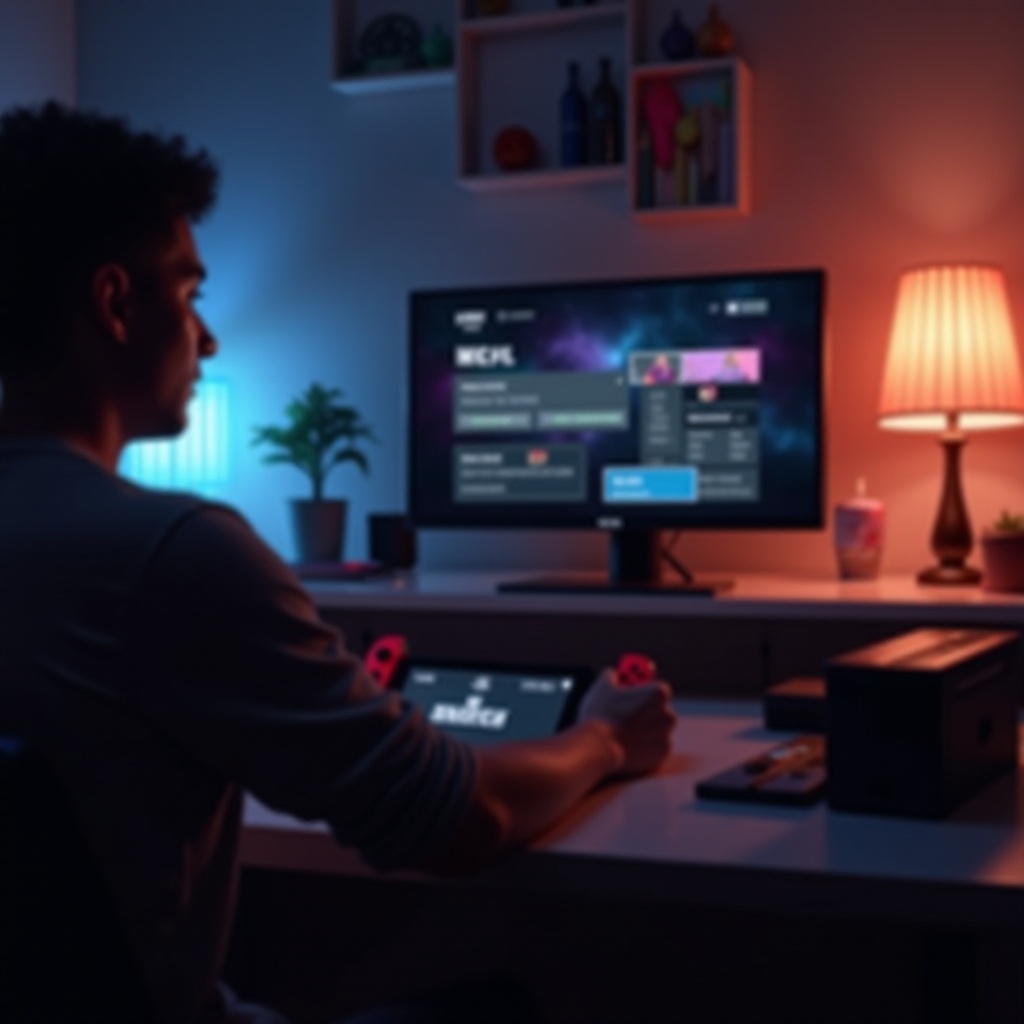
Bu yayın yolculuğuna başlamadan önce gerekli ekipmanları topladığınızdan ve doğru yazılımı yüklediğinizden emin olun. Bu hazırlıklar süreci daha akıcı hale getirir ve yayınınız sırasında kesintileri önlemeye yardımcı olur.
- Donanım Gereklilikleri: Yakalama Kartı
- Nintendo Switch oynayışınızı bilgisayarınıza aktarmak için bir yakalama kartı gereklidir.
-
Elgato HD60 S, kullanıcı dostu arayüzü ve yüksek kaliteli çıkışı ile güvenilir seçeneklerdendir.
-
Yazılım Önerileri
- OBS Studio: Yüksek özelleştirilebilirlik seviyesi ve ücretsiz olarak sunulması nedeniyle yayıncılar için öncelikli bir seçimdir.
- Discord: Yayın yapabilme özelliklerini destekleyen güncel bir sürüme sahip olduğunuzdan emin olun.
Aletlerinizi elinize aldığınızda, başarılı bir yayın için donanımınızı kurmaya geçin.
Donanımınızı Kurma
Gerekli bileşenlerin tümünü topladıktan sonra, Nintendo Switch’inizi bilgisayarınıza bağlayın. Bu bağlantı, yayın sürecinizin temelini oluşturur.
- Nintendo Switch’i Yakalama Kartına Bağlayın
-
Bir HDMI kablosunu, Nintendo Switch dock’un HDMI Out’undan yakalama kartının HDMI In’ine takın.
-
Yakalama Kartını PC’nize ve Ekranınıza Bağlayın
- Veri aktarımı için yakalama kartını USB ile bilgisayarınıza bağlayın.
-
Başka bir HDMI kablosu ile yakalama kartının HDMI Out’unu monitörünüze bağlayın.
-
Ses ve Video Girişlerini Ayarlayın
- Bilgisayarınızdaki yakalama kartı ayarlarının Nintendo Switch giriş gereksinimlerinize uyduğundan emin olun.
Donanım kurulumu tamamlandıktan sonra, yayın yazılımınızı yapılandırmaya geçin.
Yayın Yazılımınızı Yapılandırma
Donanım hazır olduğunda, bir sonraki odak noktanız OBS Studio ve Discord’u kurup, konsoldan yayına sorunsuz bir geçiş sağlamaktır.
- OBS Studio’yu Yükleme ve Başlatma
-
OBS Studio’yu indirin ve yükleyin. Uygulamayı açın ve ‘Kaynaklar’ sekmesine gidin. ‘+’ simgesine tıklayın ve ‘Video Yakalama Cihazı’nı seçin.
-
Discord’u OBS Studio ile Entegre Etme
-
Discord’da ‘Ses & Video’ ayarları altındaki ses cihazlarınızı yapılandırın. OBS’nin bir ses kaynağı olarak tanındığından emin olun.
-
Ses ve Görüntü Ayarlarını Özelleştirin
- OBS’de istenen çıkışınıza uygun çözünürlük ve kare hızlarını ayarlayın. Gecikme olmadan kalite sağlamak için bu ayarları test edin.
Her şey yapılandırıldığında, Discord üzerinden yayın yapmaya hazırsınız.
Discord’da Yayınınızı Başlatma
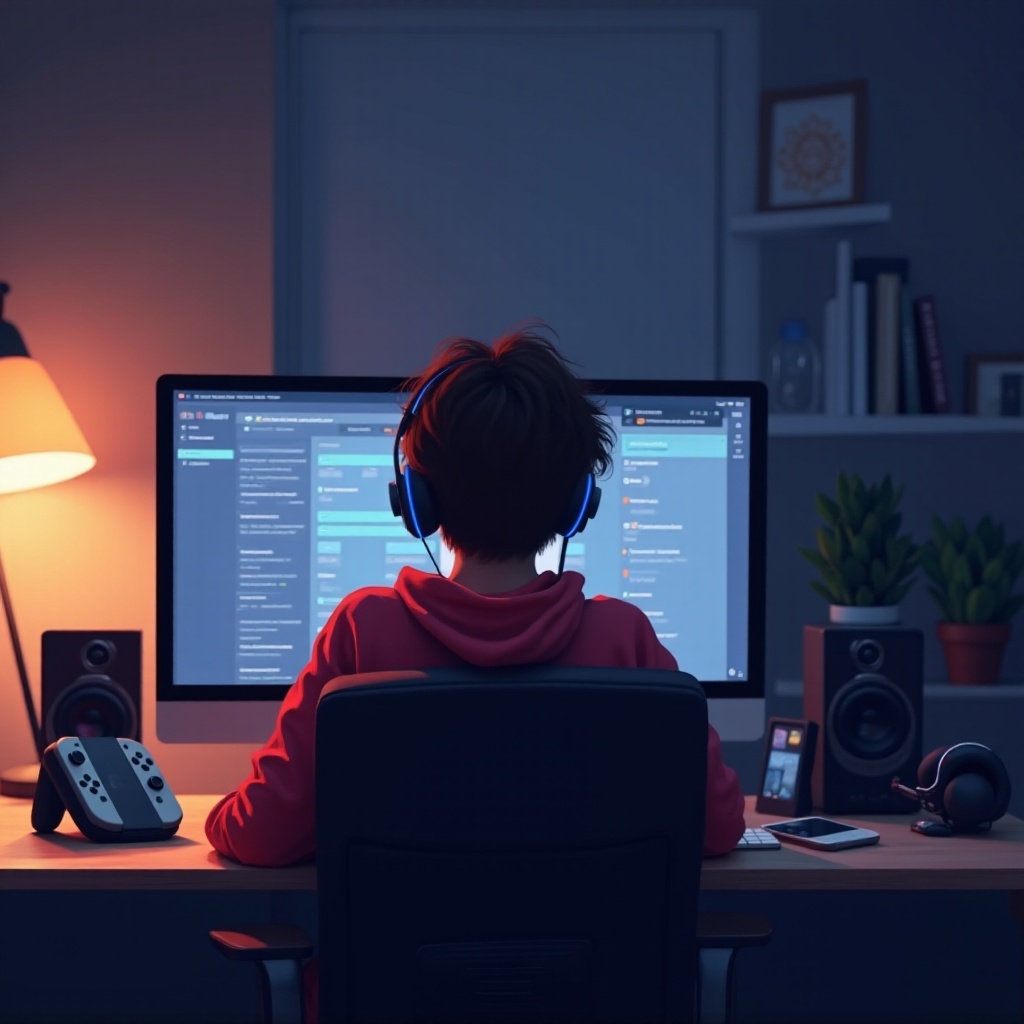
Hazırlık çalışmalarınızı tamamladınız. Şimdi, oyun oynayışınızı yayınlamaya başlayalım. Bu bölüm, canlı yayına geçme ve izleyici kitlenizle Discord üzerinden etkileşim kurmanın son adımlarına odaklanıyor.
- Yayınınızı Başlatın
-
Seçtiğiniz Discord sunucusuna gidin ve ‘Canlı Yayın’ı tıklayın. Yayın kaynağınız olarak yakalama kartını veya OBS penceresini seçin.
-
Discord’un Etkileşimli Özellikleriyle İzleyicileri Katılım İçin Teşvik Edin
- Ses kanallarını iletişim kurmak ve izleyici kitlesiyle etkileşim kurmak için kullanın. Etkileşimi teşvik edin, çünkü bu yayını daha zengin hale getirir.
Keyifli bir yayın sağlamak için yaygın sorunları giderin ve ayarlarınızı en iyi performans için geliştirin.
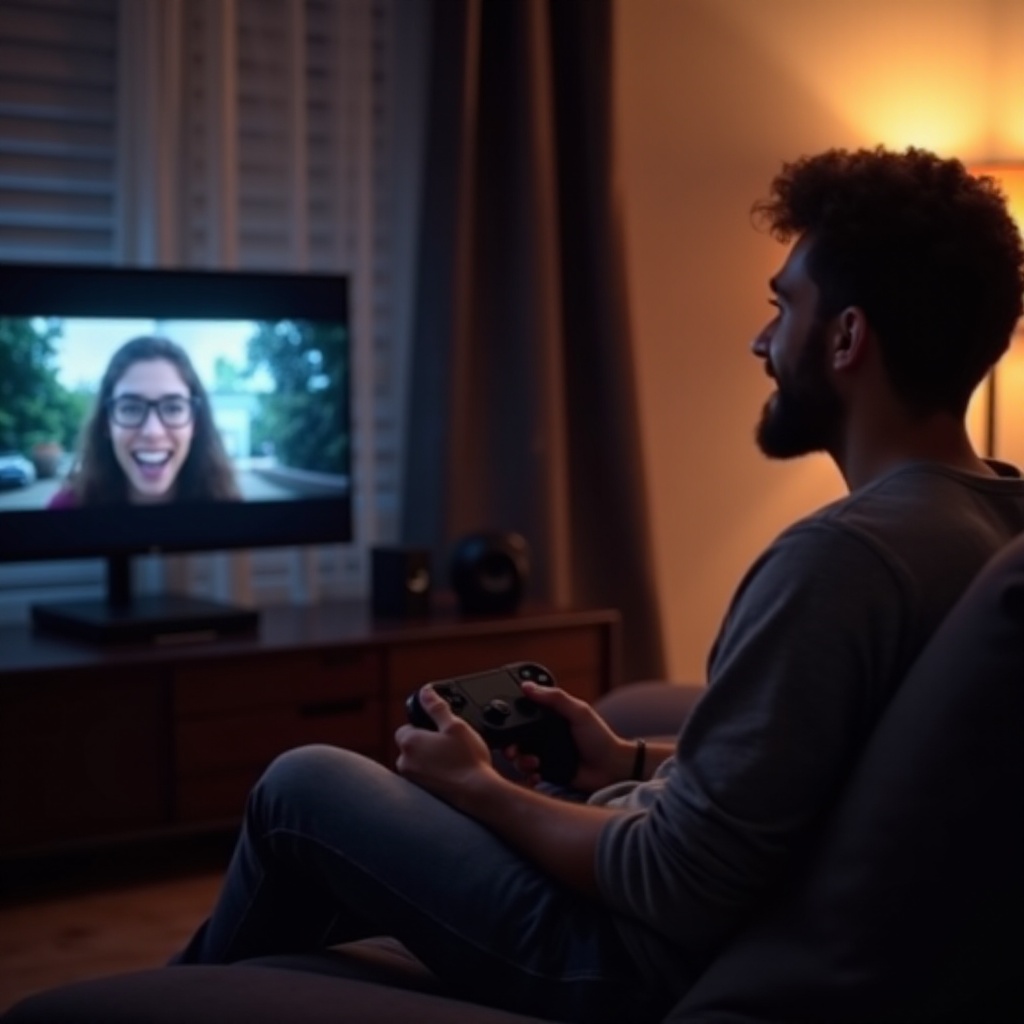
İpuçları ve Sorun Giderme
Her ne kadar kapsamlı hazırlık yapmış olsanız da, aksaklıklar meydana gelebilir. Bunları hızlı ve başarılı bir şekilde çözmeye hazırlıklı olun, böylece sorunsuz bir izleme deneyimi sunabilirsiniz.
- Yayın Kalitesini Optimize Et
- İnternet bağlantınızı düzenli olarak stabilite için test edin.
-
Gecikme fark ederseniz OBS ayarları gibi bitrate ve çözünürlüğü ayarlayın.
-
Yaygın Sorunları Çözme
- Audio senkronizasyon sorunları, OBS’de gecikme ayarlarını ayarlayarak düzeltilebilir.
- Yayın kalitesi kötüleşirse video çıkış ayarlarınızı tekrar gözden geçirin.
Bu bilgilerle, izleyicilerinize kesintisiz ve keyifli bir yayın sunun.
Sonuç
Nintendo Switch’inizi Discord’a aktarma sanatında ustalaştınız ve oyun deneyimlerinizi arkadaşlarınıza ve takipçilerinize taşıdınız. Bu rehber, kurulumunuzu yapılandırıp optimize etme bilgisi sağlıyor, böylece yüksek kaliteli yayınlar sunabilirsiniz. Yayın dünyasına dalın ve izleyicileriniz için ilgi çekici içerikler oluşturun.
Sıkça Sorulan Sorular
Nintendo Switch’i Discord’a yayınlamak için neye ihtiyacım var?
Yayın yapmak için bir yakalama kartı, OBS Studio ve sorunsuz yayın yönetimi için bir Discord hesabına ihtiyacınız var.
Yayın yaparken neden sesim çalışmıyor?
Ses cihazlarının hem OBS hem de Discord’da yapılandırıldığından emin olun. Gerekirse yazılım yönlendirme çözümleri kullanın.
Yakalama kartı olmadan yayın yapabilir miyim?
Belirli yazılımlarla mümkün olsa da, bir yakalama kartı kullanmak en iyi kaliteyi ve en kolay kurulumunu sağlar.