26 Nov 2025
Post by Connor
Reemplazar una tarjeta de video en una laptop a menudo es una fuente de curiosidad y confusión. Para los jugadores, editores de video o cualquier persona que busque mejorar el rendimiento de su laptop, saber cómo reemplazar una tarjeta de video puede ser invaluable. Esta guía explica el potencial, las preparaciones y el proceso para abordar un reemplazo de tarjeta de video.
Comprendiendo las Tarjetas de Video de Laptops
El primer paso es entender la configuración actual de su tarjeta de video. Las laptops generalmente cuentan con tarjetas de video integradas o dedicadas.
-
Tarjetas de Video Integradas: Integradas en la CPU, comparten RAM del sistema y son adecuadas para tareas cotidianas. Son comunes en muchas laptops debido a su eficiencia de costos.
-
Tarjetas de Video Dedicadas: Separadas de la CPU y con su propia memoria, estas tarjetas manejan actividades intensivas como juegos o diseño gráfico.
Reconocer el tipo de tarjeta de video es crucial para evaluar el potencial de actualización y la compatibilidad. Las laptops con tarjetas dedicadas pueden ofrecer opciones de reemplazo, pero esto depende mucho del modelo. Investigue a fondo para confirmar si su laptop admite el reemplazo de tarjeta de video.
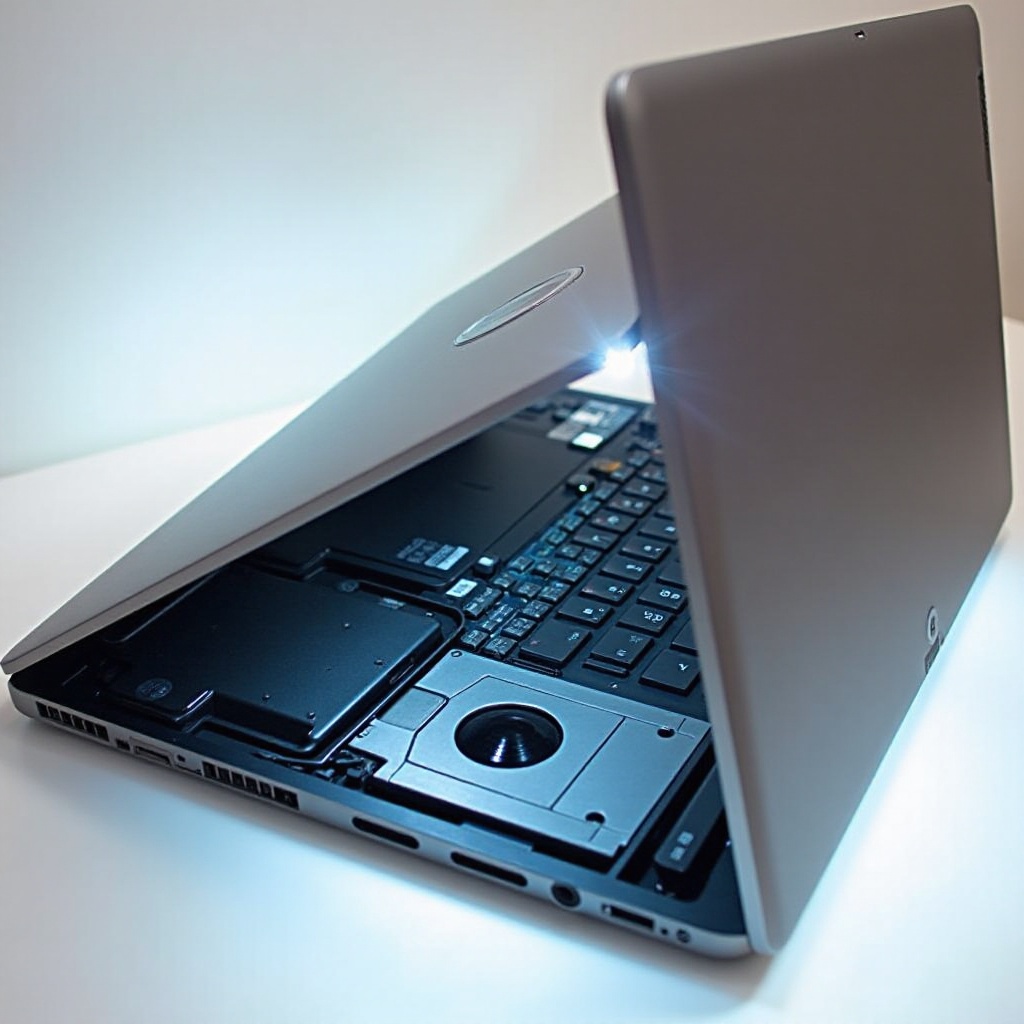
Evaluando el Potencial de Reemplazo de la Tarjeta de Video de su Laptop
Con una comprensión de las tarjetas de video, es hora de evaluar la viabilidad del reemplazo.
-
Identifique el Tipo de Tarjeta de Video: Use herramientas de diagnóstico del sistema o consulte el sitio web del fabricante para ver las especificaciones.
-
Investigue las Especificaciones de su Laptop: No todas las laptops permiten reemplazos de tarjeta de video. Las laptops de juegos o de alto rendimiento podrían permitirlo, así que verifique los detalles de su modelo en línea o a través del manual.
Estos pasos aclaran el potencial de reemplazo. Una vez que confirme la posibilidad, puede avanzar con la preparación para el intercambio, estando al tanto de cualquier desafío o limitación única.
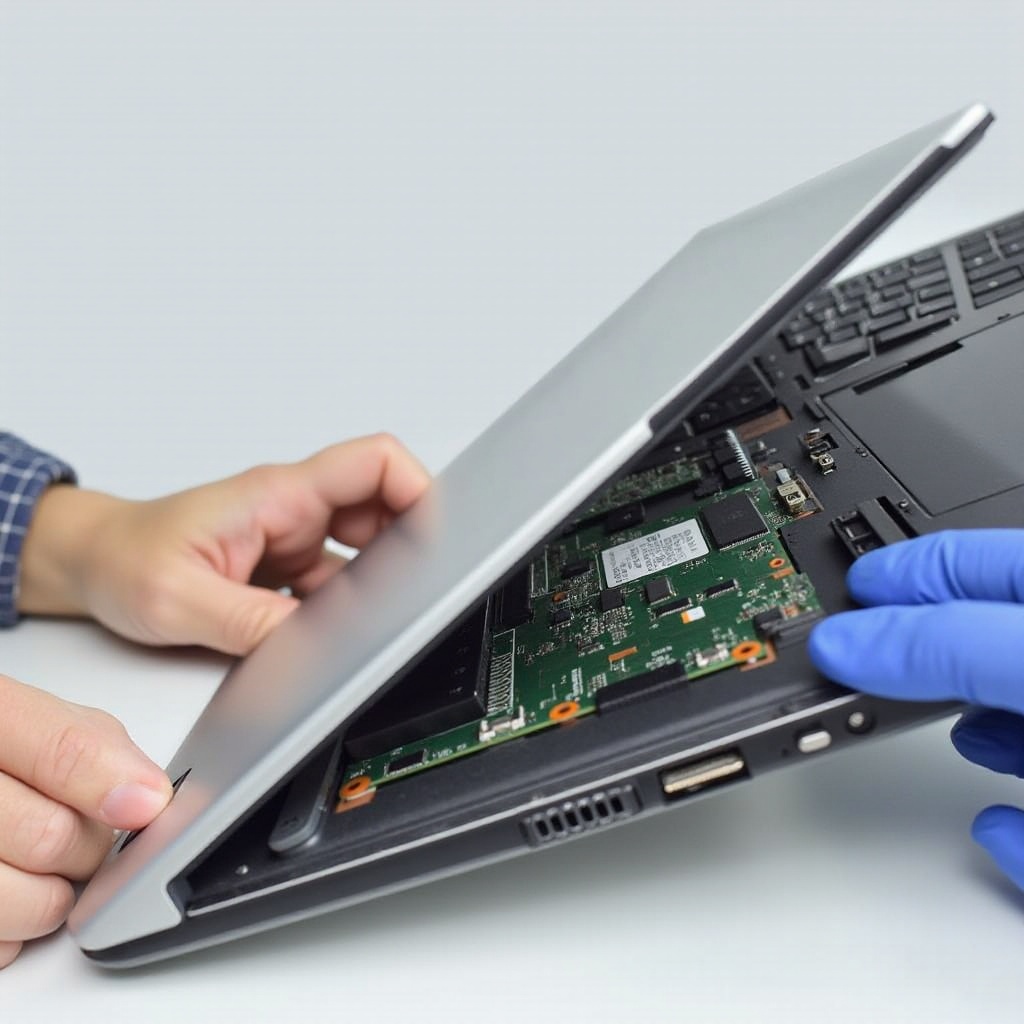
Preparación para el Reemplazo de la Tarjeta de Video
La preparación es vital para un reemplazo exitoso. Reúna las herramientas y el equipo antes del proceso.
- Herramientas Necesarias:
- Juego de destornilladores de precisión
- Pulsera antiestática
-
Pasta térmica (si es necesario)
-
Respaldo de Datos y Seguridad:
- Respalde los datos críticos para evitar pérdidas durante el procedimiento.
- Use una pulsera antiestática para prevenir daños por electricidad estática.
- Desconecte la laptop de todas las fuentes de alimentación.
Una vez que las preparaciones estén completas, estará listo para desmontar la laptop y reemplazar la tarjeta de video.
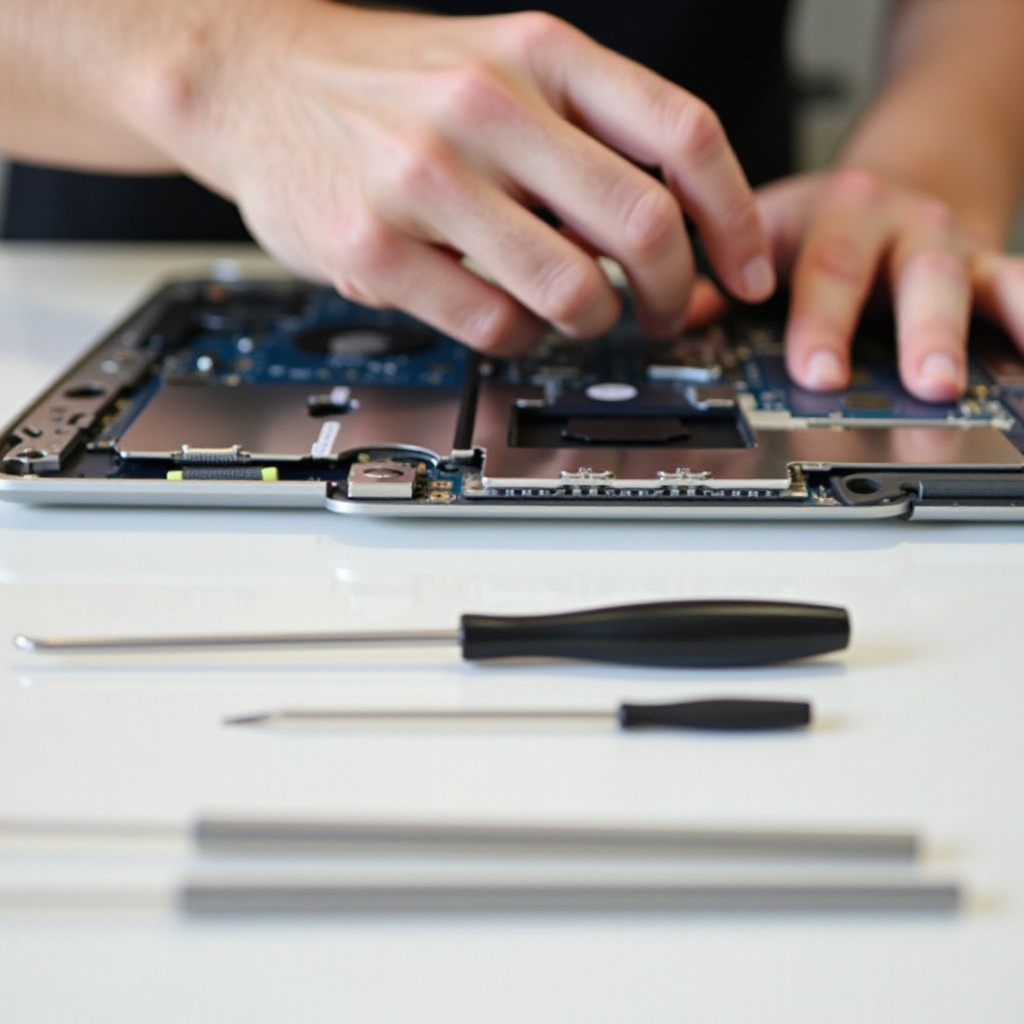
Proceso Paso a Paso para el Reemplazo de la Tarjeta de Video
Con herramientas y precauciones en su lugar, proceda con el reemplazo real de la tarjeta de video.
- Desmontar la Laptop:
- Retire la batería o desconecte la fuente de alimentación.
-
Desatornille y retire cuidadosamente el panel trasero.
-
Eliminar la Tarjeta de Video Antigua:
- Localice la tarjeta de video, generalmente cerca del ventilador de enfriamiento.
-
Desatornille la tarjeta antigua y extráigala suavemente de su ranura.
-
Instalar la Nueva Tarjeta de Video:
- Inserte firmemente la nueva tarjeta en la ranura vacía.
- Fíjela con tornillos, asegurando la alineación con el sistema de enfriamiento.
Vuelva a colocar el panel trasero y restaure la batería o reconecte la energía. La precisión es esencial para un reemplazo exitoso, lo que puede mejorar significativamente el rendimiento gráfico.
Solución de Problemas y Optimización Post-Reemplazo
Después de instalar la nueva tarjeta de video, asegúrese de que funcione correctamente sin problemas.
-
Pruebas de la Nueva Tarjeta de Video: Reinicie la laptop y asegúrese de que se detecte la nueva tarjeta. Pruebe el rendimiento con programas que requieran gráficos intensivos.
-
Actualización de Controladores y Configuración: Instale los controladores más recientes del fabricante para mejorar el rendimiento y la compatibilidad.
Optimizar la configuración y asegurarse de que el sistema reconozca la nueva tarjeta brinda un rendimiento óptimo, reforzando los beneficios de su actualización.
Alternativas al Reemplazo de la Tarjeta de Video
Si el reemplazo directo parece demasiado complejo, considere estas alternativas:
-
Soluciones de GPU Externas: Conexión a través de puertos Thunderbolt para actualizar gráficos sin cambios internos.
-
Actualización de Otros Componentes: Aumentar la RAM o cambiar a un SSD puede mejorar el rendimiento del sistema.
Estas alternativas ofrecen formas adicionales de mejorar el rendimiento de la laptop, particularmente si el reemplazo de la tarjeta de video resulta demasiado desafiante.
Conclusión
Reemplazar una tarjeta de video de laptop implica una planificación y ejecución cuidadosas, desde evaluar la compatibilidad hasta la instalación física. Seguir esta guía le proporciona el conocimiento para tomar decisiones informadas y mejorar significativamente las capacidades gráficas de su laptop. Ya sea mediante un reemplazo completo o mejoras alternativas, puede dar nueva vida a su dispositivo.
Preguntas Frecuentes
¿Se pueden reemplazar las tarjetas de video en todos los portátiles?
No, solo los portátiles con tarjetas de video dedicadas, a menudo en modelos de juegos o de alto rendimiento, pueden permitir reemplazos.
¿Cuáles son los riesgos de reemplazar la tarjeta de video de un portátil por mi cuenta?
Los riesgos incluyen dañar componentes debido a la estática o al mal manejo, y anular la garantía del fabricante.
¿Existen preocupaciones de garantía al reemplazar una tarjeta de video?
Sí, alterar el hardware puede anular las garantías, por lo que se debe consultar con los fabricantes para evitar problemas de garantía.