3 Dec 2025
Post by Connor
Introducción
Tener acceso a tu contraseña de Wi-Fi es vital, especialmente al conectar nuevos dispositivos o conceder acceso a la red a amigos o invitados. Recordar contraseñas complejas puede ser un desafío, pero Windows 10 ofrece métodos sencillos para ver las contraseñas de Wi-Fi guardadas. Esta guía cubre varios enfoques para recuperar tu contraseña sin esfuerzo, garantiza la seguridad de tu red y aborda preguntas frecuentes para familiarizarte con el proceso.
Por qué es esencial conocer tu contraseña de Wi-Fi
Acceder a tu contraseña de Wi-Fi es útil en múltiples escenarios. Ya sea al agregar un nuevo dispositivo o ayudar a alguien a conectarse a tu red, es crucial saber cómo recuperar esta información rápidamente. Recordar contraseñas de diferentes redes puede ser abrumador, pero comprender estos métodos de recuperación garantiza una conectividad fluida sin necesidad de opciones de restablecimiento. Con este conocimiento, navegarás por estas situaciones sin problemas, reduciendo interrupciones y manteniendo la productividad.
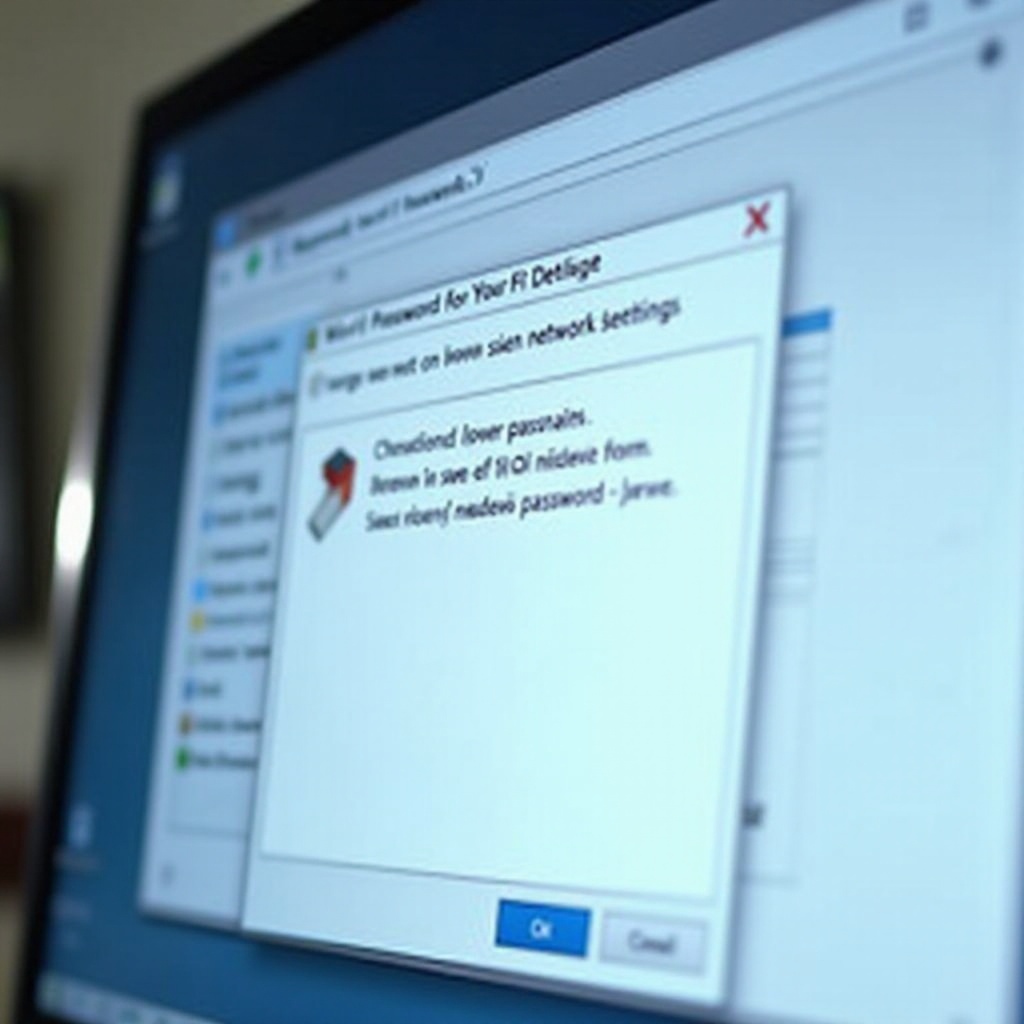
Acceder a la contraseña de Wi-Fi usando la Configuración de Windows
Entre las formas fáciles de usar para ver tu contraseña de Wi-Fi está a través de la Configuración de Windows, que proporciona una interfaz simple para gestionar las conexiones de red:
Navegando a Configuración de Red e Internet
- Comienza haciendo clic en el menú ‘Inicio’ y selecciona ‘Configuración’.
- Elige ‘Red e Internet’ entre las opciones.
- Procede a ‘Estado’ y haz clic en ‘Centro de redes y recursos compartidos’.
Viendo la contraseña de Wi-Fi a través de las Propiedades de Red
- En el ‘Centro de redes y recursos compartidos’, haz clic en el nombre de tu red Wi-Fi activa.
- Se abrirá un cuadro de diálogo. Selecciona ‘Propiedades inalámbricas’.
- Ve a la pestaña ‘Seguridad’.
- Marca la casilla ‘Mostrar caracteres’ para revelar tu contraseña de Wi-Fi en el campo ‘Clave de seguridad de red’.
Utilizar la Configuración de Windows es intuitivo, especialmente para aquellos menos familiarizados con los enfoques de línea de comandos. Sin embargo, el Símbolo del sistema ofrece un método alternativo y directo para aquellos con algo de comodidad técnica.
Recuperar la contraseña de Wi-Fi a través del Símbolo del sistema
El Símbolo del sistema proporciona una forma precisa y sin complicaciones para acceder a tu contraseña de Wi-Fi, evitando múltiples ventanas y opciones.
Abrir el Símbolo del sistema en Windows 10
- Busca ‘cmd’ en el cuadro de búsqueda de Windows.
- Haz clic derecho en ‘Símbolo del sistema’ y selecciona ‘Ejecutar como administrador’.
Ejecutando comandos para recuperar la contraseña de Wi-Fi
- Ingresa el comando:
netsh wlan show profilesy presiona Enter. - Identifica tu red Wi-Fi de la lista.
- Utiliza el comando:
netsh wlan show profile name='YourWiFiNetworkName' key=clear. - Inspecciona el ‘Contenido de la clave’ bajo ‘Configuraciones de seguridad’ para ver tu contraseña de Wi-Fi.
Para los usuarios que prefieren evitar líneas de comandos y configuraciones, las herramientas de terceros proporcionan otra ruta, ofreciendo soluciones prácticas para la recuperación de contraseñas.

Explorando métodos alternativos para la recuperación de contraseñas
Explorar opciones más allá de las configuraciones integradas y líneas de comandos puede ser beneficioso. Varias herramientas de terceros pueden revelar tu contraseña de Wi-Fi sin navegar a través de configuraciones complejas o comandos:
Usando aplicaciones de terceros
Herramientas populares como WiFi Password Revealer y WirelessKeyView son conocidas por su facilidad y eficiencia. Estos programas simplifican el proceso de recuperación de contraseñas, a menudo proporcionando funciones adicionales de gestión.
Consideraciones de seguridad al usar herramientas de terceros
Siempre verifica la confiabilidad de estas aplicaciones descargándolas de fuentes confiables para mitigar riesgos de seguridad. Confirma la legitimidad a través de reseñas y calificaciones, y permanece cauteloso con herramientas que solicitan permisos excesivos.
Aunque las aplicaciones de terceros pueden simplificar el proceso de recuperación, entender sus implicaciones de seguridad asegura un uso seguro. Con una contraseña recuperada, enfócate en reforzar la seguridad de tu red para protegerte de accesos no autorizados.
Mejorando la seguridad y gestión de la red Wi-Fi
Asegurar tu red Wi-Fi es crucial para prevenir usos no autorizados y filtraciones de datos. Revisa estas sugerencias para reforzar tus defensas:
Creando una contraseña robusta
Construye una contraseña de Wi-Fi compleja y memorable usando una combinación de letras mayúsculas, minúsculas, números y símbolos. Evita frases comunes o detalles fáciles de adivinar.
Configuraciones de seguridad adicionales en Windows 10
- Implementa encriptación WPA2 o WPA3 para una seguridad más fuerte.
- Actualiza regularmente el firmware de tu router para corregir vulnerabilidades.
- Configura una red de invitados para proteger tu red principal de la interferencia de dispositivos externos.
Al aplicar estas estrategias, no solo mejoras la seguridad de tu red Wi-Fi, sino que también aseguras que puedas acceder fácilmente a tu contraseña cuando sea necesario.
Conclusión
Siguiendo esta guía completa, podrás localizar fácilmente tu contraseña de Wi-Fi en Windows 10 usando configuraciones integradas, técnicas de línea de comandos y herramientas de terceros confiables. Priorizar la seguridad de tu red es vital para una conectividad segura y una gestión eficiente. Por consiguiente, implementar estas prácticas mientras entiendes múltiples métodos de recuperación garantiza un acceso seguro y sin complicaciones a tus conexiones.
Preguntas Frecuentes
¿Puedo recuperar mi contraseña de Wi-Fi en una cuenta de invitado?
No, generalmente se requieren privilegios de administrador para acceder a las contraseñas de Wi-Fi guardadas en Windows 10.
¿Qué hago si tengo dificultad para usar el símbolo del sistema?
Verifique que los comandos sean correctos y asegúrese de ejecutar el Símbolo del sistema como administrador para evitar problemas de permisos.
¿Son seguras las herramientas de terceros para contraseñas de Wi-Fi?
Sí, si se obtienen de fuentes confiables. Siempre revise los comentarios y verifique la autenticidad antes de la instalación.