14 Jan 2026
Post by Connor
Introducción
Entender la ubicación del micrófono de tu laptop Lenovo es esencial para lograr un rendimiento de audio óptimo. Ya sea para videollamadas o grabaciones, saber dónde está ubicado tu micrófono puede ahorrarte frustraciones innecesarias. Las laptops Lenovo cuentan con una variedad de modelos conocidos por sus características robustas, pero los usuarios a menudo enfrentan desafíos al tratar de localizar el micrófono incorporado. Esta guía está diseñada para ayudarte a localizar y optimizar fácilmente el micrófono de tu laptop Lenovo para mejorar la experiencia del usuario.
Identificar el modelo de tu laptop Lenovo
Antes de buscar el micrófono, es importante identificar primero tu modelo de laptop Lenovo, ya que la ubicación del micrófono puede variar. Aquí te mostramos cómo determinar el modelo de tu laptop:
- Busca la etiqueta en la parte inferior de tu laptop para obtener detalles del modelo.
- Visita el sitio web de soporte de Lenovo e ingresa tu número de serie.
- Encuentra la información de tu modelo en ‘Acerca de’ en la configuración de Windows.
Una vez que identifiques tu modelo, entender el diseño específico se vuelve más fácil, facilitando la búsqueda de tu micrófono.
Ubicaciones comunes de micrófono en laptops Lenovo
Con tu modelo en mente, exploremos las ubicaciones típicas de los micrófonos:
-
Cerca de la cámara web: Un lugar común es que el micrófono se encuentre generalmente cerca de la cámara web incorporada. Revisa el bisel sobre tu pantalla para ver pequeños orificios.
-
A lo largo del teclado: Algunos modelos tienen micrófonos colocados a lo largo del teclado para minimizar el borde de la pantalla.
-
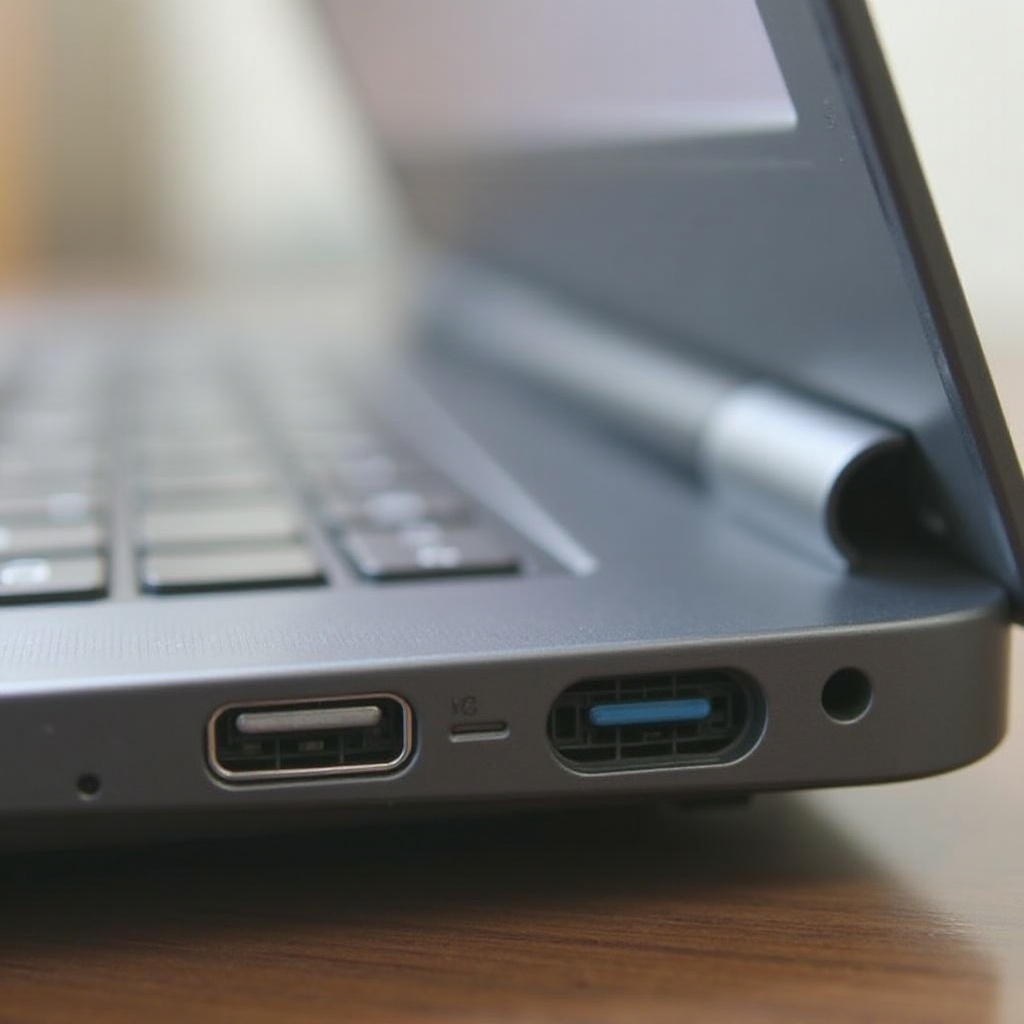
Cerca de las bisagras: En los modelos robustos, los micrófonos pueden estar situados cerca de las bisagras, proporcionando protección contra daños.
Estas son las ubicaciones típicas en la mayoría de los modelos de Lenovo. Inspeccionando estas áreas, deberías poder identificar el micrófono en tu dispositivo.
Probar la funcionalidad de tu micrófono
Después de identificar la ubicación del micrófono, es importante verificar si está funcionando correctamente. Sigue estos pasos para probar tu micrófono en Windows:
- Accede a la configuración de sonido: Haz clic derecho en el ícono de sonido en tu barra de tareas y selecciona ‘Configuración de sonido’.
- Prueba tu micrófono: Habla en tu micrófono y revisa la sección ‘Entrada’ para ver si la barra azul muestra actividad.
- Ajusta el volumen y los niveles de entrada: Haz clic en ‘Propiedades del dispositivo’ si se necesitan ajustes para mejorar la calidad del sonido.
La prueba asegura que el micrófono funcione correctamente, permitiendo los ajustes necesarios para un rendimiento óptimo.
Solucionar problemas del micrófono
Después de localizar y probar, aún podrías enfrentar problemas de desempeño. Aquí te decimos cómo resolver problemas comunes:
-
Problema de no hay sonido: Asegúrate de que tu micrófono esté configurado como el dispositivo de entrada predeterminado y no esté silenciado. Reinicia el dispositivo si es necesario.
-
Problema de bajo volumen: Aumenta los niveles del micrófono en la configuración de sonido o habilita el ‘refuerzo de micrófono’. Limpia el área del micrófono de polvo.
-
Sonido estático o distorsionado: Actualiza los controladores de audio a través del Administrador de dispositivos y desactiva las mejoras para un sonido más claro.
Abordar estos problemas ayuda a mantener una salida de audio clara y confiable desde tu laptop Lenovo.
Mejorar el rendimiento del micrófono
Para los usuarios que buscan mejorar la calidad de audio, mejorar el rendimiento del micrófono es clave. Considera los siguientes consejos:
-
Ajusta la sensibilidad: Modifica los ajustes de sensibilidad para reducir el ruido de fondo.
-
Características de reducción de ruido: Utiliza las funciones disponibles en la configuración de sonido para disminuir el ruido ambiental.
-
Posicionamiento óptimo: Mantente dentro de un rango razonable para que el micrófono capture el sonido de manera efectiva.
Implementar estas estrategias puede mejorar significativamente la funcionalidad del micrófono, especialmente en ambientes ruidosos.
Conclusión
Encontrar y optimizar el micrófono de tu laptop Lenovo es integral para experiencias de audio de calidad. Desde identificar tu modelo hasta entender las ubicaciones comunes, solucionar problemas y mejorar el rendimiento, esta guía asegura que aproveches al máximo las capacidades de audio de tu dispositivo. Explora los recursos de soporte de Lenovo para obtener más opciones de personalización adaptadas a modelos individuales.
Preguntas Frecuentes
¿Puedo Cambiar la Ubicación del Micrófono de Mi Portátil Lenovo?
Normalmente, la ubicación del micrófono incorporado no se puede cambiar ya que es parte del diseño del hardware. Un micrófono externo ofrece una posición flexible.
¿Cómo Actualizo los Controladores de Audio de Mi Portátil Lenovo?
Para actualizar los controladores de audio, acceda al ‘Administrador de dispositivos’, haga clic con el botón derecho en el dispositivo de audio bajo ‘Controladores de sonido, video y juegos’, seleccione ‘Actualizar controlador’ y siga las indicaciones.
¿Es Mejor Usar un Micrófono Externo con las Portátiles Lenovo?
Para lograr una calidad de sonido superior y versatilidad, especialmente durante grabaciones profesionales o transmisión, usar un micrófono externo puede ofrecer capacidades de audio mejoradas.