7 Jan 2026
Post by Connor
Montar archivos ISO en Windows 7 es sencillo con las herramientas adecuadas. Ya sea que estés instalando software o accediendo a datos, conocer el proceso es crucial. Esta guía te ayudará a montar archivos ISO de manera efectiva, abordando la falta de soporte integrado en Windows 7.
Introducción
Los archivos ISO, contrapartes digitales de discos físicos, son integrales en la distribución y respaldo de datos. Aunque las versiones más recientes de Windows ofrecen soporte nativo, los usuarios de Windows 7 dependen de software de terceros para montar. Entender cómo gestionar archivos ISO es esencial para mantener la productividad sin actualizar tu sistema operativo.
Este artículo explora los archivos ISO, las razones para montarlos, los pasos de preparación, opciones de software efectivas y estrategias para evitar problemas comunes, asegurando un funcionamiento fluido.

Comprendiendo los Archivos ISO
Un archivo ISO refleja una imagen completa del disco, encapsulando estructuras de datos de CD, DVD o Blu-ray. Los archivos ISO son útiles para distribuir aplicaciones y juegos pesados manteniendo la integridad de los datos. Familiarizarse con los archivos ISO empodera a los usuarios con acceso directo a los contenidos una vez montados, eliminando la necesidad de medios físicos.
La funcionalidad de los archivos ISO se extiende a preservar datos en una forma compacta y eludir los requisitos del disco físico. Esta utilidad práctica es indispensable para uso personal y profesional, proporcionando fácil acceso a archivos esenciales.
Por Qué Puedes Querer Montar un ISO en Windows 7
Montar archivos ISO permite a los usuarios de Windows 7 gestionar instalaciones de software y acceder a archivos sin discos físicos. A pesar de la ausencia de soporte de montaje nativo, los usuarios pueden aprovechar herramientas de terceros para facilitar este proceso, mejorando el alcance y la funcionalidad.
En comparación con los medios físicos, montar ofrece conveniencia y eficiencia, preservando la integridad de los datos y consumiendo menos espacio de almacenamiento. Esta guía presentará varias herramientas efectivas para lograr esto en Windows 7 sin problemas.
Requisitos Previos para Montar Archivos ISO en Windows 7
Para asegurar un rendimiento óptimo al montar archivos ISO, aborda estos requisitos clave:
- Requisitos del Sistema: Verifica que tu sistema pueda manejar archivos ISO de manera eficiente, especialmente si son grandes.
- Respaldo Recomendado: Protege tus datos con respaldos regulares para prevenir pérdidas durante el proceso de montaje.
- Elegir el Software Correcto: Elige software reputado y compatible con Windows 7 para evitar problemas de compatibilidad.
Estas preparaciones fomentan un entorno seguro y eficiente para interactuar con archivos ISO y asegurar un proceso de montaje sin complicaciones.
Mejor Software para Montar Archivos ISO en Windows 7
Un software confiable es crucial para montar archivos ISO. Considera estas principales opciones:
- Usando Daemon Tools: Conocido por crear unidades virtuales, Daemon Tools maneja varios formatos, incluyendo ISO.
- Resumen de PowerISO: Ofrece características integrales para montar y crear imágenes de disco, mejorando la compatibilidad.
- Explorando WinCDEmu: Una solución ligera y de código abierto que proporciona montaje de ISO con un impacto mínimo en el sistema.
Cada aplicación se ajusta a diferentes necesidades según las preferencias del usuario, ofreciendo características variadas y facilidad de uso.
Guía Paso a Paso: Montar Archivos ISO Usando PowerISO
A continuación, te mostramos cómo puedes montar archivos ISO eficazmente usando PowerISO:
-
Descargar e Instalar PowerISO: Comienza en el sitio web de PowerISO. Descarga el instalador, luego procede con la instalación siguiendo las instrucciones en pantalla, aceptando los términos de licencia.
-
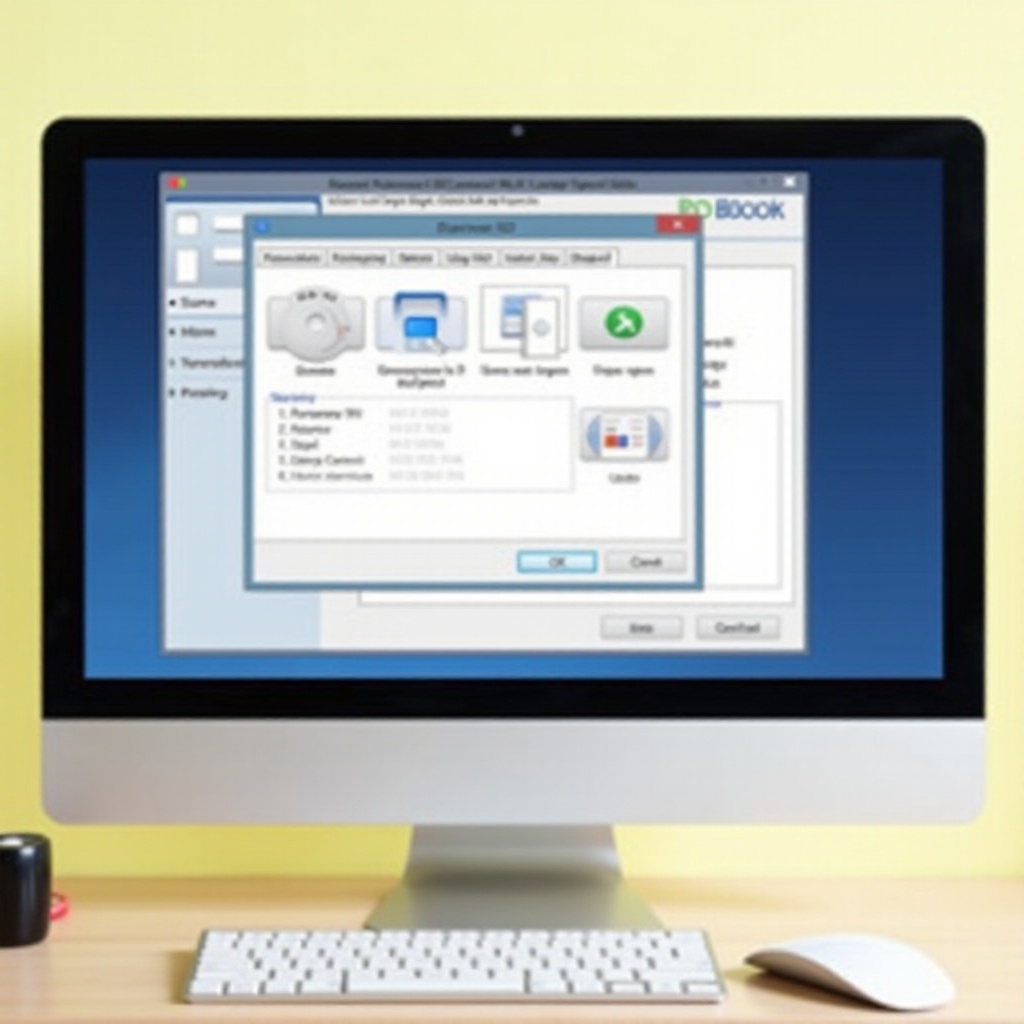
Montar un Archivo ISO:
- Inicia PowerISO.
- Selecciona ‘Montar’ desde la barra de herramientas.
- Asigna una letra de unidad para la unidad virtual.
- Ubica y selecciona tu archivo ISO para montar.
-
Haz clic en ‘OK’ para ejecutar el montaje.
-
Verificar el Montaje:
- Ve a ‘Equipo’ desde tu escritorio o menú de inicio.
- Comprueba si la unidad virtual muestra los contenidos de tu archivo ISO.
La interfaz intuitiva de PowerISO minimiza problemas potenciales, proporcionando una experiencia de usuario fluida.
Solución de Problemas Comunes de Montaje
Ocasionalmente, los usuarios pueden enfrentar desafíos al montar archivos ISO. Aquí tienes soluciones a problemas comunes:
-
Mensajes de Error y Soluciones: Los problemas de compatibilidad o archivos ISO corruptos a menudo causan errores. Asegura la integridad del archivo y actualiza tu software según sea necesario.
-
Asegurando la Seguridad y Compatibilidad: Mantén tu software actualizado para alinearse con los protocolos de seguridad y mantener la compatibilidad con los requisitos del sistema en evolución.
Al identificar y abordar rápidamente estos problemas, los usuarios pueden disfrutar de un acceso ininterrumpido a sus archivos ISO, mejorando su flujo de trabajo y productividad.
Conclusión
El proceso de montar archivos ISO en Windows 7 se vuelve sencillo con el enfoque y las herramientas adecuadas. Esta guía cubrió lo esencial, proporcionando información sobre opciones de software y pasos para evitar los errores comunes. Ahora tienes el conocimiento para montar archivos ISO de manera eficiente, respaldado por una preparación adecuada y solución de problemas.
Preguntas frecuentes
¿Qué es un archivo ISO y cómo puedo usarlo en Windows 7?
Un archivo ISO es una copia digital de un disco. En Windows 7, utiliza software de terceros para montarlo ya que no hay soporte nativo disponible.
¿Existen herramientas gratuitas para montar archivos ISO en Windows 7?
Sí, herramientas gratuitas como WinCDEmu proporcionan un medio efectivo para montar archivos ISO en Windows 7.
¿Cómo desmonto un archivo ISO una vez que haya terminado?
Desmonta un archivo ISO haciendo clic derecho en la unidad virtual en ‘Equipo’ y seleccionando ‘Expulsar’, o usa la opción de desmonte en tu software ISO.