4 Feb 2026
Post by Connor
Introducción
Actualizar la tarjeta de video en su computadora portátil HP puede aumentar significativamente el rendimiento de su laptop, ya sea para juegos, edición de video o simplemente un uso diario más fluido. Al mejorar su capacidad gráfica, prepara su dispositivo para tareas más intensivas y se mantiene al día con las demandas futuras. Esta guía cubre todo, desde la verificación de compatibilidad hasta la instalación segura de su nueva tarjeta de video.
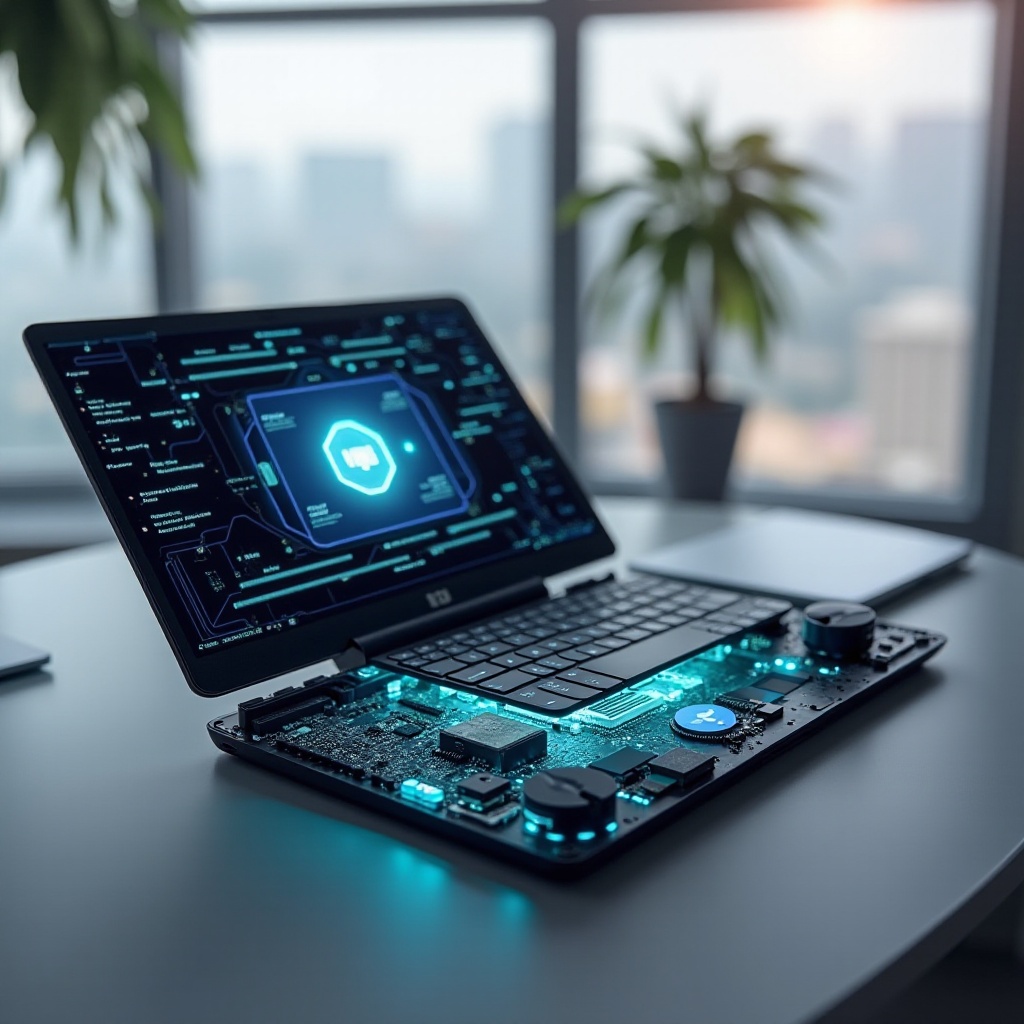
¿Por qué actualizar su tarjeta de video?
La decisión de actualizar surge de necesidades específicas y asegurar la longevidad de su laptop.
- Mejorar el rendimiento gráfico: una mejor tarjeta de video mejora la claridad y reduce el retraso. Ya sea que te guste transmitir contenido de alta calidad o usar VR, una tarjeta de video de calidad asegura operaciones fluidas.
- Mejorar la experiencia de juego: para los jugadores, gráficos fluidos y altas tasas de cuadros son cruciales. Una tarjeta mejorada proporciona una experiencia más inmersiva.
- Soporte para aplicaciones modernas: las aplicaciones más nuevas requieren más potencia. Actualizar su tarjeta de video asegura que su laptop las ejecute de manera eficiente.
Estas razones convincentes justifican la inversión, asegurando que su dispositivo se mantenga actualizado.
Entender el potencial de actualización de su laptop HP
Antes de comprar una nueva tarjeta de video, confirme que su modelo de laptop HP admite actualizaciones de tarjetas de video.
- Verificar la compatibilidad de la laptop: determine si su modelo permite actualizaciones. Algunas laptops tienen gráficos integrados que no se pueden actualizar. Consulte su manual o el sitio de soporte del fabricante.
- Identificar el modelo y las especificaciones: conozca los detalles específicos del modelo de su laptop HP, como el procesador y las ranuras disponibles.
- Conocer las limitaciones: el espacio físico y las capacidades de enfriamiento pueden limitar sus opciones de actualización.
Este análisis ayuda a evitar compras incompatibles y recursos desperdiciados.
Elegir la tarjeta de video adecuada
Seleccionar la tarjeta correcta implica equilibrar necesidades, presupuesto y compatibilidad.
- Factores a considerar: marca y memoria: se recomienda marcas confiables como Nvidia o AMD. Mayor memoria generalmente equivale a mejor rendimiento.
- Tarjetas de video más recomendadas para 2024: considere la Nvidia GeForce GTX 1650 o la AMD Radeon RX 6600 para un rendimiento equilibrado.
- Equilibrar el presupuesto con el rendimiento: las tarjetas de rango medio a menudo ofrecen excelentes beneficios por su costo.
Con una tarjeta de video adecuada, su actualización cumplirá mejor con sus necesidades sin gastar de más.
Preparación para la actualización
La preparación es crucial para un proceso de actualización sin problemas.
- Herramientas y equipos necesarios: necesitará destornilladores, una pulsera antiestática y un espacio de trabajo limpio.
- Consejos de seguridad y precauciones: desconecte la laptop de la corriente y use una pulsera antiestática para evitar daños.
- Hacer copias de seguridad de datos esenciales: siempre haga copias de seguridad de los datos para mitigar el riesgo de pérdida.
Con estas preparaciones, está listo para la instalación.
Instalar la nueva tarjeta de video
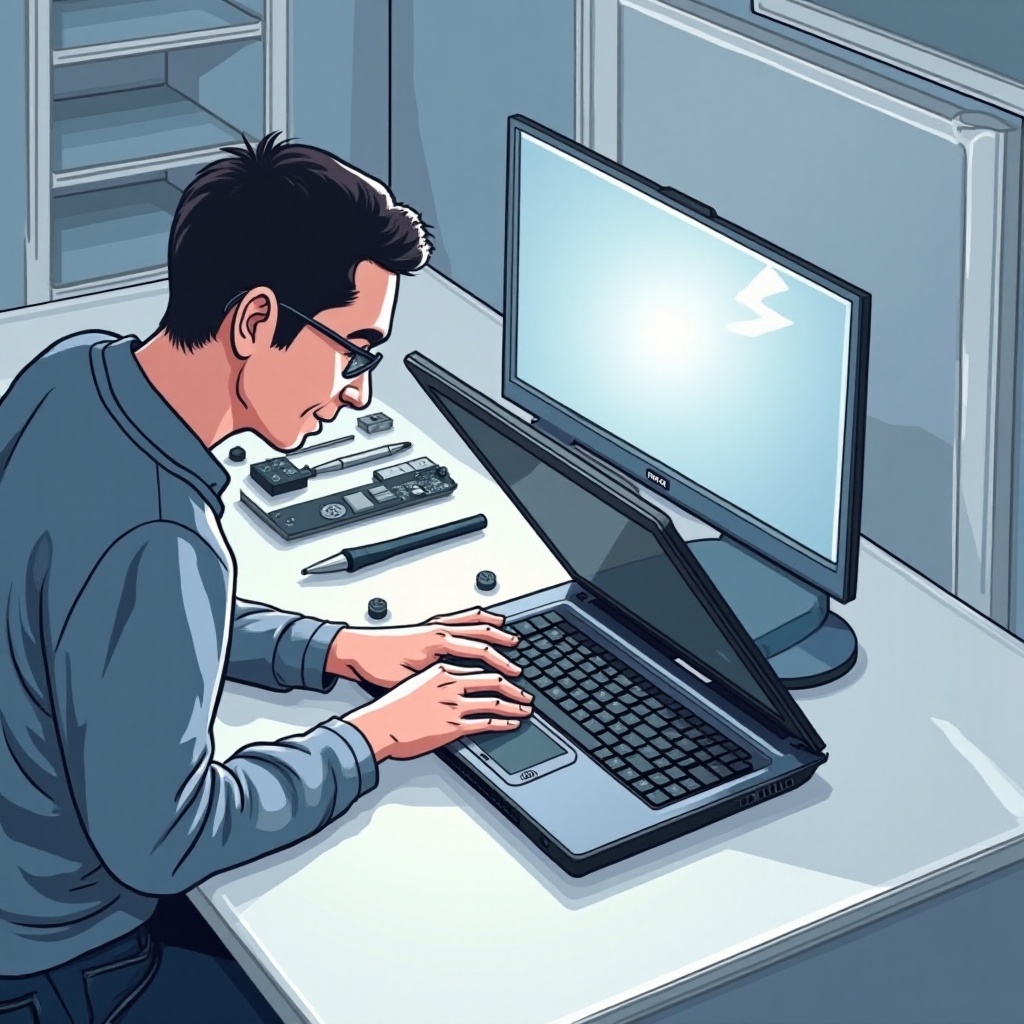
Aquí hay una guía paso a paso para reemplazar la tarjeta de video.
- Apague la laptop: asegúrese de que esté completamente apagada y desenchufada.
- Retire la batería: separe la batería por seguridad.
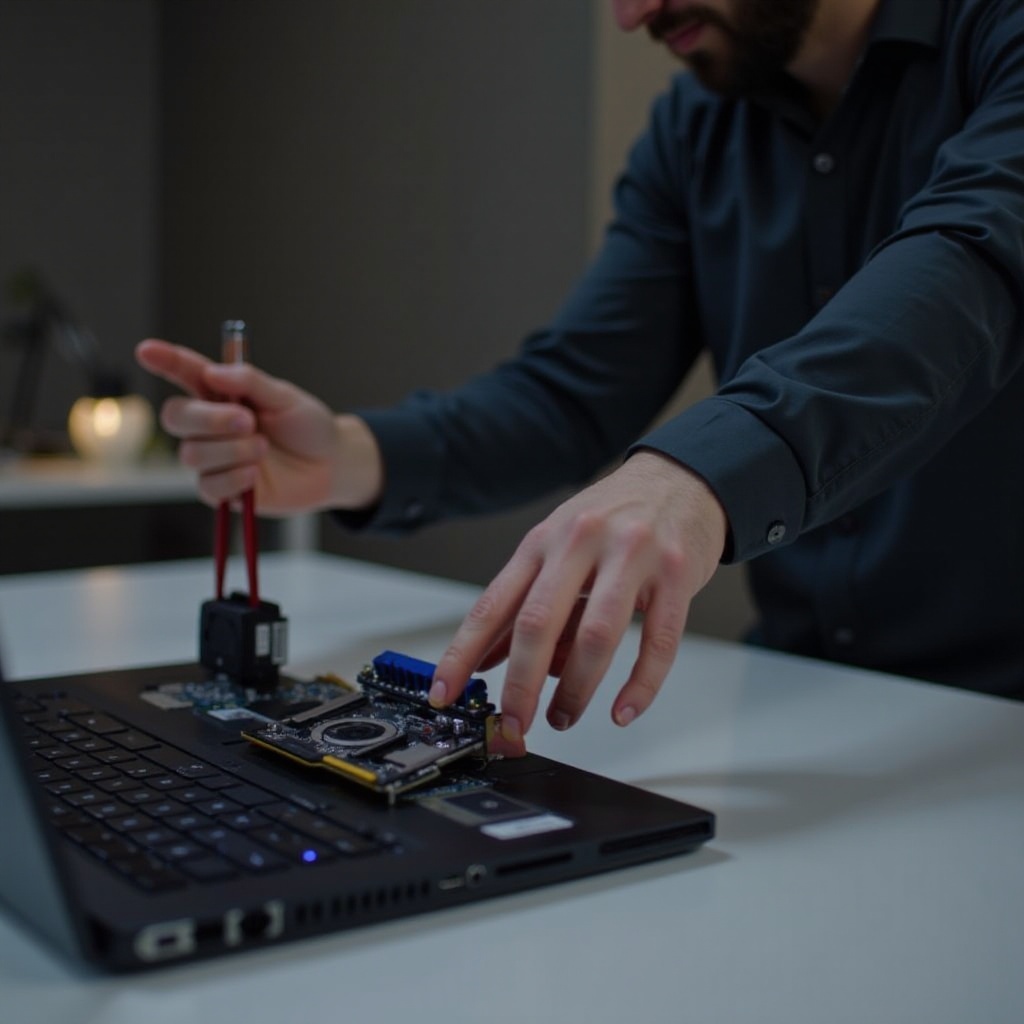
- Desmonte su laptop HP: abra el panel trasero usando un destornillador. Siga su manual de la laptop para obtener orientación.
- Retire la vieja tarjeta de video: separe cuidadosamente la tarjeta existente.
- Instale y asegure la nueva tarjeta: inserte la nueva tarjeta en su lugar y asegúrela.
Una instalación precisa asegura una actualización exitosa.
Pruebas después de la instalación
Una vez que la instalación esté completa, es hora de probar la actualización.
- Reensamblaje y arranque inicial: reensamble su laptop y enciéndala para verificar la funcionalidad.
- Realización de pruebas de rendimiento: use software como 3DMark o FurMark para pruebas.
- Verificación de calidad y estabilidad de video: pruebe ejecutar aplicaciones gráficas para asegurar que todo funcione correctamente.
Estas pruebas confirman si la actualización ha sido exitosa.
Solución de problemas comunes de actualización
Si surgen problemas, algunas soluciones comunes pueden ayudar a resolverlos.
- Problemas de compatibilidad: verifique que las conexiones sean seguras y compatibles.
- Problemas de reconocimiento de la tarjeta de video: asegúrese de que los controladores estén instalados y actualizados.
- Soluciones y recursos: el soporte del fabricante y los foros pueden proporcionar asistencia adicional.
La mayoría de los problemas técnicos se pueden resolver con estos recursos, permitiendo que su laptop aproveche al máximo sus nuevas capacidades.
Conclusión
Actualizar la tarjeta de video en su laptop HP desbloquea un rendimiento gráfico superior y potencia operativa. Con la preparación adecuada y atención cuidadosa a los detalles durante la instalación, puede transformar su laptop en una máquina potente capaz de manejar aplicaciones y juegos de alta gama.
Preguntas Frecuentes
¿Puedo actualizar la tarjeta de video en cualquier laptop HP?
No todos los portátiles HP permiten actualizaciones de la tarjeta de video, especialmente aquellos con gráficos integrados. Verifique las especificaciones de su laptop para opciones de actualización.
¿Con qué frecuencia debo actualizar mi tarjeta de video?
Es típico actualizar cada 3-5 años, dependiendo de las necesidades personales y los avances tecnológicos.
¿Qué debo hacer si mi laptop no reconoce la nueva tarjeta de video?
Asegúrese de que todas las conexiones estén seguras y de que los controladores estén instalados correctamente. Si los problemas persisten, consulte recursos en línea o servicios profesionales.