14 Jan 2026
Post by Connor
Giriş
Lenovo dizüstü bilgisayarınızın mikrofonunun konumunu anlamak, en iyi ses performansını elde etmek için önemlidir. İster video görüşmeleri ister kayıt için olsun, mikrofonunuzun nerede olduğunu bilmek gereksiz sıkıntılardan kurtulmanıza yardımcı olabilir. Lenovo dizüstü bilgisayarlar, sağlam özellikleriyle tanınan çeşitli modellere sahiptir, ancak kullanıcılar yerleşik mikrofonu belirleme konusunda genellikle zorluklar yaşamaktadır. Bu kılavuz, Lenovo dizüstü bilgisayarınızın mikrofonunu kolayca bulmanıza ve optimize etmenize yardımcı olmak için tasarlanmıştır ve böylece kullanıcı deneyiminizi iyileştirir.
Lenovo Dizüstü Bilgisayar Modelinizi Belirleme
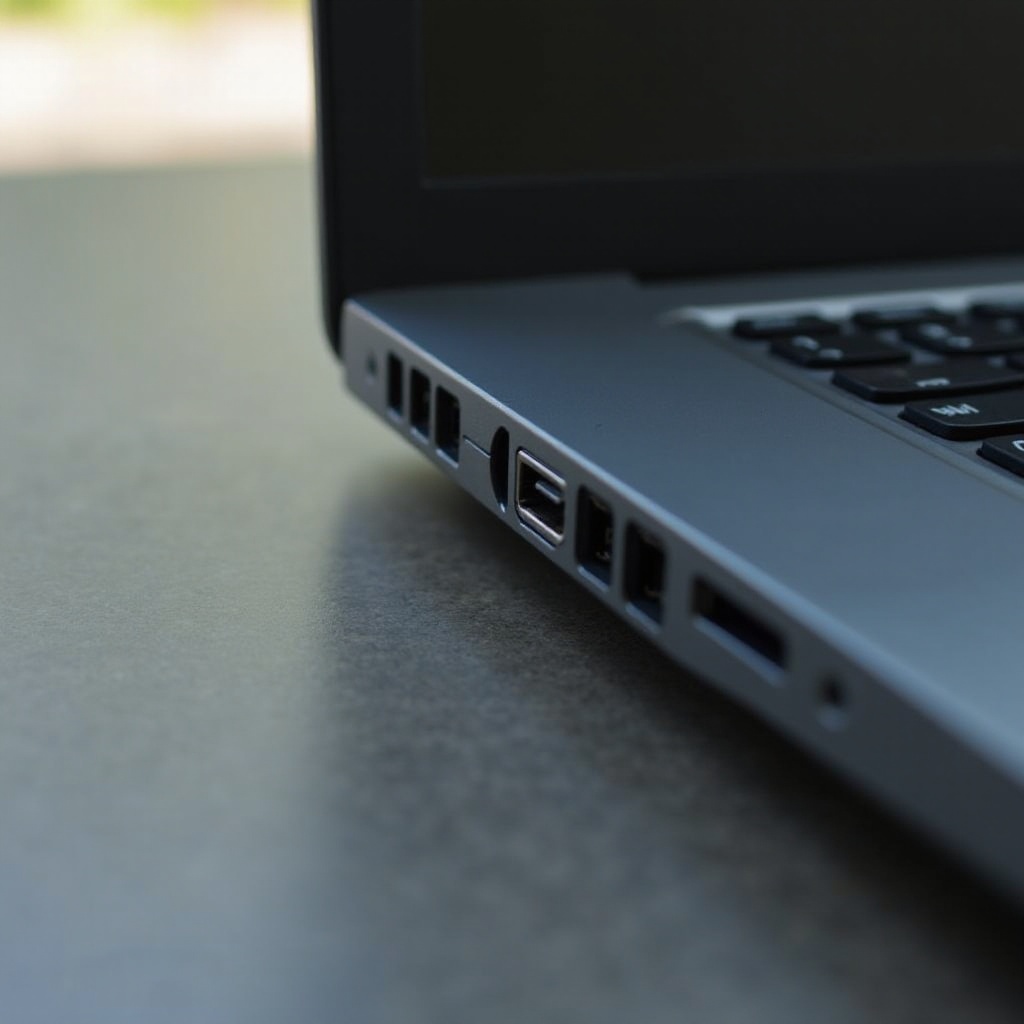
Mikrofonu aramaya başlamadan önce, Lenovo dizüstü bilgisayarınızın modelini belirlemek önemlidir çünkü mikrofon konumu değişebilir. İşte dizüstü bilgisayar modelinizi nasıl belirleyeceğiniz:
- Model bilgilerini içeren etiket için dizüstü bilgisayarınızın altına bakın.
- Lenovo Destek web sitesini ziyaret edin ve seri numaranızı girin.
- Windows ayarlarınızda ‘Hakkında’ bölümünde model bilgilerinizi bulun.
Modelinizi belirledikten sonra, belirli düzeni anlamak daha kolay olur ve böylece mikrofonunuzu bulmayı kolaylaştırır.
Lenovo Dizüstü Bilgisayarlarda Ortak Mikrofon Yerleri
Modelinizi aklınızda tutarak, tipik mikrofon yerlerini keşfedelim:
-
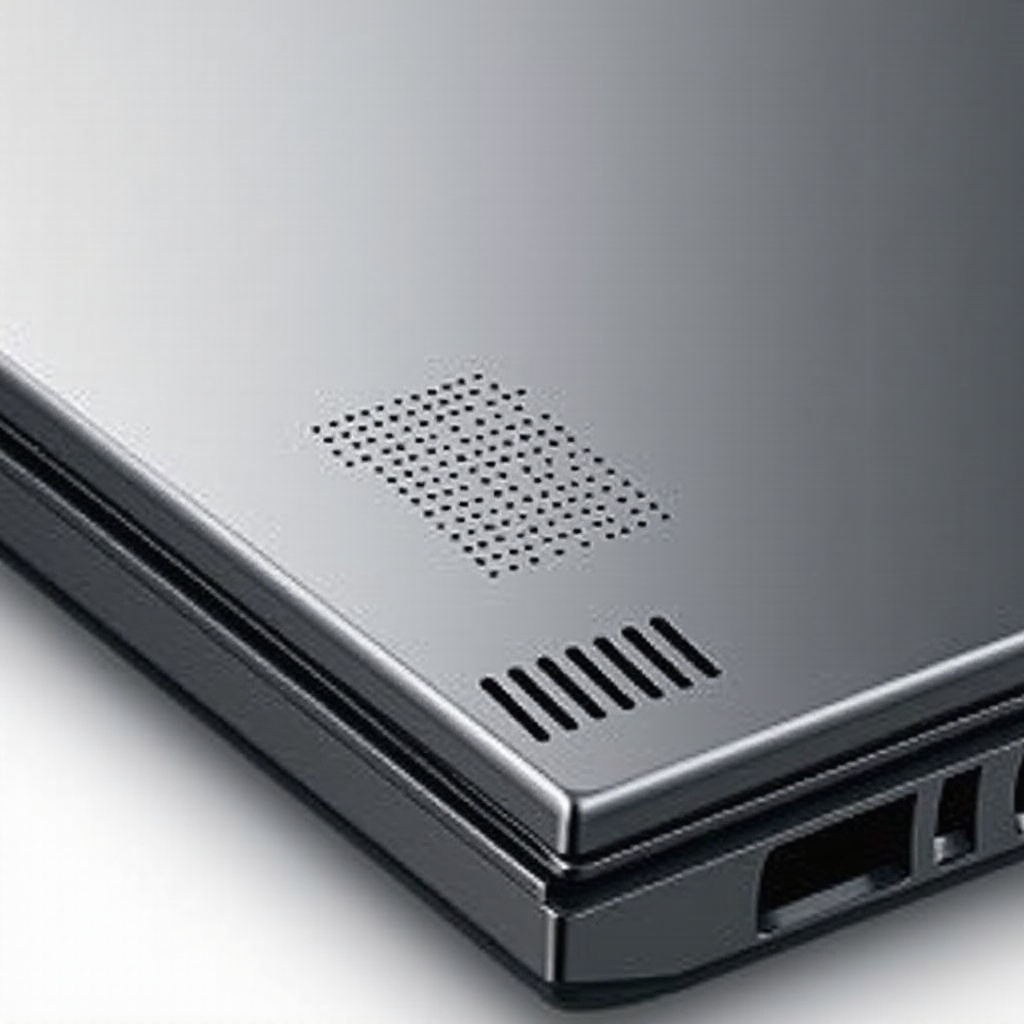
Web Kamerası Yakınında: Yaygın bir nokta olan mikrofon, genellikle yerleşik web kamerasının yakınındadır. Ekranınızın üzerindeki çerçevede küçük iğne deliklerini kontrol edin.
-
Klavye Güvertesi Boyunca: Bazı modeller, ekranın kenarını en aza indirmek için mikrofonları klavye güvertesi boyunca yerleştirir.
-
Menteşeler Yakınında: Dayanıklı modellerde, mikrofonlar menteşeler yakınında bulunabilir ve bu da zarar görmelerine karşı koruma sağlar.
Bunlar, çoğu Lenovo modelinde görülen tipik konumlardır. Bu alanları inceleyerek cihazınızdaki mikrofonu belirleyebilirsiniz.
Mikrofonunuzun İşlevselliğini Test Etme
Mikrofonun konumunu belirledikten sonra, doğru çalışıp çalışmadığını doğrulamak önemlidir. Windows’ta mikrofonunuzu test etmek için şu adımları izleyin:
- Ses Ayarlarına Erişme: Görev çubuğunuzdaki ses simgesine sağ tıklayın ve ‘Ses ayarlarını’ seçin.
- Mikrofonunuzu Test Etme: Mikrofonunuza konuşun ve mavi çubuğun etkinlik gösterip göstermediğini görmek için ‘Giriş’ bölümünü kontrol edin.
- Ses ve Giriş Düzeylerini Ayarlama: Ses kalitesini iyileştirmek için ayarlama gerekiyorsa ‘Cihaz özellikleri’ne tıklayın.
Test etmek, mikrofonun düzgün çalıştığından emin olur ve optimal performans için gerekli ayarlamaları yapmanıza olanak tanır.
Mikrofon Sorunlarını Giderme
Konumunu belirledikten ve test ettikten sonra hâlâ performans sorunları yaşayabilirsiniz. İşte yaygın sorunları çözmek için yapmanız gerekenler:
-
Ses Yok Sorunu: Mikrofonunuzun varsayılan giriş cihazı olarak ayarlandığından ve sessize alınmadığından emin olun. Gerekirse cihazı yeniden başlatın.
-
Düşük Ses Sorunu: Ses ayarlarında mikrofon seviyelerini artırın veya ‘Mikrofon güçlendirme’yi etkinleştirin. Mikrofon alanını tozdan temizleyin.
-
Statik veya Bozulmuş Ses: Cihaz Yöneticisi üzerinden ses sürücülerini güncelleyin ve daha net ses için geliştirmeleri devre dışı bırakın.
Bu sorunları ele almak, Lenovo dizüstü bilgisayarınızdan net ve güvenilir ses çıkışı sağlamak için yardımcı olur.
Mikrofon Performansını Geliştirme
Ses kalitesini geliştirmek isteyen kullanıcılar için mikrofon performansını artırmak önemlidir. Aşağıdaki ipuçlarını göz önünde bulundurun:
-
Hassasiyeti Ayarlama: Arka plan gürültüsünü azaltmak için hassasiyet ayarlarını yapın.
-
Gürültü Azaltma Özellikleri: Ortam gürültüsünü azaltmak için ses ayarlarındaki mevcut özellikleri kullanın.
-
Optimal Konumlandırma: Mikrofona sesin etkili bir şekilde yakalanabilmesi için makul bir menzil içinde kalın.
Bu stratejileri uygulamak, özellikle gürültülü ortamlarda mikrofonun işlevselliğini önemli ölçüde artırabilir.
Sonuç
Lenovo dizüstü bilgisayarınızın mikrofonunu bulmak ve optimize etmek, kaliteli ses deneyimleri için çok önemlidir. Modelinizi belirlemekten yaygın konumları anlamaya, sorun giderme ve performansı artırmaya kadar bu kılavuz, cihazınızın ses yeteneklerinden en iyi şekilde yararlanmanızı sağlar. Bireysel modellere özel özelleştirme seçenekleri için Lenovo’nun destek kaynaklarını keşfedin.
Sıkça Sorulan Sorular
Lenovo Laptop’ımın Mikrofon Yerini Değiştirebilir miyim?
Genellikle, dahili mikrofon konumu donanım tasarımının bir parçası olduğu için değiştirilemez. Harici bir mikrofon, esnek konumlandırma sunar.
Lenovo Laptop’ımın Ses Sürücülerini Nasıl Güncellerim?
Ses sürücülerini güncellemek için ‘Aygıt Yöneticisi’ne erişin, ‘Ses, video ve oyun denetleyicileri’ altında ses cihazına sağ tıklayın, ‘Sürücüyü güncelle’yi seçin ve istemleri izleyin.
Lenovo Laptoplarla Harici Mikrofon Kullanmak Daha mı İyi?
Özellikle profesyonel kayıtlar veya yayınlar sırasında üstün ses kalitesi ve çok yönlülük için, harici bir mikrofon kullanmak geliştirilmiş ses yetenekleri sunabilir.