17 Dec 2025
Post by Connor
Introduzione
Avere accesso alla tua password Wi-Fi è fondamentale, soprattutto quando si collegano nuovi dispositivi o si concede l’accesso alla rete ad amici o ospiti. Ricordare password complesse può essere impegnativo, ma Windows 10 offre metodi semplici per visualizzare le password Wi-Fi salvate. Questa guida copre diversi approcci per recuperare la tua password senza sforzo, garantisce la sicurezza della tua rete e affronta le domande frequenti per farti prendere familiarità con il processo.
Perché è essenziale conoscere la tua password Wi-Fi
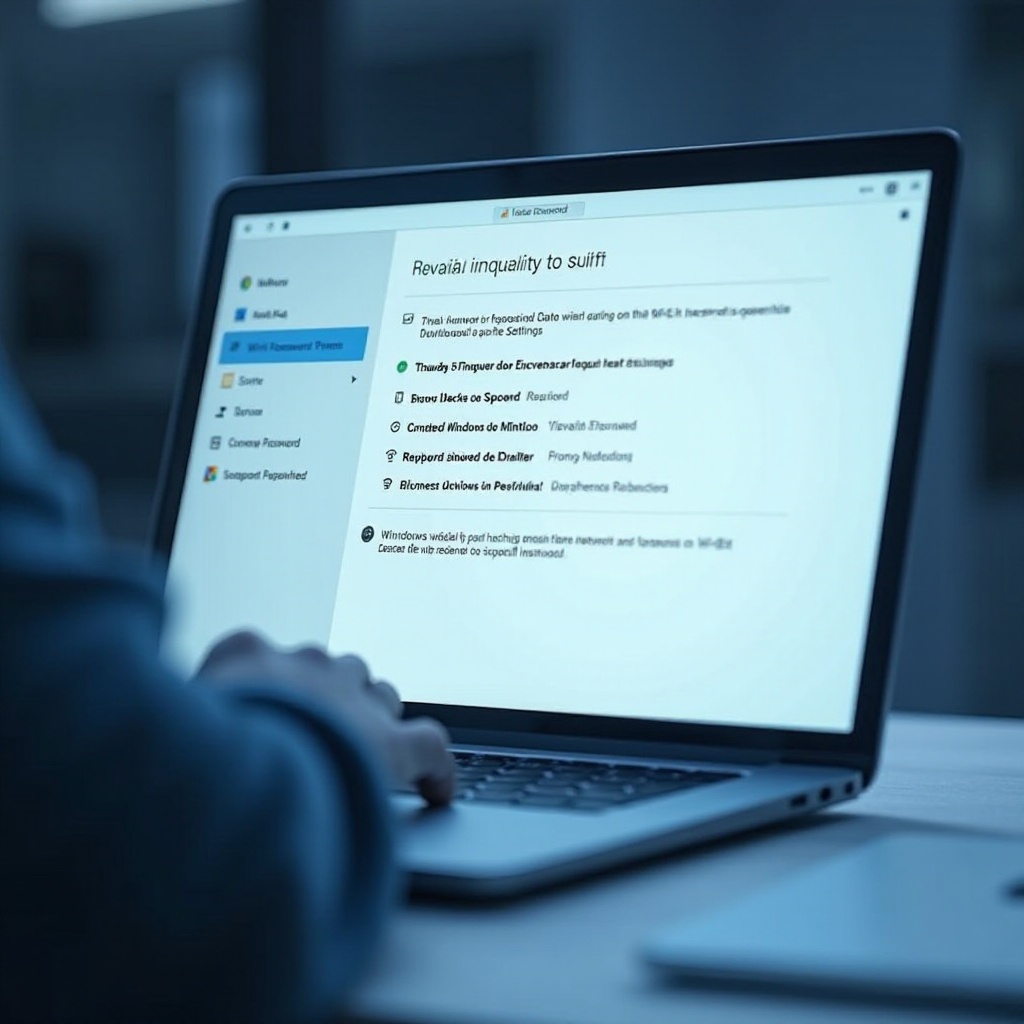
Accedere alla tua password Wi-Fi è utile in molteplici scenari. Che si tratti di aggiungere un nuovo dispositivo o di aiutare qualcuno a connettersi alla tua rete, è fondamentale sapere come recuperare rapidamente queste informazioni. Ricordare le password per diverse reti può essere opprimente, ma comprendere questi metodi di recupero assicura una connettività senza intoppi senza dover ricorrere alle opzioni di reset. Con questa conoscenza, navigherai in tali situazioni con facilità, riducendo le interruzioni e mantenendo la produttività.
Accesso alla password Wi-Fi utilizzando le impostazioni di Windows
Tra i modi intuitivi per visualizzare la tua password Wi-Fi c’è l’accesso tramite le Impostazioni di Windows, che fornisce un’interfaccia semplice per gestire le connessioni di rete:
Accedere a Impostazioni Rete & Internet
- Inizia facendo clic sul menu ‘Start’ e seleziona ‘Impostazioni’.
- Scegli ‘Rete & Internet’ tra le opzioni.
- Procedi a ‘Stato’ e fai clic su ‘Centro connessioni di rete e condivisione’.
Visualizzazione della password Wi-Fi tramite Proprietà di Rete
- Nel ‘Centro connessioni di rete e condivisione’, fai clic sul nome della tua rete Wi-Fi attiva.
- Si aprirà una finestra di dialogo. Seleziona ‘Proprietà wireless’.
- Vai alla scheda ‘Sicurezza’.
- Seleziona la casella ‘Mostra caratteri’ per rivelare la tua password Wi-Fi nel campo ‘Chiave di sicurezza di rete’.
L’utilizzo delle Impostazioni di Windows è intuitivo, in particolare per chi ha meno familiarità con gli approcci da riga di comando. Tuttavia, il Prompt dei comandi offre un metodo alternativo e diretto per chi ha una certa dimestichezza tecnica.
Recupero della password Wi-Fi tramite Prompt dei comandi
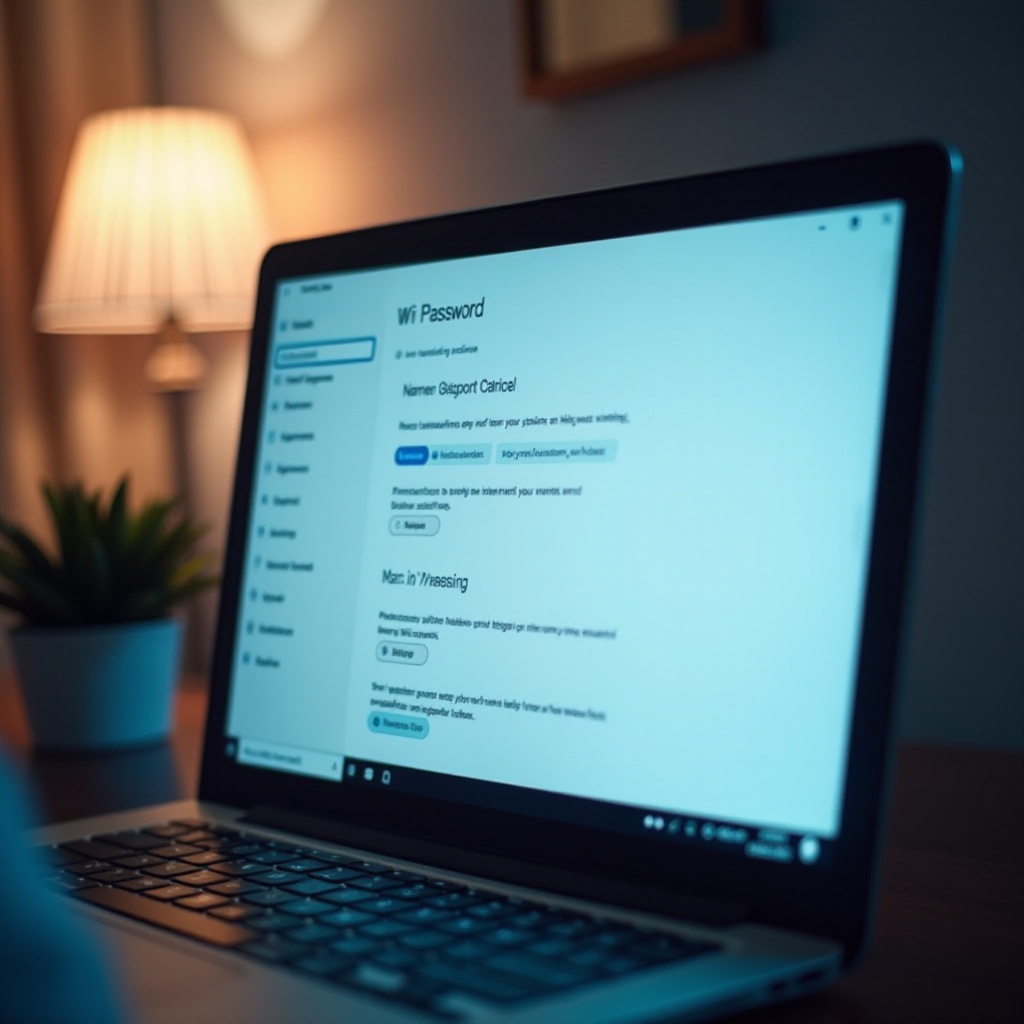
Il Prompt dei comandi fornisce un modo semplice e preciso per accedere alla tua password Wi-Fi, bypassando finestre e opzioni multiple.
Aprire il Prompt dei comandi in Windows 10
- Cerca ‘cmd’ nella casella di ricerca di Windows.
- Fai clic con il tasto destro su ‘Prompt dei comandi’ e seleziona ‘Esegui come amministratore’.
Esecuzione di comandi per recuperare la password Wi-Fi
- Inserisci il comando:
netsh wlan show profilese premi Invio. - Identifica la tua rete Wi-Fi dall’elenco.
- Usa il comando:
netsh wlan show profile name='NomeTuaReteWiFi' key=clear. - Ispeziona il ‘Contenuto chiave’ sotto ‘Impostazioni di sicurezza’ per vedere la tua password Wi-Fi.
Per gli utenti che preferiscono evitare linee di comando e impostazioni, strumenti di terze parti offrono un’altra via, fornendo soluzioni pratiche per il recupero della password.

Esplorazione di metodi alternativi per il recupero della password
Esplorare opzioni oltre alle impostazioni integrate e linee di comando può essere vantaggioso. Vari strumenti di terze parti possono rivelare la tua password Wi-Fi senza navigare attraverso impostazioni o comandi complessi:
Utilizzo di applicazioni di terze parti
Strumenti popolari includono WiFi Password Revealer e WirelessKeyView, noti per la loro facilità ed efficienza. Tali programmi semplificano il processo di recupero della password, spesso fornendo funzioni di gestione aggiuntive.
Considerazioni sulla sicurezza quando si utilizzano strumenti di terze parti
Verifica sempre l’affidabilità di queste applicazioni scaricandole da fonti affidabili per mitigare i rischi per la sicurezza. Conferma la legittimità attraverso recensioni e valutazioni, e resta cauto con strumenti che richiedono permessi eccessivi.
Mentre le applicazioni di terze parti possono semplificare il processo di recupero, comprendere le loro implicazioni di sicurezza assicura un uso sicuro. Con una password recuperata, concentrati sul rafforzamento della sicurezza della tua rete per proteggerti da accessi non autorizzati.
Miglioramento della sicurezza e gestione della rete Wi-Fi
Proteggere la tua rete Wi-Fi è cruciale per prevenire usi non autorizzati e violazioni dei dati. Esamina questi suggerimenti per rafforzare le tue difese:
Creare una password robusta
Costruisci una password Wi-Fi complessa e memorizzabile usando una combinazione di lettere maiuscole, minuscole, numeri e simboli. Evita frasi comuni o dettagli facilmente indovinabili.
Impostazioni di sicurezza aggiuntive in Windows 10
- Implementa la crittografia WPA2 o WPA3 per una maggiore sicurezza.
- Aggiorna regolarmente il firmware del tuo router per correggere vulnerabilità.
- Configura una rete ospite per proteggere la tua rete principale dall’interferenza di dispositivi esterni.
Applicando queste strategie, non solo migliori la sicurezza della tua rete Wi-Fi ma ti assicuri anche di poter accedere prontamente alla tua password ogni volta che è necessario.
Conclusione
Seguendo questa guida completa, puoi facilmente individuare la tua password Wi-Fi su Windows 10 utilizzando le impostazioni integrate, le tecniche della riga di comando e gli strumenti affidabili di terze parti. Dare priorità alla sicurezza della tua rete è vitale per una connessione sicura e una gestione efficiente. Di conseguenza, implementare queste pratiche mentre si comprendono vari metodi di recupero garantisce un accesso sicuro e semplice alle tue connessioni.
Domande Frequenti
Posso recuperare la mia password Wi-Fi su un account ospite?
No, sono generalmente necessari privilegi amministrativi per accedere alle password Wi-Fi salvate su Windows 10.
Cosa devo fare se ho difficoltà a usare il prompt dei comandi?
Verifica la correttezza dei comandi e assicurati che il Prompt dei Comandi venga eseguito come amministratore per evitare problemi di autorizzazione.
Gli strumenti di terze parti per le password Wi-Fi sono sicuri da usare?
Sì, se ottenuti da fonti affidabili. Controlla sempre i feedback e verifica l’autenticità prima dell’installazione.