21 Jan 2026
Post by Connor
Introduzione
Comprendere la posizione del microfono del tuo laptop Lenovo è essenziale per ottenere prestazioni audio ottimali. Che si tratti di videochiamate o registrazioni, sapere dove si trova il microfono può risparmiarti inutili frustrazioni. I laptop Lenovo vantano una varietà di modelli noti per le loro funzionalità robuste, ma gli utenti spesso affrontano sfide nell’individuare il microfono integrato. Questa guida è progettata per aiutarti a localizzare e ottimizzare facilmente il microfono del tuo laptop Lenovo per un’esperienza utente migliorata.

Identificazione del Modello del Tuo Laptop Lenovo
Prima di cercare il microfono, è importante identificare prima il modello del tuo laptop Lenovo, poiché il posizionamento del microfono può variare. Ecco come determinare il modello del tuo laptop:
- Cerca l’etichetta sul fondo del tuo laptop per i dettagli sul modello.
- Visita il sito di supporto Lenovo e inserisci il tuo numero di serie.
- Trova le informazioni sul tuo modello sotto ‘Informazioni su’ nelle impostazioni di Windows.
Una volta identificato il tuo modello, comprendere il layout specifico diventa più facile, facilitando la ricerca del tuo microfono.
Posizioni Comuni del Microfono sui Laptop Lenovo
Tenendo a mente il tuo modello, esploriamo le posizioni tipiche del microfono:
-
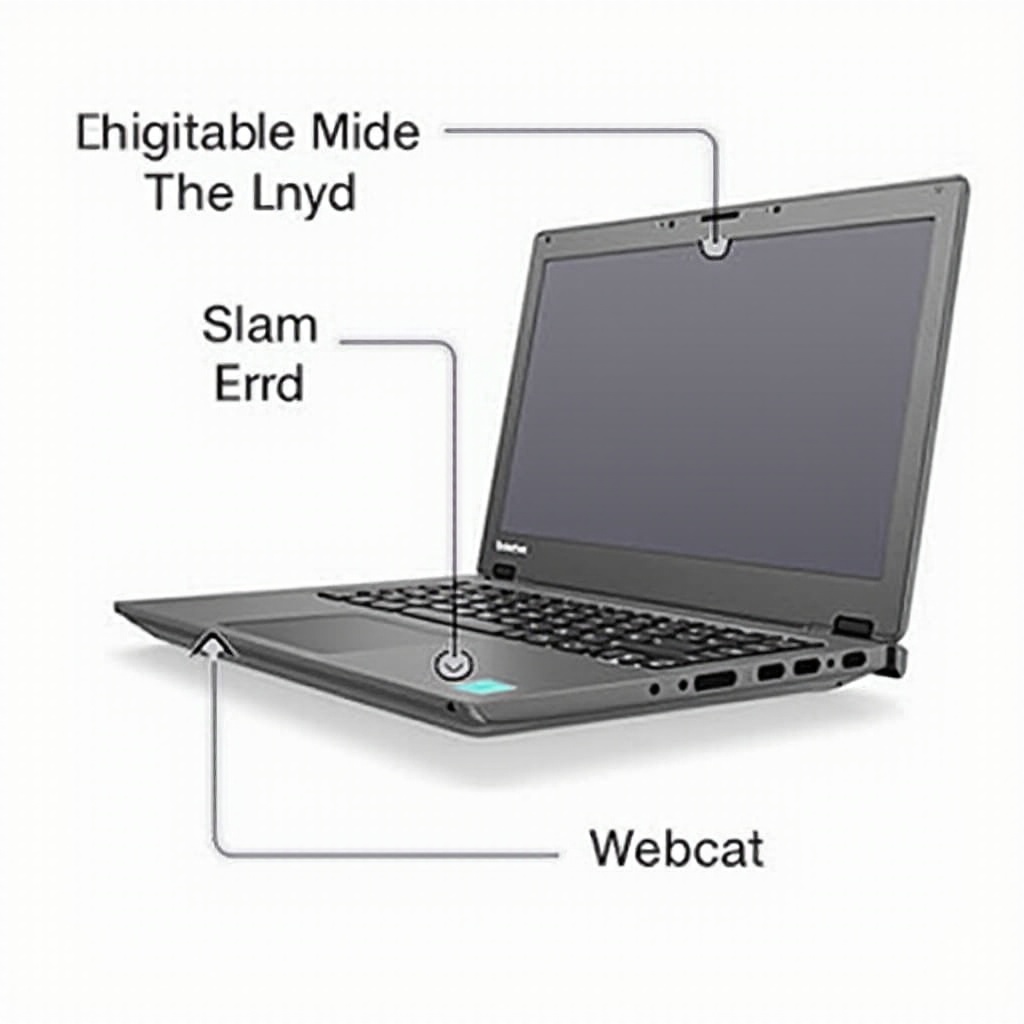
Vicino alla Webcam: Un punto comune, il microfono è solitamente vicino alla webcam integrata. Controlla la cornice sopra lo schermo per piccoli fori.
-
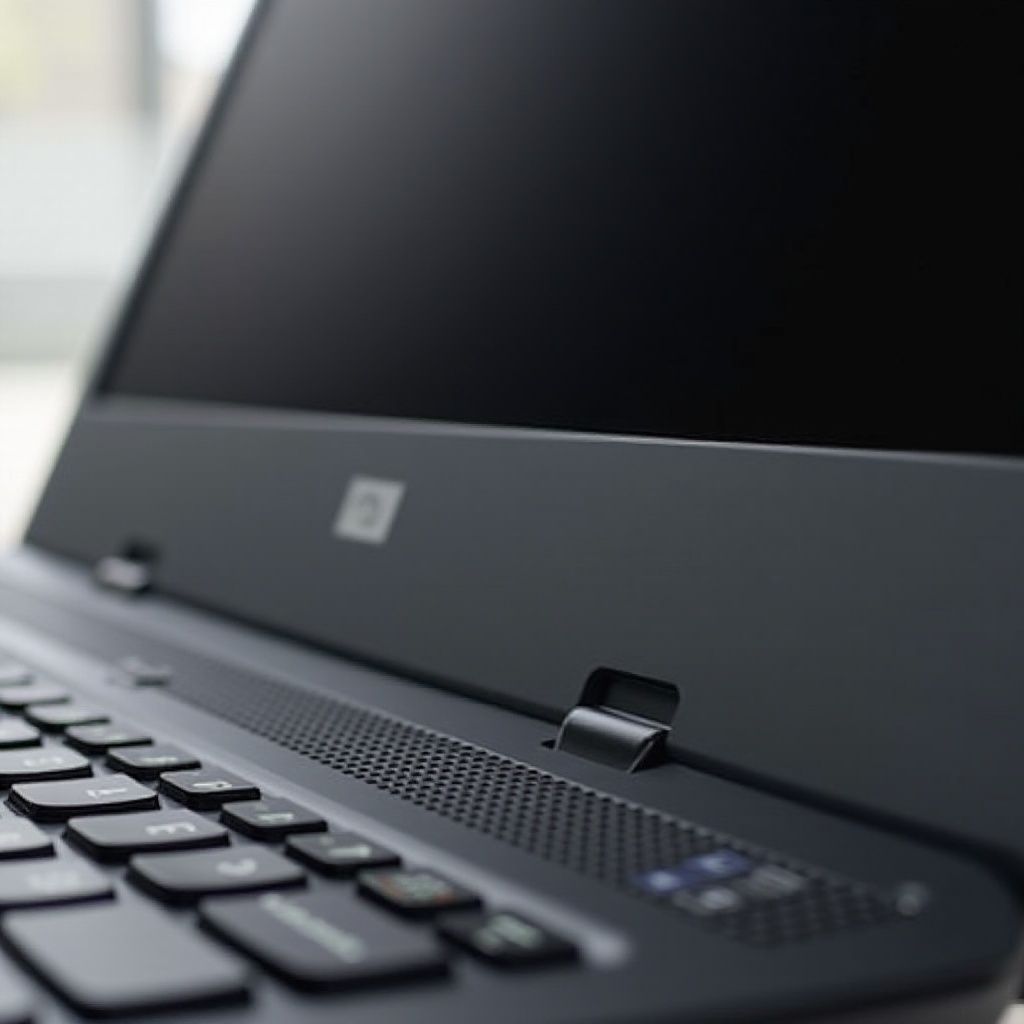
Lungo la Tastiera: Alcuni modelli hanno microfoni posizionati lungo la tastiera per ridurre al minimo il bordo dello schermo.
-
Vicino alle Cerniere: Nei modelli robusti, i microfoni possono essere trovati vicino alle cerniere, offrendo protezione dai danni.
Queste sono le posizioni tipiche nella maggior parte dei modelli Lenovo. Ispezionando queste aree, dovresti essere in grado di identificare il microfono sul tuo dispositivo.
Testare la Funzionalità del Tuo Microfono
Dopo aver identificato la posizione del microfono, è importante verificare che funzioni correttamente. Segui questi passaggi per testare il tuo microfono in Windows:
- Accedi alle Impostazioni Audio: Fai clic con il pulsante destro del mouse sull’icona del suono nella barra delle applicazioni e seleziona ‘Impostazioni audio.’
- Testa il Tuo Microfono: Parla nel tuo microfono e controlla la sezione ‘Input’ per vedere se la barra blu mostra attività.
- Regola il Volume e i Livelli di Input: Fai clic su ‘Proprietà dispositivo’ se sono necessarie regolazioni per migliorare la qualità del suono.
Il test garantisce che il microfono funzioni correttamente, consentendo le necessarie regolazioni per prestazioni ottimali.
Risoluzione dei Problemi del Microfono
Dopo aver localizzato e testato, potresti ancora affrontare problemi di prestazioni. Ecco come risolvere problemi comuni:
-
Nessun Suono: Assicurati che il tuo microfono sia impostato come dispositivo di input predefinito e non sia disattivato. Riavvia il dispositivo se necessario.
-
Volume Basso: Aumenta i livelli del microfono nelle impostazioni audio o abilita il ‘Microphone boost.’ Pulisci l’area del microfono dalla polvere.
-
Suono Statico o Distorto: Aggiorna i driver audio tramite il Gestione dispositivi e disabilita le migliorie per un suono più chiaro.
Risolvere questi problemi aiuta a mantenere un output audio chiaro e affidabile dal tuo laptop Lenovo.
Migliorare le Prestazioni del Microfono
Per gli utenti che desiderano migliorare la qualità audio, migliorare le prestazioni del microfono è fondamentale. Considera i seguenti consigli:
-
Regola la Sensibilità: Modifica le impostazioni di sensibilità per ridurre il rumore di fondo.
-
Funzioni di Riduzione del Rumore: Utilizza le funzioni disponibili nelle impostazioni audio per ridurre il rumore ambientale.
-
Posizionamento Ottimale: Rimani a una distanza ragionevole affinché il microfono catturi il suono in modo efficace.
Implementare queste strategie può migliorare significativamente la funzionalità del microfono, soprattutto in ambienti rumorosi.
Conclusione
Trovare e ottimizzare il microfono del tuo laptop Lenovo è fondamentale per esperienze audio di qualità. Dall’identificazione del tuo modello alla comprensione delle posizioni comuni, risoluzione dei problemi e miglioramento delle prestazioni, questa guida garantisce di sfruttare al meglio le capacità audio del tuo dispositivo. Esplora le risorse di supporto Lenovo per ulteriori opzioni di personalizzazione su misura per i modelli individuali.
Domande Frequenti
Posso Cambiare la Posizione del Microfono del Mio Laptop Lenovo?
Tipicamente, la posizione del microfono integrato non può essere cambiata in quanto fa parte del design hardware. Un microfono esterno offre un posizionamento flessibile.
Come Posso Aggiornare i Driver Audio del Mio Laptop Lenovo?
Per aggiornare i driver audio, accedere a ‘Gestione dispositivi,’ fare clic con il tasto destro sul dispositivo audio sotto ‘Controller audio, video e giochi,’ selezionare ‘Aggiorna driver,’ e seguire le istruzioni.
È Meglio Utilizzare un Microfono Esterno con i Laptop Lenovo?
Per una qualità del suono superiore e versatilità, particolarmente durante registrazioni professionali o streaming, l’utilizzo di un microfono esterno può offrire capacità audio migliorate.