10 Dec 2025
Post by Connor
Introduzione
La gestione del disco in Windows 11 serve come un’utilità cruciale per organizzare e mantenere i tuoi drive e le tue partizioni. Che si tratti di creare una partizione o di cambiare la lettera di un’unità, navigare nell’interfaccia aggiornata di Windows 11 è essenziale per un uso efficace della gestione del disco. Questa guida ti aiuterà a comprendere e accedere a questo strumento, assicurando che tu possa ottimizzare lo storage e le prestazioni del tuo sistema.
Comprendere la gestione del disco
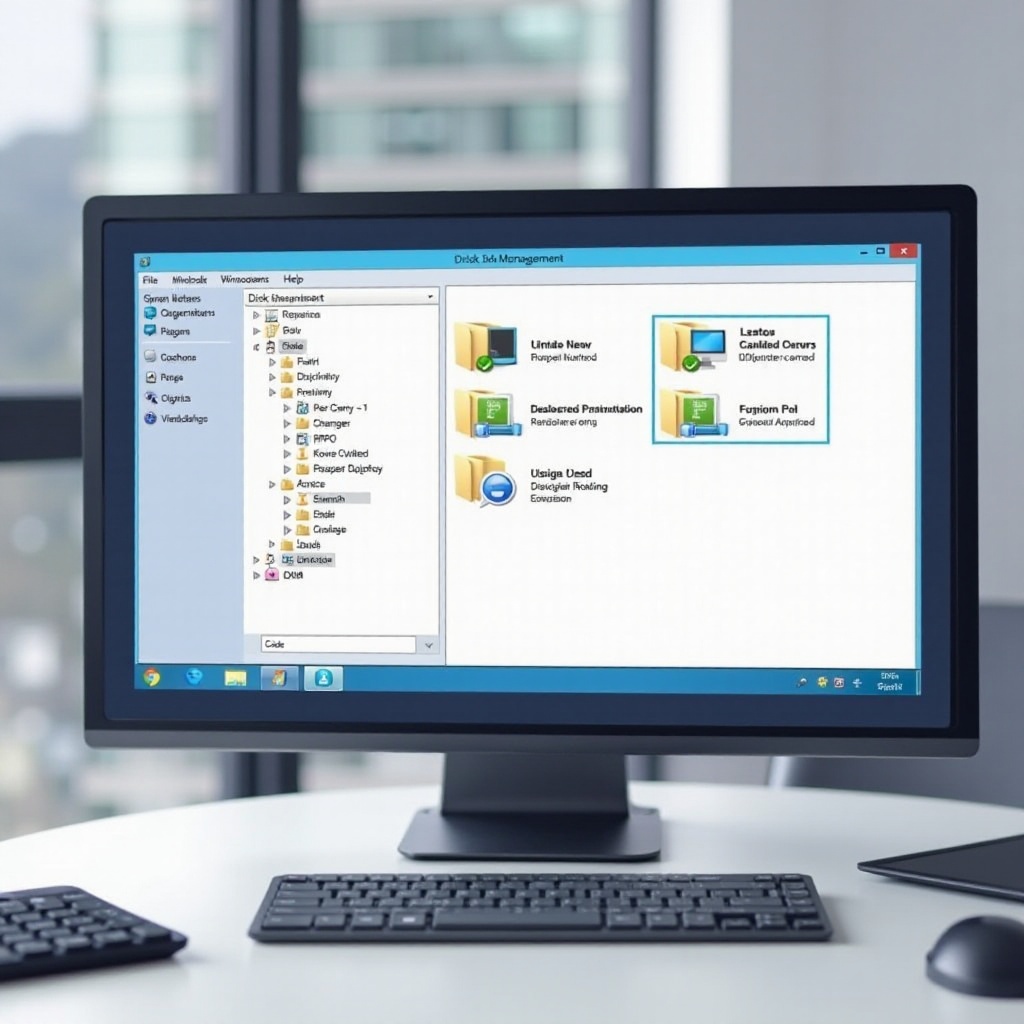
Apprezzare il ruolo della gestione del disco inizia con la comprensione delle sue funzioni. Questa utilità facilita compiti come la creazione e il formato delle partizioni, l’assegnazione delle lettere delle unità e la ridimensionamento dei volumi. Queste operazioni sono fondamentali per ottimizzare lo storage, mantenere prestazioni ottimali del sistema e garantire l’organizzazione dei dati.
Riconoscere le capacità dell’utilità ti prepara a accedere efficacemente alla gestione del disco in Windows 11, predisponendo il percorso per navigare nella nuova interfaccia.
Navigare nell’interfaccia di Windows 11
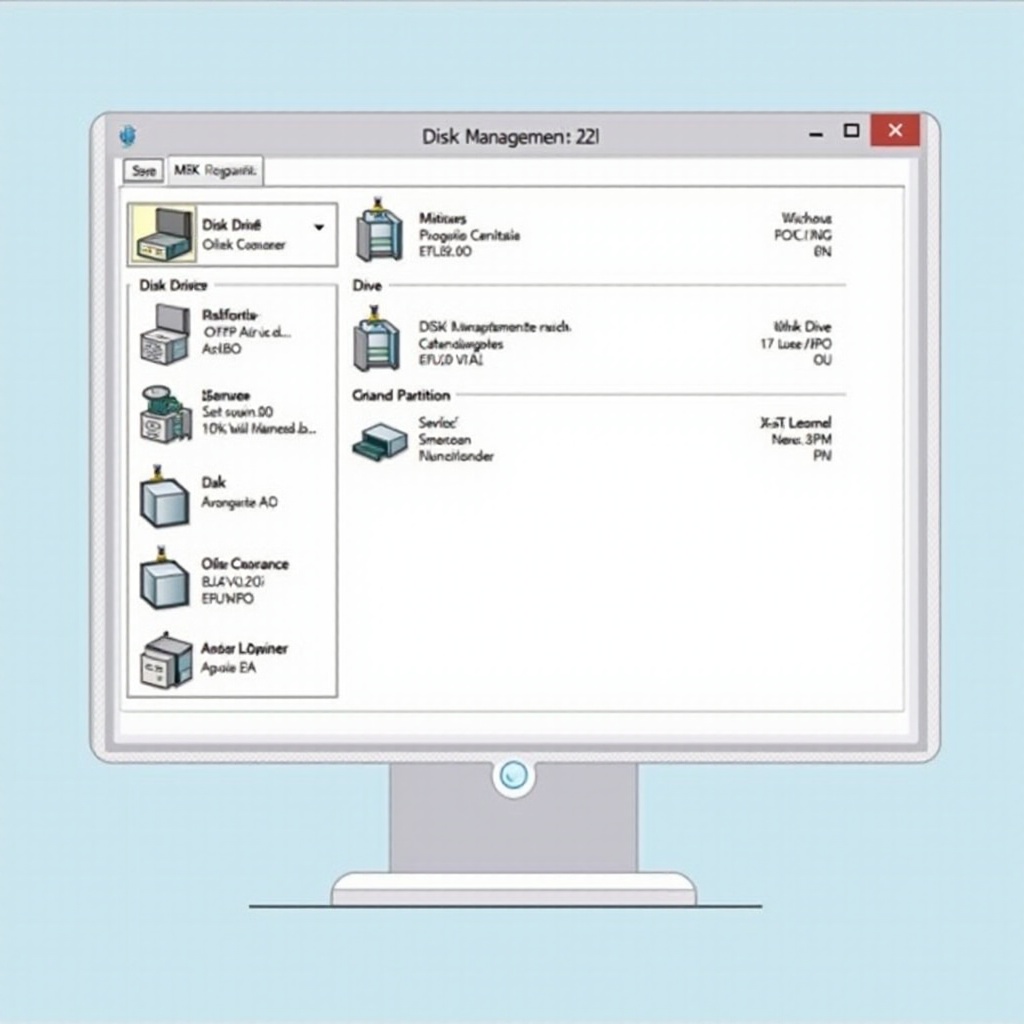
Con Windows 11, Microsoft ha rivisitato l’interfaccia, introducendo un aspetto moderno. Questo aggiornamento include modifiche al menu Start, alla barra delle applicazioni e alle impostazioni di sistema, che possono modificare il tuo approccio per trovare utilità come la gestione del disco.
Comprendere queste modifiche all’interfaccia è fondamentale mentre ti prepari ad accedere a strumenti specifici, portando ai metodi che puoi utilizzare per trovare la gestione del disco nel tuo ambiente aggiornato.
Come accedere alla gestione del disco in Windows 11
Esistono diversi modi per accedere alla gestione del disco, ciascuno adatto a diverse preferenze e scenari. Ecco i passaggi che puoi seguire:
- Utilizzando il menu Start
- Fai clic sul pulsante Start.
- Digita ‘Gestione disco’ nella barra di ricerca.
-
Seleziona ‘Crea e formatta partizioni del disco rigido’ dai risultati.
-
Via Pannello di Controllo
- Apri il Pannello di Controllo dal menu Start.
- Vai su ‘Sistema e sicurezza’, quindi ‘Strumenti amministrativi’.
-
Scegli ‘Gestione del computer’; sotto ‘Storage’, trova ‘Gestione disco’.
-
Utilizzando la finestra di dialogo Esegui
- Premi
Win + Rper avviare la finestra di dialogo Esegui. - Inserisci ‘diskmgmt.msc’ e premi Invio.
-
Questa azione apre direttamente la gestione del disco.
-
Attraverso Windows Terminal
- Fai clic con il tasto destro sul pulsante Start e scegli ‘Windows Terminal’.
- Digita ‘diskmgmt.msc’ e premi Invio.
- La gestione del disco si aprirà prontamente.
Questi metodi garantiscono che tu possa accedere alla gestione del disco in modo efficiente, permettendoti di gestire lo storage del tuo sistema.
Utilizzare la gestione del disco per compiti comuni
Una volta dentro la gestione del disco, ci sono diversi compiti tipici che potresti svolgere:
- Creazione e formattazione di partizioni:
- Fai clic con il tasto destro sullo spazio non allocato e seleziona ‘Nuovo volume semplice’.
-
Completa il wizard per impostare una partizione.
-
Cambio lettere delle unità:
- Fai clic con il tasto destro su un’unità e seleziona ‘Cambia lettera e percorso dell’unità’.
- Seleziona ‘Cambia’ e assegna una lettera preferita.
Questi compiti migliorano la tua capacità di organizzare i dati e migliorare l’efficienza del sistema, formando una base per esplorare capacità avanzate di gestione del disco.
Funzionalità avanzate nella gestione del disco
Per chi ha bisogno di più controllo, la gestione del disco offre funzionalità avanzate che vanno oltre i compiti di base:
- Estensione e riduzione dei volumi:
-
Fai clic con il tasto destro su un volume per scegliere le opzioni ‘Estendi volume’ o ‘Riduci volume’ in base alle tue esigenze.
-
Conversione di dischi base in dinamici:
- Fai clic con il tasto destro sul disco e seleziona ‘Converti in disco dinamico’ per funzionalità avanzate dei volumi.
Queste funzioni avanzate forniscono opzioni sofisticate per ottimizzare il tuo storage oltre le pratiche standard. Tuttavia, a volte potresti incontrare difficoltà nell’accesso allo strumento.
Risoluzione dei problemi di accesso
I problemi di accesso alla gestione del disco possono talvolta emergere, ma sono generalmente facili da risolvere. Ecco le soluzioni ai problemi comuni:
- Se lo strumento non si apre:
- Assicurati che il tuo sistema operativo sia aggiornato.
-
Effettua una scansione malware completa per escludere interferenze.
-
Errori di accesso negato:
- Prova a eseguire come amministratore.
- Controlla e regola le impostazioni di Controllo dell’account utente se necessario.
Seguendo questi passaggi di risoluzione dei problemi, puoi mantenere l’accesso alla gestione del disco, garantendo un’efficienza continua.
Consigli per una gestione efficace del disco
Una gestione efficace dello spazio su disco è vitale per mantenere le prestazioni. Considera questi consigli per mantenere l’efficienza:
- Effettua manutenzione regolare:
-
Pianifica pulizie del disco per rimuovere file superflui e liberare spazio.
-
Ottimizza i dischi in modo efficiente:
- Utilizza strumenti di deframmentazione e ottimizzazione periodicamente per mantenere la velocità.
Implementando queste strategie, i tuoi dischi funzioneranno ottimalmente, mantenendo le prestazioni e la stabilità del sistema.
Conclusione
Accedere alla gestione del disco in Windows 11 è un compito essenziale che consente agli utenti di sorvegliare e ottimizzare lo storage delle loro unità di sistema. Comprendere come utilizzare e accedere efficacemente alle sue caratteristiche garantisce un funzionamento più regolare e prestazioni migliorate. Domina questi strumenti per avere il controllo totale del potenziale di storage del tuo computer.
Domande frequenti
Come posso aprire rapidamente Gestione Disco in Windows 11?
Premi `Win + R`, digita ‘diskmgmt.msc’ e premi Invio per un accesso rapido.
Cosa devo fare se Gestione Disco non si apre?
Aggiorna il tuo sistema operativo, controlla la presenza di malware ed esegui lo strumento come amministratore.
Posso recuperare dati da una partizione eliminata in Gestione Disco?
Anche se Gestione Disco manca di una funzione di recupero, utilizza un software specializzato per tentare il recupero dei dati.