12 Nov 2025
Post by Connor
Introduzione
Le capacità in evoluzione dell’iPhone hanno rivoluzionato il multitasking, consentendo agli utenti di eseguire due applicazioni contemporaneamente. Sfruttando le funzionalità avanzate di iOS, come Split View e Picture-in-Picture, gli utenti possono aumentare la produttività e migliorare l’esperienza utente complessiva. Questa guida completa dimostra come utilizzare senza interruzioni più app sul tuo iPhone, garantendo di sfruttare al massimo ogni funzionalità.
Comprendere le capacità di multitasking dell’iPhone
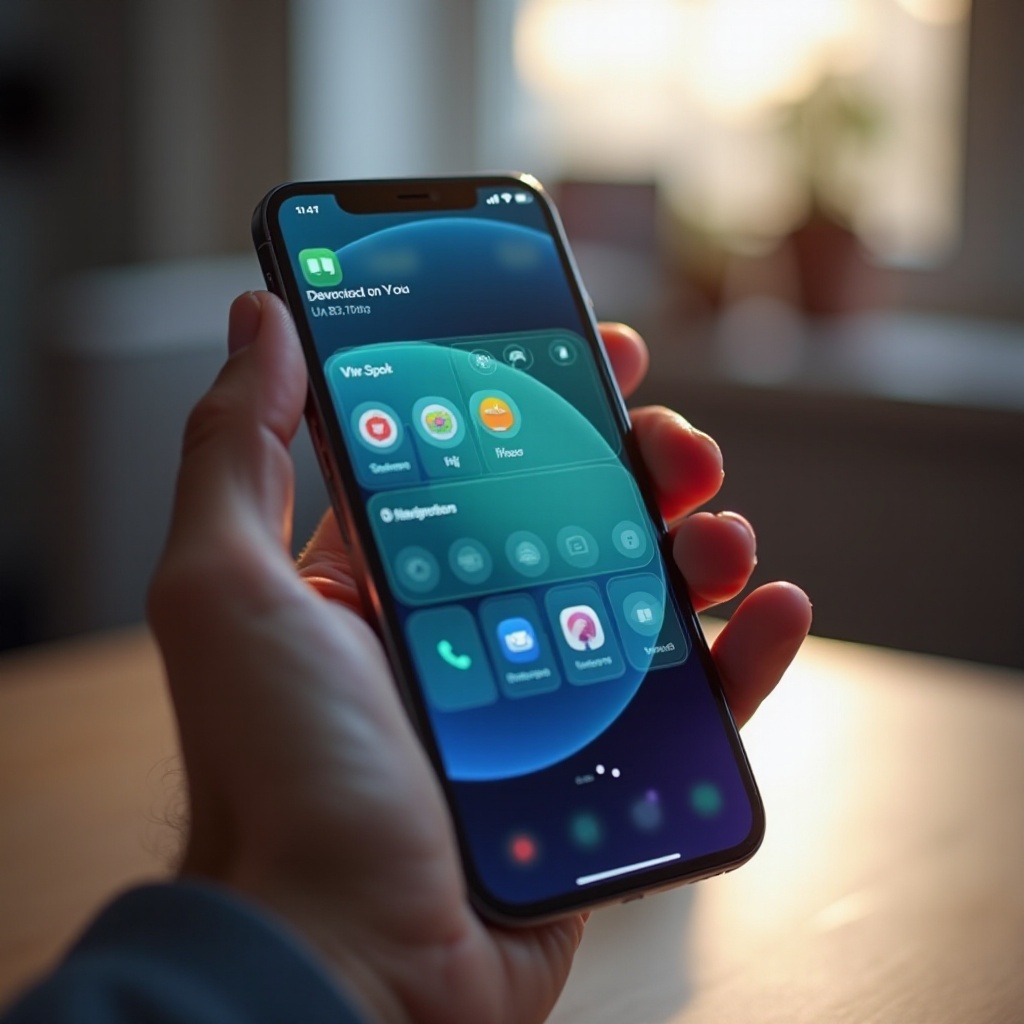
L’integrazione fluida degli strumenti di multitasking nell’interfaccia utente dell’iPhone ha reso la gestione delle attività più intuitiva che mai. Il selettore app consente un movimento fluido tra le app aperte senza dover navigare nella schermata principale, migliorando l’efficienza del multitasking.
Espansioni recenti come Slide Over e miglioramenti nella modalità Picture-in-Picture contribuiscono a un ambiente di multitasking sofisticato, posizionando l’iPhone come uno strumento cruciale per le esigenze digitali frenetiche di oggi.
Come utilizzare Split View sul tuo iPhone
Split View, precedentemente esclusivo per iPad, ha iniziato a offrire funzionalità limitate su iPhone, espandendo notevolmente il suo potenziale per il multitasking. Ecco come farlo funzionare:
- Apri un’app che supporta il multitasking.
- Con l’app attiva, scorri verso l’alto dal bordo inferiore dello schermo per rivelare il Dock.
- Trascina una seconda app dal Dock per la funzionalità affiancata.
Per massimizzare l’efficacia, personalizza il tuo Dock con app utilizzate di frequente per un accesso rapido e usa i gesti con saggezza per passare da un’app all’altra.
Eventuali problemi di compatibilità possono essere gestiti assicurandosi che tutte le applicazioni siano aggiornate e compatibili con le versioni di iOS che supportano queste funzionalità di multitasking.
Utilizzare le funzionalità Picture-in-Picture e Slide Over
Picture-in-Picture permette la riproduzione video in una finestra ridotta mentre si svolgono altre attività, migliorando l’interazione con i contenuti senza cambiare vista.
Per attivarla:
- Riproduci un video in un’app compatibile ed esci semplicemente dall’app, continuando la tua attività altrove.
Slide Over consente agli utenti di interagire con un’app aggiuntiva in una finestra flottante più piccola senza abbandonare l’attività corrente, ideale per controllare notifiche o messaggi.
Transizioni fluide tra le app possono essere garantite memorizzando i gesti di scorrimento per ridurre e massimizzare queste finestre secondarie, arricchendo ulteriormente l’esperienza di multitasking.
Migliori app per la modalità dual-screen e i loro utilizzi
Utilizzare le modalità di multitasking aumenta la produttività, l’intrattenimento e la creatività. Ecco uno sguardo più da vicino alle app ottimizzate per questi compiti:
-
App per la produttività: utilizza piattaforme come Microsoft Office e Google Workspace per collaborazioni in tempo reale mentre accedi alle risorse su Safari.
-
App di intrattenimento: guarda YouTube in modalità Picture-in-Picture mentre navighi sui social media o controlli le email.
-
Strumenti creativi e di design: abbina app come Adobe Fresco a tutorial online, o utilizza Canva insieme ad app per la gestione delle risorse per ottimizzare i processi creativi.
Queste funzionalità incarnano un ecosistema di multitasking che bilancia efficienza e coinvolgimento senza interruzioni.
Sfide comuni e come superarle
Il multitasking su iPhone, sebbene potente, può talvolta portare a frustranti.
- Efficienza della batteria: l’uso costante può influire sulla durata della batteria. Ottimizza le impostazioni e chiudi regolarmente le app inattive per conservare energia.
- Problemi di prestazioni: possono verificarsi rallentamenti quando si utilizzano app che richiedono molte risorse. Passare a alternative più leggere o aggiornare iOS può aiutare a risolvere questi problemi.
Affronta direttamente i potenziali vincoli per mantenere un setup di multitasking efficiente.
Conclusione
Con queste intuizioni, padroneggiare il potenziale di multitasking del tuo iPhone sblocca una produttività senza precedenti. Che si tratti di migliorare il flusso di lavoro o di raddoppiare l’intrattenimento, eseguire due app contemporaneamente trasforma il modo in cui interagisci con il tuo dispositivo. Coltiva la destrezza nell’utilizzo di queste funzionalità per garantire che il tuo iPhone si adatti con facilità a esigenze variegate.
Domande frequenti
Come posso abilitare il supporto multi-finestra sui modelli di iPhone più vecchi?
I vecchi iPhone non supportano nativamente Split View, ma puoi simulare il multitasking utilizzando App Switcher e Picture-in-Picture su modelli compatibili.
Posso utilizzare due diversi ID Apple in modalità schermo diviso?
Anche se Split View non supporta più ID Apple, passando tra i profili nelle impostazioni puoi consentire l’accesso a diverse app con un altro ID.
Perché alcune app non supportano il multitasking sul mio iPhone?
Gli sviluppatori di app devono ottimizzare le loro app per le funzionalità di multitasking. Assicurati che le tue app siano aggiornate o controlla i dettagli di compatibilità sull’app store.