31 Dec 2025
Post by Connor
Introduzione
I file manager a doppio pannello per Windows sono indispensabili per gli utenti che mirano a migliorare le attività di gestione dei file. Abilitando operazioni a doppia finestra, questi manager aumentano la semplicità di copia e organizzazione dei file, superando le capacità degli esploratori di file convenzionali. Questa guida ti fornirà le conoscenze per utilizzare efficacemente questi strumenti potenti per un flusso di lavoro ottimizzato.
Comprendere i File Manager a Doppio Pannello
Per sfruttare al massimo i file manager a doppio pannello, è essenziale capire chiaramente la loro funzionalità e i vantaggi.
Che Cos’è un File Manager a Doppio Pannello?
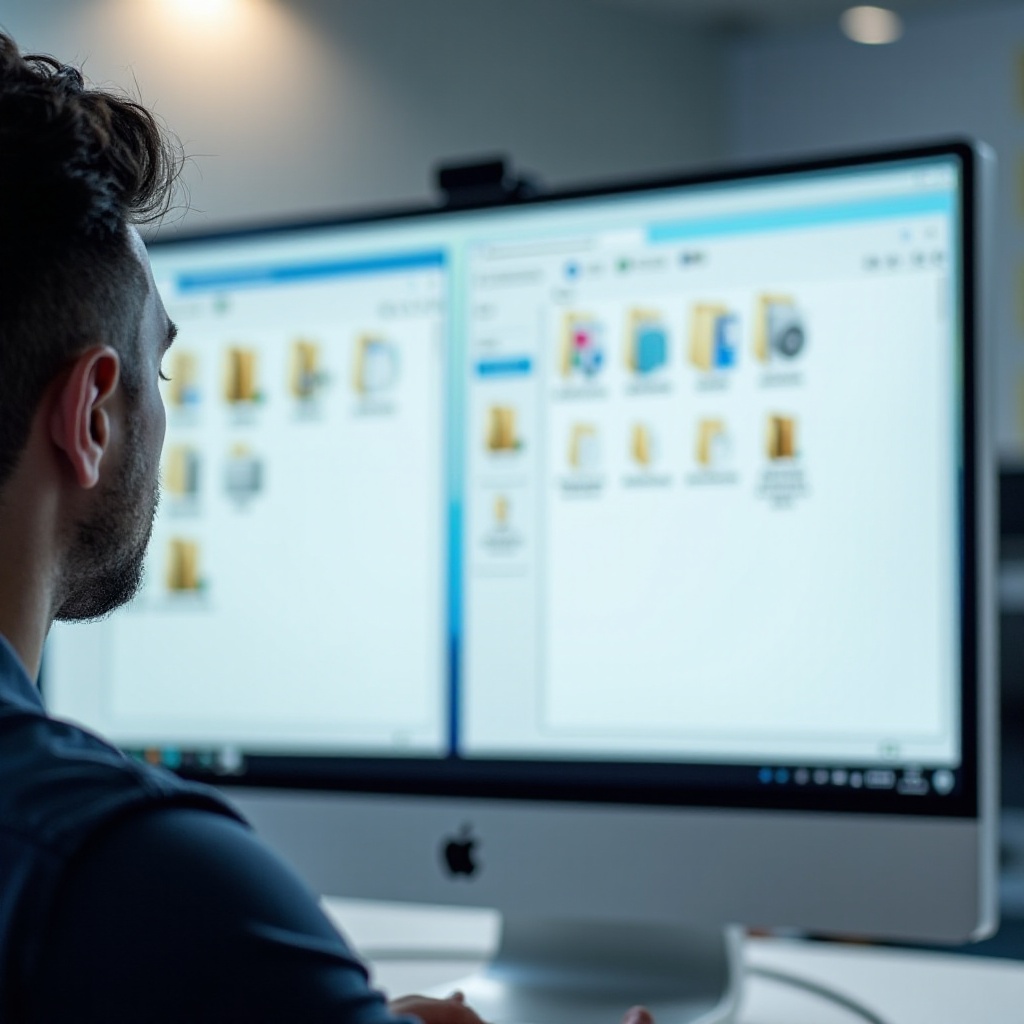
Un file manager a doppio pannello fornisce due pannelli di navigazione file affiancati in un’unica interfaccia. Questo semplifica i trasferimenti di file tra directory, riducendo il tempo operativo e migliorando l’efficienza complessiva.
Differenze Chiave rispetto agli Esploratori di File Tradizionali
Contrariamente agli esploratori di file tradizionali, che operano utilizzando una vista a pannello singolo, i file manager a doppio pannello utilizzano un approccio a due pannelli, facilitando meglio i trasferimenti di file e un confronto migliorato delle directory.
Vantaggi per la Produttività
L’uso dei file manager a doppio pannello diminuisce la necessità di azioni ripetitive con il mouse e massimizza l’uso della tastiera tramite scorciatoie, ottimizzando la tua produttività.
Comprendere questi vantaggi stabilisce le basi per selezionare un file manager adeguato alle tue esigenze.
Scegliere il Giusto File Manager a Doppio Pannello per Windows
La scelta di un file manager a doppio pannello dovrebbe basarsi su criteri che si allineano con i requisiti del tuo flusso di lavoro.
Fattori da Considerare nella Selezione di un Manager
- Interfaccia Utente: È intuitiva e facile da navigare?
- Funzionalità: Supporta la rinominazione in batch, il confronto di file o la gestione degli archivi?
- Prestazioni: È abbastanza leggero da funzionare senza problemi sul tuo sistema?
- Compatibilità: Si integra bene con la versione di Windows installata?
Le Migliori Scelte per il 2024
- Total Commander: Una soluzione ricca di funzionalità con un solido supporto per i plugin.
- Directory Opus: Altamente personalizzabile ma richiede un premio.
- FreeCommander: Offre funzionalità di base senza costi.
Pro e Contro di Ogni Opzione
- Total Commander: Le funzionalità ricche possono essere inizialmente opprimenti.
- Directory Opus: Le opzioni di personalizzazione sono estese, potrebbe essere costoso.
- FreeCommander: Economico, ma manca di alcune funzionalità avanzate.
Dopo aver scelto il miglior file manager, configurare la sua configurazione in modo ottimale è il passo successivo.
Impostare e Personalizzare il Tuo File Manager
Una corretta configurazione e personalizzazione sono cruciali per massimizzare l’efficacia del file manager.
Guida all’Installazione
- Scaricare: Dal sito ufficiale, avviare il download dell’installer.
- Installare: Seguire i passaggi guidati nell’assistente di installazione.
- Licenza: Inserire la chiave di licenza, se applicabile, durante l’installazione.
Impostazione e Configurazione Iniziali
- Preferenze di Layout: Configurare il layout—pannelli verticali o orizzontali.
- Personalizzazione della Barra degli Strumenti: Fissare gli strumenti usati di frequente per un accesso rapido.
- Sincronizzazione Iniziale: Sincronizzare le preferenze se si passa da un altro gestore.
Consigli di Personalizzazione per l’Efficienza
- Scorciatoie da Tastiera: Assegnare scorciatoie per ottimizzare le azioni frequenti.
- Impostazioni di Visualizzazione: Regolare le viste file predefinite per soddisfare le esigenze personali.
- Installazione di Plugin: Ampliare le funzionalità esplorando i plugin disponibili.
Con un ambiente ben personalizzato, navigare nell’interfaccia a doppio pannello diventa senza soluzione di continuità.
Navigare nelle Interfacce a Doppio Pannello
Una profonda integrazione con un’interfaccia a doppio pannello apre strade per una gestione dei file più efficace.
Esplorare il Layout a Doppio Pannello
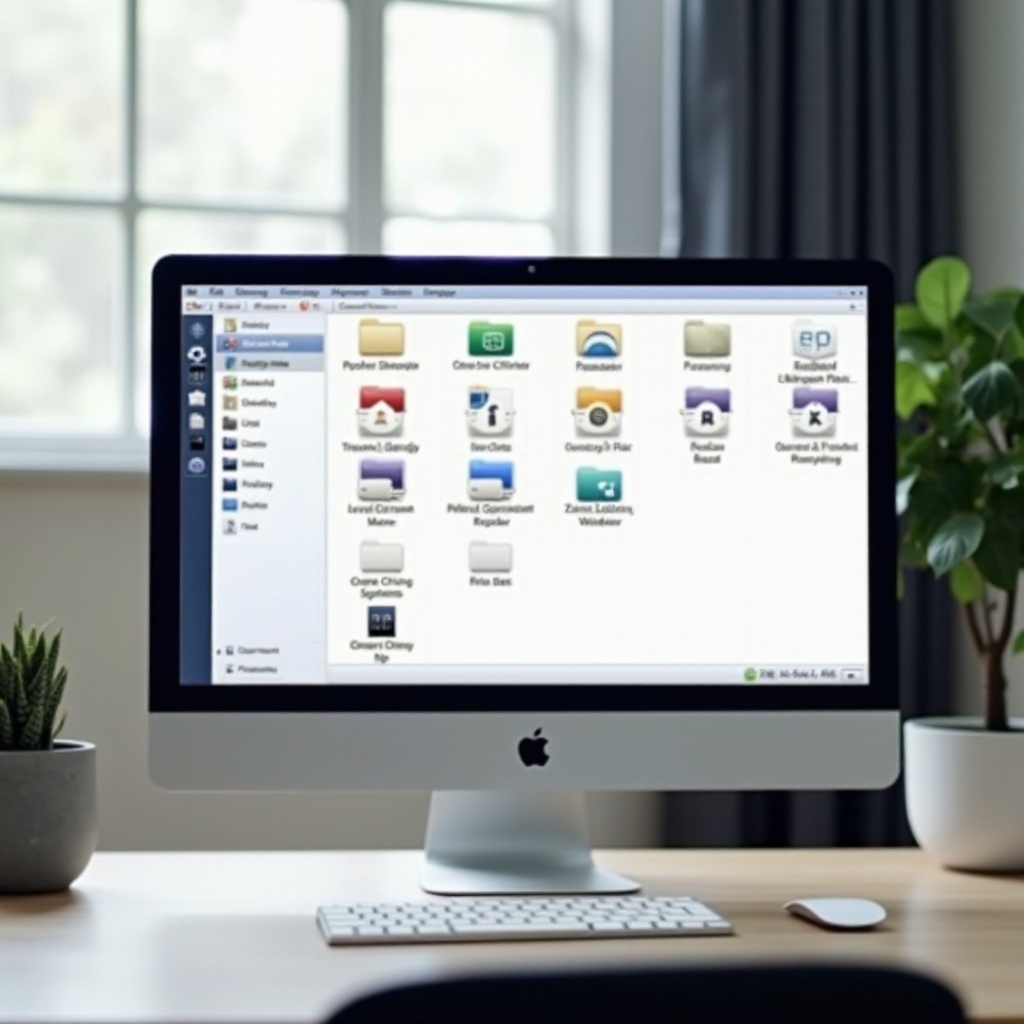
I doppi pannelli facilitano il trascinamento semplice dei file tra finestre, aiutano in un confronto dettagliato del contenuto e consentono di aggiungere segnalibri ai percorsi regolari.
Eseguire Operazioni di Base sui File
Le operazioni includono:
– Copiare/Incollare: Sia la fonte che la destinazione sono visibili per l’efficienza.
– Rinomina: Rinomina batch di più file con facilità.
– Eliminare: Una panoramica completa consente pulizie file efficienti.
Utilizzare Funzioni di Visualizzazione e Ordinamento
Personalizza la visualizzazione dei file come elenco, miniatura o dettagliata a seconda delle esigenze situazionali. Affina l’ordinamento integrando le funzioni di filtro per allineare i file secondo criteri specifici.
Avendo padroneggiato la navigazione di base, è il momento di esplorare le funzionalità avanzate per incrementare la produttività.
Funzionalità Avanzate per Potenziare il Tuo Flusso di Lavoro
Gli strumenti avanzati nei manager a doppio pannello presentano opportunità uniche per elevare la produttività.
Integrazione con i Servizi Cloud
Con le integrazioni ai servizi cloud incorporate, puoi:
– Collegarti direttamente a servizi di archiviazione cloud come Dropbox o OneDrive.
– Manipolare senza problemi file archiviati nel cloud.
– Godere di visualizzazioni file cloud aggiornate grazie alle API di sincronizzazione in tempo reale.
Utilizzare le Scorciatoie da Tastiera in Modo Efficace
- Ctrl+C/V: Copia e incolla efficienti.
- Alt+Freccia: Navigazione rapida attraverso la cronologia.
- Ctrl+F: Ricerca avanzata per schema.
Scorciatoie raffinate ti aiutano a superare attività ripetitive, migliorando l’efficienza nell’ambiente di lavoro.
Esplorare i Plugin e Strumenti Aggiuntivi
Incrementa la funzionalità con plugin come:
– Strumenti di Compressione: Integrazione ZIP/RAR per archiviazione.
– Strumenti per Sviluppatori: Evidenziatori di sintassi per il codice.
– Strumenti Multimediali: Convertitori di formato di file incorporati.
Immergersi in una funzionalità più complessa risolve problemi comuni, stabilendo le migliori pratiche.
Risolvere Problemi e Migliori Pratiche
Ottimizzare il tuo strumento di gestione dei file implica risolvere ostacoli e implementare le migliori pratiche.
Problemi Comuni e Soluzioni
- Rallentamenti delle Prestazioni: L’aumento delle dimensioni del buffer o la riduzione dei processi simultanei può ripristinare la velocità.
- Problemi con i Plugin: Mantieni i plugin aggiornati per garantire la compatibilità.
- Problemi di Interfaccia: L’aggiornamento dell’interfaccia spesso risolve piccoli bug.
Suggerimenti per la Sicurezza e la Gestione
- Trasferimenti di Dati Sicuri: Utilizza protocolli protetti.
- Aggiorna Regolarmente: Garantire gli ultimi aggiornamenti per patch di sicurezza.
- Backup delle Impostazioni: Salva le configurazioni personalizzate per un facile recupero.
Risorse per Apprendimento Continuo
Rimanere informati seguendo:
– Forum interattivi per scambi tra utenti.
– Newsletter ufficiali del software per aggiornamenti.
Queste migliori pratiche aiutano a mantenere uno strumento di gestione file efficace, permettendo agli utenti di sfruttare il suo pieno potenziale.
Conclusione
I file manager a doppio pannello rivoluzionano l’approccio alla gestione efficiente dei file. Selezionando, configurando e personalizzando un manager a doppio pannello, gli utenti ottengono significativi vantaggi di produttività semplificando il loro flusso di lavoro digitale. Esplora questi strumenti e ottimizza le tue capacità di gestione dei file oggi.
Domande Frequenti
Qual è il miglior file manager a doppio pannello per principianti nel 2024?
Per i principianti, FreeCommander è un’ottima scelta grazie alla sua interfaccia semplice e alle funzionalità essenziali.
I file manager a doppio pannello possono migliorare l’efficienza del mio flusso di lavoro?
Assolutamente. Riducano il tempo dedicato a compiti ripetitivi consentendo operazioni sui file più veloci e una migliore organizzazione.
Come posso personalizzare le scorciatoie da tastiera nel mio file manager?
Accedi al menu delle impostazioni o delle preferenze del tuo file manager e cerca una sezione “Scorciatoie da tastiera” o “Tasti di scelta rapida” per assegnare e modificare le scorciatoie.