3 Dec 2025
Post by Connor
Introduzione
Riscontrare un’unità flash che non viene visualizzata sul tuo dispositivo Windows 10 può essere scomodo, soprattutto quando hai bisogno di un rapido accesso ai tuoi file. Questo problema potrebbe derivare da varie ragioni, che vanno da un semplice errore di connessione a complessi errori di sistema. Seguendo alcune strategie di risoluzione mirate, puoi solitamente individuare e correggere rapidamente il problema, garantendo l’accessibilità della tua unità flash.
Ragioni Comuni per cui l’Unità Flash Non Viene Visualizzata
Capire perché un’unità flash potrebbe non apparire è cruciale per un’efficace risoluzione dei problemi. Ecco alcune cause comuni:
-
Problemi di Connessione Fisica: Il problema potrebbe essere semplice come una connessione USB allentata o danneggiata. Assicurati che l’unità sia correttamente collegata e completamente inserita in una porta USB funzionante.
-
Problemi di Driver: Driver USB obsoleti o corrotti potrebbero impedire a Windows 10 di riconoscere la tua unità flash. Questi problemi si verificano se al sistema manca il software necessario per interagire con il dispositivo.
-
Corruzione del File System: Se il file system dell’unità flash è corrotto o incompatibile, Windows potrebbe non rilevarla. Questo problema solitamente richiede la riformattazione dell’unità per renderla di nuovo utilizzabile.
Identificare presto questi problemi comuni può farti risparmiare tempo nel risolverli e ottenere il riconoscimento dell’unità dal sistema.
Passaggi di Base per la Risoluzione dei Problemi
Inizia con questi controlli fondamentali per ottimizzare il processo di risoluzione dei problemi al fine di identificare problemi rilevabili associati alla tua unità flash:
-
Riavvia il PC: Riavviare il computer può spesso eliminare piccoli problemi e ripristinare le connessioni USB, a vantaggio della rilevazione dell’unità flash.
-
Controlla le Connessioni e le Porte USB: Verifica che la tua unità flash sia collegata saldamente. Testare diverse porte USB sullo stesso computer o provare l’unità su un altro computer può aiutare a identificare problemi specifici delle porte.
-
Prova l’Unità Flash su un Altro Dispositivo: Se l’unità funziona su un altro dispositivo, indica che il problema principale risiede nelle impostazioni o nelle porte del tuo computer iniziale, non nell’unità stessa.
Completare queste diagnosi iniziali è fondamentale prima di procedere a soluzioni più tecniche, poiché possono confermare se il problema è legato all’hardware o alle configurazioni di base.
Risoluzione Avanzata dei Problemi per Problemi Software
Se le misure di base non risolvono il problema, potrebbe essere necessaria una risoluzione dei problemi più avanzata. Affronta conflitti software e aggiornamenti mancanti con questi passaggi:
-
Aggiorna i Driver USB e del Chipset: Apri ‘Gestione Dispositivi’ in Windows 10, individua ‘Controller USB’, e aggiorna eventuali driver obsoleti. Per i driver del chipset, consulta il sito del produttore del tuo computer per gli aggiornamenti più recenti.
-
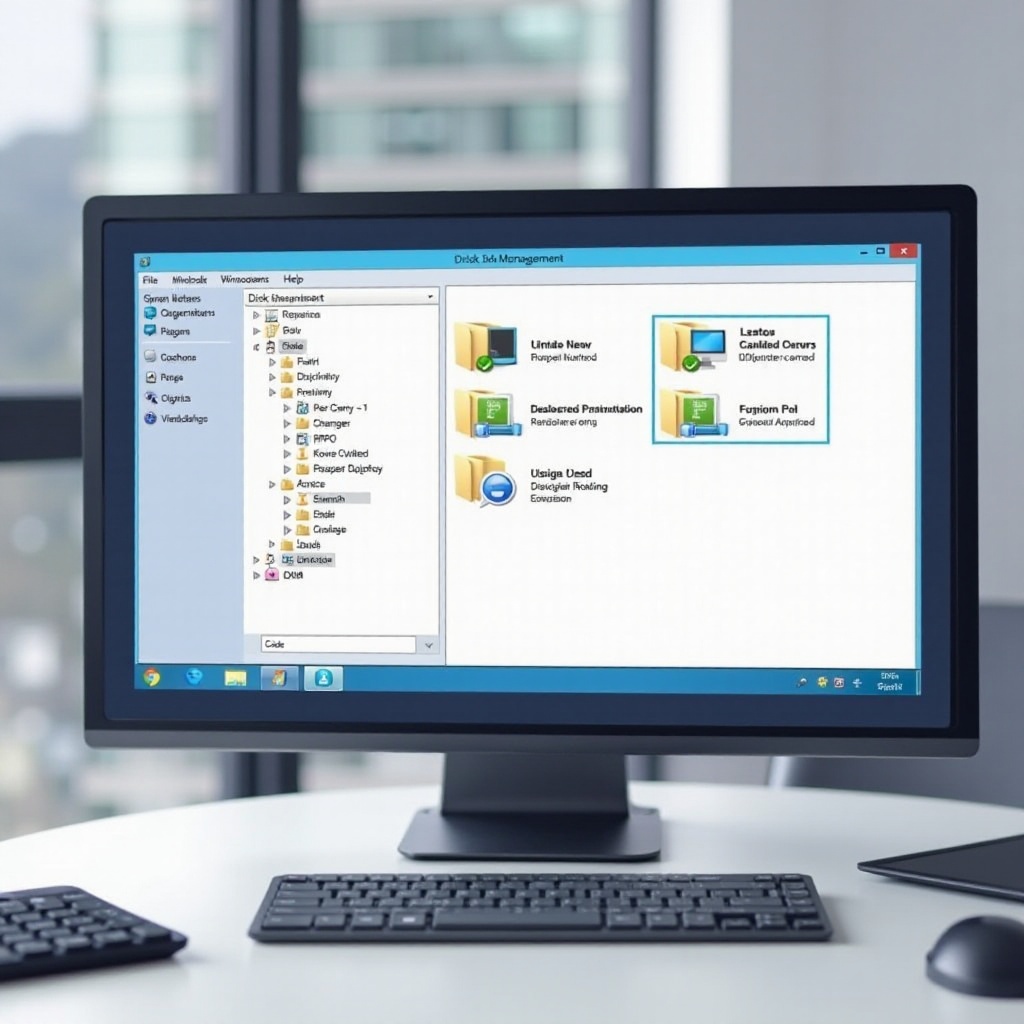
Usa Gestione Disco per Rilevare l’Unità: Accedi a ‘Gestione Disco’ cliccando con il tasto destro su ‘Questo PC’ e selezionando ‘Gestisci.’ Se l’unità appare qui, assegnale una nuova lettera di unità per riottenere l’accesso.
-
Esegui gli Strumenti di Risoluzione dei Problemi Integrati in Windows: Vai su ‘Impostazioni’ > ‘Aggiornamento e Sicurezza’ > ‘Risoluzione dei problemi,’ e usa strumenti come ‘Hardware e Dispositivi’ per rilevare automaticamente e risolvere problemi di sistema più profondi.
Queste azioni mirano a risolvere problemi legati al software che impediscono il riconoscimento dell’unità flash, evidenziando conflitti nelle impostazioni di sistema o aggiornamenti di supporto mancanti dal tuo sistema operativo.

Risoluzione dei Conflitti Hardware e Problemi di BIOS
Quando gli sforzi sopra citati falliscono, il problema potrebbe essere collegato a conflitti hardware o alle impostazioni del BIOS del sistema:
-
Risolvere i Conflitti in Gestione Dispositivi: In ‘Gestione Dispositivi,’ controlla eventuali dispositivi evidenziati con un punto esclamativo giallo. Risolvili aggiornando, ripristinando o disinstallando e reinstallando i driver problematici.
-
Controlla le Impostazioni del BIOS: Impostazioni errate del BIOS possono disabilitare le porte USB. Riavvia il computer, accedi al BIOS (solitamente premendo F2 o CANC durante l’avvio), e assicurati che le porte USB siano abilitate nelle impostazioni avanzate.
Correggere queste impostazioni più intense può spesso risolvere il problema se l’unità flash continua a non essere riconosciuta nonostante le azioni precedenti.
Opzioni di Formattazione e Recupero Dati
Quando i metodi normali non portano risultati, la formattazione dell’unità flash potrebbe diventare inevitabile. Questo passaggio dovrebbe essere affrontato con cautela:
-
Esegui un Backup Sicuro dei Dati: Se possibile, collega l’unità flash a un altro sistema e salva tutti i file necessari prima di procedere con la formattazione, poiché la formattazione cancellerà tutti i dati.
-
Formatta l’Unità con Diskpart: Usa l’utilità ‘diskpart’ del Prompt dei Comandi. Inizia digitando ‘diskpart’, ‘list disk’, e poi ‘select disk X’ (sostituisci X con il numero dell’unità). Segui con ‘clean’ e ‘create partition primary’ per reinizializzare l’unità.
La funzionalità dell’unità dovrebbe essere ripristinata dopo la formattazione, a condizione che non ci siano gravi malfunzionamenti hardware con l’unità stessa.
Conclusione
Risolvere il motivo per cui un’unità flash non viene visualizzata su Windows 10 è possibile affrontando sistematicamente le preoccupazioni sia hardware che software. Applicando accuratamente i semplici consigli di risoluzione e procedendo a soluzioni più complesse se necessario, la maggior parte degli utenti sarà in grado di rendere l’unità accessibile. Se tutto il resto fallisce, potrebbe essere necessario l’intervento professionale per il recupero o la riparazione.
Domande Frequenti
Cosa devo fare se la mia chiavetta USB non viene ancora rilevata?
Se la tua chiavetta USB continua a non essere rilevata dopo la risoluzione dei problemi, considera di consultare un tecnico professionista per diagnosticare e riparare i problemi interni della chiavetta USB.
Posso riparare un’unità USB danneggiata senza perdere dati?
Sì, strumenti come Check Disk (chkdsk) possono riparare alcuni problemi di danneggiamento senza perdita di dati. Per danni gravi, potrebbe essere necessaria una recupero dati professionale.
Con quale frequenza dovrei aggiornare i driver USB?
Sono raccomandati aggiornamenti regolari, specialmente dopo gli aggiornamenti di Windows o se si verificano problemi. Controllare la disponibilità di aggiornamenti ogni pochi mesi può garantire prestazioni ottimali.