28 Jan 2026
Post by Connor
Il passaggio dalla grafica integrata a una GPU dedicata può migliorare significativamente le prestazioni del sistema, particolarmente per giochi e attività grafiche intense. Questa guida fornirà istruzioni chiare e passo dopo passo per aiutarti a eseguire questo aggiornamento in modo efficace.
Introduzione
Passare da una grafica integrata a una GPU dedicata cambia radicalmente le capacità del tuo computer. Che tu sia un appassionato di giochi o un professionista che gestisce attività grafiche intense, una GPU dedicata offre prestazioni più fluide e una qualità visiva superiore. In questa guida, copriremo gli elementi essenziali di questa transizione, evidenziando i passaggi chiave dalla preparazione alla risoluzione dei problemi.
Comprendere la Grafica: GPU Integrata vs. Dedicata
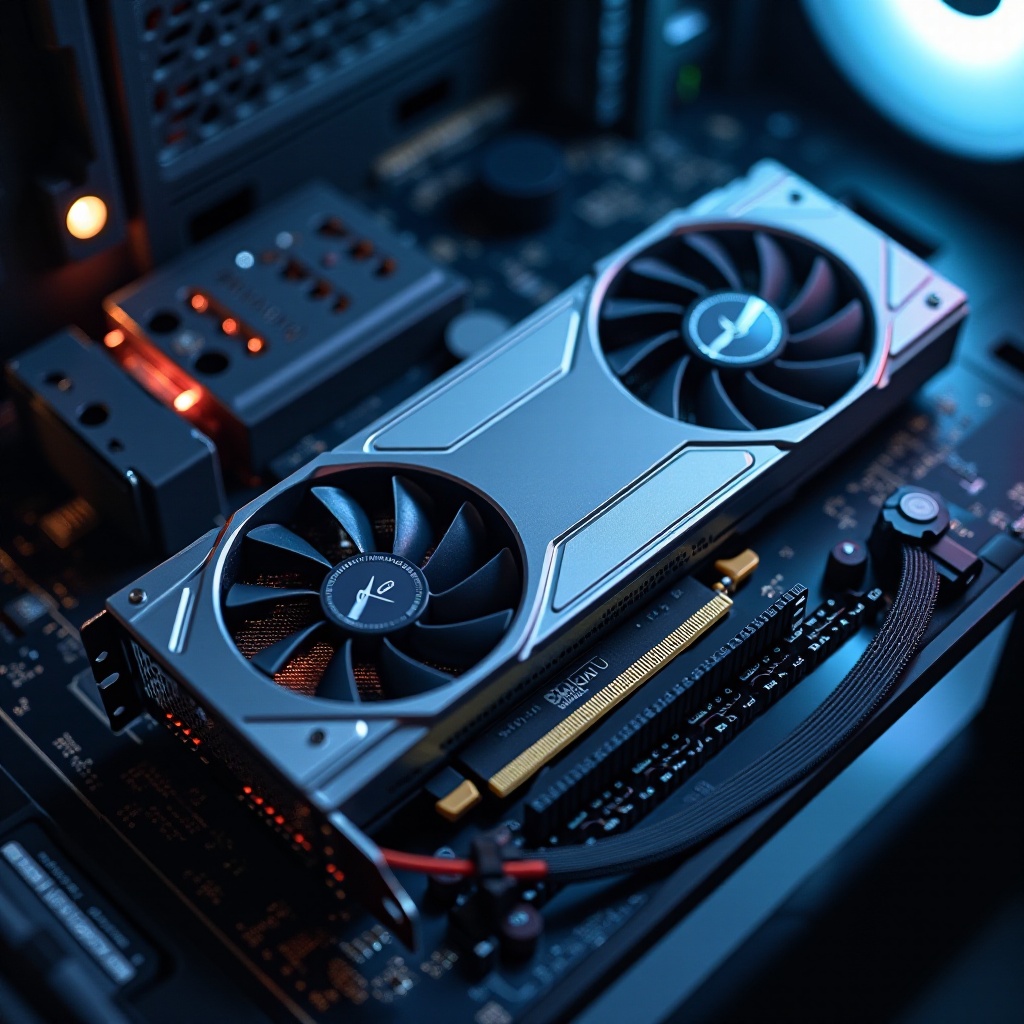
La grafica integrata è integrata nella CPU e condivide la memoria con il sistema, rendendola adatta per compiti di base ma carente di potenza per applicazioni impegnative. Al contrario, una GPU dedicata ha il proprio processore e memoria, offrendo prestazioni superiori per attività ad alta richiesta come il gaming e l’editing video. Riconoscere queste differenze può guidarti nella comprensione del perché una GPU dedicata sia un investimento valido.
Perché Passare a una GPU Dedicata?
Esistono ragioni convincenti per passare a una GPU dedicata. Oltre a una qualità grafica migliorata, sperimenterai una elaborazione più veloce per compiti complessi come l’editing video, il modellamento 3D e il gaming su larga scala. Questo aggiornamento può migliorare la produttività in vari campi professionali, offrendo sia una visualizzazione migliorata che processi di calcolo accelerati.
Prepararsi al Passaggio
La preparazione è fondamentale per un aggiornamento GPU di successo. Ecco come assicurarti che il tuo sistema e la GPU scelta siano compatibili:
-
Verifica della Compatibilità: Verifica che la tua scheda madre abbia uno slot PCI Express x16 e che il tuo alimentatore possa gestire i requisiti di potenza della nuova GPU.
-
Selezionare la GPU Giusta: Determina le tue necessità e il tuo budget. Considera i tipi di applicazioni che utilizzerai e le capacità del monitor per garantire una selezione ottimale della GPU.
-
Raccogliere gli Strumenti Necessari: Prepara un cacciavite per aprire il case e tutti i cavi o adattatori aggiuntivi richiesti per la nuova configurazione.
Assicurando questi preparativi, spianerai la strada per un processo di installazione senza problemi.
Guida Passo per Passo all’Installazione della tua GPU
Con le preparazioni completate, segui questi passaggi per installare la nuova GPU:
-
Disinstallare i Driver Grafici Correnti: Rimuovi eventuali driver grafici esistenti per prevenire conflitti durante la configurazione della nuova GPU.
-
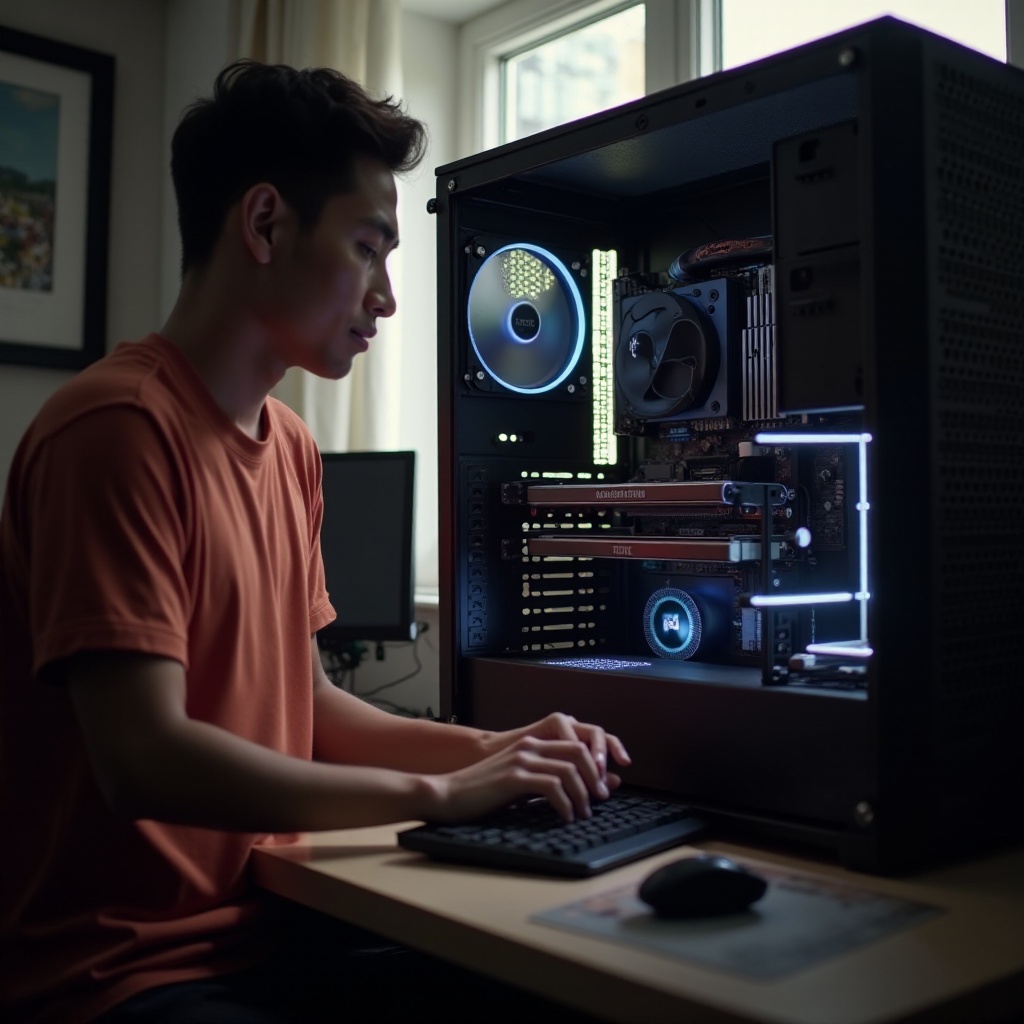
Installazione Fisica della GPU:
- Spegni e scollega il computer.
- Apri il case e trova lo slot PCI Express.
-
Inserisci la GPU, fissandola con viti.
-
Collegare l’Alimentazione e Sicurezza della GPU: La maggior parte delle GPU richiede alimentazione aggiuntiva. Assicurati che tutte le connessioni siano sicure e correttamente posizionate.
Una volta installata, è fondamentale configurare i driver e ottimizzare le impostazioni per il nuovo hardware.
Installare e Configurare i Driver della GPU
Dopo l’installazione hardware, la configurazione del software è fondamentale:
-
Scarica i Driver più Recenti: Visita il sito del produttore della GPU (NVIDIA o AMD) per scaricare i driver più recenti adatti al tuo modello, garantendo la migliore funzionalità e accessibilità alle caratteristiche.
-
Configurare le Impostazioni della GPU: Utilizza il pannello di controllo della GPU per regolare le impostazioni per prestazioni ottimizzate in base alle tue esigenze, sia per il gaming che per il lavoro professionale.
Una corretta installazione e configurazione dei driver ti aiuteranno a massimizzare il potenziale della tua GPU, preparando il terreno per un’esperienza informatica superiore.
Risoluzione dei Problemi Comuni
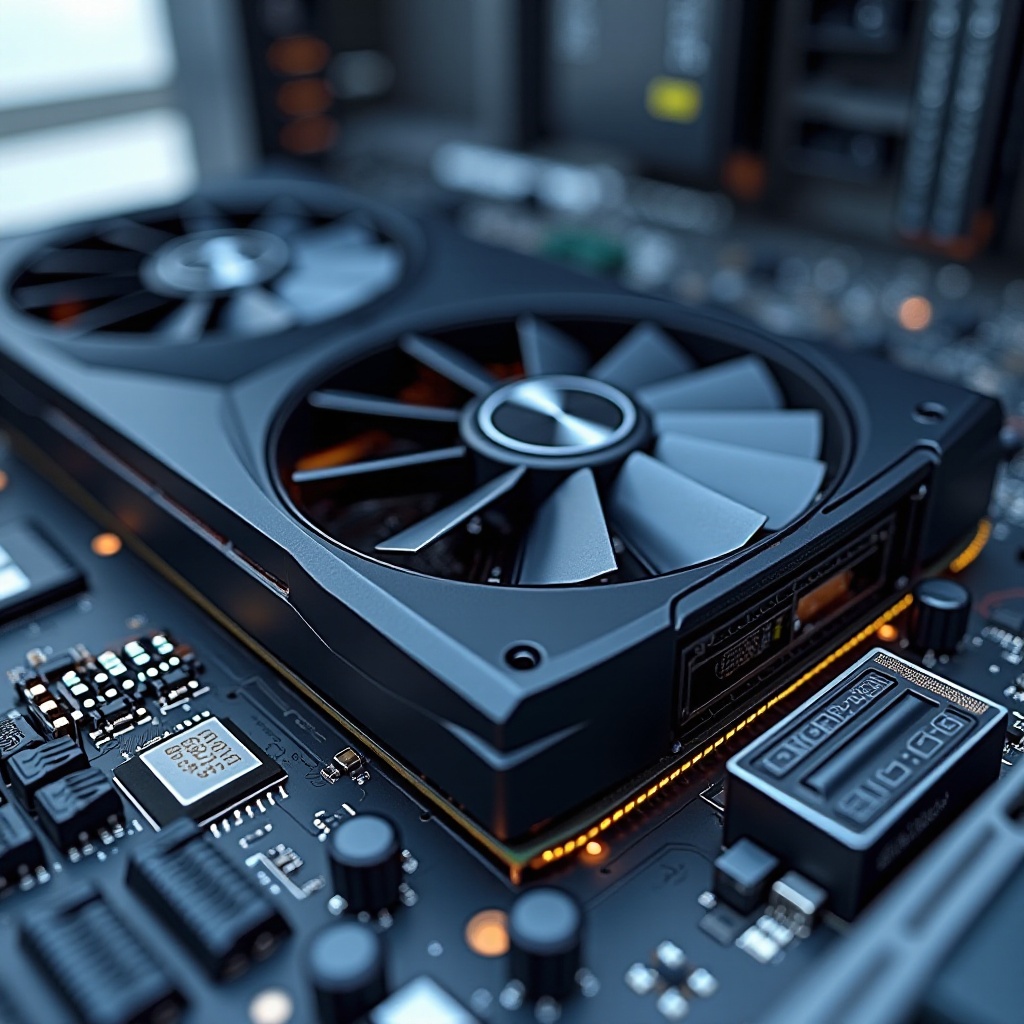
Occasionalmente, possono sorgere problemi dopo l’installazione. Ecco alcuni problemi comuni e soluzioni:
-
Schermo Nero o Nessun Display: Verifica le connessioni dei cavi per assicurarti che siano collegate alla GPU piuttosto che alle porte della scheda madre. Inoltre, verifica che le connessioni di alimentazione siano salde.
-
Risoluzione dei Conflitti dei Driver: Se si verifica instabilità del sistema, considera di eseguire una reinstallazione pulita dei driver e assicurati che i driver vecchi siano completamente rimossi.
-
Ottimizzazione delle Prestazioni: Verifica attraverso le impostazioni del sistema che la GPU sia riconosciuta ed esegui test benchmark per assicurare la corretta funzionalità. Regola le impostazioni e le configurazioni secondo necessità per migliorare le prestazioni.
Seguendo questi passaggi per la risoluzione dei problemi, puoi mitigare le sfide tipiche di configurazione, assicurando che la tua GPU funzioni in modo ottimale e affidabile.
Conclusione
Passare dalla grafica integrata a una GPU dedicata apre un mondo di possibilità in termini di potenza di calcolo e qualità grafica. Seguendo questa guida completa, potrai eseguire l’aggiornamento senza problemi e godere delle prestazioni e capacità migliorate che la tua nuova GPU offre.
Domande Frequenti
Cosa dovrei fare se il mio monitor non visualizza nulla dopo l’installazione della GPU?
Assicurati che tutte le connessioni dei cavi siano sicure e siano collegate all’uscita della GPU piuttosto che alla scheda madre.
Come posso assicurarmi che la mia GPU non si surriscaldi?
Pulisci regolarmente il tuo computer per evitare l’accumulo di polvere, assicurati di un corretto flusso d’aria e considera soluzioni di raffreddamento aggiuntive se necessario.
Quali sono i segni di conflitti di driver dopo l’installazione di una nuova GPU?
I segni includono arresti anomali del sistema, glitch grafici e scarse prestazioni. Considera la possibilità di reinstallare i driver e di rimuovere quelli vecchi per risolvere i conflitti.