11 Feb 2026
Post by Connor
Introduzione
Mantenere aggiornato il tuo laptop HP è cruciale per mantenere le sue prestazioni, sicurezza e funzionalità complessive. Gli aggiornamenti regolari assicurano che il tuo sistema operi in modo efficiente, con le ultime caratteristiche e protezioni. Questa guida ti guiderà attraverso i passaggi per aggiornare il software e i componenti di sistema del tuo laptop HP, che tu sia un principiante tecnologico o un utente esperto.
Comprendere i Tipi di Aggiornamenti
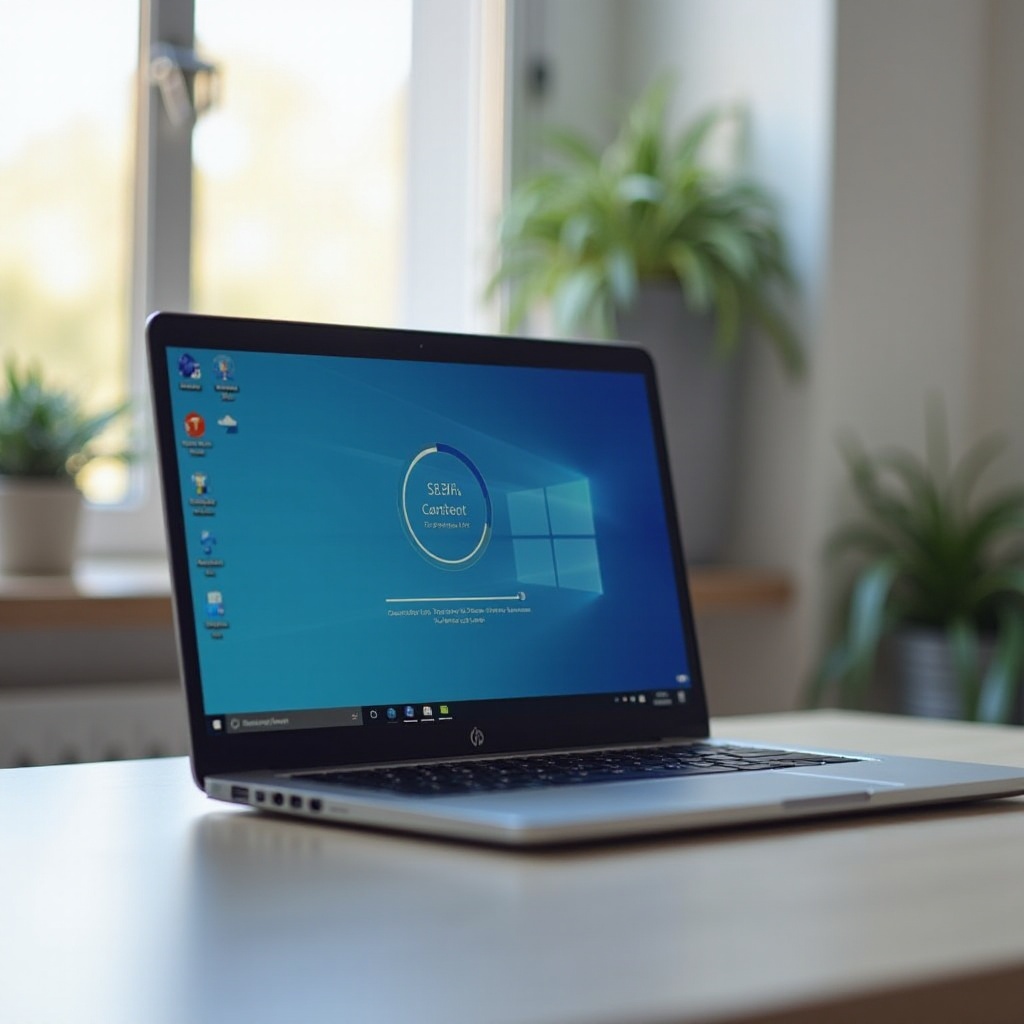
Per mantenere il tuo laptop HP in condizioni ottimali, devi comprendere i vari tipi di aggiornamenti:
- Aggiornamenti del Sistema Operativo: Questi aggiornamenti migliorano le prestazioni e la sicurezza del tuo laptop aggiungendo nuove funzionalità e correggendo vulnerabilità.
- Aggiornamenti dei Driver: I driver consentono al tuo laptop di comunicare con i componenti hardware. Driver aggiornati garantiscono prestazioni hardware ottimali.
- Aggiornamenti BIOS e Firmware: Questi aggiornamenti migliorano i processi di controllo fondamentali, migliorano la compatibilità hardware e garantiscono la stabilità del sistema.
Comprendere gli scopi e i processi di ciascuna categoria di aggiornamenti ti permetterà di gestire efficacemente il tuo laptop e avanzare con sicurezza nel processo di aggiornamento.
Preparazione del Tuo Laptop HP per gli Aggiornamenti
Prima di iniziare il processo di aggiornamento, è essenziale preparare il tuo laptop per garantire un’esperienza fluida.
- Eseguire il Backup dei Tuoi Dati: Inizia eseguendo il backup dei file importanti. Utilizza l’archiviazione cloud o un disco rigido esterno per proteggere i tuoi dati da potenziali problemi di aggiornamento.
- Garantire una Fonte di Alimentazione Stabile e una Connessione Internet: Collega il tuo laptop a una fonte di alimentazione per prevenire spegnimenti durante gli aggiornamenti. Una connessione internet stabile è cruciale per evitare interruzioni.
Questi passaggi preparatori aiutano a prevenire complicazioni, portando a un processo di aggiornamento più riuscito.
Come Aggiornare Windows sul Tuo Laptop HP
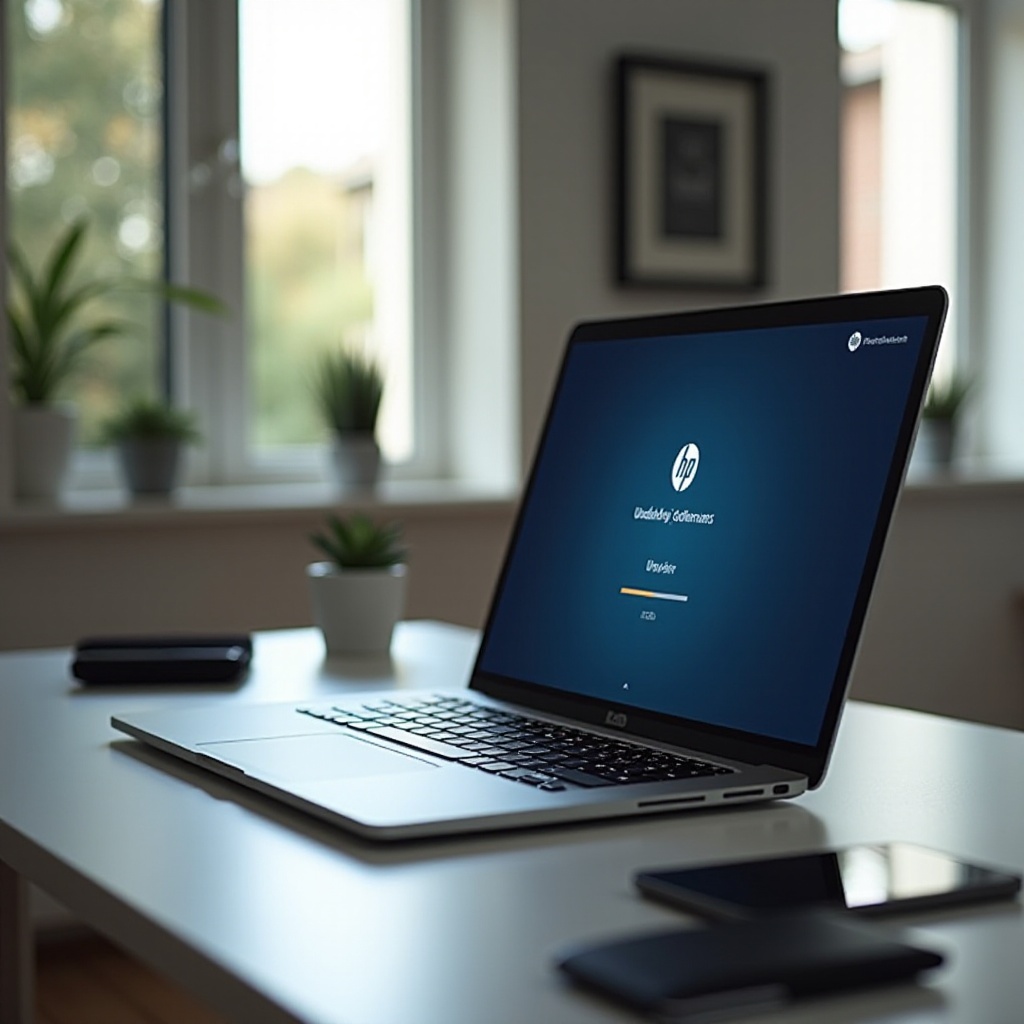
Aggiornare Windows è un compito diretto ma essenziale per la sicurezza e le prestazioni del sistema:
- Utilizzo della Funzionalità di Windows Update:
- Vai su Impostazioni > Aggiornamento e Sicurezza.
- Clicca su Verifica aggiornamenti. Windows identificherà gli aggiornamenti disponibili.
-
Segui le istruzioni per scaricare e installare gli aggiornamenti.
-
Risoluzione dei Problemi di Windows Update:
- Se gli aggiornamenti non si installano, riavvia il tuo laptop e riprova.
- Utilizza lo strumento di risoluzione dei problemi di Windows Update nelle Impostazioni per risolvere i problemi persistenti.
Dopo aver aggiornato Windows, il tuo laptop sarà dotato delle funzionalità e delle patch di sicurezza più recenti, migliorando la funzionalità complessiva.
Aggiornamento dei Driver HP
I driver sono essenziali per l’interazione fluida tra l’hardware e il software del tuo laptop.
- Utilizzo di HP Support Assistant:
- Apri HP Support Assistant. Scaricalo dal sito web di HP se non è preinstallato.
- Vai su Aggiornamenti e seleziona Verifica aggiornamenti e messaggi.
-
Lo strumento ti guiderà per installare automaticamente gli aggiornamenti necessari dei driver.
-
Aggiornamento Manuale dei Driver tramite il Sito Web HP:
- Visita la pagina di Assistenza Clienti HP.
- Inserisci i dettagli del modello e del sistema operativo del tuo laptop.
- Scarica i driver specifici e segui le istruzioni di installazione.
Mantenere i driver aggiornati garantisce un funzionamento hardware efficiente e riduce i rallentamenti e i crash del sistema.
Aggiornamento del BIOS e del Firmware
Gli aggiornamenti del BIOS e del firmware ottimizzano i processi fondamentali e la compatibilità hardware del tuo laptop.
- Verifica della Versione Attuale del BIOS:
- Digita Informazioni di Sistema nella barra di ricerca e apri l’app.
-
Verifica la Versione/Data del BIOS per accertarti se è necessario un aggiornamento.
-
Processo di Aggiornamento BIOS Passo Dopo Passo:
- Visita il sito ufficiale di HP e inserisci i dettagli del tuo dispositivo per trovare l’ultimo aggiornamento del BIOS.
- Scarica l’aggiornamento e salvalo sul tuo laptop.
- Segui le istruzioni sullo schermo per completare l’aggiornamento. Assicurati una connessione costante all’alimentazione durante tutto il processo.
Affrontare cautamente gli aggiornamenti del BIOS è cruciale poiché questi aggiornamenti influenzano la funzionalità centrale del tuo sistema.
Impostazione degli Aggiornamenti Automatici
Automatizzare gli aggiornamenti semplifica la manutenzione del tuo laptop.
- Abilitazione degli Aggiornamenti Automatici in Windows:
- Vai su Impostazioni > Aggiornamento e Sicurezza > Windows Update.
-
Imposta Download e installazione automatica degli aggiornamenti per mantenere il tuo laptop sempre aggiornato.
-
Automazione degli Aggiornamenti dei Driver con il Software HP:
- Utilizza HP Support Assistant per abilitare i controlli di aggiornamento dei driver automatici.
Impostando gli aggiornamenti automatici, assicuri che il tuo sistema rimanga sicuro e aggiornato con uno sforzo minimo.
Best Practice per Mantenere Aggiornato un Laptop HP
Mantenere aggiornato un laptop è essenziale per prestazioni e sicurezza costanti.
- Stabilisci un Programma di Aggiornamento Regolare: Imposta promemoria per verificare gli aggiornamenti mensilmente o affidati agli aggiornamenti automatici.
- Utilizza Reti Sicure per Scaricare gli Aggiornamenti: Evita di usare Wi-Fi pubblico per minimizzare i rischi di sicurezza durante gli aggiornamenti.
Aderire costantemente a queste best practice ottimizzerà le prestazioni e la sicurezza del tuo laptop nel tempo.
Conclusione
Aggiornando regolarmente il tuo laptop HP, ne migliori le prestazioni e la sicurezza equipaggiandolo con le ultime funzionalità. Gli aggiornamenti regolari proteggono il tuo sistema da vulnerabilità e ne migliorano la funzionalità. Abbraccia una mentalità di manutenzione ordinaria e goditi un’esperienza di calcolo senza problemi.
Domande frequenti
Con quale frequenza devo aggiornare il mio laptop HP?
Controlla gli aggiornamenti mensilmente o abilita gli aggiornamenti automatici per una protezione continua e miglioramenti delle prestazioni.
Cosa dovrei fare se un aggiornamento causa problemi al mio laptop?
Riavvia il tuo dispositivo. Se i problemi persistono, usa l’Ambiente di Ripristino di Windows per tornare a un punto di ripristino precedente.
È sicuro aggiornare il BIOS da solo, o dovrei cercare l’aiuto di un professionista?
Anche se gli aggiornamenti del BIOS possono essere eseguiti indipendentemente, è consigliabile cercare l’aiuto di un professionista se non si ha familiarità con il processo per evitare potenziali problemi.