7 Jan 2026
Post by Connor
Windows 7’de ISO dosyalarını bağlamak, doğru araçlarla basittir. İster yazılım yükleyin ister veri erişimi sağlayın, süreci bilmek önemlidir. Bu kılavuz, Windows 7’de yerleşik destek eksikliğini ele alarak ISO dosyalarını etkili bir şekilde bağlamanıza yardımcı olacaktır.
Giriş
Fiziksel disklerin dijital muadilleri olan ISO dosyaları, veri dağıtımı ve yedeklemede öneme sahiptir. Daha yeni Windows sürümleri yerel destek sunarken, Windows 7 kullanıcıları ISO dosyalarını bağlamak için üçüncü taraf yazılımlara güveniyor. ISO dosyalarını yönetmeyi öğrenmek, işletim sisteminizi yükseltmeden üretkenliği sürdürmek için gereklidir.
Bu makale, ISO dosyalarını, bunları bağlamanın nedenlerini, hazırlık adımlarını, etkili yazılım seçeneklerini ve sorunsuz işlemler sağlamak için yaygın sorunlardan kaçınma stratejilerini keşfeder.
ISO Dosyalarını Anlamak
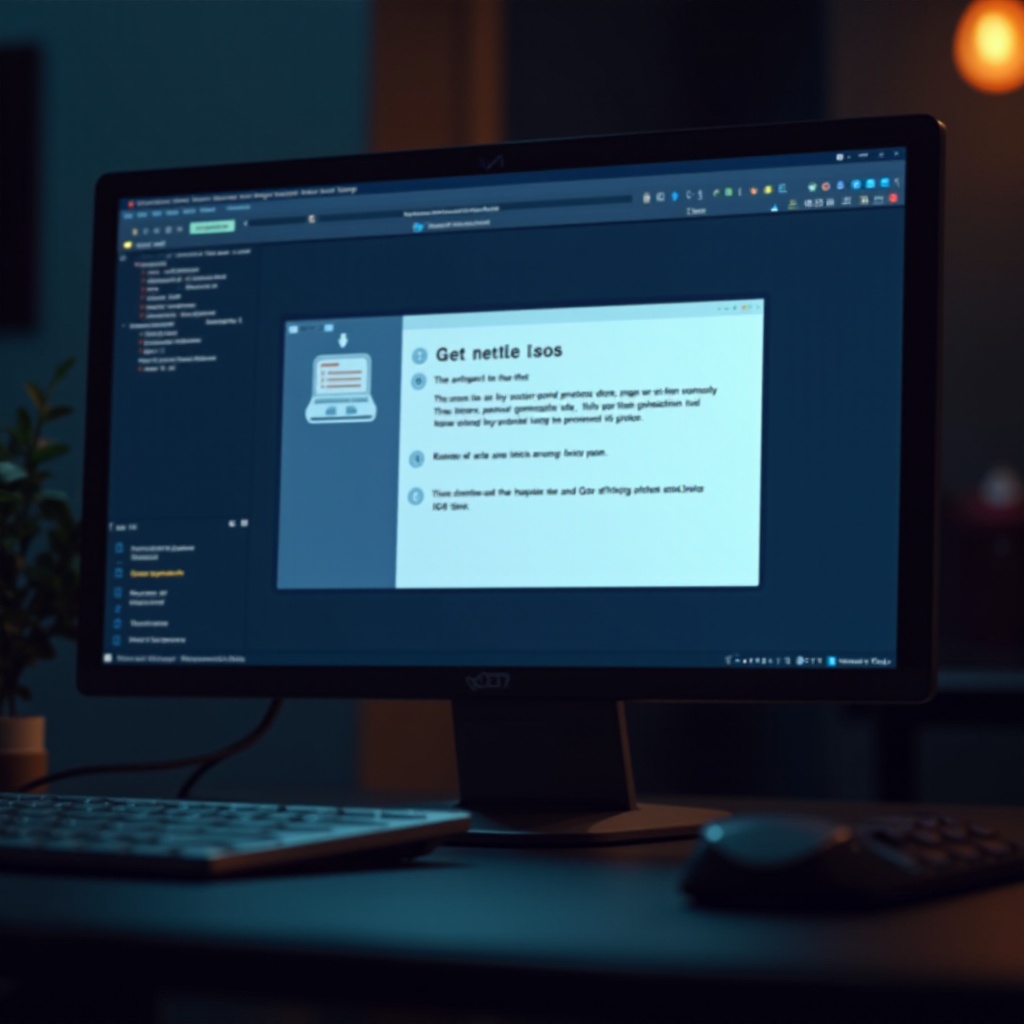
Bir ISO dosyası, CD, DVD veya Blu-ray’lerin veri yapısını kapsayarak eksiksiz bir disk görüntüsünü yansıtır. ISO dosyaları, verinin bütünlüğünü korurken ağır uygulamalar ve oyunlar dağıtmak için kullanılır. ISO dosyalarını tanımak, kullanıcıların bağlandıktan sonra doğrudan içeriklere erişim sağlamasını, fiziksel medyaya olan ihtiyacı ortadan kaldırarak mümkün kılar.
ISO dosyalarının işlevselliği, verileri kompakt formda saklamayı ve fiziksel disk gereksinimlerini atlatmayı kapsar. Bu pratik yarar, hem kişisel hem de profesyonel kullanım için vazgeçilmezdir, gerekli dosyalara kolay erişim sağlar.
Windows 7’de ISO Neden Bağlamak İsteyebilirsiniz
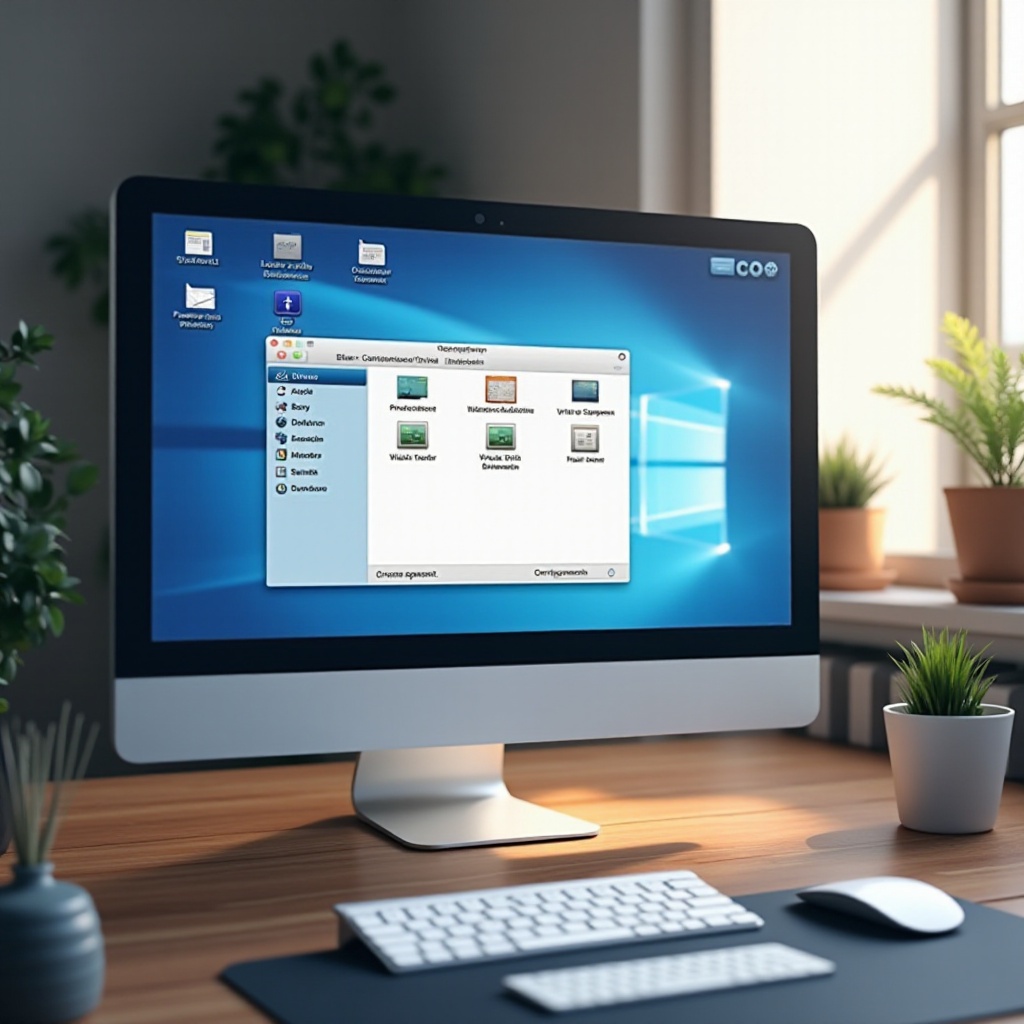
ISO dosyalarını bağlamak, Windows 7 kullanıcılarına yazılım kurulumlarını yönetme ve fiziksel diskler olmadan dosyalara erişim sağlama imkanı tanır. Yerel bağlama desteği eksikliğine rağmen, üçüncü taraf araçlar bu süreci kolaylaştırarak kapsam ve işlevselliği artırabilir.
Fiziksel medyaya kıyasla, bağlamak rahatlık ve verimlilik sunar, veri bütünlüğünü korur ve daha az depolama alanı tüketir. Bu kılavuz, Windows 7’de bu işlemi sorunsuz bir şekilde gerçekleştirmek için birkaç etkili aracı tanıtacaktır.
Windows 7’de ISO Dosyalarını Bağlamak İçin Ön Koşullar
ISO dosyalarını bağlarken optimum performans sağlamak için şu temel ön koşulları ele alın:
- Sistem Gereksinimleri: Özellikle büyük ISO dosyalarıysa, sisteminizin ISO dosyalarını verimli bir şekilde işleyebileceğini doğrulayın.
- Yedekleme Önerisi: Bağlama sürecinde kayıpları önlemek için düzenli yedeklerle verilerinizi koruyun.
- Doğru Yazılımı Seçmek: Uyumluluk sorunlarından kaçınmak için Windows 7 ile uyumlu, güvenilir yazılımlar tercih edin.
Bu hazırlıklar, ISO dosyalarıyla etkileşim için güvenli ve verimli bir ortam sağlar ve sorunsuz bir bağlama süreci garanti eder.
Windows 7’de ISO Dosyalarını Bağlamak İçin En İyi Yazılımlar
ISO dosyalarını bağlamak için güvenilir yazılımlar çok önemlidir. Bu üst tercihleri düşünün:
- Daemon Tools Kullanmak: Sanal sürücüler oluşturmakla bilinen Daemon Tools, ISO da dahil olmak üzere çeşitli formatları işler.
- PowerISO Genel Bakış: Disc görüntülerini bağlamak ve oluşturmak için kapsamlı özellikler sunan, uyumluluğu artıran bir araçtır.
- WinCDEmu Keşfi: ISO bağlamak için minimal sistem etkisiyle hafif ve açık kaynaklı bir çözümdür.
Her uygulama, kullanıcı tercihlerine göre farklı ihtiyaçlara uygundur, çeşitli özellikler ve kullanım kolaylığı sunar.

Adım Adım Kılavuz: PowerISO Kullanarak ISO Dosyalarını Bağlamak
İşte PowerISO kullanarak ISO dosyalarını etkili bir şekilde nasıl bağlayabileceğiniz:
-
PowerISO İndirme ve Kurulum: PowerISO web sitesinde başlayın. Kurulumu indirin, ardından ekran talimatlarını takip ederek kurulum işlemini ilerleyin, lisans şartlarını kabul edin.
-
Bir ISO Dosyası Bağlamak:
- PowerISO’yu başlatın.
- Araç çubuğundan ‘Bağla’ seçeneğini seçin.
- Sanal sürücü için bir sürücü harfi tahsis edin.
- Bağlamak için ISO dosyanızı bulun ve seçin.
-
Bağlamayı gerçekleştirmek için ‘Tamam’a tıklayın.
-
Bağlantıyı Doğrulama:
- Masaüstünüz veya başlat menüsü aracılığıyla ‘Bilgisayar’a gidin.
- Sanal sürücünüzün, ISO dosyanızın içeriklerini gösterip göstermediğini kontrol edin.
PowerISO’nun sezgisel ara yüzü, olası sorunları en aza indirir ve kesintisiz bir kullanıcı deneyimi sunar.
Yaygın Bağlama Sorunlarını Giderme
Zaman zaman kullanıcılar ISO dosyalarını bağlamada zorluklarla karşılaşabilir. İşte yaygın sorunlara çözümler:
-
Hata Mesajları ve Çözümler: Uyumluluk sorunları veya bozuk ISO dosyaları genellikle hatalara neden olur. Dosya bütünlüğünü sağlamak ve yazılımınızı gerektiği gibi güncelleyin.
-
Güvenlik ve Uyumluluk Sağlama: Güvenlik protokollerine uymak ve değişen sistem gereksinimleriyle uyumlu kalmak için yazılımınızı güncel tutun.
Bu sorunları hızlı bir şekilde tanımlayarak ve çözerek, kullanıcılar ISO dosyalarına kesintisiz erişim sağlayabilir, iş akışlarını ve verimliliklerini artırabilirler.
Sonuç
Windows 7’de ISO dosyalarını bağlama işlemi, doğru yaklaşım ve araçlarla basitleşir. Bu kılavuz, esasları, yazılım seçeneklerine dair öngörüleri ve yaygın hatalardan kaçınmak için adımları ele aldı. Artık uygun hazırlık ve sorun giderme ile ISO dosyalarını verimli bir şekilde bağlamak için gerekli bilgiye sahipsiniz.
Sıkça Sorulan Sorular
ISO Dosyası Nedir ve Windows 7’de Nasıl Kullanabilirim?
ISO dosyası bir diskin dijital kopyasıdır. Windows 7’de, yerel destek olmadığı için üçüncü taraf yazılımları kullanarak bu dosyayı bağlayabilirsiniz.
Windows 7’de ISO Dosyalarını Bağlamak için Ücretsiz Araçlar Var mı?
Evet, WinCDEmu gibi ücretsiz araçlar, Windows 7’de ISO dosyalarını bağlamak için etkili bir yöntem sunar.
İşimi Bitirdiğimde Bir ISO Dosyasını Nasıl Ayırırım?
ISO dosyasını ayırmak için ‘Bilgisayar’ içindeki sanal sürücüye sağ tıklayıp ‘Çıkar’ı seçin veya ISO yazılımınızdaki ayırma seçeneğini kullanın.