3 Dec 2025
Post by Connor
Introdução
Ter acesso à sua senha Wi-Fi é vital, especialmente ao conectar novos dispositivos ou conceder acesso à rede para amigos ou convidados. Lembrar senhas complexas pode ser um desafio, mas o Windows 10 oferece métodos simples para visualizar senhas Wi-Fi salvas. Este guia abrange várias abordagens para recuperar sua senha sem esforço, garante a segurança da sua rede e aborda perguntas frequentes para que você fique bem familiarizado com o processo.
Por que saber sua senha Wi-Fi é essencial
Acessar sua senha Wi-Fi é útil para vários cenários. Seja adicionando um novo dispositivo ou ajudando alguém a se conectar à sua rede, é crucial saber como recuperar essa informação rapidamente. Lembrar senhas de diferentes redes pode ser esmagador, mas entender esses métodos de recuperação garante conectividade sem problemas sem recorrer a opções de redefinição. Com esse conhecimento, você navegará por essas situações suavemente, reduzindo interrupções e mantendo a produtividade.
Acessando a senha Wi-Fi usando as configurações do Windows
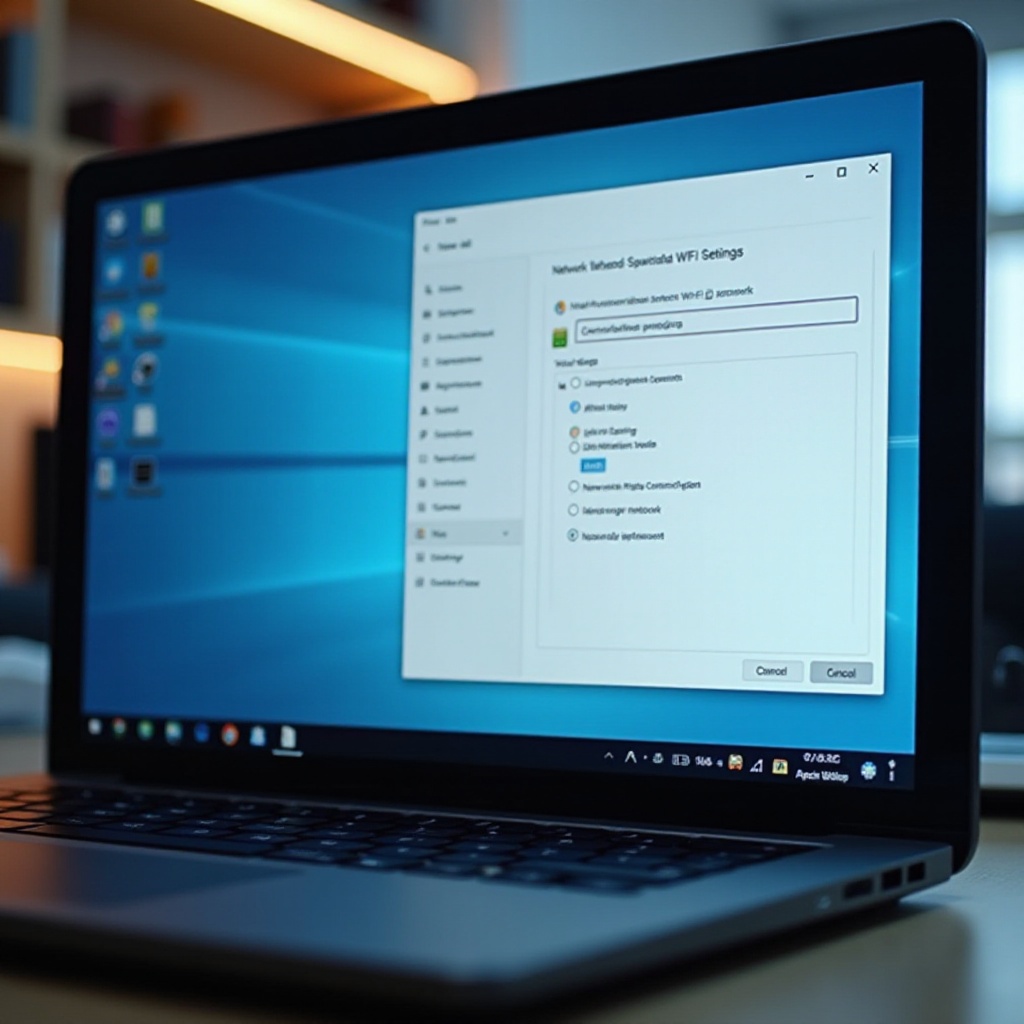
Entre as formas amigáveis de visualizar sua senha Wi-Fi está através das Configurações do Windows, que proporciona uma interface simples para gerenciar conexões de rede:
Navegando para Configurações de Rede & Internet
- Comece clicando no menu ‘Iniciar’ e selecione ‘Configurações.
- Escolha ‘Rede & Internet’ entre as opções.
- Prossiga para ‘Status’ e clique em ‘Central de Rede e Compartilhamento.’
Visualizando a senha Wi-Fi via Propriedades da Rede
- Na ‘Central de Rede e Compartilhamento’, clique no nome da sua rede Wi-Fi ativa.
- Uma caixa de diálogo será aberta. Selecione ‘Propriedades sem fio.
- Vá para a aba ‘Segurança.’
- Marque a caixa ‘Mostrar caracteres’ para revelar sua senha Wi-Fi dentro do campo ‘Chave de segurança da rede.’
Utilizar as Configurações do Windows é intuitivo, particularmente para aqueles menos familiarizados com abordagens de linha de comando. No entanto, o Prompt de Comando oferece um método alternativo e direto para aqueles com algum conforto técnico.

Recuperando a senha Wi-Fi via Prompt de Comando
O Prompt de Comando fornece uma maneira precisa e sem complicações de acessar sua senha Wi-Fi, evitando várias janelas e opções.
Abrindo o Prompt de Comando no Windows 10
- Procure por ‘cmd’ na caixa de pesquisa do Windows.
- Clique com o botão direito no ‘Prompt de Comando’ e selecione ‘Executar como administrador.’
Executando comandos para recuperar a senha Wi-Fi
- Digite o comando:
netsh wlan show profilese pressione Enter. - Identifique sua rede Wi-Fi na lista.
- Use o comando:
netsh wlan show profile name='NomeDaSuaRedeWiFi' key=clear. - Inspecione o ‘Conteúdo da Chave’ em ‘Configurações de segurança’ para ver sua senha Wi-Fi.
Para usuários que preferem evitar linhas de comando e configurações, ferramentas de terceiros oferecem outra rota, com soluções práticas de recuperação de senha.
Explorando métodos alternativos para recuperação de senha
Explorar opções além das configurações embutidas e linhas de comando pode ser benéfico. Várias ferramentas de terceiros podem revelar sua senha Wi-Fi sem navegar por configurações ou comandos complexos:
Usando aplicativos de terceiros
Ferramentas populares incluem WiFi Password Revealer e WirelessKeyView, conhecidas por sua facilidade e eficiência. Tais programas simplificam o processo de recuperação de senha, muitas vezes oferecendo funções gerenciais adicionais.
Considerações de segurança ao usar ferramentas de terceiros
Sempre verifique a confiabilidade desses aplicativos baixando de fontes confiáveis para mitigar riscos de segurança. Confirme a legitimidade por meio de avaliações e classificações e permaneça cauteloso com ferramentas que solicitam permissões excessivas.
Embora aplicativos de terceiros possam simplificar o processo de recuperação, entender suas implicações de segurança garante uso seguro. Com a senha recuperada, foque em reforçar a segurança da sua rede para proteger contra acessos não autorizados.
Melhorando a segurança e gerenciamento da rede Wi-Fi
Proteger sua rede Wi-Fi é crucial para prevenir uso não autorizado e vazamentos de dados. Revise estas sugestões para reforçar suas defesas:
Criando uma senha robusta
Construa uma senha Wi-Fi complexa e memorável usando uma combinação de letras maiúsculas, minúsculas, números e símbolos. Evite frases comuns ou detalhes facilmente adivinháveis.
Configurações de segurança adicionais no Windows 10
- Implemente criptografia WPA2 ou WPA3 para maior segurança.
- Atualize regularmente o firmware do seu roteador para corrigir vulnerabilidades.
- Configure uma rede de convidados para proteger sua rede principal de interferência de dispositivos externos.
Ao aplicar essas estratégias, você não apenas melhora a segurança da sua rede Wi-Fi, mas também garante que possa acessar sua senha sempre que necessário.
Conclusão
Seguindo este guia abrangente, você pode facilmente localizar sua senha Wi-Fi no Windows 10 usando configurações embutidas, técnicas de linha de comando e ferramentas confiáveis de terceiros. Priorizar a segurança da sua rede é vital para conectividade segura e gerenciamento eficiente. Consequentemente, implementar essas práticas ao entender vários métodos de recuperação garante acesso seguro e descomplicado às suas conexões.
Perguntas Frequentes
Posso recuperar minha senha do Wi-Fi em uma conta de convidado?
Não, geralmente são necessárias permissões administrativas para acessar senhas de Wi-Fi salvas no Windows 10.
E se eu tiver dificuldade em usar o prompt de comando?
Verifique se os comandos estão corretos e certifique-se de que o Prompt de Comando está sendo executado como administrador para evitar problemas de permissão.
Ferramentas de senha de Wi-Fi de terceiros são seguras para usar?
Sim, se obtidas de fontes respeitáveis. Sempre revise o feedback e verifique a autenticidade antes da instalação.