14 Jan 2026
Post by Connor
Introdução
Compreender a localização do microfone do seu laptop Lenovo é essencial para alcançar um desempenho de áudio ideal. Seja para videochamadas ou gravação, saber onde está localizado o seu microfone pode poupá-lo de frustrações desnecessárias. Os laptops Lenovo oferecem uma variedade de modelos conhecidos por suas características robustas, mas os usuários muitas vezes enfrentam desafios quando se trata de localizar o microfone embutido. Este guia foi projetado para ajudá-lo a localizar e otimizar facilmente o microfone do seu laptop Lenovo para uma experiência de usuário aprimorada.
Identificando o Modelo do Seu Laptop Lenovo
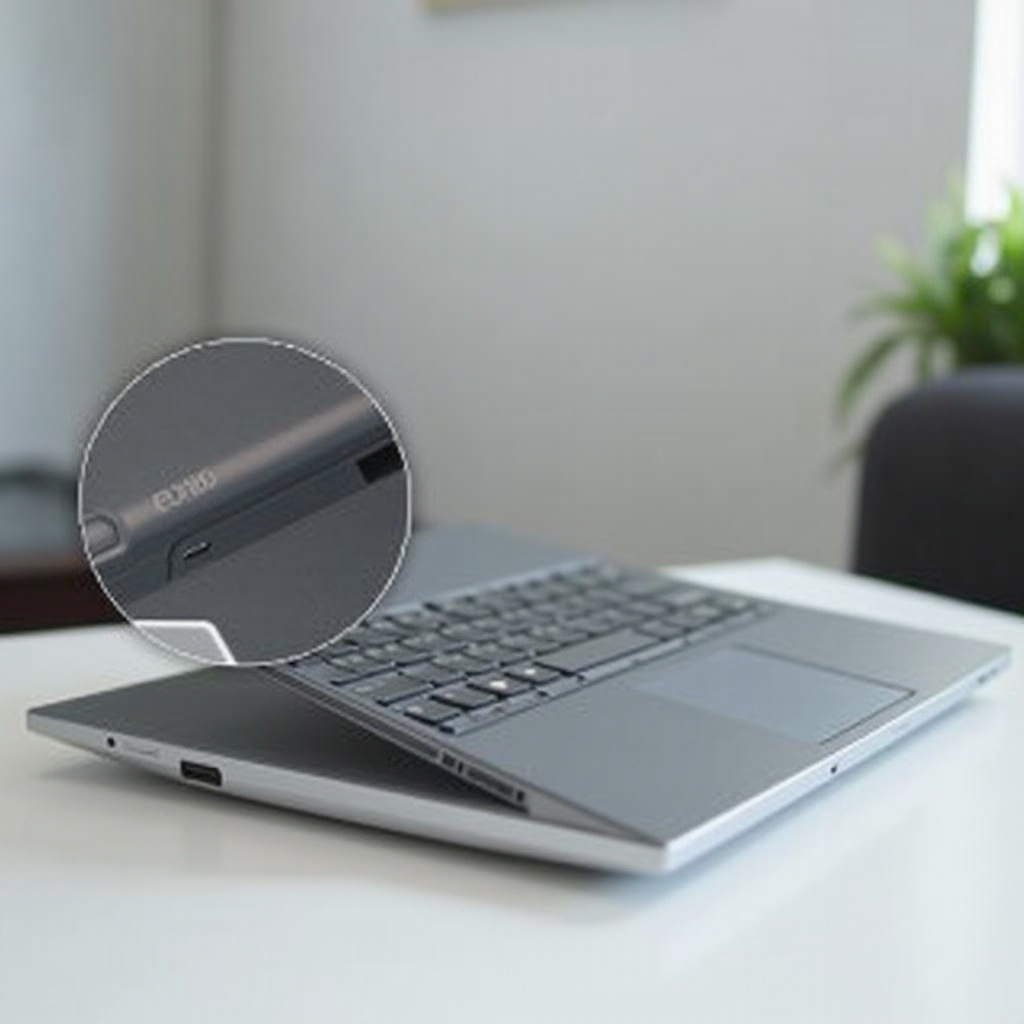
Antes de procurar o microfone, é importante primeiro identificar o modelo do seu laptop Lenovo, já que a localização do microfone pode variar. Veja como você pode determinar o modelo do seu laptop:
- Procure a etiqueta na parte inferior do seu laptop para obter os detalhes do modelo.
- Visite o site de Suporte da Lenovo e insira seu número de série.
- Encontre as informações do seu modelo em ‘Sobre’ nas configurações do Windows.
Depois de identificar o seu modelo, entender o layout específico fica mais fácil, facilitando a busca pelo seu microfone.
Localizações Comuns de Microfones em Laptops Lenovo
Com seu modelo em mente, vamos explorar locais típicos de microfones:
-
Perto da Webcam: Um local comum, o microfone geralmente está perto da webcam embutida. Verifique a borda acima da sua tela para pequenos furos.
-
Ao Longo do Teclado: Alguns modelos têm microfones colocados ao longo do teclado para minimizar a borda da tela.
-
Perto das Dobradiças: Em modelos robustos, os microfones podem ser encontrados perto das dobradiças, proporcionando proteção contra danos.
Essas são as localizações típicas na maioria dos modelos Lenovo. Ao inspecionar essas áreas, você deverá conseguir identificar o microfone no seu dispositivo.
Testando a Funcionalidade do Seu Microfone
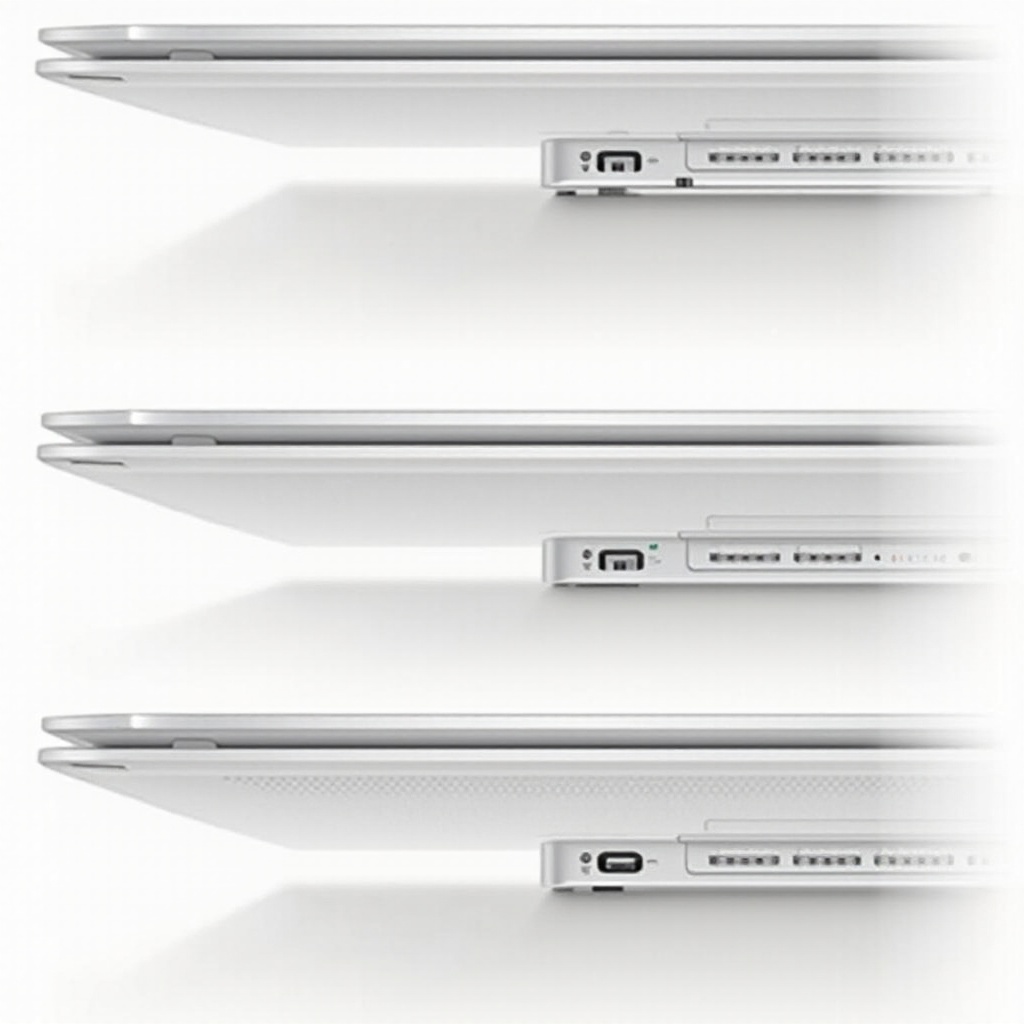
Depois de identificar a localização do microfone, é importante verificar se ele está funcionando corretamente. Siga estas etapas para testar seu microfone no Windows:
- Acesse Configurações de Som: Clique com o botão direito no ícone de som na barra de tarefas e selecione ‘Configurações de som.’
- Teste Seu Microfone: Fale no microfone e verifique se a barra azul mostra atividade na seção ‘Entrada.’
- Ajuste os Níveis de Volume e Entrada: Clique em ‘Propriedades do dispositivo’ se ajustes forem necessários para melhorar a qualidade do som.
Testar garante que o microfone funcione corretamente, permitindo ajustes necessários para desempenho ideal.
Resolvendo Problemas do Microfone
Após localizar e testar, você ainda pode enfrentar problemas de desempenho. Veja como resolver problemas comuns:
-
Problema de Ausência de Som: Certifique-se de que seu microfone está configurado como o dispositivo de entrada padrão e que não está no mudo. Reinicie o dispositivo, se necessário.
-
Problema de Baixo Volume: Aumente os níveis do microfone nas configurações de som ou ative o ‘Impulso do microfone.’ Limpe a área do microfone de poeira.
-
Som Estático ou Distorcido: Atualize os drivers de áudio através do Gerenciador de Dispositivos e desative melhorias para um som mais claro.
Tratar esses problemas ajuda a manter uma saída de áudio clara e confiável do seu laptop Lenovo.

Melhorando o Desempenho do Microfone
Para usuários que desejam melhorar a qualidade do áudio, melhorar o desempenho do microfone é fundamental. Considere as seguintes dicas:
-
Ajuste da Sensibilidade: Ajuste as configurações de sensibilidade para reduzir o ruído de fundo.
-
Recursos de Redução de Ruído: Utilize recursos disponíveis nas configurações de som para diminuir o ruído ambiente.
-
Posicionamento Ótimo: Mantenha-se dentro de um alcance razoável para que o microfone capte o som de forma eficaz.
Implementar essas estratégias pode melhorar significativamente a funcionalidade do microfone, especialmente em ambientes barulhentos.
Conclusão
Encontrar e otimizar o microfone do seu laptop Lenovo é fundamental para experiências de áudio de qualidade. Desde identificar seu modelo até entender localizações comuns, solucionar problemas e melhorar o desempenho, este guia garante que você aproveite ao máximo as capacidades de áudio do seu dispositivo. Explore os recursos de suporte da Lenovo para mais opções de personalização adaptadas a modelos individuais.
Perguntas Frequentes
Posso Mudar a Localização do Microfone do Meu Laptop Lenovo?
Normalmente, a localização do microfone embutido não pode ser alterada, pois faz parte do design do hardware. Um microfone externo oferece posicionamento flexível.
Como Atualizo os Drivers de Áudio do Meu Laptop Lenovo?
Para atualizar os drivers de áudio, acesse o ‘Gerenciador de Dispositivos’, clique com o botão direito no dispositivo de áudio em ‘Controladores de som, vídeo e jogos’, selecione ‘Atualizar driver’ e siga as instruções.
É Melhor Usar um Microfone Externo com Laptops Lenovo?
Para qualidade de som superior e versatilidade, especialmente durante gravações profissionais ou transmissões, usar um microfone externo pode oferecer capacidades de áudio aprimoradas.