10 Dec 2025
Post by Connor
Introdução
O Gerenciamento de Disco no Windows 11 serve como uma utilidade crucial para organizar e manter seus discos e partições. Seja criando uma partição ou alterando uma letra de unidade, navegar na interface atualizada do Windows 11 é essencial para o uso eficaz do Gerenciamento de Disco. Este guia o ajudará a entender e acessar essa ferramenta, garantindo que você possa otimizar o armazenamento e o desempenho do sistema.

Compreendendo o Gerenciamento de Disco
Apreciar o papel do Gerenciamento de Disco começa com a compreensão de suas funções. Esta utilidade facilita tarefas como criação e formatação de partição, atribuição de letras de unidade e redimensionamento de volumes. Essas operações são fundamentais para otimizar o armazenamento, manter um desempenho ideal do sistema e garantir a organização dos dados.
Reconhecer as capacidades da ferramenta prepara você para acessar efetivamente o Gerenciamento de Disco no Windows 11, estabelecendo um ponto de partida para navegar na interface mais recente.
Navegando na Interface do Windows 11
Com o Windows 11, a Microsoft reformulou a interface, introduzindo um visual e uma sensação modernos. Essa atualização inclui mudanças no Menu Iniciar, Barra de Tarefas e configurações do sistema, o que pode alterar sua abordagem para localizar ferramentas como o Gerenciamento de Disco.
Compreender essas mudanças de interface é fundamental à medida que você se prepara para acessar ferramentas específicas, levando aos métodos que você pode usar para encontrar o Gerenciamento de Disco em seu ambiente atualizado.
Como Acessar o Gerenciamento de Disco no Windows 11
Existem vários caminhos para acessar o Gerenciamento de Disco, cada um adequado para diferentes preferências e cenários. Aqui estão os passos que você pode seguir:
- Usando o Menu Iniciar
- Clique no botão Iniciar.
- Digite ‘Gerenciamento de Disco’ na barra de pesquisa.
-
Selecione ‘Criar e formatar partições do disco rígido’ nos resultados.
-
Através do Painel de Controle
- Abra o Painel de Controle no Menu Iniciar.
- Vá para ‘Sistema e Segurança’, depois ‘Ferramentas Administrativas.
-
Escolha ‘Gerenciamento do Computador’; em ‘Armazenamento’, encontre ‘Gerenciamento de Disco.’
-
Usando a Caixa de Diálogo Executar
- Pressione
Win + Rpara abrir a caixa de diálogo Executar. - Digite ‘diskmgmt.msc’ e pressione Enter.
-
Esta ação abre o Gerenciamento de Disco diretamente.
-
Através do Terminal do Windows
- Clique com o botão direito no botão Iniciar e escolha ‘Terminal do Windows.’
- Digite ‘diskmgmt.msc’ e pressione Enter.
- O Gerenciamento de Disco será aberto prontamente.
Esses métodos garantem que você possa acessar o Gerenciamento de Disco de maneira eficiente, permitindo que você gerencie o armazenamento do sistema.
Utilizando o Gerenciamento de Disco para Tarefas Comuns
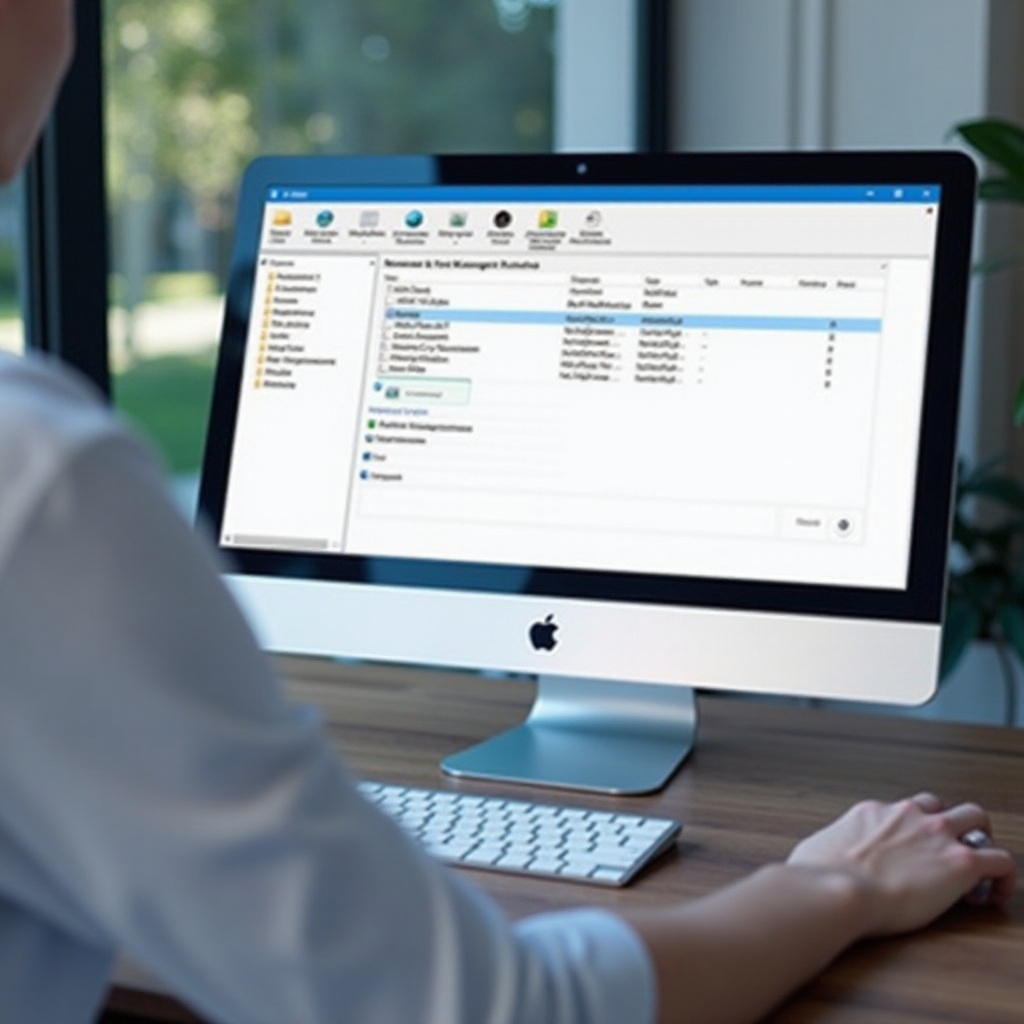
Uma vez dentro do Gerenciamento de Disco, há várias tarefas típicas que você pode realizar:
- Criando e Formatando Partições:
- Clique com o botão direito no espaço não alocado e selecione ‘Novo Volume Simples.’
-
Complete o assistente para configurar uma partição.
-
Alterando Letras de Unidade:
- Clique com o botão direito em uma unidade e selecione ‘Alterar Letra e Caminhos da Unidade.’
- Selecione ‘Alterar’ e atribua uma letra de unidade preferida.
Essas tarefas melhoram sua capacidade de organizar dados e melhorar a eficiência do sistema, formando uma base para explorar capacidades avançadas do Gerenciamento de Disco.
Recursos Avançados no Gerenciamento de Disco
Para aqueles que precisam de mais controle, o Gerenciamento de Disco oferece funcionalidades avançadas que vão além das tarefas básicas:
- Estendendo e Encolhendo Volumes:
-
Clique com o botão direito em um volume para escolher as opções ‘Estender Volume’ ou ‘Encolher Volume’, conforme necessário.
-
Convertendo Discos Básicos para Dinâmicos:
- Clique com o botão direito no disco e selecione ‘Converter para Disco Dinâmico’ para recursos avançados de volume.
Essas funções avançadas fornecem opções sofisticadas para otimizar seu armazenamento além das práticas padrão. No entanto, às vezes você pode encontrar desafios ao acessar a ferramenta.
Resolução de Problemas de Acesso
Problemas de acesso com o Gerenciamento de Disco podem às vezes surgir, mas geralmente são fáceis de resolver. Aqui estão soluções para problemas comuns:
- Se a Ferramenta Não Estiver Abrindo:
- Certifique-se de que seu sistema operacional está atualizado.
-
Execute uma verificação completa de malware para excluir interferências.
-
Erros de Acesso Negado:
- Tente executar como administrador.
- Verifique e ajuste as configurações de controle de conta de usuário, se necessário.
Seguir esses passos de solução de problemas pode ajudá-lo a manter acesso ao Gerenciamento de Disco, garantindo eficiência contínua.
Dicas para um Gerenciamento de Disco Eficaz
O gerenciamento eficaz do espaço em disco é vital para a manutenção do desempenho. Considere estas dicas para manter a eficiência:
- Realize Manutenção Regular:
-
Agende limpezas de disco para remover arquivos supérfluos e liberar espaço.
-
Otimize os Discos Eficientemente:
- Utilize ferramentas de desfragmentação e otimização periodicamente para manter a velocidade.
Empregar essas estratégias mantém seus discos funcionando de forma ideal, mantendo o desempenho e a estabilidade do sistema.
Conclusão
Acessar o Gerenciamento de Disco no Windows 11 é uma tarefa essencial que permite aos usuários supervisionar e otimizar o armazenamento de suas unidades do sistema. Compreender como utilizar e acessar suas funcionalidades efetivamente garante uma operação mais suave e desempenho aprimorado. Domine essas ferramentas para assumir pleno controle do potencial de armazenamento do seu computador.
Perguntas frequentes
Como abro rapidamente o Gerenciamento de Disco no Windows 11?
Pressione `Win + R`, digite ‘diskmgmt.msc’ e pressione Enter para acesso rápido.
O que devo fazer se o Gerenciamento de Disco não estiver abrindo?
Atualize seu sistema operacional, verifique se há malware e execute a ferramenta como administrador.
Posso recuperar dados de uma partição excluída no Gerenciamento de Disco?
Embora o Gerenciamento de Disco não tenha um recurso de recuperação, use software especializado para tentar a recuperação de dados.