26 Nov 2025
Post by Connor
Introdução
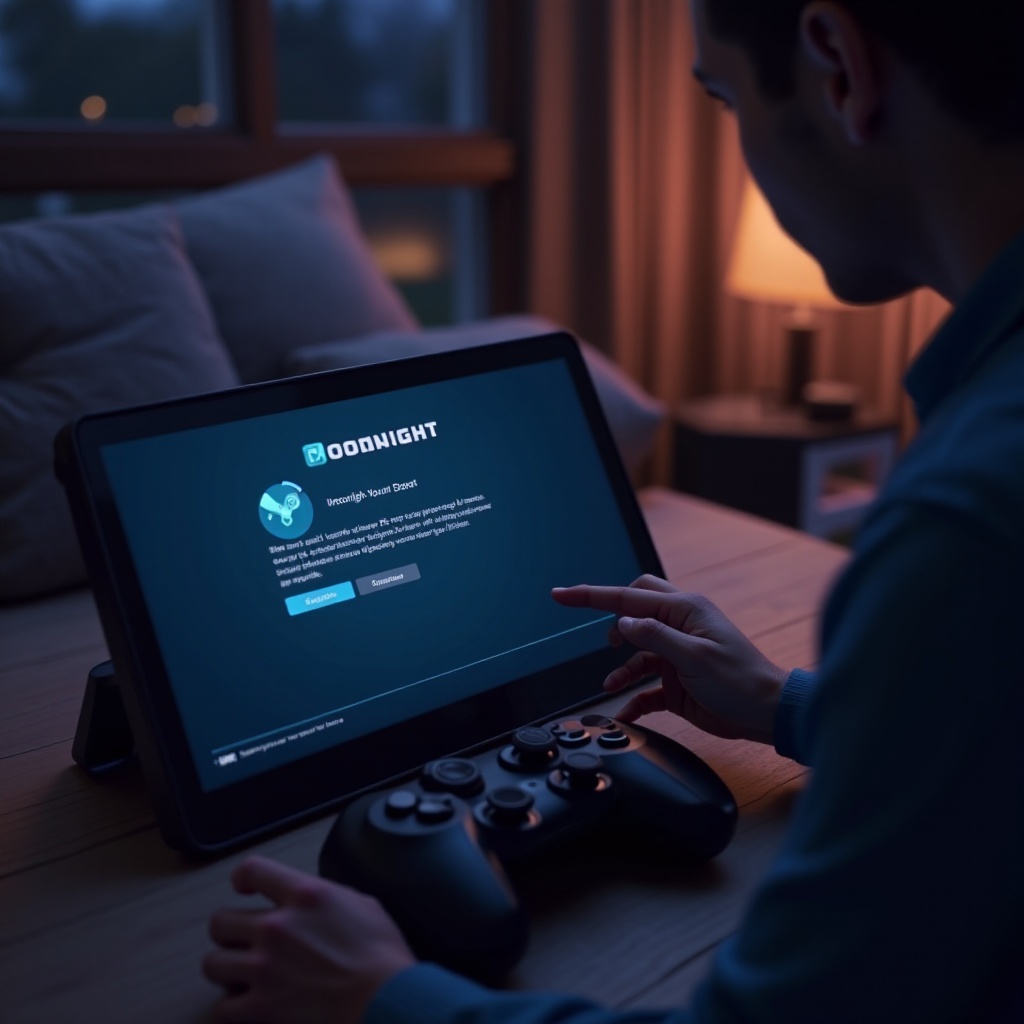
O Moonlight permite que você transmita jogos do seu PC para o seu Steam Deck, oferecendo jogabilidade de alta qualidade em qualquer lugar. Com o Moonlight, assuma controle total e aproveite os jogos sem estar confinado a uma configuração de desktop. Este guia orienta você no processo de configuração para garantir uma experiência de jogo portátil e contínua.
Entendendo Moonlight e Steam Deck
O que é o Moonlight?
O Moonlight é uma ferramenta de código aberto que utiliza o protocolo GameStream da NVIDIA, permitindo que você transmita jogos de um PC compatível para seu Steam Deck. É projetado para altas resoluções e baixa latência, tornando o jogo suave e imersivo.
Por que usar o Moonlight com o Steam Deck?
Parear o Moonlight com seu Steam Deck aproveita o poder de seu PC, oferecendo mobilidade sem sacrificar o desempenho. Esta solução permite que você desfrute de jogos de alto nível em qualquer lugar e a qualquer momento, usando o poder de processamento da sua configuração existente.
Conectando os benefícios do Moonlight, vamos preparar seus dispositivos para começar a instalação.
Preparando seu Steam Deck para Moonlight
Requisitos do Sistema
Certifique-se de que sua configuração atenda aos seguintes requisitos:
- Requisitos do PC: Instale os drivers NVIDIA GPU mais recentes em seu PC.
- Steam Deck: Carregue-o completamente e atualize seu firmware.
- Conexão com a Internet: Uma rede Wi-Fi robusta é essencial para minimizar o atraso.
Downloads de Software Necessários
Baixe estas ferramentas essenciais:
- NVIDIA GeForce Experience: Necessário no seu PC para jogos.
- Aplicativo Moonlight: Obtenha-o no seu Steam Deck a partir de uma fonte confiável.
Uma vez que seu sistema esteja pronto com esses pré-requisitos, você estará pronto para o processo de instalação.
Instalando Moonlight no Steam Deck
Guia de Instalação Passo a Passo
- Inicie GeForce Experience: Certifique-se de que ‘In-Game Overlay’ está ativo.
- Adicione Jogos para Streaming: Confirme que seus jogos estão prontos para streaming.
- Execute Moonlight no Steam Deck: Selecione seu PC na lista de hosts no Moonlight.
- Parear Dispositivos: Siga as instruções para parear dispositivos, usando um PIN, se necessário.
Configurando Moonlight no Seu PC
Certifique-se de que GeForce Experience em seu PC funcione sem problemas. Os dispositivos devem compartilhar a mesma rede para desempenho ideal. Ajuste as configurações do GeForce Experience para corresponder à velocidade da sua rede para uma integração perfeita.
Com a instalação concluída, conectar seu Steam Deck ao seu PC corretamente garante uma experiência de qualidade.
Conectando o Steam Deck ao Seu PC
Configuração de Rede
Otimize sua conexão seguindo estas etapas:
- Conexão com Fio: Use Ethernet para uma conexão estável.
- Configurações de Wi-Fi: Conecte o Steam Deck a uma banda de 5GHz para reduzir interferências.
Assegurando uma Conexão Estável
- A Proximidade Importa: Mantenha os dispositivos próximos ao roteador.
- Posicionamento do Roteador: Coloque-o centralmente e longe de obstruções para melhor cobertura.
Uma conexão estável apoia o desempenho, que agora vamos melhorar através de ajustes de configurações otimizados.
Configurando Configurações para Desempenho Ótimo
Ajuste de Qualidade de Vídeo
Melhore a qualidade do streaming ajustando as configurações:
- Resolução e FPS: Ajuste as configurações para corresponder às capacidades do seu Steam Deck.
- Configurações de Taxa de Bits: Ajuste a taxa de bits com a capacidade da rede para evitar problemas de streaming.
Configurações de Áudio e Controle
- Sincronizar Áudio: Verifique se o áudio está habilitado e em sincronia nas configurações do Moonlight.
- Personalizar Controles: Adapte as configurações do controlador para necessidades específicas de cada jogo.
Essas configurações otimizam o desempenho, mas se surgirem problemas, veja como solucionar efetivamente.
Resolvendo Problemas Comuns
Problemas de Conectividade
Para resolver problemas de conectividade:
- Reinicie Dispositivos: Às vezes, um reinício resolve problemas de rede.
- Verifique a Carga da Rede: Evite o uso pesado da rede durante o streaming.
Otimização de Desempenho
- Fechar Aplicativos em Segundo Plano: Termine processos desnecessários no PC para liberar recursos.
- Mantenha-se Atualizado: Mantenha as versões do Steam Deck e do aplicativo Moonlight atualizadas para desempenho máximo.
Resolver esses problemas comuns melhorará sua experiência de jogo. Vamos finalizar com as principais conclusões antes de abordar perguntas frequentes.
Conclusão
Estabelecer o Moonlight em seu Steam Deck garante uma configuração dinâmica e portátil de streaming de jogos. Com este guia, você aprendeu técnicas eficazes de preparação, instalação e ajustes para manter seus jogos funcionando suavemente, não importa onde você esteja.
Perguntas Frequentes
Como atualizo o Moonlight no meu Steam Deck?
Certifique-se de que seu Steam Deck está conectado à internet, depois visite a fonte do aplicativo Moonlight para baixar e instalar quaisquer atualizações disponíveis.
Posso usar o Moonlight com jogos não pertencentes ao Steam?
Sim, adicione jogos não pertencentes ao Steam ao Moonlight incluindo-os no aplicativo GeForce Experience no seu PC, garantindo que eles apareçam na sua biblioteca de streaming.
Quais são as melhores configurações para transmissão em 4K no Steam Deck?
Para transmissão em 4K, use uma conexão cabeada, defina a resolução para 4K no Moonlight, e ajuste a taxa de bits de acordo com as capacidades da sua rede para minimizar a latência.