18 Feb 2026
Post by Connor
Atualizar os gráficos do seu computador de integrados para uma GPU dedicada pode aumentar significativamente o desempenho do seu sistema, particularmente para jogos e tarefas intensivas em gráficos. Este guia fornecerá instruções claras, passo a passo, para ajudá-lo a realizar essa atualização de forma eficaz.
Introdução
Fazer a transição de gráficos integrados para uma GPU dedicada é uma mudança significativa nas capacidades do seu computador. Se você é um gamer ávido ou um profissional lidando com tarefas intensivas em gráficos, uma GPU dedicada proporciona um desempenho mais suave e maior qualidade visual. Neste guia, cobriremos o essencial para fazer essa transição, destacando as etapas principais desde a preparação até a resolução de problemas.
Entendendo os Gráficos: GPU Integrada vs. Dedicada
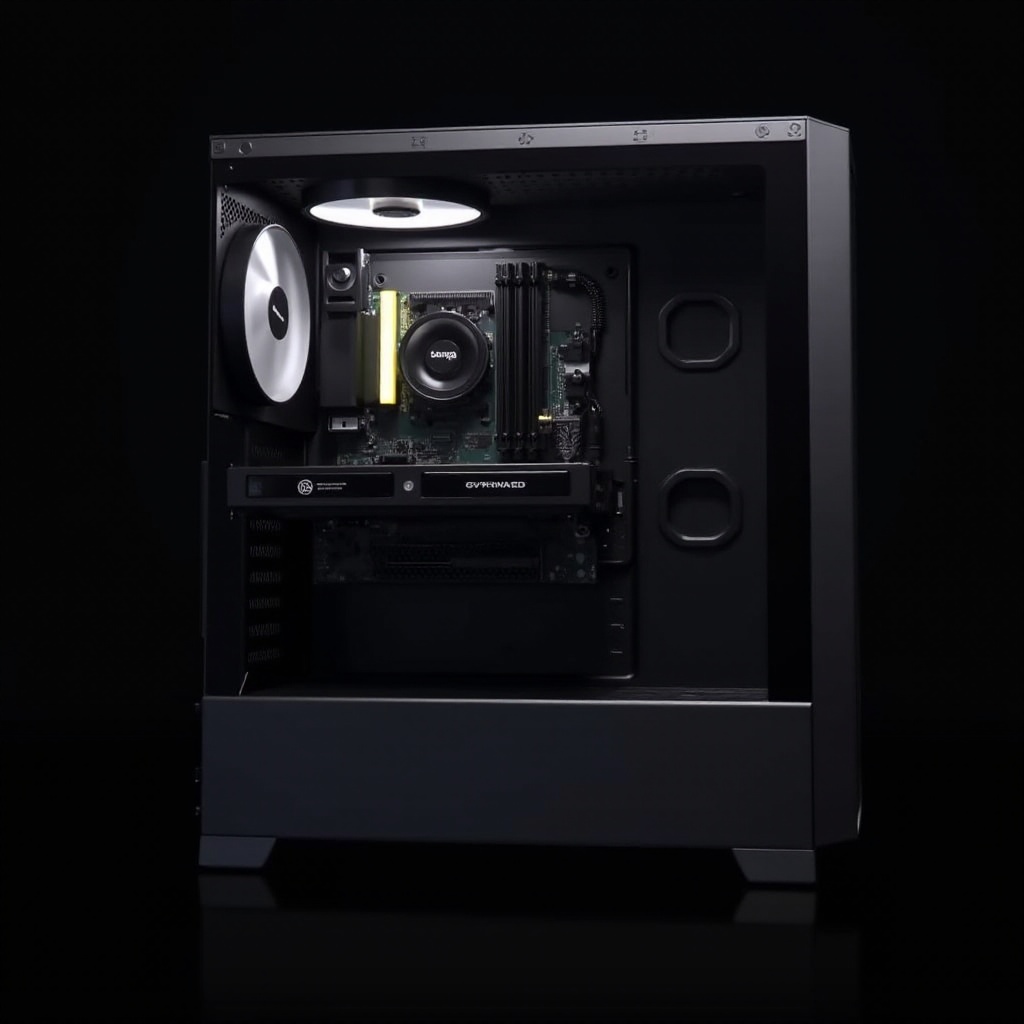
Os gráficos integrados estão incorporados ao CPU e compartilham memória com o sistema, tornando-os adequados para tarefas básicas, mas com falta de potência para aplicativos exigentes. Em contraste, uma GPU dedicada tem seu próprio processador e memória, proporcionando desempenho superior para tarefas de alta demanda, como jogos e edição de vídeo. Reconhecer essas diferenças pode orientá-lo na compreensão de por que uma GPU dedicada é um investimento que vale a pena.
Por que Atualizar para uma GPU Dedicada?
Há razões convincentes para atualizar para uma GPU dedicada. Além da qualidade aprimorada dos gráficos, você experimentará processamento mais rápido para tarefas complexas, como edição de vídeo, modelagem 3D e jogos em grande escala. Esta atualização pode melhorar a produtividade em vários campos profissionais, oferecendo tanto visuais aprimorados quanto processos computacionais acelerados.
Preparando-se para a Transição
A preparação é fundamental para uma atualização bem-sucedida da GPU. Veja como garantir que seu sistema e a GPU escolhida sejam compatíveis:
-
Verificando a Compatibilidade: Verifique se a sua placa-mãe tem um slot PCI Express x16 e se sua fonte de alimentação pode lidar com os requisitos de energia da nova GPU.
-
Selecionando a GPU Certa: Determine suas necessidades e orçamento. Considere os tipos de aplicativos que você executará e as capacidades do monitor para garantir a seleção ideal da GPU.
-
Reunindo as Ferramentas Necessárias: Tenha uma chave de fenda pronta para abrir o gabinete e prepare quaisquer cabos ou adaptadores adicionais necessários para a nova configuração.
Ao garantir essas preparações, você pavimentará o caminho para um processo de instalação sem problemas.
Guia Passo a Passo para Instalar Sua GPU
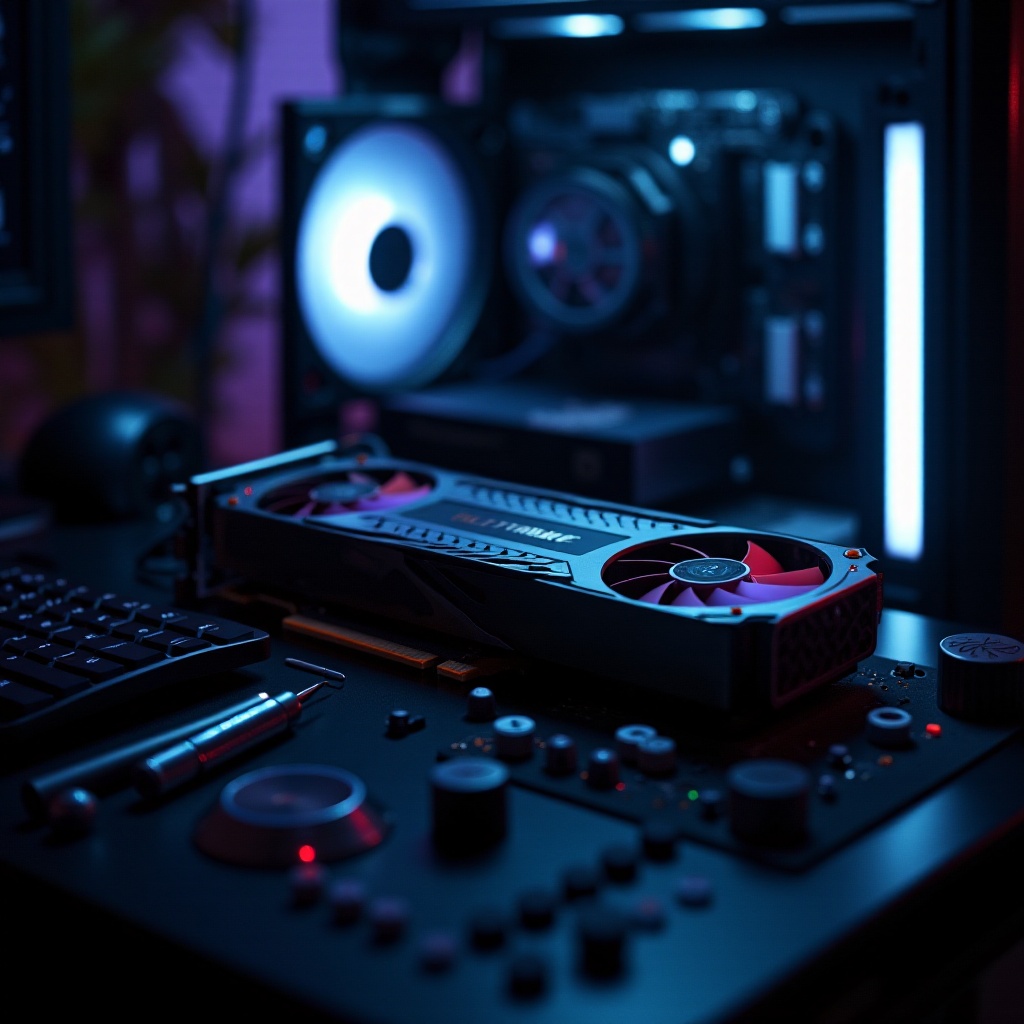
Com suas preparações completas, siga estas etapas para instalar sua nova GPU:
-
Desinstalando os Drivers de Gráficos Atuais: Remova quaisquer drivers gráficos existentes para evitar conflitos durante a configuração da nova GPU.
-
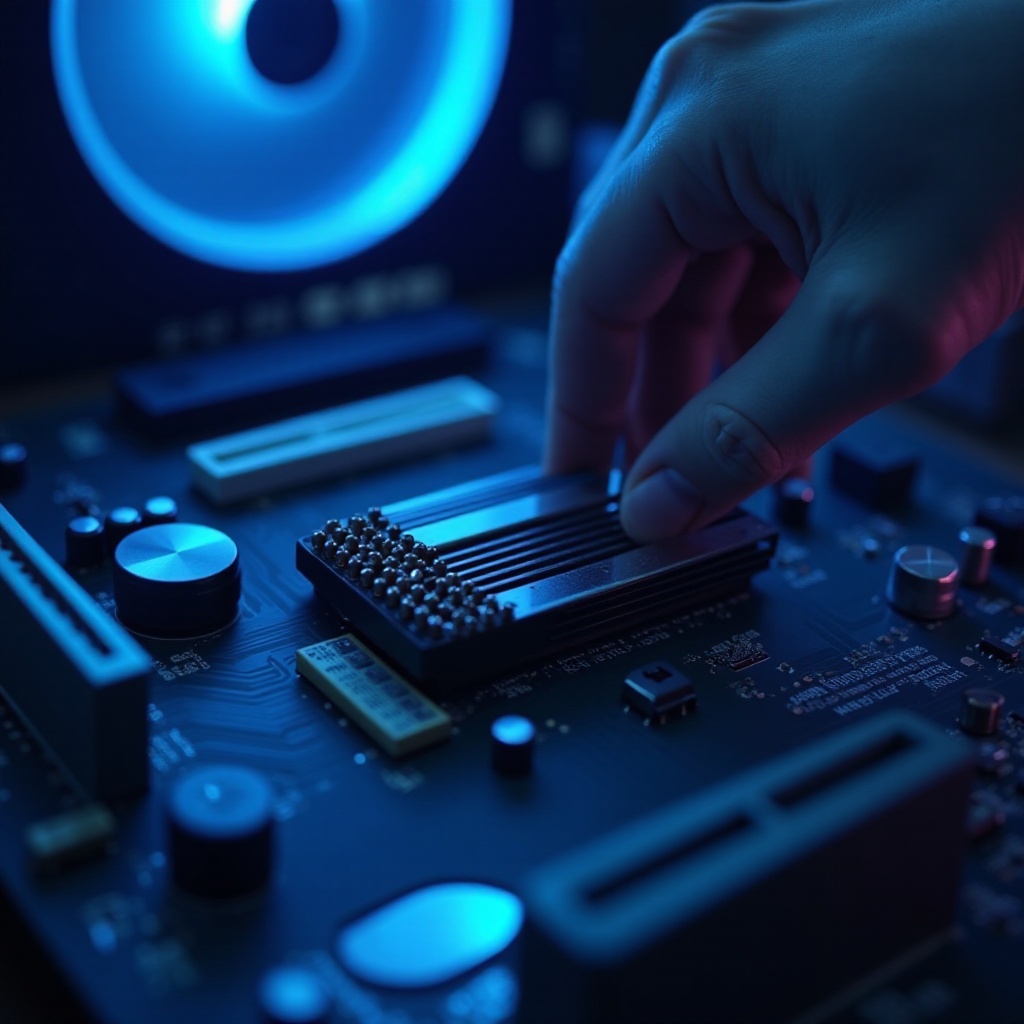
Instalando Fisicamente a GPU:
- Desligue e desconecte seu computador.
- Abra o gabinete e encontre o slot PCI Express.
-
Insira a GPU, fixando-a com parafusos.
-
Conectando Energia e Fixando a GPU: A maioria das GPUs requer energia adicional. Certifique-se de que todas as conexões estejam seguras e devidamente encaixadas.
Uma vez instalada, é crucial configurar os drivers e otimizar as configurações para o novo hardware.
Instalando e Configurando Drivers da GPU
Após a instalação do hardware, a configuração do software é primordial:
-
Baixando os Drivers Mais Recentes: Acesse o site do fabricante da GPU (NVIDIA ou AMD) para baixar os drivers mais recentes adequados para seu modelo, garantindo a melhor funcionalidade e acessibilidade de recursos.
-
Configurando as Configurações da GPU: Use o painel de controle da GPU para ajustar as configurações para desempenho otimizado, adaptado às suas necessidades, seja para jogos ou trabalho profissional.
A instalação e configuração adequada dos drivers ajudarão a maximizar o potencial de sua GPU, estabelecendo o cenário para uma experiência computacional superior.
Resolução de Problemas Comuns
Ocasionalmente, problemas podem surgir após a instalação. Aqui estão alguns problemas comuns e soluções:
-
Tela Preta ou Sem Exibição: Verifique novamente as conexões de cabo para garantir que estejam ligadas à GPU em vez das portas da placa-mãe. Além disso, verifique se suas conexões de energia estão firmes.
-
Resolvendo Conflitos de Drivers: Se ocorrer instabilidade do sistema, considere realizar uma reinstalação limpa dos drivers e certifique-se de que os drivers antigos sejam completamente removidos.
-
Otimização de Desempenho: Verifique através das configurações do sistema se a GPU é reconhecida e realize testes de benchmark para assegurar o funcionamento adequado. Ajuste configurações e configurações conforme necessário para melhorar o desempenho.
Seguir estas etapas de resolução de problemas pode ajudar a mitigar desafios típicos de configuração, garantindo que sua GPU funcione de forma ótima e confiável.
Conclusão
Mudar de gráficos integrados para uma GPU dedicada abre um leque de possibilidades em termos de poder computacional e qualidade gráfica. Seguindo este guia abrangente, você poderá realizar a atualização com suavidade e desfrutar do desempenho aprimorado e capacidades que sua nova GPU oferece.
Perguntas Frequentes
O que devo fazer se meu monitor não estiver exibindo após instalar a GPU?
Certifique-se de que todas as conexões de cabos estão seguras e conectadas à saída da GPU em vez da placa-mãe.
Como posso garantir que minha GPU não está superaquecendo?
Limpe regularmente seu computador para evitar o acúmulo de poeira, garanta um fluxo de ar adequado e considere soluções de resfriamento adicionais, se necessário.
Quais são os sinais de conflitos de driver após instalar uma nova GPU?
Os sinais incluem travamentos do sistema, falhas gráficas e baixo desempenho. Considere reinstalar os drivers e remover os antigos para resolver conflitos.