8 Oct 2025
Post by Connor
Giriş
iBUYPOWER bilgisayarınız açıldığında ekranda hiçbir şey göstermiyorsa, bu durum hayal kırıklığına neden olur ve görevlerinizi kesintiye uğratır. Bu kapsamlı kılavuz, bu sorunu tanımlamanıza ve çözmenize yardımcı olacak gerekli sorun giderme adımlarında size rehberlik edecek, böylece bilgisayarınızın tadını vakit kaybetmeden çıkarabileceksiniz. Ayrıntılara inelim ve bu yaygın sorunu etkin bir şekilde nasıl çözeceğimizi keşfedelim.
İlk Kontroller ve Kurulum
Daha karmaşık sorun giderme adımlarına geçmeden önce temellerle başlayalım. İlk kontrol genellikle sorunu ortaya çıkarır ve zaman ve emekten tasarruf sağlar.
-
Güç Kaynağı Bağlantılarını Doğrulayın
Tüm kabloların sağlam bir şekilde bağlı olduğundan emin olun. Güç kablosunun duvar prizine ve bilgisayarın arkasına düzgün şekilde takılı olduğundan emin olun. Güç kaynağı biriminin (PSU) anahtarının durumunu kontrol edin ve ‘açık’ konumda olduğundan emin olun. Hatalı bir kablo veya gevşek bağlantı, monitörünüzün çıkış vermesini engelleyebilir. -
Monitör Bağlantı ve Ayarlarını Kontrol Edin
Monitörünüzün açık olduğundan ve bilgisayarınıza doğru şekilde bağlı olduğundan emin olun. Video kablosunun hem monitöre hem de GPU çıkış portuna sağlam biçimde bağlı olduğunu çift kontrol edin. Monitörünüzün kullandığınız port türüne (HDMI, DisplayPort, vb.) uygun doğru giriş kaynağına ayarlı olduğundan emin olun. Farklı bir monitör kablosu veya portuyla test yapmak, olası kablo hatalarını belirlemeye de yardımcı olabilir.
Bu ilk kontrolleri tamamladıktan sonra problem devam ediyorsa, bilgisayarınızın iç bileşenlerine, özellikle grafik ve bellek modüllerine daha derinlemesine bakmak akıllıca olacaktır.
Donanım Bileşenlerini Teşhis Etme
İlk kontrolden sonra problem devam ediyorsa, bilgisayarın donanımına daha derinlemesine dalmak sorunun kökenini sıklıkla ortaya çıkarabilir. Hadi grafik bileşenler ve bellek modülleri üzerine odaklanalım.
-
Grafik Kartı İncelemesi
Önce bilgisayarınızı kapatın, güç kaynağından ayırın ve kasayı açın. Grafik kartını bulun ve PCIe yuvasında düzgün oturduğundan emin olun. Gerekirse yerini tekrar oturtmak için tamamen çıkarıp tekrar yerleştirin. GPU ile ilgili tüm güç konektörlerinin bağlı olduğundan emin olun. Yuvada toz veya yabancı madde kötü bir bağlantıya neden olabilir, bu yüzden gerekirse sıkıştırılmış hava ile alanı temizleyin. -
RAM Sorun Giderme Teknikleri
GPU ile benzer şekilde, sisteminizin RAM’i de görüntüleme sorunu yaratabilir. RAM çubuklarını çıkarıp yuvalarına tekrar yerleştirerek yerlerini değiştirin. Sisteminizde birden çok RAM çubuğu varsa, sorunlu modülleri bulmak için her birini ayrı ayrı test edin. Hatalı RAM, bilgisayarınızın düzgün açılmasını engelleyebilir ve bu yöntemle tespit edilebilir.
Donanım bileşenlerinin güvenliğinden emin olduktan sonra, sisteminizin çalışmasını yöneten yazılım ve firmware’e odaklanıyoruz. Çoğunlukla, ayarlardaki küçük aksaklıklar veya güncel olmayan yazılımlar hiçbir görüntü sorununun sebebi olabilir.
Yazılım ve BIOS Çözümleri
Donanımlara baktıktan sonra, bir sonraki mantıklı adım yazılım ve BIOS ayarlarını değerlendirmek, bunlar zaman zaman görüntü sorunlarının kaynağı olabilir.
-
BIOS Ayarlarınızı Sıfırlama
BIOS’u varsayılan ayarlarına sıfırlamak için, bilgisayarınızı açarken belirli bir tuşa (genellikle Del, F2 veya Esc) basarak BIOS’a girmeniz gerekebilir. BIOS menüsünden genellikle “Varsayılan Ayarları Yükle” olarak etiketlenen sıfırlama seçeneğini arayın. Alternatif olarak, anakart üzerindeki CMOS pilini birkaç dakika çıkarıp yeniden takarak BIOS’u sıfırlayabilirsiniz. BIOS’u sıfırlamak, görüntüyü etkileyen çelişkileri çözebilir. -
Sürücü ve BIOS Güncellemeleri
Güncel olmayan sürücüler ve BIOS sürümleri görüntü sorunlarının suçlusu olabilir. Tüm aygıt sürücülerinin, özellikle grafik kartınız için, güncel olduğundan emin olun. Üreticinin web sitesine giderek en son firmware ve sürücü indirmeleri sorunu çözebilir. BIOS güncellemesi dikkatlice yapılmalı ve yalnızca anakart üreticinizin resmi güncelleme dosyalarıyla yapılmalıdır.
Yazılım ve BIOS’u kapsadıktan sonra, ekran sorunu devam ediyorsa, temel çözümler dışında ileri düzeyde sorun gidermeye ve potansiyel çözümleri değerlendirmeye geçme zamanı gelmiş demektir.
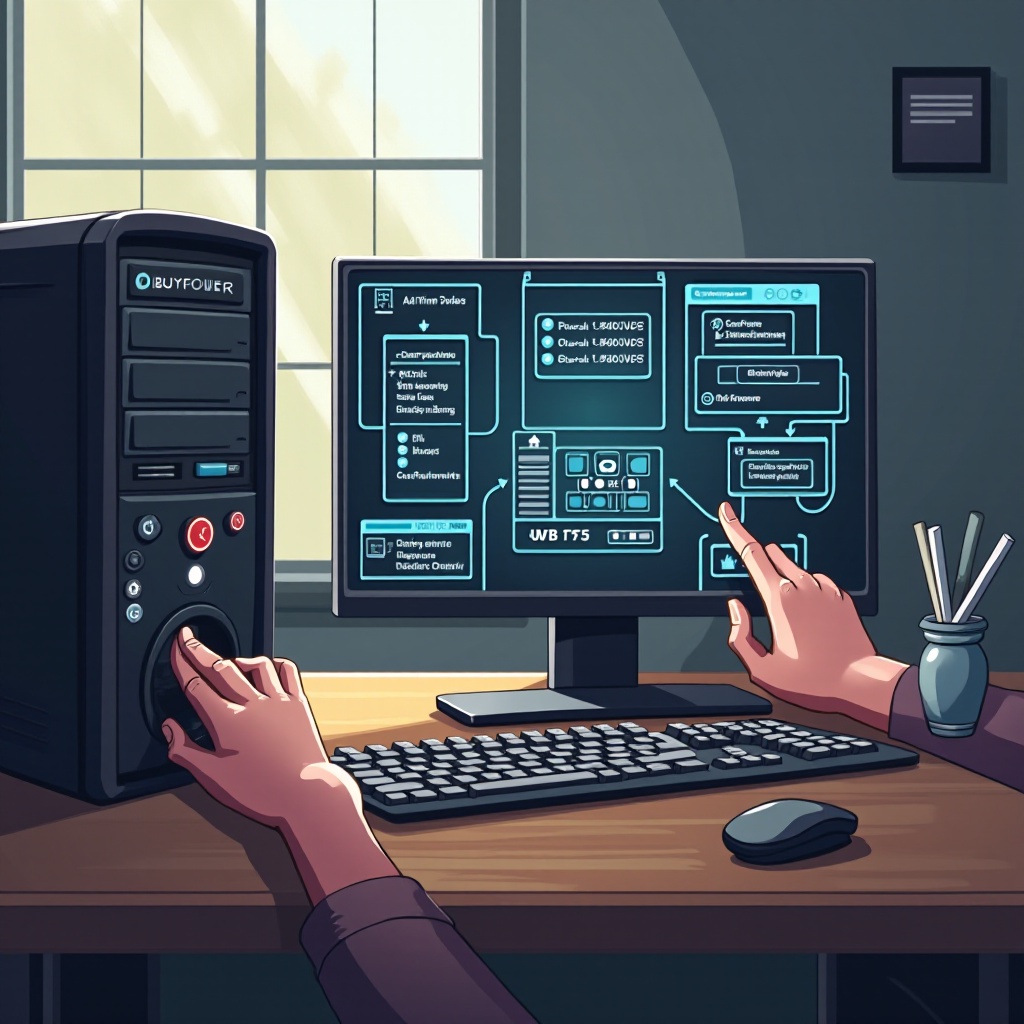
Gelişmiş Sorun Giderme ve Öneriler
-
Minimal Donanım Kurulumu ile Test Etme
Bilgisayarınızı minimal donanım konfigürasyonu ile teşhis edin. Klavye, fare, monitör ve temel dahili bileşenler (CPU, bir adet RAM çubuğu, grafik kartı) dışında kalan ilave sabit diskler veya genişleme kartları gibi gereksiz bileşenleri çıkarın. Bu kurulum, hatalı bileşeni izole etmeye yardımcı olabilir. -
Profesyonel Yardım Almanın Zamanı
Eğer her şey başarısız olursa ve ekran hala boş kalıyorsa, uzman müdahalesi gerekebilir. Profesyonel teşhisler, hemen belli olmayan temel sorunları, örneğin hatalı anakart devreleri veya arızalı güç kaynağı gibi, ortaya çıkarabilir.
Sonuç
İşte karşınızda; iBUYPOWER PC açıldığında ancak ekran görüntüsü vermediğinde sorun teşhisi ve çözümüne yönelik kapsamlı bir yaklaşım. Her adımı tamamlamak, sorunu tanımlama ve çözme şansınızı artıracak. Bu net ekran ile gelecekte PC sorunlarını ele alma konusundaki üretkenliğinizi ve kendinize olan güveninizi geri kazanın.
Sıkça Sorulan Sorular
iBUYPOWER PC’m açılırsa ama bu adımları denedikten sonra hala bir görüntü yoksa ne yapmalıyım?
Her adımı doğrulamayı ve küçük detayların gözden kaçmadığından emin olmayı düşünün. Sorun devam ederse, profesyonel onarım yardımı almak daha karmaşık veya donanım odaklı sorunları çözebilir.
Görüntü olmamasının sebebi hatalı bir monitör olabilir mi?
Kesinlikle. Kurulumunuzu başka bir monitörle test etmek veya şüpheli monitörü başka bir cihazla kullanmak, sorunun monitörden kaynaklanıp kaynaklanmadığını doğrulayabilir.
Görüntü sorunlarını önlemek için BIOS ve sürücülerimi ne sıklıkla güncellemeliyim?
Yazılım sorunlarını önlemek için düzenli güncellemeler önerilir. Optimum performansı sağlamak için birkaç ayda bir periyodik kontroller yapmayı ve her büyük sistem değişikliği öncesi güncellemeleri yapmayı hedefleyin.