18 Jun 2026
Post by Connor
Introducción
La pantalla de bloqueo de Windows 11 se ve muy bien, pero puede estorbar cuando quieres empezar a trabajar rápido. Si te sientas en el mismo escritorio todos los días o usas un PC doméstico que nadie más toca, ver la pantalla de bloqueo cada vez que la pantalla se apaga o el dispositivo se reactiva puede parecer una pérdida de tiempo.
Puede que prefieras ir directamente a la pantalla de inicio de sesión o incluso omitir las solicitudes de inicio de sesión después del modo de suspensión en algunas situaciones. La buena noticia es que puedes cambiar el comportamiento de la pantalla de bloqueo y, en muchos casos, desactivarla por completo.
Esta guía te muestra paso a paso cómo desactivar la pantalla de bloqueo en Windows 11. Aprenderás cambios sencillos en Configuración, una desactivación completa de la pantalla de bloqueo con la Directiva de grupo en Windows 11 Pro o Enterprise, y un ajuste del Registro que también funciona en Windows 11 Home. También verás cómo volver a activar la pantalla de bloqueo, mejorar la velocidad de inicio de sesión sin perder seguridad y solucionar problemas comunes.
Antes de desactivar la pantalla de bloqueo: lo que debes saber
Antes de empezar a cambiar la configuración del sistema, ayuda entender qué hace realmente la pantalla de bloqueo y qué pierdes cuando la eliminas. Desactivarla puede hacer que tu PC parezca más rápido, pero también reduce algunas señales visuales y de seguridad que ayudan a proteger tus datos, especialmente en dispositivos compartidos o portátiles.
Conocer las ventajas, desventajas y puntos de riesgo te ayudará a decidir hasta dónde quieres llegar: pequeños ajustes que reduzcan las solicitudes o una desactivación completa de la pantalla de bloqueo.
Qué hace realmente la pantalla de bloqueo de Windows 11
La pantalla de bloqueo de Windows 11 es la primera pantalla que ves después de iniciar, reactivar o bloquear manualmente. Muestra:
- La hora y la fecha
- El estado de la red y la batería
- Notificaciones de algunas aplicaciones (si están activadas)
- Una imagen de fondo (imagen, presentación o Windows Spotlight)
Debes descartar la pantalla de bloqueo antes de llegar a la pantalla de inicio de sesión, donde introduces tu contraseña, PIN, huella dactilar o inicio de sesión facial. La pantalla de bloqueo actúa como una barrera visual entre las personas que están cerca de tu dispositivo y tu pantalla de inicio de sesión y aplicaciones reales.
Ventajas y desventajas de desactivar la pantalla de bloqueo
Desactivar la pantalla de bloqueo en Windows 11 tiene tanto beneficios claros como desventajas importantes.
Ventajas:
- Acceso más rápido a la pantalla de inicio de sesión o al escritorio.
- Menos clics o pulsaciones de teclas cuando reanudas el trabajo.
- Un flujo de inicio y reactivación más limpio, especialmente en un PC de un solo usuario.
Desventajas:
- Menor separación visual evidente entre un dispositivo bloqueado y uno desbloqueado.
- Reducción de la seguridad casual en PCs compartidos y portátiles.
- Posibles conflictos con políticas de trabajo o escuela que requieren una pantalla de bloqueo.
En un escritorio personal que nunca sale de tu oficina en casa, la comodidad es atractiva. En un portátil que llevas contigo o un dispositivo vinculado a datos empresariales, las desventajas importan mucho más.
Advertencias de seguridad y cuándo no deberías desactivarla
En algunas situaciones, deberías evitar desactivar la pantalla de bloqueo o al menos tener mucho cuidado:
- Usas un portátil en espacios públicos, cafeterías o en trenes y aviones.
- Inicias sesión con una cuenta de trabajo o escuela que gestiona datos de la empresa o de estudiantes.
- Varias personas usan el mismo dispositivo, como un PC familiar o un puesto de trabajo compartido.
- Gestionas información confidencial, de clientes o de pacientes.
Si se aplica alguna de estas situaciones, plantéate mantener la pantalla de bloqueo y utilizar opciones de inicio de sesión más rápidas en lugar de eliminarla. En muchos casos, un PIN de Windows Hello, huella dactilar o reconocimiento facial te dará la velocidad que quieres sin reducir la seguridad.
Comprueba tu edición de Windows 11 y la configuración de inicio de sesión
El método que uses para desactivar la pantalla de bloqueo depende de la edición de Windows 11 que tengas y de si puedes ejecutar herramientas con nivel de administrador. Windows 11 Pro y Enterprise incluyen el Editor de directivas de grupo local, que ofrece una forma sencilla de desactivar la pantalla de bloqueo. Windows 11 Home no incluye esa herramienta, por lo que dependerás de Configuración y del Registro.
Comprobar ahora tu edición, tus derechos de administrador y tus opciones de restauración hará que los pasos posteriores sean más fluidos y seguros.
Cómo saber qué edición de Windows 11 estás usando
Para ver qué edición de Windows 11 está instalada en tu PC:
- Presiona Windows + I para abrir Configuración.
- Haz clic en Sistema en la barra lateral izquierda.
- Desplázate hacia abajo y haz clic en Acerca de.
- En Especificaciones de Windows, comprueba la línea Edición.
Verás una de estas, por ejemplo:
- Windows 11 Home
- Windows 11 Pro
- Windows 11 Pro for Workstations
- Windows 11 Enterprise
Si la línea muestra Pro o Enterprise, podrás usar el método de Directiva de grupo. Si muestra Home, usarás en su lugar el método de Configuración y Registro.
Confirma que tienes derechos de administrador
Necesitas derechos de administrador para ejecutar Directiva de grupo y editar el Registro. Para confirmar tu tipo de cuenta:
- Haz clic en Inicio y luego en tu imagen de perfil.
- Selecciona Cambiar la configuración de la cuenta.
- Debajo de tu nombre, busca Administrador o Usuario estándar.
Si ves “Usuario estándar”, pide a la persona que gestiona el PC que te dé una cuenta de administrador o que realice estos cambios por ti. Sin derechos de administrador, los métodos más profundos fallarán o no tendrán ningún efecto.
Crea un punto de restauración del sistema por seguridad
Un punto de restauración del sistema te permite volver a un estado bueno conocido si algo sale mal. Esto es especialmente importante antes de editar el Registro.
Para crear un punto de restauración:
- Presiona Inicio y escribe Crear un punto de restauración, luego ábrelo.
- En la pestaña Protección del sistema, selecciona tu unidad del sistema (normalmente C:).
- Haz clic en Crear.
- Introduce un nombre claro como “Antes del cambio de pantalla de bloqueo” y haz clic en Crear de nuevo.
Windows guardará el estado actual de tu sistema. Si alguna vez necesitas deshacer un cambio y otras soluciones fallan, puedes restaurar esta instantánea y volver a una configuración estable.
Método 1: desactivar la pantalla de bloqueo tras la suspensión usando Configuración
Ahora que conoces tu edición y cuentas con una red de seguridad, puedes empezar con el enfoque más sencillo. El método 1 usa la aplicación de Configuración integrada para reducir la frecuencia con la que Windows 11 te pide que inicies sesión después de que la pantalla se apague o el dispositivo entre en suspensión.
Este enfoque no siempre elimina la pantalla de bloqueo en todos los escenarios, pero puede hacer el uso diario mucho más fluido sin herramientas avanzadas. Además, funciona en todas las ediciones de Windows 11, incluida Home.
Abre Configuración y accede a las opciones de inicio de sesión
Primero, abre la configuración de inicio de sesión donde Windows controla cuándo te pide que te autentiques:
- Presiona Windows + I para abrir Configuración.
- Haz clic en Cuentas en la barra lateral izquierda.
- Selecciona Opciones de inicio de sesión.
Esta página contiene las opciones que deciden cómo inicias sesión y cuándo Windows vuelve a pedirte tu credencial después de haberte ausentado.
Desactiva “Requerir inicio de sesión” cuando el PC se reactive
En la página de Opciones de inicio de sesión, busca una entrada similar a:
- Si has estado ausente, ¿cuándo debería Windows volver a requerir que inicies sesión?
Para reducir las solicitudes:
- Haz clic en el menú desplegable bajo esta opción.
- Selecciona Nunca.
Con esta configuración, tu PC debería salir de la suspensión directamente al escritorio en lugar de obligarte a pasar por la pantalla de bloqueo y luego iniciar sesión de nuevo. Dependiendo de tu hardware y otras directivas, aún podrías ver una breve pantalla, pero el proceso de reanudación será más rápido y menos intrusivo.
Ajusta los temporizadores de pantalla y suspensión para que coincidan con tu flujo de trabajo
Para que este cambio sea más útil, ajusta tus temporizadores de pantalla y suspensión para que Windows no te interrumpa demasiado a menudo:
- En Configuración, haz clic en Sistema en la barra lateral izquierda.
- Selecciona Energía y batería.
- En Pantalla y suspensión, ajusta valores como:
- Con batería, apagar la pantalla tras
- Cuando esté enchufado, apagar la pantalla tras
- Con batería, poner el dispositivo en estado de suspensión tras
- Cuando esté enchufado, poner el dispositivo en estado de suspensión tras
Si trabajas en un escritorio la mayor parte del tiempo, puede que quieras tiempos de espera más largos tanto para la pantalla como para la suspensión, para que el PC se mantenga listo cuando te detengas a pensar o hablar. Esta combinación de configuraciones reduce la frecuencia con la que aparece la pantalla de bloqueo o de inicio de sesión, incluso si técnicamente sigue activada.
Método 2: desactivar completamente la pantalla de bloqueo con Directiva de grupo (Pro/Enterprise)
El método 1 se centra en la comodidad sin tocar configuraciones más profundas del sistema. Si utilizas Windows 11 Pro o Enterprise y quieres un cambio más definitivo, puedes usar el Editor de directivas de grupo local para indicar a Windows que no muestre la pantalla de bloqueo en absoluto.
Este enfoque cambia una directiva clara y documentada y es fácil de deshacer. Es una de las formas más limpias de desactivar la pantalla de bloqueo, pero solo existe en las ediciones que incluyen herramientas de Directiva de grupo.
Abre el Editor de directivas de grupo local en Windows 11
Para abrir el editor:
- Presiona Windows + R para abrir el cuadro de diálogo Ejecutar.
- Escribe gpedit.msc y presiona Enter.
- Si aparece el aviso de Control de cuentas de usuario, haz clic en Sí.
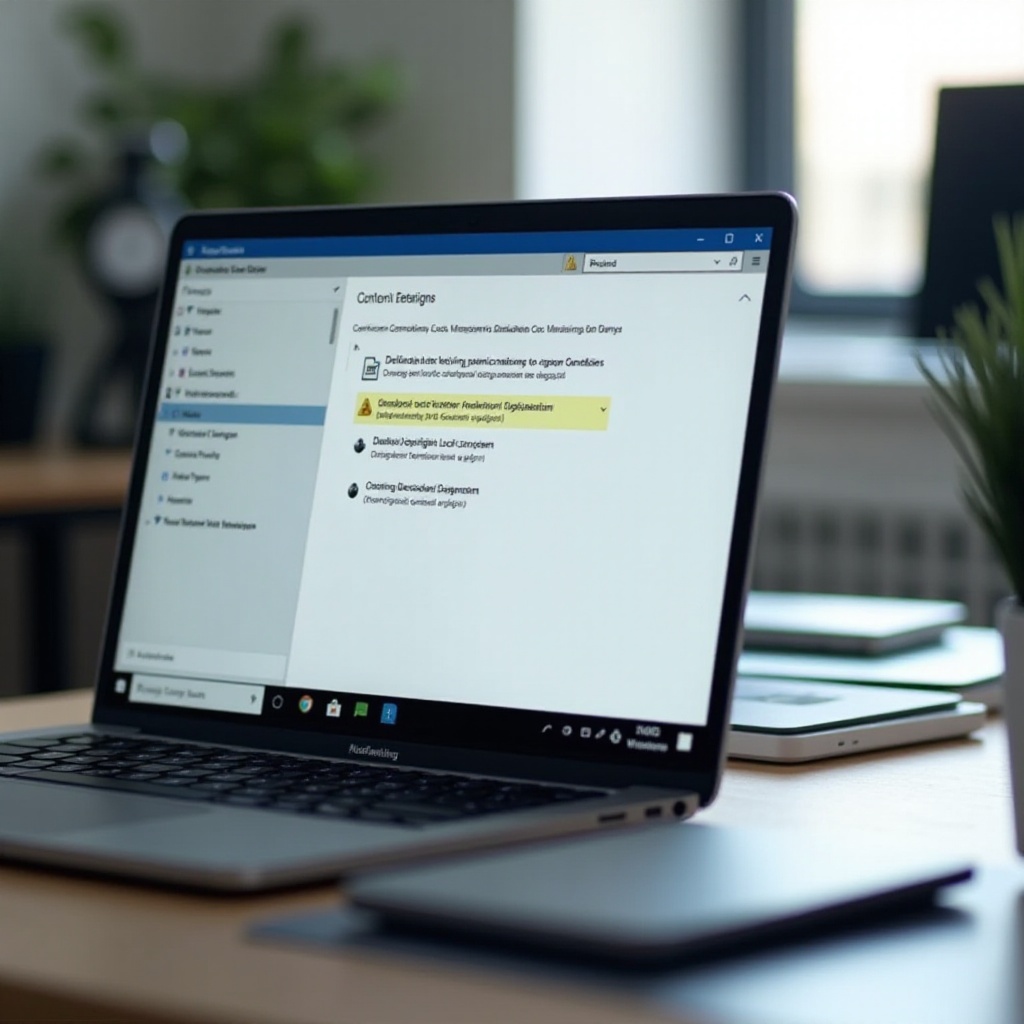
La ventana del Editor de directivas de grupo local se abre con una vista en árbol a la izquierda que incluye Configuración del equipo y Configuración de usuario.
Navega hasta la ubicación de la directiva de pantalla de bloqueo
Ahora ve a la directiva que controla la pantalla de bloqueo:
- En el panel izquierdo, expande Configuración del equipo.
- Expande Plantillas administrativas.
- Expande Panel de control.
- Haz clic en Personalización.
A la derecha verás varias configuraciones relacionadas con la personalización. Una de ellas controla específicamente si Windows muestra la pantalla de bloqueo.
Activa “No mostrar la pantalla de bloqueo” y aplica los cambios
Para desactivar la pantalla de bloqueo con Directiva de grupo:
- En el panel derecho, haz doble clic en No mostrar la pantalla de bloqueo.
- En la ventana que aparece, selecciona Habilitada.
- Haz clic en Aplicar y luego en Aceptar.
Para asegurarte de que la directiva surta efecto:
- Reinicia tu PC, o
- Abre una ventana de Símbolo del sistema con privilegios elevados y ejecuta:
gpupdate /force.
Tras el reinicio o la actualización de directivas, Windows 11 debería omitir la pantalla de bloqueo y llevarte directamente a la pantalla de inicio de sesión al arrancar y reactivarse. Si más tarde decides que prefieres tener la pantalla de bloqueo, vuelve a la misma directiva y establécela en No configurada o Deshabilitada.
Método 3: desactivar la pantalla de bloqueo mediante el Editor del Registro (funciona en Windows 11 Home)
Si tu PC ejecuta Windows 11 Home, no tienes el Editor de directivas de grupo local. En ese caso, o si simplemente prefieres un ajuste directo, puedes desactivar la pantalla de bloqueo a través del Editor del Registro.
Este método funciona en todas las ediciones, incluida Home, pero debes tener cuidado. Los errores en el Registro pueden causar problemas en el sistema, por lo que son importantes el punto de restauración y las copias de seguridad que creaste antes.
Haz una copia de seguridad del Registro antes de editar
Antes de cambiar nada en el Registro, haz una copia de seguridad para poder deshacer tus cambios si es necesario.
Para hacer una copia de seguridad del Registro:
- Presiona Windows + R, escribe regedit y presiona Enter.
- Haz clic en Sí en el aviso de Control de cuentas de usuario.
- En el Editor del Registro, haz clic en Archivo > Exportar.
- Elige una ubicación segura.
- Selecciona Todo en Rango de exportación.
- Ponle un nombre claro al archivo y haz clic en Guardar.
También puedes exportar solo la clave que planeas editar, pero una copia de seguridad completa ofrece mayor tranquilidad.
Navega hasta la clave Personalization en el Editor del Registro
Ahora ve a la clave que controla la configuración de la pantalla de bloqueo:
- En el Editor del Registro, expande HKEY_LOCAL_MACHINE.
- Expande SOFTWARE.
- Expande Policies.
- Expande Microsoft.
- Expande Windows.
- Busca una clave llamada Personalization debajo de Windows.
Si no existe la clave Personalization:
- Haz clic con el botón derecho en la clave Windows.
- Selecciona Nuevo > Clave.
- Asigna el nombre Personalization y presiona Enter.
Asegúrate de escribir el nombre exactamente como se muestra.
Crea y configura el valor DWORD “NoLockScreen”
Con la clave Personalization seleccionada, crea el valor que desactiva la pantalla de bloqueo:
- Haz clic con el botón derecho en el panel derecho y elige Nuevo > Valor de DWORD (32 bits).
- Nombre el valor NoLockScreen.
- Haz doble clic en NoLockScreen.
- Establece Datos de valor en 1.
- Haz clic en Aceptar.
Cierra el Editor del Registro y reinicia tu PC.
Tras el reinicio, Windows 11 ya no debería mostrar la pantalla de bloqueo. En su lugar, irá directamente a la pantalla de inicio de sesión al arrancar y reactivarse. Si más adelante quieres recuperar la pantalla de bloqueo, puedes establecer NoLockScreen en 0 o eliminar el valor por completo y reiniciar.
Cómo volver a activar la pantalla de bloqueo en Windows 11
Puede que desactives la pantalla de bloqueo, la pruebes durante unos días y te des cuenta de que echas de menos la capa adicional o compartes el dispositivo más de lo que esperabas. También puede que tengas que restaurar el comportamiento predeterminado debido a políticas de la empresa.
La buena noticia es que puedes revertir fácilmente todos los métodos descritos arriba y volver a activar la pantalla de bloqueo sin reinstalar Windows ni perder datos.
Deshaz el cambio en la Directiva de grupo (Pro/Enterprise)
Si utilizaste Directiva de grupo para desactivar la pantalla de bloqueo, revierte ese cambio de la siguiente manera:
- Abre el Editor de directivas de grupo local ejecutando gpedit.msc.
- Ve a Configuración del equipo > Plantillas administrativas > Panel de control > Personalización.
- Haz doble clic en No mostrar la pantalla de bloqueo.
- Selecciona No configurada o Deshabilitada.
- Haz clic en Aplicar y luego en Aceptar.
- Reinicia tu PC o ejecuta
gpupdate /forceen una ventana de Símbolo del sistema con privilegios elevados.
Tras el reinicio, la pantalla de bloqueo debería volver a su comportamiento predeterminado.
Elimina o restablece la entrada de Registro “NoLockScreen”
Si utilizaste el método del Registro, restaurar la pantalla de bloqueo solo lleva unos pocos pasos:
- Abre regedit de nuevo.
- Navega hasta HKEY_LOCAL_MACHINE\SOFTWARE\Policies\Microsoft\Windows\Personalization.
- Haz doble clic en NoLockScreen.
- Establece Datos de valor en 0 o haz clic con el botón derecho en el valor y elige Eliminar.
- Confirma cualquier aviso, cierra el Editor del Registro y reinicia tu PC.
Una vez que el sistema se reinicie, Windows 11 mostrará de nuevo la pantalla de bloqueo antes de la pantalla de inicio de sesión.
Restaura las opciones de inicio de sesión predeterminadas en Configuración
Si también cambiaste el comportamiento de inicio de sesión a través de Configuración, puede que quieras reforzarlo de nuevo:
- Abre Configuración y haz clic en Cuentas.
- Selecciona Opciones de inicio de sesión.
- En la pregunta “Si has estado ausente, ¿cuándo debería Windows requerirte que vuelvas a iniciar sesión?”, cambia el menú desplegable a una opción más estricta, como Cada vez o la equivalente más cercana en tu sistema.
Esto asegura que tu PC se bloquee correctamente tras la suspensión o un periodo de ausencia, lo cual es importante cuando compartes el dispositivo o lo usas para trabajar.
Consejos adicionales para un inicio de sesión más rápido y seguro en Windows 11
Desactivar la pantalla de bloqueo es solo una forma de acelerar tu experiencia con Windows 11. También puedes mantener una seguridad sólida y seguir iniciando sesión rápidamente usando métodos de inicio de sesión modernos, ajustando la configuración de energía según tu dispositivo y siguiendo algunas buenas prácticas en ordenadores compartidos.
Estos consejos funcionan con o sin pantalla de bloqueo y pueden darte un mejor equilibrio entre comodidad y protección.
Usa un PIN o Windows Hello en lugar de una contraseña
Las contraseñas tradicionales son lentas de escribir y difíciles de recordar. Windows Hello ofrece opciones más rápidas y cómodas que siguen manteniendo tu dispositivo seguro:
- PIN: Un código corto vinculado solo a tu dispositivo.
- Huella dactilar: Usa un lector de huellas compatible.
- Reconocimiento facial: Usa una cámara infrarroja o de profundidad compatible.
- Clave de seguridad: Una llave física para una protección sólida.
Para configurar Windows Hello:
- Abre Configuración > Cuentas > Opciones de inicio de sesión.
- En Formas de iniciar sesión, elige PIN (Windows Hello), Reconocimiento de huella digital o Reconocimiento facial.
- Sigue las instrucciones en pantalla para registrar tu PIN o datos biométricos.
Con Windows Hello activado, incluso si mantienes la pantalla de bloqueo, el inicio de sesión se vuelve rápido, por lo que puede que no sientas la necesidad de desactivarla en absoluto.
Ajusta la configuración de energía y suspensión según el tipo de dispositivo
Los diferentes dispositivos tienen necesidades distintas. Un escritorio que rara vez se mueve puede permanecer activo más tiempo que un portátil con batería. Para ajustar el comportamiento de energía:
- Ve a Configuración > Sistema > Energía y batería.
- En Pantalla y suspensión, establece tiempos más largos si usas un escritorio o un portátil enchufado en un lugar seguro.
- Usa tiempos más cortos con batería si quieres ahorrar energía y proteger los datos cuando te alejas.
Ajustar estas opciones te permite controlar la frecuencia con la que el dispositivo se bloquea, independientemente de que desactives completamente la pantalla de bloqueo.
Mejores prácticas para ordenadores compartidos o de trabajo
Si usas un PC compartido o administrado, céntrate más en la seguridad que en la velocidad:
- Evita desactivar la pantalla de bloqueo a menos que tu equipo de TI confirme que está permitido.
- Usa métodos de inicio de sesión sólidos y nunca compartas tu PIN o contraseña.
- Bloquea el PC manualmente con Windows + L siempre que te alejes.
- No guardes archivos sensibles sin protección en perfiles compartidos.
Estos hábitos mantienen tu información segura y también protegen a otros usuarios en el mismo dispositivo.
Solución de problemas: la pantalla de bloqueo no se desactiva o no se vuelve a activar
A veces, incluso después de seguir todos los pasos, la pantalla de bloqueo no se comporta como esperabas. Puede que siga apareciendo después de intentar desactivarla o que permanezca desactivada después de intentar volver a activarla.
Cuando eso sucede, la causa suele ser un pequeño descuido, una directiva en conflicto o un reinicio que falta. Revisar algunos puntos concretos suele resolver el problema.
Los cambios en la Directiva de grupo no surten efecto
Si usaste Directiva de grupo y nada cambió:
- Confirma que editaste la directiva en Configuración del equipo, no en Configuración de usuario.
- Asegúrate de que No mostrar la pantalla de bloqueo esté realmente establecida en Habilitada cuando quieras desactivar la pantalla de bloqueo.
- Ejecuta
gpupdate /forceen una ventana de Símbolo del sistema con privilegios elevados para actualizar las directivas. - Reinicia tu PC después de cambiar las directivas.
Si inicias sesión con una cuenta de trabajo o escuela en un dominio, las directivas centrales de tu departamento de TI pueden anular la configuración local. En ese caso, puede que no puedas desactivar la pantalla de bloqueo en absoluto y deberías hablar con tu administrador de TI.
Las ediciones del Registro no funcionan o causan errores
Si el método del Registro no funciona o causa problemas:
- Vuelve a comprobar la ruta:
HKEY_LOCAL_MACHINE\SOFTWARE\Policies\Microsoft\Windows\Personalization. - Confirma que el nombre del valor es exactamente NoLockScreen, sin espacios ni caracteres adicionales.
- Asegúrate de que el tipo de valor es DWORD (32 bits), incluso si tu instalación de Windows es de 64 bits.
- Asegúrate de que Datos de valor está establecido en 1 para desactivar la pantalla de bloqueo.
- Reinicia tu PC después de editar el Registro.
Si tu sistema se vuelve inestable, puedes importar la copia de seguridad del Registro que exportaste antes o usar el punto de restauración del sistema que creaste para volver a un estado estable.
Cuándo usar Restaurar sistema o restablecer la configuración
Si sigues viendo comportamientos extraños después de deshacer los cambios, o si no estás seguro de qué edición causó el problema, Restaurar sistema puede ayudar:
- Presiona Inicio, escribe Recuperación y ábrela.
- Haz clic en Abrir Restaurar sistema.
- Selecciona el punto de restauración que creaste antes de cambiar la configuración de la pantalla de bloqueo.
- Sigue las indicaciones para restaurar tus archivos y configuraciones del sistema.
Restaurar sistema no afecta a tus archivos personales, pero puede eliminar aplicaciones o controladores instalados después del punto de restauración. Úsalo solo cuando las formas más sencillas de revertir cambios no solucionen el problema.
Conclusión
Ahora tienes varias formas claras de desactivar la pantalla de bloqueo en Windows 11 o al menos hacerla menos intrusiva. Puedes empezar con cambios simples en Configuración que reduzcan las solicitudes de inicio de sesión después de la suspensión, pasar a Directiva de grupo en Pro o Enterprise para desactivar por completo la pantalla de bloqueo o utilizar un ajuste del Registro que también funciona en las ediciones Home.
También sabes cómo devolver todo a su estado anterior, cómo acelerar el inicio de sesión con Windows Hello y cómo solucionar conflictos cuando la pantalla de bloqueo no se comporta como se esperaba.
El enfoque correcto depende de cómo y dónde uses tu PC. Para un escritorio personal que nunca sale de tu hogar, desactivar la pantalla de bloqueo puede ahorrar mucho tiempo. Para portátiles, dispositivos compartidos y equipos de trabajo, mantener la pantalla de bloqueo y usar métodos de inicio de sesión rápidos suele ofrecer un mejor equilibrio entre velocidad y seguridad. Elige la combinación de ajustes que se adapte a tu trabajo diario y ajústalos siempre que cambien tus necesidades.
Preguntas frecuentes
¿Es seguro desactivar la pantalla de bloqueo en Windows 11?
Desactivar la pantalla de bloqueo puede ser razonablemente seguro en un PC doméstico privado que solo tú utilices. Elimina una barrera visual, pero no elimina tu contraseña o PIN a menos que también flexibilices la configuración de inicio de sesión. En dispositivos compartidos, portátiles u ordenadores de trabajo, no se recomienda desactivar la pantalla de bloqueo porque reduce la seguridad básica y puede entrar en conflicto con las normas de la empresa. Si quieres tanto rapidez como protección, mantén la pantalla de bloqueo y usa un método rápido como un PIN o Windows Hello en lugar de desactivarla por completo.
¿Por qué vuelve a aparecer la pantalla de bloqueo después de desactivarla?
Si la pantalla de bloqueo vuelve después de desactivarla, pueden estar ocurriendo varias cosas. Una actualización de Windows puede restablecer algunas configuraciones de directiva o del Registro. Una Directiva de grupo de dominio o del entorno de trabajo puede anular tus cambios locales la próxima vez que tu PC se sincronice con el servidor. También es posible que solo hayas cambiado el comportamiento de inicio de sesión tras la suspensión, y no la configuración completa de la pantalla de bloqueo. Primero, comprueba que los valores de Directiva de grupo y del Registro siguen configurados como los dejaste, luego ejecuta “gpupdate /force” y reinicia el PC. Si usas un dispositivo de trabajo o escuela, es posible que tu administrador de TI obligue a usar una pantalla de bloqueo y que no tengas permiso para desactivarla.
¿Puedo desactivar la pantalla de bloqueo en un dispositivo Windows 11 de trabajo o escuela?
En dispositivos de trabajo o escuela, a menudo no puedes desactivar la pantalla de bloqueo de forma segura y, en muchos casos, no está permitido hacerlo. Las organizaciones suelen administrar Windows 11 con directivas centralizadas que exigen una pantalla de bloqueo y un inicio de sesión frecuente para proteger los datos de la empresa o de los estudiantes. Incluso si editas la Directiva de grupo local o el Registro, una directiva de dominio puede sobrescribir tu cambio. Desactivar la pantalla de bloqueo en contra de la política puede poner en riesgo los datos y puede violar las normas de tu organización. Si sientes que la pantalla de bloqueo te retrasa, pregunta a tu equipo de TI si admiten opciones de inicio de sesión más rápidas como Windows Hello PIN, huella dactilar o reconocimiento facial.