28 May 2026
Post by Connor
Introducción
Windows 11 a menudo se siente lento y pesado justo después de iniciar sesión, incluso si el hardware sigue siendo relativamente nuevo. Una de las razones más comunes es que muchas aplicaciones se configuran silenciosamente para iniciarse al arrancar. Se cargan en segundo plano, compiten por memoria y CPU, y retrasan todo lo demás que quieres hacer.
Aprender cómo desactivar las aplicaciones de inicio automático en Windows 11 es uno de los impulsos de velocidad más rápidos que puedes obtener sin instalar herramientas adicionales ni actualizar el hardware. Usas funciones integradas, mantienes el control y siempre puedes deshacer los cambios si es necesario. No necesitas ser un usuario avanzado ni editar nada arriesgado.
Esta guía te muestra, paso a paso, cómo administrar los programas de inicio con Configuración y el Administrador de tareas, cómo detener aplicaciones que ignoran los controles del sistema y cómo limpiar la carpeta Inicio. También verás opciones avanzadas, consejos de seguridad y el impacto real en el rendimiento, para que puedas tomar decisiones inteligentes en lugar de solo adivinar.
¿Qué son las aplicaciones de inicio automático en Windows 11?
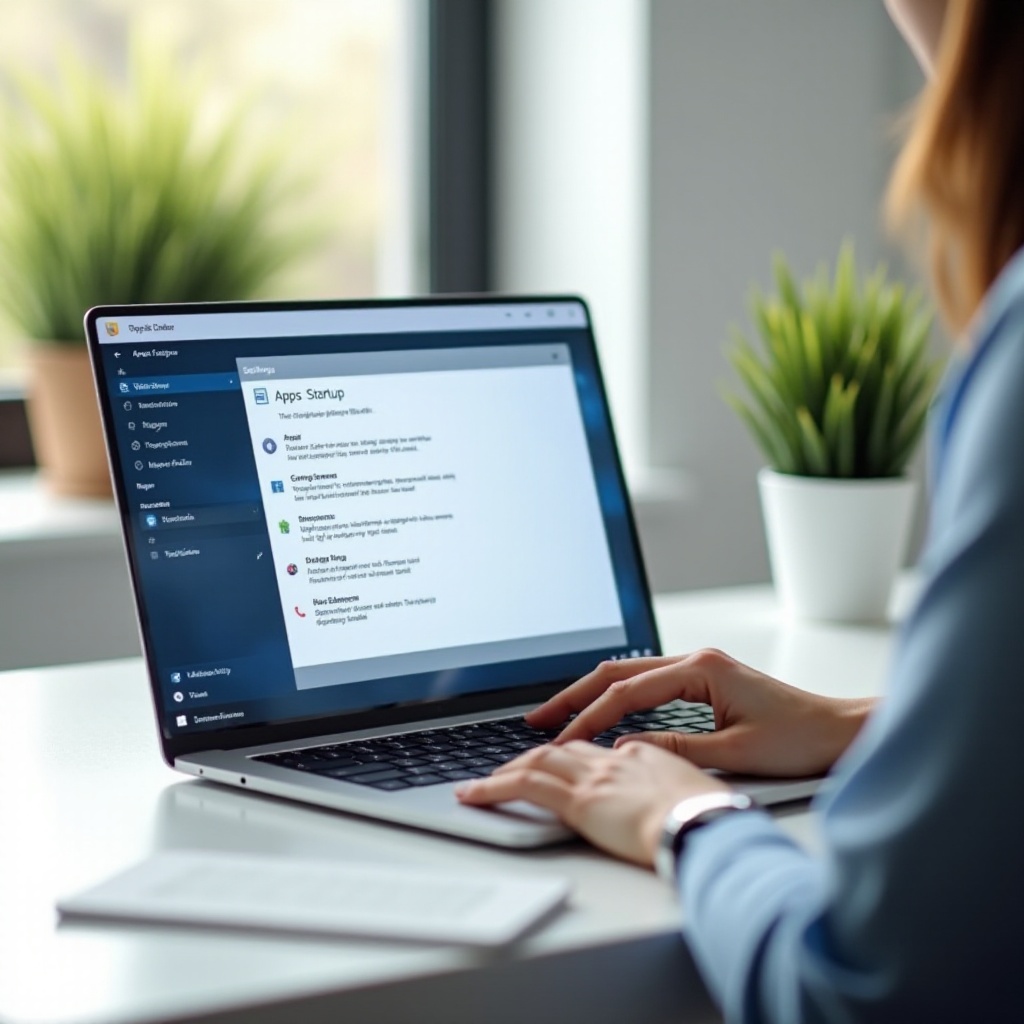
Las aplicaciones de inicio automático, también llamadas aplicaciones de inicio o programas de inicio, son aplicaciones que Windows 11 ejecuta automáticamente cuando inicias sesión en tu cuenta. Pueden abrir ventanas completas, permanecer minimizadas en la barra de tareas o ejecutarse de forma invisible en segundo plano.
Las aplicaciones típicas de inicio automático incluyen:
- Herramientas de almacenamiento en la nube como OneDrive, Google Drive y Dropbox
- Aplicaciones de chat y colaboración como Microsoft Teams y Slack
- Aplicaciones de música y multimedia como Spotify
- Lanzadores de juegos como Steam, Epic Games Launcher y la aplicación Xbox
- Herramientas de utilidad como administradores de portapapeles o utilidades de captura de pantalla
- Software de seguridad, copia de seguridad y soporte del fabricante (OEM)
Windows 11 obtiene estas entradas de inicio desde diferentes lugares:
- La sección Inicio en la aplicación Configuración
- La pestaña Aplicaciones de inicio en el Administrador de tareas
- Las carpetas Inicio para tu usuario y para todos los usuarios
- Claves de ejecución del Registro que los desarrolladores usan para programar el inicio automático
- Servicios en segundo plano y tareas programadas
No todas las aplicaciones de inicio automático son un problema. Algunas son vitales para la protección, el soporte de hardware o tu flujo de trabajo normal. Otras son opcionales o incluso innecesarias. El objetivo es identificar lo que realmente necesitas al arrancar y deshabilitar el resto para que Windows se cargue más rápido y se sienta más ligero.
Comprender dónde residen las aplicaciones de inicio automático y cómo se comportan hace que sea mucho más fácil limpiarlas de forma segura y controlada. Con esta idea básica en mente, ya puedes ver por qué desactivarlas es tan útil.
Por qué deberías desactivar aplicaciones de inicio innecesarias
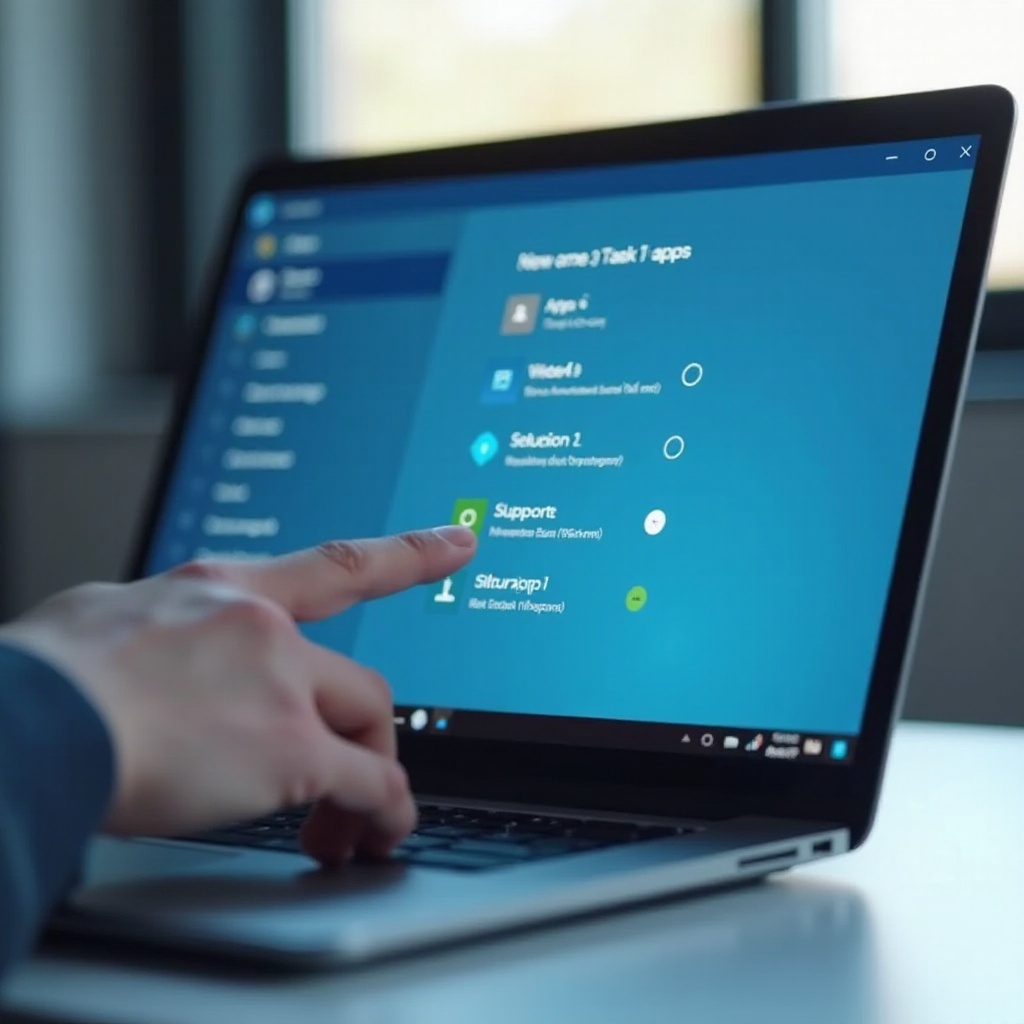
Cada aplicación extra de inicio tiene un costo. Puede ser pequeño por sí mismo, pero cuando diez o veinte aplicaciones se inician todas juntas, el impacto en tu sistema con Windows 11 se vuelve evidente. Los tiempos de arranque se alargan, el escritorio se ralentiza y las tareas simples se sienten lentas.
Estas son las principales razones para recortar tu lista de inicio:
- Arranque más rápido
Cuando Windows tiene menos programas que cargar, llegas al escritorio antes. Eso significa menos espera antes de poder abrir tu navegador, tu correo electrónico o tus herramientas principales de trabajo. - Rendimiento más fluido justo después de iniciar sesión
Muchas aplicaciones realizan tareas pesadas al arrancar: sincronizan archivos, buscan actualizaciones o cargan grandes conjuntos de datos. Si demasiadas se ejecutan a la vez, sentirás retrasos y respuesta lenta durante varios minutos después de iniciar sesión. - Menor uso de RAM y CPU
Las aplicaciones de inicio suelen seguir ejecutándose en segundo plano todo el día. Cada una usa algo de memoria y tiempo de CPU. Desactivar las que no necesitas libera recursos para las aplicaciones que sí utilizas. - Menos desorden y distracciones
Un inicio limpio significa menos ventanas emergentes, mensajes molestos y notificaciones en el momento en que inicias sesión. Puedes concentrarte en tus prioridades en lugar de cerrar diálogos no deseados. - Mejor duración de batería en portátiles
Menos programas en segundo plano suele significar menor consumo de energía. En un portátil, eso puede traducirse en una duración de batería notablemente mayor durante una jornada completa de trabajo.
No deberías desactivar todo. Las herramientas de seguridad, los controladores esenciales y las aplicaciones de copia de seguridad en las que confías normalmente deberían permanecer activas. Los métodos de las siguientes secciones te ayudan a desactivar aplicaciones de inicio automático en Windows 11 de forma segura, empezando por la opción más simple: la aplicación Configuración.
Método 1 – Desactivar aplicaciones de inicio desde la Configuración de Windows 11
La aplicación Configuración es el lugar más fácil y amigable para administrar muchas aplicaciones de inicio. Muestra interruptores claros, descripciones breves e indicaciones del impacto. Si eres nuevo en esto, empieza aquí antes de pasar a herramientas más avanzadas.
Abrir la aplicación Configuración en Windows 11
Usa cualquiera de estas formas rápidas de abrir Configuración:
- Presiona Windows + I en tu teclado.
- Haz clic en el botón Inicio y selecciona Configuración en los iconos anclados o en la lista de aplicaciones.
- Haz clic derecho en el botón Inicio y elige Configuración en el menú.
Una vez que se abra la ventana de Configuración, puedes ir a la sección que controla el comportamiento de inicio.
Navegar a la sección de aplicaciones de inicio
En Configuración, sigue estos pasos:
- Haz clic en Aplicaciones en la barra lateral izquierda.
- Haz clic en Inicio en la parte derecha.
Verás una lista de aplicaciones que pueden ejecutarse cuando inicias sesión. Para cada entrada, Windows 11 muestra:
- El nombre de la aplicación
- El editor
- Un interruptor de activado/desactivado
- Una nota breve sobre el impacto de inicio, como Alto, Medio, Bajo o Sin impacto
Esta vista general te ayuda a detectar rápidamente aplicaciones no esenciales que quizá no quieras que se inicien por sí solas.
Usar los interruptores para desactivar aplicaciones de inicio automático
Para desactivar el inicio automático de una aplicación desde esta lista:
- Busca la aplicación que quieres cambiar.
- Cambia su interruptor de Activado a Desactivado.
Windows 11 dejará de iniciar esa aplicación automáticamente la próxima vez que cierres sesión y vuelvas a iniciarla, o después de reiniciar. Siempre puedes volver aquí y activar el interruptor si cambias de opinión.
Si no reconoces una aplicación, puedes:
- Revisar el nombre del editor para obtener una pista de a qué pertenece.
- Escribir el nombre de la aplicación en tu navegador y buscar una descripción de fuentes confiables.
Cambia unas pocas entradas a la vez y luego reinicia para confirmar que todo sigue funcionando y que estás satisfecho con la mejora de velocidad.
Qué aplicaciones es seguro desactivar desde Configuración
En la mayoría de los casos, puedes desactivar sin problema estos tipos de aplicaciones:
- Reproductores de música y lanzadores multimedia como Spotify o herramientas auxiliares para software de medios
- Aplicaciones de chat y juegos que no necesites todo el día, como Discord o algunos lanzadores de juegos
- Comprobadores de actualizaciones de terceros o utilidades promocionales
- Software de prueba del fabricante (OEM) o herramientas con marca que no aportan un valor real para ti
Normalmente deberías mantener activadas:
- Suits antivirus o de seguridad en Internet
- Herramientas de copia de seguridad y sincronización que protegen archivos importantes, si dependes de ellas
- Utilidades de controladores vinculadas a gráficos, audio, panel táctil u otro hardware central
La aplicación Configuración resuelve la mayoría de los problemas básicos de inicio. Cuando quieras una visión más detallada y control adicional, el Administrador de tareas es el siguiente paso.
Método 2 – Desactivar aplicaciones de inicio automático mediante el Administrador de tareas
El Administrador de tareas ofrece una vista más detallada de tus aplicaciones de inicio, incluido su impacto relativo en el tiempo de arranque. También muestra entradas que podrían no aparecer en la configuración de Inicio. Esto lo convierte en una herramienta potente para ajustar tu configuración.
Cómo abrir el Administrador de tareas en Windows 11
Puedes abrir el Administrador de tareas de varias maneras:
- Presiona Ctrl + Shift + Esc.
- Haz clic derecho en el botón Inicio y elige Administrador de tareas.
- Presiona Ctrl + Alt + Supr y luego selecciona Administrador de tareas.
Si el Administrador de tareas se abre en vista compacta, haz clic en Más detalles en la parte inferior para mostrar la interfaz completa y todas las pestañas.
Usar la pestaña de aplicaciones de inicio para ver todos los programas de inicio automático
En la ventana completa del Administrador de tareas:
- Haz clic en Aplicaciones de inicio en la barra lateral izquierda (o en la pestaña Inicio, dependiendo de tu versión de Windows 11).
Verás una lista de programas que pueden ejecutarse al inicio. Las columnas comunes incluyen:
- Nombre: el nombre del programa
- Editor: el proveedor del software
- Estado: Habilitado o Deshabilitado
- Impacto de inicio: Alto, Medio, Bajo o No medido
También puedes hacer clic derecho en el encabezado de columna para agregar más columnas, como CPU al inicio, si está disponible, para un análisis más profundo.
Comprender la calificación de “Impacto de inicio”
La calificación de impacto de inicio te da una idea rápida de cuánto ralentiza cada aplicación el arranque:
- Alto: Es probable que la aplicación haga el inicio perceptiblemente más lento. Son buenas candidatas para desactivar si no las necesitas inmediatamente después de iniciar sesión.
- Medio: Cierto impacto, pero no tan dramático. Usa tu criterio según la frecuencia con que uses la aplicación.
- Bajo: Impacto mínimo en el inicio. Por lo general, puedes dejarlas habilitadas a menos que nunca las uses.
- No medido: Windows aún no ha recopilado suficientes datos, a menudo porque la aplicación se instaló recientemente.
Concéntrate primero en las aplicaciones de alto impacto que no sean esenciales cuando busques una mejora rápida de velocidad.
Habilitar o deshabilitar aplicaciones desde el Administrador de tareas de forma segura
Para cambiar el estado de inicio de una aplicación:
- Haz clic derecho en la aplicación de la lista.
- Selecciona Deshabilitar para evitar que se inicie automáticamente.
Para restaurarla más tarde:
- Haz clic derecho en la misma aplicación.
- Elige Habilitar.
Si no reconoces una entrada:
- Haz clic derecho en ella y elige Abrir ubicación del archivo para ver dónde está instalada.
- Usa Buscar en línea si aparece, para obtener información sobre ella.
Los cambios en el Administrador de tareas se aplican la próxima vez que inicies sesión. Entre Configuración y el Administrador de tareas, puedes ajustar la mayor parte del comportamiento de inicio. Sin embargo, algunas aplicaciones tienen su propia configuración interna de inicio automático y pueden anular estos cambios. Por eso el siguiente método se centra en los controles dentro de las aplicaciones individuales.
Método 3 – Desactivar el inicio automático dentro de las propias aplicaciones
Ciertas aplicaciones gestionan su comportamiento de inicio internamente. Pueden recrear entradas de inicio tras las actualizaciones o basarse en opciones integradas que eluden los controles de Windows. Si una aplicación sigue iniciándose incluso después de desactivarla en Configuración y en el Administrador de tareas, probablemente necesites ajustar sus propias preferencias.
Por qué algunas aplicaciones ignoran la configuración de inicio del sistema
Los desarrolladores a veces diseñan aplicaciones para que se mantengan activas y siempre disponibles. Pueden:
- Agregar sus propios servicios en segundo plano o tareas programadas
- Volver a habilitar el inicio automático después de actualizaciones o reinstalaciones
- Usar configuraciones basadas en cuenta o sincronización que incluyen opciones de inicio
Este diseño significa que los interruptores a nivel de Windows podrían no ser suficientes. Debes indicarle a la propia aplicación que no se inicie cuando arranque Windows 11.
Desactivar el inicio automático en OneDrive, Teams y otras aplicaciones de Microsoft
Muchas aplicaciones de Microsoft ofrecen ajustes simples para controlar el inicio.
OneDrive
- Haz clic derecho en el icono de nube de OneDrive en la bandeja del sistema.
- Haz clic en Configuración.
- Ve a la pestaña Configuración.
- Desmarca la casilla Iniciar OneDrive automáticamente al iniciar sesión en Windows.
- Haz clic en Aceptar o Aplicar.
Microsoft Teams
- Abre Teams.
- Haz clic en tu imagen de perfil o en el menú de tres puntos.
- Elige Configuración.
- En General, busca ajustes de la aplicación como Iniciar Teams automáticamente.
- Desactiva cualquier opción de inicio automático.
Otras aplicaciones de Microsoft siguen patrones similares. Abre la aplicación, busca el menú de configuración u opciones y localiza los interruptores relacionados con el inicio.
Desactivar el inicio automático en Discord, Spotify y lanzadores de juegos
Muchas aplicaciones de consumo y herramientas de juegos también incluyen interruptores de inicio.
Discord
- Abre Discord.
- Haz clic en el icono de engranaje para abrir la Configuración de usuario.
- Busca la sección Configuración de Windows o equivalente.
- Desactiva la opción que indica que Discord debe abrirse al iniciar.
Spotify
- Abre Spotify.
- Ve a Configuración.
- Desplázate hasta la sección llamada algo como Comportamiento de inicio y ventana.
- Encuentra el ajuste para iniciar Spotify al iniciar sesión y configúralo en No o Minimizado, según tu preferencia.
Los lanzadores de juegos como Steam, Epic Games Launcher u otras plataformas suelen tener una página de Configuración o Preferencias con una opción tipo Ejecutar al inicio o Iniciar cuando se encienda mi equipo. Desactívalas si no necesitas tu biblioteca de juegos cada vez que arranca Windows.
Revisar herramientas de sincronización y copia de seguridad en busca de sus propias opciones de inicio
Las aplicaciones de sincronización y copia de seguridad a menudo necesitan ejecutarse con regularidad, pero normalmente aún te dan la opción sobre su comportamiento de inicio. Ejemplos incluyen:
- Dropbox
- Google Drive para escritorio
- Clientes de copia de seguridad en la nube de proveedores de almacenamiento
En estas aplicaciones, abre la configuración y busca opciones relacionadas con iniciar sesión, iniciar con el sistema o permanecer activo en segundo plano. Si desactivas el inicio automático, asegúrate de seguir ejecutándolas con suficiente frecuencia para proteger tus datos.
Una vez que hayas ajustado el inicio a nivel de aplicación, probablemente verás muchas menos aplicaciones no deseadas al arrancar. Si algunas aún persisten o quieres un control más preciso, la carpeta Inicio es el siguiente lugar que debes revisar.
Método 4 – Eliminar programas de la carpeta Inicio de Windows 11
La carpeta Inicio es una forma tradicional para que los programas se ejecuten al iniciar sesión. Aunque Windows 11 también usa métodos más modernos, muchas herramientas antiguas y algunas utilidades todavía dependen de accesos directos en esta carpeta.
Acceder a las carpetas Inicio de usuario y de todos los usuarios
Hay dos carpetas Inicio principales en Windows 11:
- Inicio de usuario: solo afecta a la cuenta actualmente conectada
- Inicio de todos los usuarios: afecta a todas las cuentas del equipo
Para abrirlas:
- Presiona Windows + R para abrir el cuadro de diálogo Ejecutar.
- Para la carpeta Inicio de tu usuario, escribe shell:startup y presiona Intro.
- Para la carpeta Inicio de todos los usuarios, escribe shell:common startup y presiona Intro.
El Explorador de archivos se abrirá mostrando los accesos directos almacenados actualmente en esa carpeta Inicio.
Eliminar o mover accesos directos para detener el inicio automático
Para evitar que un programa se inicie automáticamente usando este método:
- En la carpeta Inicio, localiza el acceso directo de la aplicación que quieres cambiar.
- Haz clic derecho en el acceso directo.
- Selecciona Eliminar para quitarlo, o Cortar si planeas pegarlo en otro lugar como copia de seguridad.
- Si eliges Cortar, pega el acceso directo en un lugar seguro, como tu escritorio o una carpeta de respaldo.
La próxima vez que inicies sesión, Windows 11 ya no ejecutará automáticamente ese acceso directo. La aplicación seguirá instalada; simplemente no se iniciará por sí sola.
Restaurar un acceso directo de Inicio si cambias de opinión
Si decides que sí quieres que la aplicación vuelva a iniciarse con Windows:
- Localiza el acceso directo que guardaste anteriormente.
- Cópialo o muévelo de vuelta a la carpeta Inicio de la que lo eliminaste.
- Cierra sesión y vuelve a iniciarla, o reinicia tu PC.
El programa debería iniciarse ahora al arrancar, igual que antes.
Cuándo usar la carpeta Inicio en lugar de otros métodos
La carpeta Inicio es especialmente útil cuando:
- Un programa antiguo se inicia automáticamente pero no aparece en Configuración ni en el Administrador de tareas.
- Quieres control manual sobre exactamente qué accesos directos se ejecutan cuando inicia sesión un usuario específico.
- Quieres una forma sencilla de agregar scripts o herramientas personalizadas al inicio colocando accesos directos allí.
Si, después de limpiar la carpeta Inicio, algún software sigue apareciendo al arrancar, la causa puede encontrarse más profundamente, en servicios o tareas programadas. Ahí es donde entran las opciones avanzadas.
Opciones avanzadas – Servicios, tareas programadas y Autoruns
Para los programas persistentes que sobreviven a todos los cambios anteriores, las herramientas avanzadas ayudan a descubrir y administrar entradas de inicio ocultas. Estos métodos son potentes y deben usarse con cuidado, pero pueden resolver problemas que otros pasos no pueden.
Diferencia entre aplicaciones de inicio, servicios y tareas programadas
Ayuda entender las diferentes capas implicadas:
- Aplicaciones de inicio: programas normales que se ejecutan cuando inicias sesión.
- Servicios: procesos en segundo plano que pueden iniciarse con el propio Windows, a menudo antes de iniciar sesión.
- Tareas programadas: tareas que se ejecutan en momentos o disparadores específicos, incluido al inicio o al iniciar sesión.
Desactivar el servicio o la tarea incorrectos puede romper funciones o reducir la estabilidad, así que siempre confirma qué hace una entrada antes de cambiarla.
Usar Services.msc con precaución para ajustar servicios automáticos
Para abrir la consola de Servicios:
- Presiona Windows + R.
- Escribe services.msc y presiona Intro.
Verás una lista extensa de servicios, cada uno con un nombre, descripción, estado y tipo de inicio (Automático, Manual o Deshabilitado). A menos que sigas instrucciones específicas, evita cambiar cualquier cosa relacionada con componentes básicos de Windows, controladores o software de seguridad.
Si reconoces un servicio de terceros que ya no necesitas al inicio:
- Haz doble clic en la entrada del servicio.
- Cambia el tipo de inicio a Manual o Deshabilitado, según si todavía usas la aplicación a veces.
- Haz clic en Aceptar.
Reinicia y prueba tu sistema cuidadosamente después de cada cambio de este tipo.
Usar el Programador de tareas para controlar tareas de inicio en segundo plano
El Programador de tareas controla las tareas que pueden ejecutarse al arrancar o al iniciar sesión.
Para abrirlo:
- Presiona Windows + R.
- Escribe taskschd.msc y presiona Intro.
En el panel izquierdo, navega por la Biblioteca del Programador de tareas y sus subcarpetas. Haz clic en las tareas y revisa sus desencadenadores (Triggers) para ver si se ejecutan al inicio o al iniciar sesión.
Si encuentras una tarea claramente vinculada a software que no utilizas:
- Haz clic derecho en la tarea.
- Selecciona Deshabilitar.
No deshabilites tareas de Microsoft o de tu proveedor de hardware a menos que estés seguro de lo que hacen.
Usar Autoruns (Sysinternals) para una depuración profunda del inicio
Microsoft ofrece una herramienta gratuita llamada Autoruns dentro de su paquete Sysinternals. Autoruns muestra casi todas las ubicaciones posibles de inicio en una sola lista, incluyendo:
- Carpetas Inicio
- Claves de ejecución del Registro
- Servicios y controladores
- Tareas programadas
- Objetos auxiliares del navegador y más
Si usas Autoruns:
- Descárgalo solo desde el sitio oficial de Microsoft.
- Crea un punto de restauración del sistema antes de hacer cambios.
- Desactiva entradas una por una, empezando por elementos que claramente reconozcas y no necesites.
Para la mayoría de los usuarios, Autoruns es una herramienta de último recurso para tratar problemas de inicio muy persistentes. En muchos casos, no la necesitarás porque los métodos anteriores ya ofrecen control suficiente.
Consejos de seguridad y buenas prácticas al desactivar aplicaciones de inicio
Desactivar aplicaciones de inicio en Windows 11 suele ser seguro, pero algunos hábitos simples lo hacen aún más seguro. Un poco de precaución te ayuda a evitar deshabilitar algo importante o causar efectos secundarios inesperados.
Programas que casi nunca deberías desactivar en el inicio
Piénsalo bien antes de desactivar el inicio automático de:
- Programas antivirus y de seguridad en Internet
- Herramientas de gestión de cortafuegos
- Software de copia de seguridad que utilizas para datos críticos
- Clientes VPN necesarios para trabajo seguro o conexiones remotas
- Utilidades de controladores que gestionan gráficos, audio o dispositivos de entrada
Si no estás seguro de si una aplicación es segura de desactivar, busca su nombre junto con la palabra “inicio” y revisa qué recomiendan sitios tecnológicos reputados o foros de usuarios.
Cómo identificar herramientas de seguridad, controladores y utilidades del sistema
A menudo puedes identificar herramientas críticas fijándote en:
- Nombre del editor: Proveedores como Microsoft, Intel, AMD, NVIDIA, Realtek y la marca de tu PC (Dell, HP, Lenovo, etc.) suelen incluir utilidades del sistema o de controladores.
- Ruta de instalación: Los programas en C:\Windows o C:\Program Files con nombres de proveedores conocidos tienen más probabilidades de ser importantes.
- Función: Si la aplicación claramente gestiona tu antivirus, cortafuegos, VPN o controladores de hardware, deberías mantenerla activa.
Cuando tengas dudas, deja la aplicación habilitada hasta que puedas confirmar su función.
Crear un punto de restauración antes de cambios importantes en el inicio
Un punto de restauración del sistema te permite revertir la configuración si algo sale mal mientras ajustas el inicio.
Para crear uno:
- Busca Crear un punto de restauración en el menú Inicio y ábrelo.
- Selecciona tu unidad del sistema (generalmente C:) y haz clic en Configurar si la protección del sistema aún no está activada.
- Haz clic en Crear, escribe un nombre descriptivo y confirma.
Si algún cambio posterior causa problemas, puedes usar Restaurar sistema para volver a esta instantánea, que incluye la configuración de inicio.
Revertir cambios si Windows 11 empieza a comportarse de forma extraña
Si experimentas bloqueos, funciones ausentes o comportamientos extraños después de desactivar varias aplicaciones de inicio:
- Abre Administrador de tareas → Aplicaciones de inicio y vuelve a habilitar las entradas que cambiaste más recientemente.
- Revisa la configuración específica de las aplicaciones donde desactivaste el inicio automático y vuelve a activarlas una por una.
- Si los problemas continúan, usa Restaurar sistema para volver al punto de restauración que creaste antes.
Hacer cambios en pequeños grupos y probar después de cada bloque es la mejor forma de evitar problemas graves y de rastrear fácilmente la causa de cualquier fallo.
Cómo afecta al rendimiento desactivar aplicaciones de inicio automático
Una vez que sabes cómo desactivar las aplicaciones de inicio automático en Windows 11, quizá quieras saber qué tipo de mejora esperar. Los resultados exactos dependen de cuántas aplicaciones hayas desactivado y de lo exigentes que fueran, pero la mayoría de los sistemas se benefician de varias formas claras.
Tiempos de arranque más rápidos y escritorio más receptivo
Con menos aplicaciones cargándose al mismo tiempo:
- Windows 11 llega al escritorio más rápido.
- La barra de tareas y el menú Inicio se vuelven utilizables antes.
- Puedes abrir tus aplicaciones principales sin competir con tareas pesadas de inicio en segundo plano.
Quizá no reduzcas minutos, pero incluso una diferencia de 10 a 30 segundos puede hacer que tu PC se sienta mucho más ágil en el uso diario.
Menor uso de RAM y CPU después de iniciar sesión
Cada aplicación de inicio que desactivas libera algo de memoria y recursos de CPU. Esto es especialmente importante si:
- Tu PC tiene 4 GB u 8 GB de RAM.
- Ejecutas muchas pestañas del navegador, aplicaciones de oficina o herramientas creativas a la vez.
- Usas gráficos integrados que comparten memoria con el sistema.
Un menor uso en segundo plano significa más recursos disponibles para tus tareas activas. A menudo se traduce en multitarea más fluida, menos pausas y menos tirones.
Combinar la limpieza de inicio con otros ajustes de Windows 11
La limpieza de inicio funciona aún mejor cuando la combinas con otros ajustes simples:
- Mantén Windows 11 y tus controladores completamente actualizados.
- Desinstala el software que ya no necesitas en lugar de solo desactivar sus entradas de inicio.
- Usa una SSD como unidad del sistema siempre que sea posible.
- Ejecuta análisis de malware con regularidad si el rendimiento cae de repente.
En conjunto, estos hábitos ayudan a mantener un sistema rápido y estable, y retrasan la necesidad de actualizar el hardware.
Conclusión
Administrar las aplicaciones de inicio es una de las formas más efectivas y de bajo riesgo de acelerar Windows 11 y reducir la frustración diaria. Al aprender cómo desactivar las aplicaciones de inicio automático en Windows 11 usando Configuración, el Administrador de tareas, controles específicos de las aplicaciones, la carpeta Inicio y, cuando sea necesario, herramientas avanzadas, obtienes control total sobre lo que se ejecuta cuando se inicia tu PC.
Has visto qué son las aplicaciones de inicio automático, por qué ralentizan el sistema y cómo decidir cuáles conservar. También has aprendido cómo mantenerte seguro evitando desactivar utilidades críticas de seguridad y del sistema, creando puntos de restauración y revirtiendo cambios si algo sale mal.
Si tu dispositivo con Windows 11 se siente lento después de iniciar sesión, revisa tu lista de inicio y desactiva las aplicaciones que no necesitas realmente al arrancar. En muchos casos, esta sencilla limpieza basta para que tu ordenador se sienta más rápido, más receptivo y mucho más agradable de usar cada día.
Preguntas frecuentes
¿Cómo sé qué aplicaciones de inicio automático puedo desactivar de forma segura en Windows 11?
Fíjate en el nombre de cada aplicación, su editor y su propósito. Los reproductores multimedia, aplicaciones de chat, lanzadores de juegos y asistentes de actualización suelen ser seguros de desactivar. Las herramientas de seguridad, el software de copia de seguridad y las utilidades de controladores deberían permanecer activas. Si no estás seguro sobre una aplicación, busca su nombre en línea junto con la palabra inicio y sigue los consejos de sitios tecnológicos de confianza.
¿Por qué algunas aplicaciones siguen iniciándose automáticamente después de desactivarlas en Configuración y en el Administrador de tareas?
Algunos programas utilizan sus propias opciones internas de inicio, servicios o tareas programadas. Pueden volver a crear entradas de inicio después de las actualizaciones o ignorar los interruptores del sistema. Abre la configuración de la aplicación y busca opciones como Iniciar con Windows o Ejecutar al inicio, y luego desactívalas. Si la aplicación aún persiste, revisa el Programador de tareas, Servicios o utiliza la herramienta Autoruns de Microsoft para una limpieza más profunda.
¿Desactivar las aplicaciones de inicio automático en Windows 11 dañará mi computadora o mis datos?
Deshabilitar las aplicaciones de inicio no daña tu hardware ni elimina tus archivos. Solo evita que los programas se inicien automáticamente cuando inicias sesión. Aún puedes abrirlos manualmente cuando los necesites. Los problemas generalmente aparecen solo si desactivas herramientas de seguridad o del sistema esenciales, así que evita desactivar el antivirus, las copias de seguridad o utilidades críticas de controladores sin una razón clara.