18 Mar 2026
Post by Connor
Actualizar los gráficos de tu computadora de integrados a una GPU dedicada puede mejorar significativamente el rendimiento de tu sistema, especialmente para tareas de juegos y de alta intensidad gráfica. Esta guía proporcionará instrucciones claras y paso a paso para ayudarte a llevar a cabo esta actualización de manera efectiva.
Introducción
El cambio de gráficos integrados a una GPU dedicada es un cambio radical en las capacidades de tu computadora. Ya sea que seas un ávido jugador o un profesional manejando tareas intensivas en gráficos, una GPU dedicada proporciona un rendimiento más fluido y una mayor calidad visual. En esta guía, cubriremos lo esencial para realizar esta transición, destacando los pasos clave desde la preparación hasta la resolución de problemas.
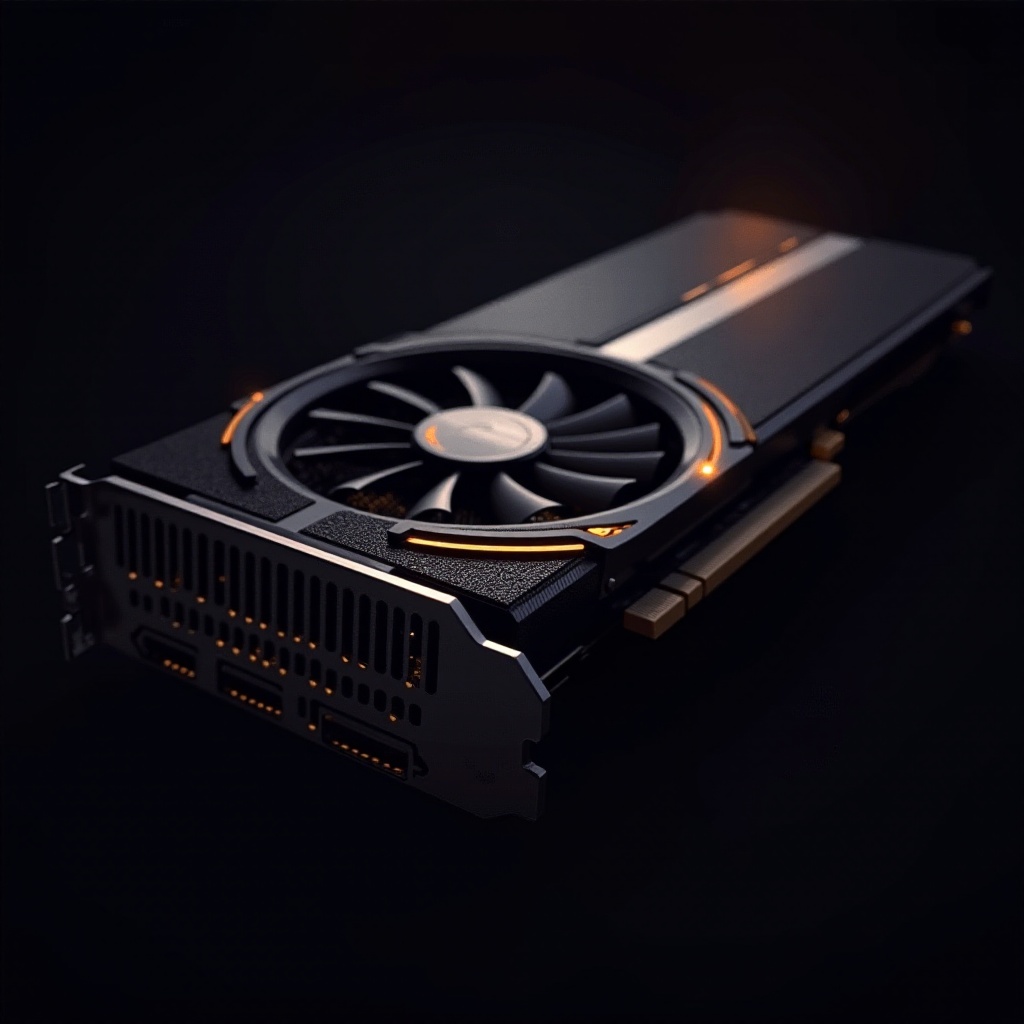
Entendiendo los Gráficos: GPU Integrada vs. GPU Dedicada
Los gráficos integrados están integrados en la CPU y comparten memoria con el sistema, siendo adecuados para tareas básicas pero careciendo de potencia para aplicaciones exigentes. En contraste, una GPU dedicada tiene su propio procesador y memoria, proporcionando un rendimiento superior para tareas de alta demanda como juegos y edición de video. Reconocer estas diferencias puede guiarte en entender por qué una GPU dedicada es una inversión valiosa.
¿Por qué Actualizar a una GPU Dedicada?
Hay razones convincentes para actualizar a una GPU dedicada. Además de una mejor calidad de gráficos, experimentarás un procesamiento más rápido para tareas complejas como edición de video, modelado 3D y juegos a gran escala. Esta actualización puede mejorar la productividad en varios campos profesionales, ofreciendo tanto mejores visuales como procesos de computación más ágiles.
Preparándose para el Cambio
La preparación es clave para una actualización exitosa de la GPU. Así es como puedes asegurar que tu sistema y la GPU elegida sean compatibles:
-
Verificar la Compatibilidad: Verifica que tu placa madre tenga una ranura PCI Express x16 y que tu fuente de poder pueda manejar los requisitos de energía de la nueva GPU.
-
Seleccionar la GPU Adecuada: Determina tus necesidades y presupuesto. Considera los tipos de aplicaciones que ejecutarás y las capacidades del monitor para asegurar una selección óptima de la GPU.
-
Reunir Herramientas Necesarias: Ten listo un destornillador para abrir el gabinete, y prepara cables o adaptadores adicionales requeridos para la nueva configuración.
Al asegurar estas preparaciones, allanarás el camino para un proceso de instalación sin problemas.
Guía Paso a Paso para Instalar tu GPU
Con tus preparativos completos, sigue estos pasos para instalar tu nueva GPU:
-
Desinstalar los Controladores de Gráficos Actuales: Elimina cualquier controlador de gráficos existente para prevenir conflictos durante la configuración de la nueva GPU.
-
Instalación Física de la GPU:
- Apaga y desconecta tu computadora.
- Abre el gabinete y encuentra la ranura PCI Express.
-
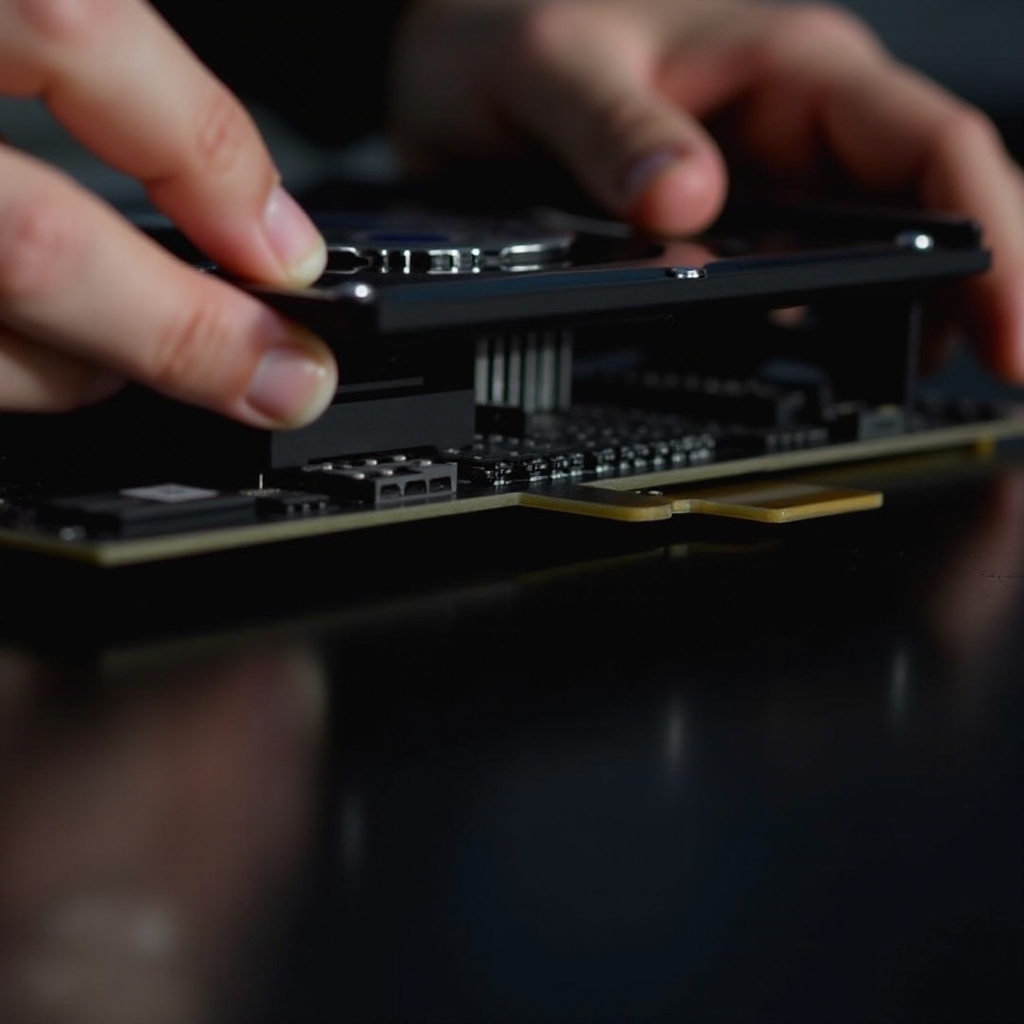
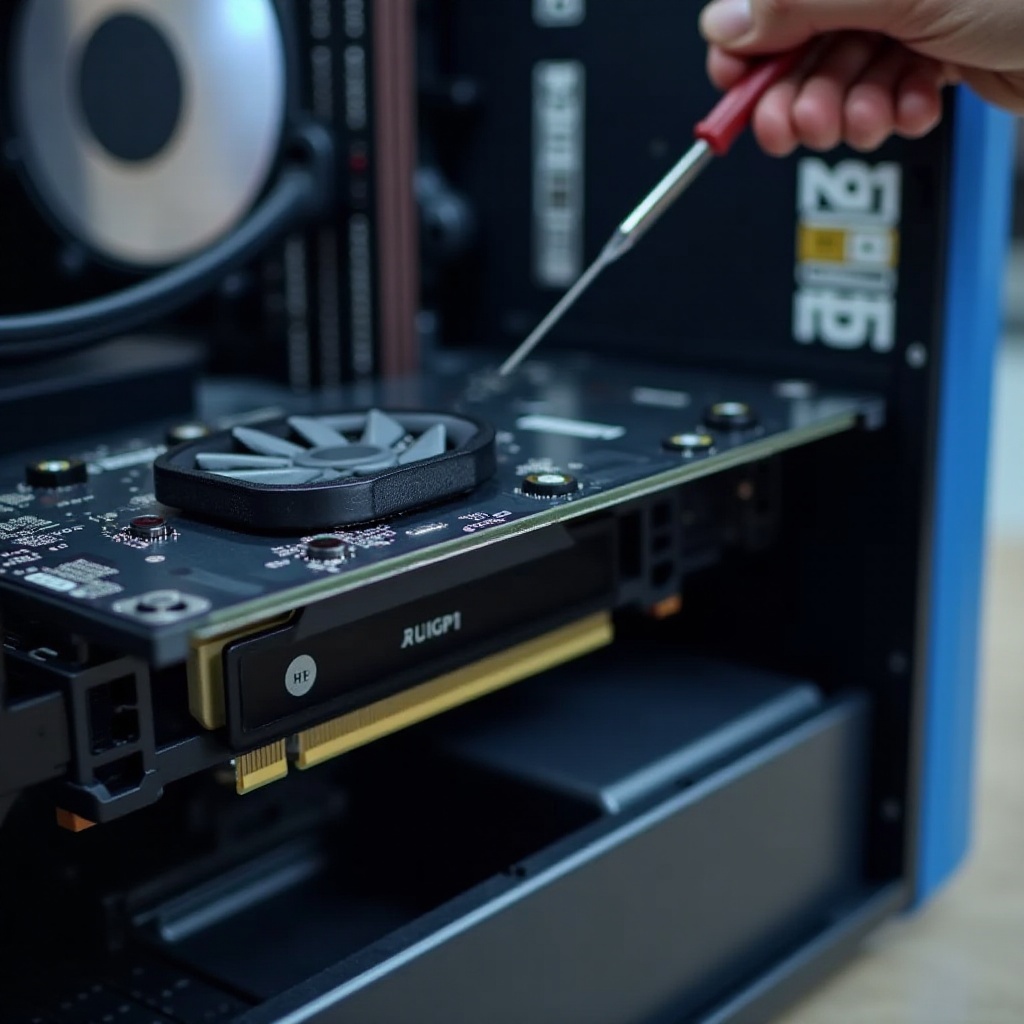
Inserta la GPU, asegurándola con tornillos.
-
Conectar la Alimentación y Asegurar la GPU: La mayoría de las GPU requieren energía adicional. Asegúrate de que todas las conexiones estén seguras y correctamente asentadas.
Una vez instalada, es crucial configurar los controladores y optimizar los ajustes para el nuevo hardware.
Instalación y Configuración de los Controladores de la GPU
Después de la instalación del hardware, la configuración del software es primordial:
-
Descargar los Últimos Controladores: Ve al sitio web del fabricante de la GPU (NVIDIA o AMD) para descargar los últimos controladores adecuados para tu modelo, asegurando la mejor funcionalidad y accesibilidad a las características.
-
Configurar Ajustes de la GPU: Utiliza el panel de control de la GPU para ajustar los ajustes para un rendimiento optimizado adaptado a tus necesidades, ya sea para juegos o trabajos profesionales.
La instalación y configuración adecuada de los controladores te ayudará a maximizar el potencial de tu GPU, preparándote para una experiencia informática superior.
Solución de Problemas Comunes
Ocasionalmente, pueden surgir problemas después de la instalación. Aquí hay algunos problemas comunes y soluciones:
-
Pantalla Negra o Sin Imagen: Verifica nuevamente las conexiones de los cables para asegurarte de que están conectados a la GPU en lugar de a los puertos de la placa madre. También, verifica que tus conexiones de energía estén firmes.
-
Resolviendo Conflictos de Controladores: Si ocurre inestabilidad en el sistema, considera realizar una reinstalación limpia de los controladores y asegúrate de que los controladores antiguos estén completamente eliminados.
-
Optimización del Rendimiento: Verifica a través de los ajustes del sistema que la GPU esté reconocida y realiza pruebas de rendimiento para asegurar la funcionalidad adecuada. Ajusta configuraciones y ajustes según sea necesario para mejorar el rendimiento.
Seguir estos pasos de solución de problemas puede ayudar a mitigar los desafíos típicos de configuración, asegurando que tu GPU funcione de manera óptima y confiable.
Conclusión
Cambiar de gráficos integrados a una GPU dedicada abre un mundo de posibilidades en potencia informática y calidad gráfica. Siguiendo esta guía completa, puedes realizar la actualización sin problemas y disfrutar del rendimiento mejorado y las capacidades que tu nueva GPU ofrece.
Preguntas frecuentes
¿Qué debo hacer si mi monitor no muestra imagen después de instalar la GPU?
Asegúrese de que todas las conexiones de cables estén seguras y conectadas a la salida de la GPU en lugar de la placa base.
¿Cómo puedo asegurarme de que mi GPU no se esté sobrecalentando?
Limpie regularmente su computadora para evitar la acumulación de polvo, asegure un flujo de aire adecuado y considere soluciones de enfriamiento adicionales si es necesario.
¿Cuáles son los signos de conflictos de controladores después de instalar una nueva GPU?
Los signos incluyen bloqueos del sistema, fallos gráficos y bajo rendimiento. Considere reinstalar los controladores y eliminar los antiguos para resolver conflictos.