3 Sep 2026
Post by Connor
Introducción
Windows oculta el tamaño de las carpetas en el Explorador de archivos de forma predeterminada, y eso frustra a muchos usuarios. Puedes ver el tamaño de cada archivo de un vistazo, pero cada carpeta solo muestra ‘Carpeta de archivos’ y nada más. Cuando tu unidad está casi llena, esta falta de información hace que la limpieza sea lenta y dolorosa.
Si pudieras usar el Explorador de Windows con el tamaño de las carpetas visible, detectarías en segundos las carpetas que más espacio consumen. Sabrías qué proyecto, juego o carpeta de medios deberías abordar primero. También evitarías borrar archivos al azar solo para liberar unos pocos megabytes.
Esta guía explica cómo ver el tamaño de las carpetas usando opciones integradas, herramientas de terceros, PowerShell y analizadores de disco. También aprenderás cómo mantener tu PC rápido mientras estas herramientas analizan tus unidades y cómo manejar de forma segura ubicaciones externas, de red y en la nube.
A continuación, verás por qué el Explorador de Windows no muestra el tamaño de las carpetas de forma predeterminada y qué significa eso para tu trabajo diario.
Por qué el Explorador de Windows no muestra el tamaño de las carpetas por defecto
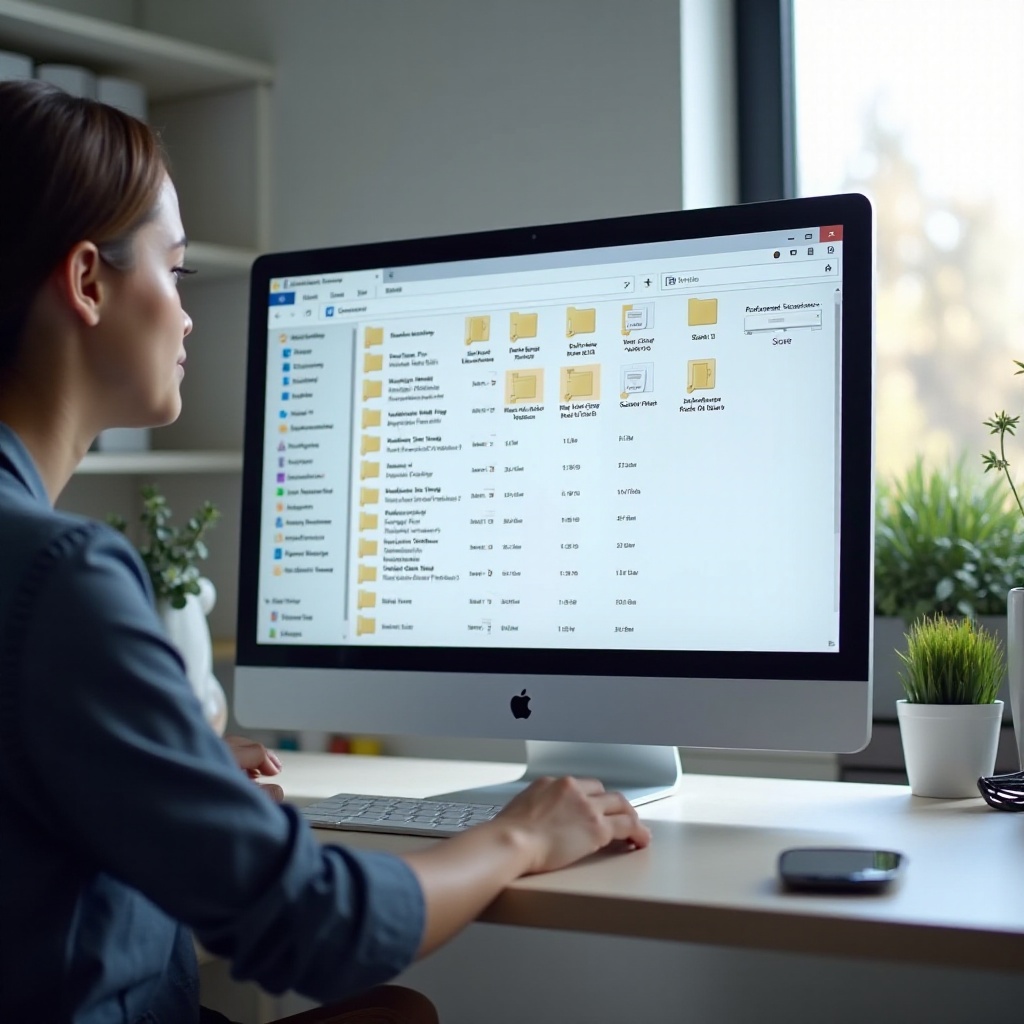
Muchas personas suponen que Microsoft simplemente olvidó añadir una columna de tamaño de carpeta al Explorador de archivos. La realidad es más técnica. Windows tendría que calcular el tamaño de las carpetas cada vez que abres una carpeta, te desplazas o ordenas por tamaño. Eso significa escanear todos los archivos dentro de cada carpeta y subcarpeta. En unidades grandes, esto puede castigar tu disco y ralentizar el sistema.
Calcular el tamaño de un solo archivo es fácil. Windows solo lee los metadatos del archivo. Calcular el tamaño de una carpeta es diferente. El sistema debe sumar los tamaños de cientos o incluso millones de archivos a niveles más profundos. En un SSD quizá solo notes un pequeño retraso. En discos duros antiguos (HDD) o unidades de red, el retraso puede ser enorme.
Microsoft da prioridad a la velocidad y la capacidad de respuesta en el Explorador. Si cada carpeta en cada vista recalculara su tamaño en tiempo real, muchos PC se sentirían lentos. Esa es la razón principal por la que solo obtienes tamaños de archivo, no de carpeta, en la interfaz predeterminada.
Debido a esta decisión de diseño, necesitas buscar formas de sortear la limitación. La siguiente sección muestra lo que puedes hacer con las herramientas ya integradas en Windows antes de instalar nada más.
Formas integradas de ver el tamaño de las carpetas sin software adicional
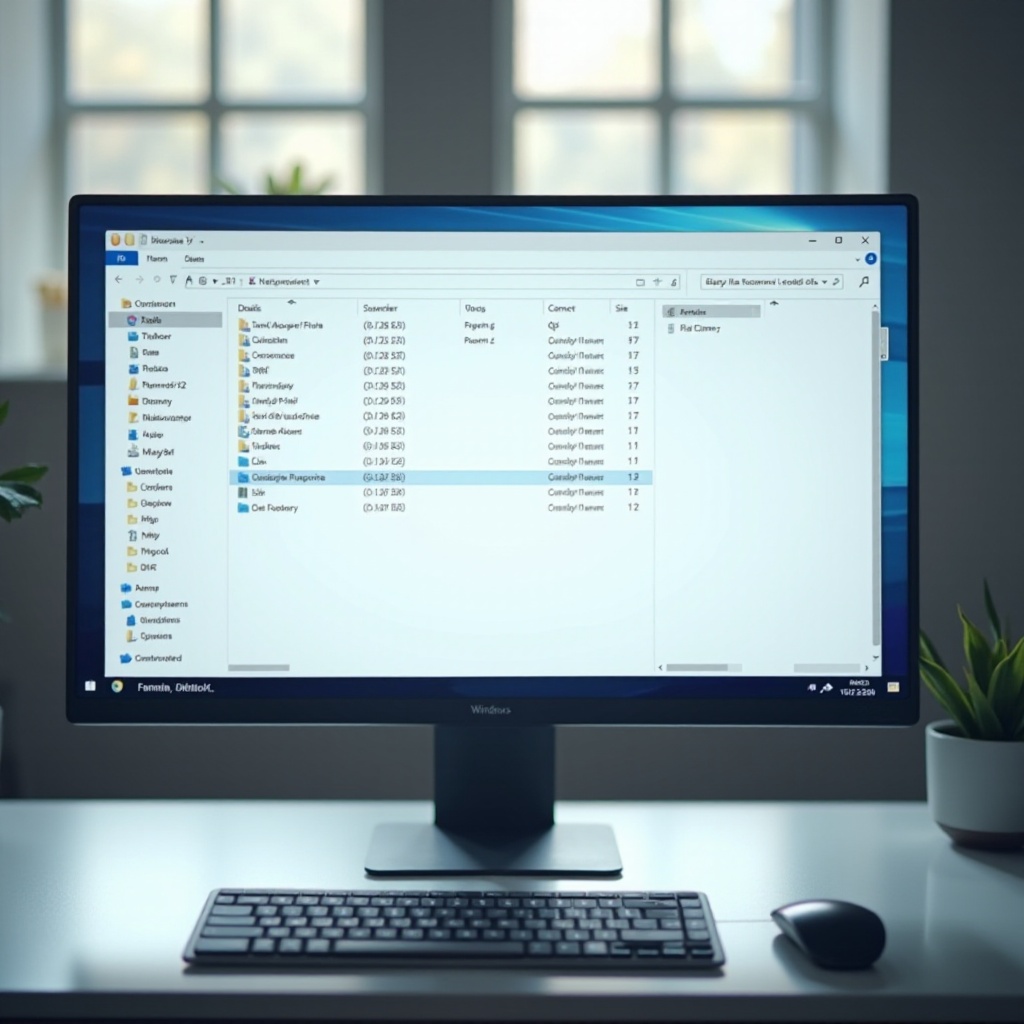
Aún puedes ver el tamaño de las carpetas utilizando opciones nativas en Windows 10 y Windows 11. Estos métodos no son perfectos, pero sirven para comprobaciones rápidas cuando no quieres instalar herramientas de terceros.
Comprobar el tamaño de una carpeta mediante Propiedades en el Explorador de Windows
La forma más sencilla utiliza el cuadro de diálogo Propiedades:
- Haz clic derecho en una carpeta en el Explorador de archivos.
- Haz clic en ‘Propiedades’.
- Espera mientras Windows calcula el tamaño de la carpeta y el ‘Tamaño en disco’.
Verás el tamaño total de todo lo que hay dentro de esa carpeta, incluidas las subcarpetas. Este método es preciso pero manual.
Ver el tamaño total de varias carpetas a la vez
Puedes comprobar varias carpetas juntas:
- Selecciona varias carpetas en el Explorador (mantén pulsado Ctrl o Shift mientras haces clic).
- Haz clic derecho en la selección.
- Haz clic en ‘Propiedades’.
Windows muestra el tamaño combinado de todas las carpetas seleccionadas. No desglosa el tamaño por carpeta, pero es útil para estimar cuánto espacio ocupa un grupo de carpetas.
Usar el panel de detalles y la barra de estado para información de tamaño
Habilitar el panel de detalles a veces ayuda:
- En el Explorador de archivos, abre el menú ‘Vista’.
- Activa ‘Panel de detalles’.
Cuando haces clic en un archivo, ves su tamaño. Para las carpetas, normalmente solo ves información básica, no el tamaño completo. La barra de estado en la parte inferior puede mostrar información resumida de los elementos seleccionados, pero sigue sin ofrecer una columna de tamaño separada para cada carpeta.
Estas herramientas integradas están bien para tareas pequeñas. En cuanto necesitas una vista global de tu unidad, sus límites se hacen evidentes y sientes la necesidad de algo más automatizado y potente.
Limitaciones de las opciones nativas de tamaño de carpeta en Windows 10 y Windows 11
Los métodos nativos funcionan mejor cuando solo revisas unas pocas carpetas de vez en cuando. Cuando necesitas visibilidad completa a lo largo de una unidad o muchas carpetas, se quedan cortos y te cuestan mucho tiempo.
Esfuerzo manual y consumo de tiempo
Hacer clic derecho en carpeta tras carpeta es tedioso. Cada ventana de Propiedades tarda en abrirse y calcular los tamaños. En carpetas grandes, este proceso es lento. También corres el riesgo de pasar por alto carpetas clave porque tienes que elegirlas a ojo en lugar de basarte en datos claros de tamaño.
Vista incompleta de los tamaños de carpeta en toda una unidad
El Explorador no te permite añadir de serie una columna de ‘Tamaño de carpeta’. No puedes ordenar por tamaño de carpeta ni ver una lista de carpetas y tamaños en una sola vista de cuadrícula. Esto dificulta responder preguntas sencillas como ‘¿Qué diez carpetas usan más espacio en C:?’ o ‘¿Dónde se han ido esos últimos 50 GB?’
Cuándo los métodos nativos dejan de ser prácticos
Las herramientas nativas se vuelven inmanejables cuando:
- Tu unidad está casi llena y debes analizar todo el disco.
- Gestionas grandes árboles de proyectos, bibliotecas multimedia o carpetas de juegos.
- Das soporte a varios PC y necesitas un proceso repetible.
En ese punto, las comprobaciones manuales no son suficientes. Para cubrir estas carencias, deberías añadir una herramienta que se integre con el Explorador de Windows con capacidad de tamaño de carpeta o usar un analizador de disco dedicado. Antes de elegir uno, ayuda saber qué funciones son realmente importantes.
Elegir la herramienta adecuada de ‘Explorador de Windows con tamaño de carpeta’
Muchas utilidades prometen mostrar el tamaño de las carpetas en el Explorador. Algunas añaden una columna directamente en la interfaz. Otras se ejecutan como aplicaciones independientes y enlazan de vuelta al Explorador. La mejor opción depende de cómo trabajes y de la potencia de tu PC, así que conviene pensar en tu caso de uso antes de instalar nada.
Funciones clave que debes buscar en un software de tamaño de carpeta
Busca una herramienta que ofrezca:
- Integración con el Explorador de Windows (columnas, menús contextuales o ambos).
- Visualización clara del tamaño de carpetas y archivos en una sola vista.
- Compatibilidad con unidades locales, externas y ubicaciones de red.
- Ordenación, filtrado y búsqueda por tamaño.
Una interfaz sencilla y clara también es importante. No deberías necesitar un manual para leer los tamaños de las carpetas o cambiar ajustes básicos.
Rendimiento, uso de recursos y velocidad de análisis
Las herramientas de tamaño de carpeta analizan tu sistema de archivos. Eso puede exigir mucho a tu disco y CPU. Elige una herramienta que:
- Realice análisis incrementales (solo actualiza las carpetas cambiadas).
- Te permita pausar o limitar la velocidad de análisis.
- Ofrezca análisis ‘a demanda’ en lugar de análisis constantes en segundo plano.
Esto mantiene tu sistema receptivo mientras trabajas en otras aplicaciones o navegas.
Seguridad, privacidad y frecuencia de actualizaciones
Descarga siempre desde el sitio oficial de la herramienta. Comprueba que:
- No suba la información de tus archivos a la nube.
- Reciba actualizaciones y correcciones de errores de forma regular.
- Tenga buena reputación en reseñas y foros recientes.
Una vez que elijas una herramienta, podrás añadir una columna de tamaño de carpeta en el Explorador de archivos y convertirla en parte de tu flujo de trabajo diario en lugar de un chequeo ocasional.
Añadir una columna de tamaño de carpeta directamente en el Explorador de Windows
Algunas herramientas de tamaño de carpeta se integran profundamente con el Explorador. Añaden una auténtica columna de ‘Tamaño de carpeta’ que aparece junto a ‘Nombre’ y ‘Fecha de modificación’. Esto te da la sensación nativa que deseas, con la potencia de terceros en segundo plano.
Descargar e instalar una herramienta de tamaño de carpeta de confianza
Para empezar:
- Visita el sitio web oficial de la utilidad de tamaño de carpeta elegida.
- Descarga la versión más reciente para Windows 10/11.
- Ejecuta el instalador.
- Durante la instalación, desmarca cualquier extra opcional que no necesites.
Si tu empresa administra tu PC, puede que necesites aprobación de un administrador antes de instalar. Sigue siempre la política de TI y las normas de seguridad.
Habilitar la columna de tamaño de carpeta en la vista Detalles del Explorador
Después de la instalación:
- Abre el Explorador de archivos y cambia a la vista ‘Detalles’.
- Haz clic derecho en la fila de encabezados de columna.
- Haz clic en ‘Más…’ si no ves ‘Tamaño de carpeta’ inmediatamente.
- Marca la columna ‘Tamaño de carpeta’ proporcionada por la herramienta.
- Haz clic en ‘Aceptar’.
Ahora puedes ordenar por tamaño de carpeta, cambiar el tamaño de la columna y reordenarla. La herramienta analiza las carpetas y rellena la columna con los tamaños mientras navegas, haciendo que el Explorador de Windows con tamaño de carpeta sea mucho más informativo.
Guardar la vista de tamaño de carpeta para todas las carpetas en el Explorador de Windows
Para hacer esta vista más permanente:
- En el Explorador de archivos, abre el menú ‘Vista’.
- Haz clic en ‘Opciones’ → ‘Cambiar opciones de carpeta y búsqueda’.
- En la pestaña ‘Ver’, haz clic en ‘Aplicar a carpetas’.
Esto aplica tu vista actual, incluida la columna de tamaño de carpeta, a tipos de carpeta similares. Ahora, cada vez que abras el Explorador, verás el tamaño de las carpetas de un vistazo sin tener que volver a configurar las columnas.
La integración con el Explorador es excelente para la navegación diaria. Sin embargo, cuando necesitas auditar una unidad completa o planear una gran limpieza, seguirás beneficiándote de herramientas de análisis más profundas que trabajen junto al Explorador.
Usar analizadores de espacio en disco junto al Explorador de Windows
Los analizadores de espacio en disco exploran unidades enteras y muestran el tamaño de las carpetas en gráficos e informes. No siempre añaden una columna al Explorador de Windows, pero funcionan bien con él y te ofrecen una vista más amplia de tu almacenamiento.
Iniciar un análisis de unidad completo desde el Explorador de Windows
La mayoría de los analizadores permiten empezar desde el Explorador:
- Haz clic derecho en una unidad o carpeta en el Explorador de archivos.
- Elige ‘Analizar con [Nombre de la herramienta]’ o similar.
- El analizador se abre y comienza un análisis.
Esto ahorra tiempo porque empiezas desde el lugar que ya usas a diario y no tienes que volver a navegar hasta la misma carpeta dentro del analizador.
Entender los mapas visuales y los informes de tamaño de carpeta
Los analizadores de disco suelen mostrar:
- Treemaps: bloques de colores dimensionados según el tamaño de la carpeta.
- Gráficos de pastel o de barras por carpeta o tipo de archivo.
- Listas ordenadas de las carpetas y archivos más grandes.
Puedes profundizar en los bloques más grandes para ver qué carpetas exactas consumen espacio. Esto es mucho más rápido que ir a ciegas en el Explorador y te ayuda a detectar patrones, como una carpeta de copias de seguridad que crece o archivos multimedia duplicados.
Enviar carpetas grandes de vuelta al Explorador para su limpieza
Una vez que encuentres una carpeta grande:
- Haz clic derecho sobre ella dentro del analizador.
- Elige ‘Abrir en el Explorador’ o ‘Abrir carpeta’.
El Explorador abre esa carpeta para que puedas:
- Eliminar archivos antiguos.
- Mover datos a otra unidad.
- Archivar contenido en una ubicación externa o en la nube.
Esta combinación de analizador más Explorador te ofrece tanto la vista de conjunto como el gestor de archivos familiar. Para un control aún más preciso, muchos usuarios avanzados también añaden scripts a su conjunto de herramientas.
Alternativas con PowerShell y línea de comandos para tamaño de carpeta
Los usuarios avanzados, administradores y desarrolladores suelen preferir scripts a interfaces gráficas. PowerShell ofrece formas potentes de listar y exportar tamaños de carpeta sin software adicional y encaja bien en flujos de trabajo automatizados.
Script sencillo de PowerShell para listar tamaños de carpeta
Puedes ejecutar un script básico para listar tamaños de carpeta:
- Abre Windows PowerShell.
- Navega hasta una carpeta:
- cd ‘C:\Ruta\A\Carpeta
- Usa Get-ChildItem con Measure-Object para calcular tamaños.
Los scripts pueden listar cada subcarpeta y su tamaño en MB o GB. Puedes ordenar por tamaño y ver qué carpetas son más grandes, luego abrirlas en el Explorador para limpiarlas.
Automatizar informes periódicos de tamaño de carpeta
También puedes:
- Guardar tu script como un archivo .ps1.
- Usar el Programador de tareas para ejecutarlo a diario o semanalmente.
- Exportar los resultados a un archivo CSV.
Luego abre el CSV en Excel o Power BI para analizar tendencias y crecimiento con el tiempo. Esto te ayuda a detectar carpetas que crecen de forma constante antes de que causen problemas de espacio en disco.
Cuándo preferir scripts frente a herramientas gráficas de tamaño de carpeta
Los scripts tienen sentido cuando:
- Administras servidores sin interfaz gráfica.
- Necesitas informes automatizados para cumplimiento o auditorías.
- Trabajas en sistemas restringidos donde no puedes instalar herramientas.
Para la mayoría de los usuarios domésticos, una herramienta gráfica integrada con el Explorador de Windows con visualización de tamaño de carpeta es más sencilla. Pero PowerShell sigue siendo una opción sólida en entornos técnicos y complementa bien a las herramientas gráficas.
Optimizar el rendimiento al mostrar el tamaño de las carpetas en el Explorador
Las herramientas de tamaño de carpeta pueden ralentizar tu PC si analizan de forma demasiado agresiva. Con unos pocos ajustes, puedes mantener el Explorador ágil y, aun así, ver datos de tamaño útiles siempre que los necesites.
Equilibrar tamaño de carpeta en tiempo real y velocidad del sistema
Plantéate con qué frecuencia necesitas realmente el tamaño de las carpetas en tiempo real. En muchos casos, solo necesitas:
- Un análisis inicial de la unidad.
- Actualizaciones manuales ocasionales cuando sospechas que algo ha crecido.
Desactiva el análisis constante en segundo plano si tu herramienta lo permite. Usa los botones de ‘Analizar ahora’ cuando realmente necesites tamaños actualizados en lugar de obligar a la herramienta a volver a analizar todo el tiempo.
Configurar la frecuencia de análisis y la actividad en segundo plano
Abre la configuración de tu herramienta y busca:
- Frecuencia de análisis u opciones de análisis automático.
- Límites de uso de CPU y disco.
- Ajustes de prioridad.
Configura los análisis para que se ejecuten cuando no estés realizando tareas pesadas como jugar o editar vídeo. Esto mantiene el PC receptivo, pero mantiene la información de tamaño de carpeta razonablemente actualizada.
Excluir carpetas de sistema, programas y temporales de los análisis
Rara vez necesitas tamaños detallados de carpeta para:
- C:\Windows
- C:\Program Files y C:\Program Files (x86)
- Carpetas temporales del sistema
Añade estas rutas a la lista de exclusiones en tu herramienta. Esto reduce el tiempo de análisis, disminuye el desgaste del disco y evita analizar áreas sensibles del sistema sin beneficio.
Con el rendimiento bajo control, puedes extender tu flujo de trabajo de tamaño de carpetas a unidades externas, recursos de red y carpetas sincronizadas en la nube, donde se aplican algunas consideraciones adicionales.
Gestionar el tamaño de carpetas en ubicaciones externas, de red y en la nube
No todo el almacenamiento reside en tu unidad principal C:. Los discos externos, dispositivos NAS y carpetas sincronizadas en la nube tienen sus propias particularidades cuando mides tamaños de carpeta e interpretas los resultados.
Discos duros externos, SSD y unidades USB en el Explorador de Windows
Al analizar almacenamiento externo:
- Espera análisis más lentos en unidades USB antiguas.
- Evita análisis intensivos con batería si usas un portátil.
- No desconectes la unidad hasta que termine el análisis.
Utiliza herramientas de tamaño de carpeta para encontrar copias de seguridad antiguas, carpetas multimedia duplicadas e instaladores que ya no necesitas y, después, liberar espacio tanto en la unidad externa como en tus discos internos.
Trabajar con recursos compartidos de red y tamaños de carpeta en NAS
Las carpetas de red suelen estar en dispositivos NAS o servidores de archivos. Al analizarlas:
- Usa una conexión por cable si es posible para mayor velocidad y estabilidad.
- Espera errores de acceso denegado si no tienes permisos.
- Respeta las normas de la empresa sobre análisis de unidades compartidas y servidores.
Algunas herramientas almacenan en caché los resultados de la red para que los análisis futuros sean más rápidos. Consulta la documentación para conocer opciones y buenas prácticas específicas para redes.
Tamaños de carpetas en OneDrive, Google Drive y otros servicios en la nube
Los clientes de sincronización en la nube, como OneDrive y Google Drive, suelen mostrar archivos ‘solo en línea’. Tu herramienta de tamaño de carpeta solo ve los archivos que realmente están sincronizados en disco. Ten en cuenta que:
- El tamaño de la carpeta puede no incluir el contenido solo en la nube.
- Los análisis de carpetas grandes pueden activar descargas si cambias los ajustes de sincronización.
- Utiliza el informe de almacenamiento propio del proveedor de la nube para conocer el uso completo en la nube.
Después de gestionar estas ubicaciones, es posible que aún te encuentres con algunos problemas. La siguiente sección te ayuda a solucionar los problemas más comunes relacionados con las herramientas de tamaño de carpeta en el Explorador.
Problemas comunes y soluciones para el tamaño de las carpetas en el Explorador de Windows
Cuando intentas usar el Explorador de Windows con herramientas de tamaño de carpeta, aparecen algunos problemas con frecuencia. La mayoría son fáciles de resolver una vez que sabes qué revisar y qué ajustes cambiar.
Columna de tamaño de carpeta que no aparece o no se actualiza
Si la columna no aparece:
- Haz clic derecho en la fila de encabezados y comprueba que ‘Tamaño de carpeta’ esté marcada.
- Asegúrate de que usas la vista ‘Detalles’, no ‘Iconos’ o ‘Mosaicos’.
- Reinicia el Explorador o cierra sesión y vuelve a iniciarla después de la instalación.
Si los valores no se actualizan, busca un botón o menú de ‘Volver a analizar’ en tu herramienta. Algunas herramientas también tienen una caché que puedes borrar para forzar un análisis nuevo.
Acceso denegado o análisis lentos en unidades grandes
Los errores de acceso suelen significar que:
- No tienes permisos para esa carpeta.
- Necesitas ejecutar la herramienta con derechos de administrador.
Los análisis lentos son habituales en:
- Unidades enormes con muchos archivos pequeños.
- Discos duros antiguos.
- Recursos compartidos de red con mucha actividad.
Limita el alcance del análisis a carpetas clave y excluye rutas del sistema para acelerar el proceso. También puedes ejecutar análisis largos durante la noche o fuera del horario de trabajo.
Conflictos entre varias utilidades de tamaño de carpeta
Ejecutar varias herramientas a la vez puede provocar:
- Columnas duplicadas en el Explorador.
- Carga extra en el disco y rendimiento lento.
- Bloqueos o cuelgues del Explorador.
Elige una herramienta principal de tamaño de carpeta y desactiva o desinstala las demás. Esto mantiene tu configuración limpia, reduce conflictos y facilita la resolución de problemas.
Una vez que tus herramientas funcionen sin problemas, puedes seguir una lista de verificación sencilla para mantener tu almacenamiento organizado y evitar sorpresas futuras de espacio en disco.
Lista de buenas prácticas para usar el Explorador de Windows con tamaño de carpeta
Un flujo de trabajo claro hace que la gestión del tamaño de las carpetas sea rápida y repetible. Usa el Explorador junto con las herramientas adecuadas y mantén algunos hábitos para no tener que empezar de cero cada vez.
Configuración recomendada para usuarios habituales de Windows
Para la mayoría de las personas:
- Instala una herramienta de tamaño de carpeta de confianza con integración en el Explorador.
- Activa la columna de tamaño de carpeta solo en las vistas que uses con más frecuencia.
- Ejecuta análisis manuales cuando la barra de espacio en disco se ponga roja o antes de grandes actualizaciones.
Esta configuración ofrece información útil sin abrumarte con opciones o tareas en segundo plano.
Configuración recomendada para usuarios avanzados y personal de TI
Para usuarios avanzados:
- Combina una herramienta de columna de tamaño de carpeta en el Explorador con un analizador de disco completo.
- Mantén un conjunto de scripts de PowerShell para informes y auditorías automatizadas.
- Usa tareas programadas en servidores y equipos compartidos para seguir el crecimiento.
Este enfoque cubre el trabajo diario, las auditorías profundas y la monitorización automática, y escala bien a medida que el almacenamiento crece.
Con qué frecuencia analizar y limpiar carpetas grandes
Un calendario sencillo:
- Usuarios domésticos: realiza un análisis completo de la unidad cada 1–3 meses.
- Usuarios de pequeñas empresas: analiza los equipos clave mensualmente.
- Servidores y almacenamiento compartido: analiza semanalmente o según la política.
Elimina o archiva carpetas grandes y antiguas con regularidad. Esto evita crisis de almacenamiento, mantiene tu sistema ordenado y garantiza que el Explorador de Windows con tamaño de carpeta siga siendo una herramienta útil en lugar de un arreglo de última hora.
Conclusión
Ejecutar el Explorador de Windows con el tamaño de las carpetas visible cambia la forma en que gestionas el almacenamiento. Dejas de adivinar y empiezas a tomar decisiones basadas en cifras claras. Ya sea que uses una simple comprobación de Propiedades, una utilidad que añade columnas, un analizador de disco o scripts de PowerShell, ganas control sobre tus unidades.
Comienza con las herramientas integradas para entender tus necesidades. Luego elige una herramienta de tamaño de carpeta que se adapte a tu hardware y nivel de experiencia. Añade la columna de tamaño de carpeta, ajusta la configuración de rendimiento y define exclusiones. Usa analizadores o scripts cuando necesites una visión más profunda o automatización.
Con un poco de configuración, puedes mantener la información de tamaño de carpeta al alcance de la mano, evitar avisos sorpresa de ‘disco lleno’ y mantener Windows 10 o Windows 11 funcionando sin problemas mientras trabajas, juegas y almacenas tus datos.
Preguntas frecuentes
¿Por qué el Explorador de Windows no muestra el tamaño de las carpetas de forma predeterminada en 2024?
El Explorador de Windows omite el tamaño de las carpetas de forma predeterminada para mantenerse rápido y receptivo. Calcular el tamaño de una carpeta implica escanear cada archivo y subcarpeta, lo que puede ser lento en unidades grandes, discos duros y rutas de red. En lugar de ralentizar a todos los usuarios, Microsoft deja esta función a herramientas opcionales que escanean solo cuando es necesario.
¿Es seguro instalar herramientas de terceros para añadir el tamaño de las carpetas al Explorador de Windows?
Sí, es seguro si eliges software de buena reputación y lo descargas desde el sitio web oficial. Las herramientas de tamaño de carpetas necesitan leer tu sistema de archivos, pero no deberían subir datos. Revisa opiniones recientes, historial de actualizaciones y notas de seguridad. Evita instaladores con software incluido y rechaza siempre cualquier programa adicional no relacionado durante la instalación.
¿Cuál es la mejor forma de ver el tamaño de las carpetas en el Explorador de Windows en PC de gama baja?
En PC de gama baja, utiliza una herramienta ligera de tamaño de carpetas con escaneo bajo demanda. Desactiva los escaneos constantes en segundo plano y excluye las carpetas del sistema. Usa el cuadro de diálogo Propiedades para comprobaciones rápidas y ejecuta escaneos completos de la unidad solo cuando sea necesario. Este equilibrio te permite ver el tamaño de las carpetas sin que tu PC se sienta lento.