10 Sep 2026
Post by Connor
Giriş
Gerçek zamanlı Windows korumasını kapatır, bir uygulama yüklemeye veya bir komut dosyası çalıştırmaya başlarsınız ve sonra can sıkıcı bir şey fark edersiniz: Windows Güvenliği kendiliğinden tekrar açılır. Birçok kullanıcı aynı soruyu sorar: gerçek zamanlı Windows koruması ne kadar süre sonra yeniden açılır ve bunu kontrol etmenin bir yolu var mı?
Microsoft, Windows Güvenliği’ndeki (Microsoft Defender Antivirus) gerçek zamanlı korumayı kalıcı olacak şekilde tasarladı. Uzun süre kapalı kalmasını istemez, çünkü bu bilgisayarınızı kötü amaçlı yazılımlara, fidye yazılımlarına ve diğer tehditlere karşı savunmasız bırakır. Bu davranış, özellikle sorun giderirken, yazılım test ederken veya Defender’ın şüpheli olarak işaretlediği araçları çalıştırmaya çalışırken inatçı görünebilir.
Bu kılavuz, gerçek zamanlı korumanın genellikle ne kadar süre kapalı kaldığını, tekrar açılmasını gerçekte nelerin tetiklediğini ve bunu nasıl güvenli biçimde ele alacağınızı açıklar. Ayrıca, korumayı tamamen devre dışı bırakmaya daha güvenli alternatifleri ve gerçek zamanlı koruma kapalı kalmayı reddettiğinde veya hiç açılamadığında sorunları nasıl düzelteceğinizi göreceksiniz.
Sonunda, güvenliğinizi zayıflatmadan Microsoft Defender’ı nasıl yöneteceğinizi bilecek ve 2024’te neden bu şekilde davrandığını anlayacaksınız.
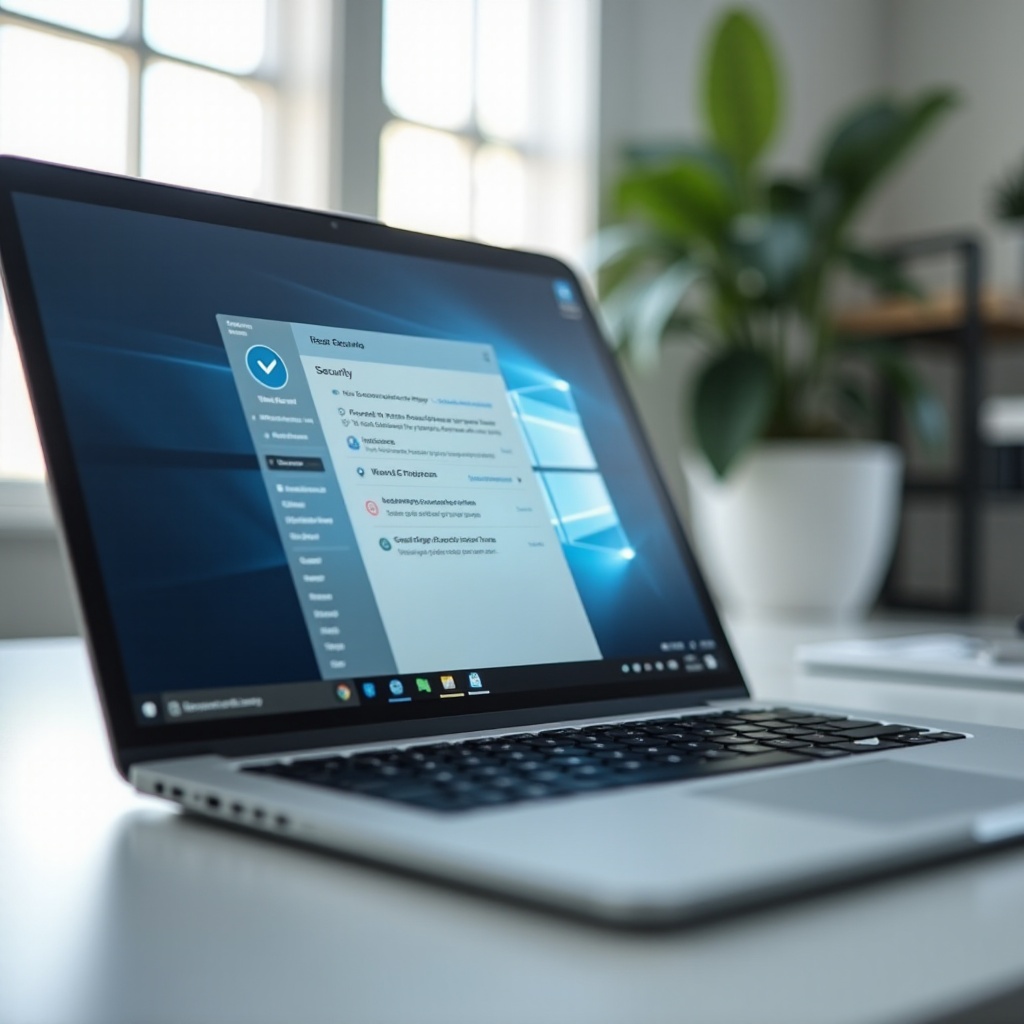
Gerçek Zamanlı Windows Koruması Nedir ve Neden Sürekli Tekrar Açılıyor?
Gerçek zamanlı koruma, Windows Güvenliği’nin sisteminizi her an izleyen kısmıdır. Dosyaları açtığınızda, kaydettiğinizde veya indirdiğinizde kontrol eder. Arka planda başlayan süreçleri izler. Ayrıca bilinen kötü amaçlı davranışları, sisteminize zarar vermeden önce engeller.
Hem Windows 10 hem de Windows 11’de gerçek zamanlı koruma, Windows Güvenliği uygulamasında ‘Virüs ve tehdit koruması’ bölümünde yer alır. Bunun arkasındaki motor Microsoft Defender Antivirus’tür. Engellenen tehditler, karantinaya alınan dosyalar veya şüpheli etkinlikler hakkında uyarılar gördüğünüzde, Defender’ın gerçek zamanlı taramasıyla karşı karşıyasınızdır.
2024’te Defender, başka bir üçüncü taraf antivirüs devreye girmediği sürece Windows’ta varsayılan antivirüstür. Sessizce çalışır, yeni tehditleri tespit etmek için bulut tabanlı zekâ kullanır ve günde birkaç kez kendini günceller. Birçok bağımsız test artık Defender’ı popüler ücretli çözümlerle eşdeğer veya onlara çok yakın konuma yerleştiriyor. Bu nedenle Microsoft onu isteğe bağlı bir eklenti değil, temel bir güvenlik katmanı olarak görüyor.
Bu yüzden Windows, gerçek zamanlı korumayı otomatik olarak yeniden etkinleştirecek şekilde tasarlanmıştır. Onu manuel olarak devre dışı bırakırsanız, Windows bu değişikliği geçici olarak kabul eder. Korumayı mümkün olan en kısa sürede geri yüklemek için birkaç güvenlik önlemi yerleşiktir. Bunlar şunları içerir:
- Yeniden başlatma veya oturum açma sonrasında otomatik yeniden etkinleştirme
- Bazı güvenlik zekâsı güncellemelerinden sonra yeniden etkinleştirme
- İş veya okul cihazlarında zorunlu kılınan ilkeler
- Yetkisiz değişiklikleri engelleyen Müdahale Koruması (Tamper Protection)
Dolayısıyla gerçek zamanlı Windows korumasının ne kadar süre sonra yeniden açılacağını merak ettiğinizde, kilit fikir şudur: Windows, gerçek zamanlı korumanın kapalı kalmasından çok, sizi güvende tutmaya önem verir.
Artık gerçek zamanlı korumanın ne yaptığını ve neden otomatik olarak yeniden etkinleştiğini bildiğinize göre, bir sonraki adım, gizli ayarlarla veya araçlarla boğuşmamak için onu doğru şekilde nasıl kapatacağınızı anlamaktır.

Gerçek Zamanlı Korumayı Doğru Şekilde Kapatma (Adım Adım)
Zamanlamaya bakmadan önce, gerçek zamanlı korumayı kapatmanın doğru yolunu bilmeniz gerekir. Bunu doğru arayüz üzerinden yapmak hataları azaltır ve Windows’un gerçekte ne yaptığını anlamanızı kolaylaştırır.
Windows 10 veya Windows 11’de şu adımları izleyin:
- Başlat menüsünü açın ve ‘Windows Güvenliği’ yazın.
- ‘Windows Güvenliği’ uygulamasına tıklayın.
- Sol menüden ‘Virüs ve tehdit koruması’nı seçin.
- ‘Virüs ve tehdit koruması ayarları’ altında ‘Ayarları yönet’e tıklayın.
- ‘Gerçek zamanlı koruma’yı bulun ve anahtarı ‘Kapalı’ konuma getirin.
- Kullanıcı Hesabı Denetimi tarafından istendiğinde onaylamak için ‘Evet’e tıklayın.
Cihazınızın savunmasız kalabileceğine dair bir uyarı göreceksiniz. Bu normaldir. Windows, önemli bir güvenlik özelliğini kapattığınızı bildiriyor. Eylem Merkezi’nde virüs korumasının kapalı olduğuna dair bir bildirim de alabilirsiniz.
Korumayı gerçekten kapandığını doğrulamak için:
- ‘Gerçek zamanlı koruma’ anahtarının ‘Kapalı’ gösterdiğini kontrol edin.
- Bildirim alanında, Windows Güvenliği kalkanı üzerinde bir uyarı simgesi var mı diye bakın.
- Yeni gerçek zamanlı algılamaların gerçekleşmediğini doğrulamak için ‘Koruma geçmişi’ni açın.
Kapatmadan önce şu uyarıları aklınızda tutun:
- Gerçek zamanlı korumayı yalnızca net bir sebebiniz varsa devre dışı bırakın.
- Çalıştıracağınız dosyaya, komut dosyasına veya araca güvendiğinizden emin olun.
- Mümkünse koruma kapalıyken internet bağlantısını kesin.
- İşiniz biter bitmez korumayı yeniden açmayı planlayın.
Onu düzgün şekilde nasıl devre dışı bırakacağınızı anladıktan sonra, gerçek endişeye odaklanabilirsiniz: Bu değişikliği yaptıktan sonra Windows’un onu ne zaman ve neden tekrar açtığı.
Gerçek Zamanlı Windows Koruması Ne Kadar Süre Sonra Yeniden Açılır?
Gerçek zamanlı korumanın ne zaman yeniden açılacağı için ’30 dakika’ veya ‘1 saat’ gibi tek bir sabit zamanlayıcı yoktur. Bunun yerine, Windows korumayı ne zaman geri yükleyeceğine karar vermek için birkaç tetikleyici ve dahili kural kullanır.
Pek çok durumda gerçek zamanlı koruma, şu olaylardan biri gerçekleşene kadar kapalı kalır:
- Sistem yeniden başlatma veya oturum kapatma/açma
Bilgisayarınızı yeniden başlattığınızda veya oturumu kapatıp tekrar açtığınızda Windows Defender’ı yeniden başlatır. Bu sürecin bir parçası olarak kritik güvenlik ayarlarını kontrol eder. Gerçek zamanlı koruma kapalıysa Windows genellikle başlangıç sırasında onu otomatik olarak tekrar açar.
- Güvenlik zekâsı güncellemeleri
Defender, kötü amaçlı yazılım tanımlarını ve güvenlik zekâsını günde birkaç kez indirir. Bu güncellemeler sırasında, Windows devre dışı bırakıldığını fark ederse gerçek zamanlı korumayı yeniden etkinleştirebilir. Bu, hiç yeniden başlatma yapmasanız bile gerçekleşebilir.
- Yönetilen cihazlarda ilke yenileme
İş veya okul cihazlarında BT departmanınız, gerçek zamanlı korumayı gerektiren bir ilkeyi zorunlu kılabilir. İlkeler yenilendiğinde, Defender gerçek zamanlı korumayı sizin az önce kapatmış olsanız bile hemen yeniden etkinleştirir.
- Dahili güvenlik kontrolleri
Windows, temel korumaların uzun süre kapalı kalmamasını sağlamak için dahili kontroller yapar. Bunlar kamuya açık zamanlayıcılar değildir, ancak özellikle başka riskli koşullar algılandığında, tanımlanmamış bir sürenin ardından gerçek zamanlı korumanın yeniden açılmasına neden olabilir.
Pratikte kullanıcılar, gerçek zamanlı korumanın etkinlik ve güncellemelere bağlı olarak birkaç dakikadan bir oturum süresine kadar kapalı kalabildiğini bildiriyor. Bilgisayarı yeniden başlatmadan çalışır durumda tutarsanız ve hiçbir ilke onu yeniden açmaya zorlamazsa, bazen daha uzun süre kapalı kalabilir. Ancak buna asla güvenmemelisiniz.
Dolayısıyla gerçek zamanlı Windows korumasının ne kadar süre sonra tekrar açılacağını sorduğunuzda dürüst cevap şudur: Windows uygun bir sebep gördüğü anda yeniden açar ve önceden sizi uyarmayabilir.
Zamanlamanın esnek olduğunu bildiğinize göre, sonraki soru bunun neden farklı bilgisayarlarda farklı davrandığıdır. Buna cevap verebilmek için, korumanın ne kadar süre kapalı kaldığını değiştiren faktörlere bakmanız gerekir.
Gerçek Zamanlı Korumanın Ne Kadar Süre Kapalı Kaldığını Değiştiren Faktörler
Zamanlama rastgele değildir. Defender’ın gerçek zamanlı korumanın devre dışı bırakılmasına ne kadar süre izin verdiğini etkileyen birkaç spesifik faktör vardır. Bu faktörleri anlamak, davranışı öngörmenize ve görevlerinizi planlamanıza yardımcı olur.
Öncelikle, Windows güncellemeleri ve güvenlik zekâsı yenilemeleri büyük etkiye sahiptir. Defender her yeni tanım aldığında, Windows güvenlik durumunu yeniden değerlendirir. Gerçek zamanlı koruma kapalıysa genellikle onu yeniden açar. Tanım güncellemeleri günde birkaç kez gelebildiği için bunlar sık tetikleyicilerdir.
İkinci olarak, Müdahale Koruması (Tamper Protection) ve organizasyon düzeyi ilkeler büyük rol oynar. Müdahale Koruması, uygulamaların ve komut dosyalarının (ve bazı durumlarda kullanıcıların bile) Defender’ın temel ayarlarını değiştirmesini engelleyen bir özelliktir. Müdahale Koruması açıksa, kayıt defteri düzenlemeleri, PowerShell veya belirli araçlar üzerinden gerçek zamanlı korumayı devre dışı bırakma girişimleri başarısız olabilir veya hızlıca geri alınabilir. Buna ek olarak, bir etki alanına katılmış veya Intune ya da başka bir MDM tarafından yönetilen cihazlarda, Defender’ı zorla açık tutan ilkeler sık görülür. Bu ilkeler yerel ayarları geçersiz kılar ve gerçek zamanlı korumayı birkaç dakika içinde yeniden etkinleştirebilir.
Üçüncü olarak, Windows sürümü ve hesap türü önemlidir. Bir etki alanına katılmamış ve yerel veya kişisel bir Microsoft hesabı kullanan Home ve Pro cihazlarında genellikle daha doğrudan kontrol sizdedir. Gerçek zamanlı koruma, onu Windows Güvenliği uygulaması üzerinden devre dışı bıraktığınızda daha uzun süre kapalı kalır. İş veya okul hesaplarında BT ilkeleri, korumanın kapalı kalabileceği süreyi kısaltabilir veya bu yeteneğinizi tamamen ortadan kaldırabilir.
Bütün bu faktörler, gerçek zamanlı Windows korumasının sizin sisteminizde ne kadar süre sonra tekrar açılacağını şekillendirmek için birleşir. Korumayı asla kapalı tutamıyormuş gibi hissediyorsanız, cihazınız muhtemelen kurumsal veya hassas verileri korumak için daha sıkı güvenlik kontrolleri altındadır.
Bu noktada Defender’ın neden kendini yeniden etkinleştirdiğini ve bu süreyi kısaltan veya uzatan şeyleri biliyorsunuz. Ancak bazen sorun zamanlama bile değildir: gerçek zamanlı koruma neredeyse anında tekrar açılır, sanki seçiminizi yok sayıyormuş gibi.
Gerçek Zamanlı Koruma Hemen Yeniden Açıldığında (ve Ne Yapmalı)
Bazen anahtarı ‘Kapalı’ konuma getirirsiniz ve saniyeler ya da dakikalar içinde gerçek zamanlı koruma tekrar ‘Açık’a döner. Bu, özellikle bir sorunu çözmeye çalışırken kafa karıştırıcı ve sinir bozucu olabilir. Bu davranışı açıklayan birkaç neden vardır.
En yaygın neden, Müdahale Korumasının manuel değişiklikleri engellemesidir. Müdahale Koruması etkin olduğunda, Windows Defender ayarlarındaki değişiklikleri izler. Ayarlarda onaylanmış arayüz dışında bir şey oynanırsa Windows değişikliği geri alır. Bazı kurulamlarda, güvenli temel ayarı (secure baseline) zorunlu kılan bir ilke varsa, Windows Güvenliği uygulaması üzerinden yapılan değişiklikleri bile geri alabilir.
Diğer bir neden ise üçüncü taraf antivirüs veya uç nokta araçlarıdır. İş dizüstü bilgisayarlarında Microsoft Defender for Endpoint, CrowdStrike veya diğer güvenlik platformları gibi araçlar Defender ayarlarını yönetiyor olabilir. Bu araçlar gerçek zamanlı korumayı zorunlu kılıyorsa, manuel anahtarınız neredeyse anında geçersiz kılınır.
Bunu güvenli kalırken yönetmek için:
- Windows Güvenliği > Virüs ve tehdit koruması ayarları altında Müdahale Korumasının açık olup olmadığını kontrol edin.
- Bilgisayarınızı kendiniz yönetiyorsanız, Müdahale Korumasını geçici olarak kapatabilir, Defender ayarınızı değiştirebilir, ardından göreviniz bittiğinde Müdahale Korumasını tekrar açabilirsiniz.
- İş veya okul cihazlarında BT departmanınızla iletişime geçin. Geçici bir istisna veya daha güvenli bir alternatif sağlayabilirler.
- Çalıştırmak istediğiniz yazılımın gerçekten güvenilir olup olmadığını düşünün. Windows size karşı “direniyorsa”, bunun iyi bir nedeni olabilir.
Defender kendini yeniden etkinleştirmeye devam ederse, bunu bir hata değil, sisteminizin güvenli kalacak şekilde tasarlandığının bir işareti olarak görün.
Elbette, korumayı sürekli kapatıp ilkelerle boğuşmak ideal değildir. Çoğu zaman gerçek zamanlı korumayı hiç devre dışı bırakmadan daha güvenli çözümler kullanmak daha iyidir.
Gerçek Zamanlı Korumayı Tamamen Devre Dışı Bırakmaya Daha Güvenli Alternatifler
Sistemin tamamı için gerçek zamanlı korumayı kapatmanız nadiren gerekir. Çoğu durumda, uygulamanızı veya aracınızı çalıştırmanıza izin veren, ancak bilgisayarınızı savunmasız bırakmayan daha güvenli bir çözüm mevcuttur.
En iyi alternatifler şunlardır:
- Dosya, klasör ve işlem hariç tutmaları kullanın
Windows Güvenliği > Virüs ve tehdit koruması > Ayarları yönet > Hariç tutmalar bölümüne gidin. Bildiğiniz ve güvendiğiniz belirli bir dosyayı, klasörü veya işlemi ekleyin. Defender, bu öğeleri gerçek zamanlı taramada atlayacak, sistemin geri kalanını korumaya devam edecektir. Bu, korumayı genel olarak devre dışı bırakmaktan çok daha güvenlidir.
- Cihaz üzerinde belirli bir öğeye izin verin
Defender dosyayı zaten tespit ettiyse, Windows Güvenliği içinde ‘Koruma geçmişi’ni açın. Engellenen öğeyi bulun ve güvenli olduğundan eminseniz ‘Cihazda izin ver’i seçin. Bu, Defender’a o belirli öğeye güvenmesini söylerken, geri kalan her şey için gerçek zamanlı korumayı etkin tutar.
- Sanal makine veya test PC kullanın
Riskli yazılımları Hyper-V veya VirtualBox gibi araçları kullanarak bir sanal makinede (VM) çalıştırın. Ana sisteminizi tamamen koruyun ve VM’yi tek kullanımlık bir ortam gibi ele alın. Bir şey ters giderse geri dönebilmek için VM’den anlık görüntü (snapshot) alın.
Bu yöntemleri kullanarak enfeksiyon riskini azaltırken işinizi de yapabilirsiniz. Ayrıca, gerçek zamanlı Windows korumasının ne kadar süre sonra yeniden açılacağıyla ilgili Windows’la sürekli savaşmaktan kaçınırsınız, çünkü onu kapatmanız gerekmez.
Hariç tutmaları ve test ortamlarını dikkatli kullansanız bile, devre dışı bırakılmış bir antivirüsün getirdiği tehlikeye saygı duymalısınız. Bu riskleri anlamak daha iyi kararlar vermenize yardımcı olacaktır.
Gerçek Zamanlı Windows Korumayı Kapalı Bırakmanın Güvenlik Riskleri
Gerçek zamanlı korumayı kapatmak birkaç dakikalığına zararsız görünebilir, ancak risk gerçektir; özellikle tehditlerin hızla evrildiği 2024’te.
Modern kötü amaçlı yazılımlar ve fidye yazılımları saniyeler içinde yayılabilir. Tek bir kötü amaçlı e-posta eki, ele geçirilmiş bir web sitesi veya drive-by indirme sisteminizi enfekte edebilir. Gerçek zamanlı koruma olmadan, bu tehditleri çalışırken engelleyen hiçbir şey yoktur. Manuel tarama yapana kadar, hasar çoktan oluşmuş olabilir.
Kullanıcılar genellikle yaygın bulaşma yollarını hafife alır:
- ‘Crack’ler, keygen’ler veya korsan yazılımlar indirmek
- Sahte indirme düğmelerine veya yanıltıcı reklamlara tıklamak
- Bilinmeyen e-posta eklerini veya arşivleri açmak
- Güvenilmeyen USB bellekleri takmak
Gerçek zamanlı koruma kapalıyken bu eylemler daha da tehlikeli hale gelir. Kötü amaçlı yazılımın çalışması, komuta-kontrol sunucularına bağlanması, dosyaları şifrelemesi veya kimlik bilgilerini çalması için önü açılmış olur.
PC’nizin zaten tehlikeye girmiş olabileceğinin işaretleri şunlardır:
- Aniden yavaşlamalar ve yüksek CPU veya disk kullanımı
- Yüklemediğiniz bilinmeyen süreçler veya programlar
- Tarayıcı yönlendirmeleri, açılır pencereler ve garip araç çubukları
- Erişilemeyen veya yeni uzantılara sahip dosyalar
- Açılmayan veya sürekli çöken güvenlik araçları
Bu riskler nedeniyle, gerçek zamanlı korumayı devre dışı bırakmayı son çare olarak görmelisiniz. Kapatma süresini mümkün olduğunca kısa tutun ve en kısa zamanda yeniden açın.
Korumayı artık hiç açamadığınızı veya kendi kendine sürekli kapandığını fark ederseniz, bu çok daha büyük bir sorundur: güvenlik katmanınız bozulmuş veya saldırı altında olabilir.
Sorun Giderme: Gerçek Zamanlı Koruma Açılmadığında veya Açık Kalmadığında
Ters sorun da ortaya çıkabilir: gerçek zamanlı koruma açılmaz veya açılıp tekrar kapanır. Bu ciddi bir uyarı işaretidir ve hızlı müdahale gerektirir.
Önce Windows Güvenliği’ni kontrol ederek başlayın:
- Windows Güvenliği’ni açın ve ‘Virüs ve tehdit koruması’na gidin.
- ‘Tehdit hizmeti durduruldu’ veya ‘Virüs korumanız kuruluşunuz tarafından yönetiliyor’ gibi mesajlar var mı bakın.
- Varsa ‘Şimdi yeniden başlat’ veya ‘Aç’ düğmesine tıklayın.
Defender hâlâ etkinleşmeyi reddediyorsa, kötü amaçlı yazılım veya bozulmadan şüphelenmelisiniz. Şu adımları izleyin:
- Microsoft Safety Scanner veya güvenilir ikinci görüş aracıyla tarama yapın
Microsoft’un resmi sitesinden Microsoft Safety Scanner’ı indirin. Tam tarama çalıştırın. Ek olarak, Malwarebytes (ücretsiz sürüm) gibi saygın araçlarla da ikinci bir kontrol yapabilirsiniz.
- Windows sistem dosyalarını onarın
Komut İstemi’ni yönetici olarak açın ve ardından şunları çalıştırın:
1.
sfc /scannowve tamamlanmasını bekleyin.2.
DISM /Online /Cleanup-Image /ScanHealth3.
DISM /Online /Cleanup-Image /RestoreHealthİşlem bittiğinde PC’nizi yeniden başlatın.
- Windows Güvenliği uygulamasını sıfırlayın
Ayarlar > Uygulamalar > Yüklü uygulamalar’a gidin. ‘Windows Güvenliği’ni bulun. ‘Gelişmiş seçenekler’e tıklayın ve ‘Sıfırla’yı seçin.
Bu adımlardan sonra gerçek zamanlı korumanın açılıp açık kalıp kalmadığını kontrol edin. Hâlâ başarısız oluyorsa sisteminiz büyük olasılıkla ciddi şekilde enfekte olmuş veya yanlış yapılandırılmıştır. Bu noktada şunları düşünün:
- Temiz bir yedekten geri yükleme
- Windows’un ‘Bu bilgisayarı sıfırla’ seçeneğini kullanma
- Bir iş cihazıysa profesyonel destek alma
Defender’ın açık kalamadığı bir sistem, kapalı kalamadığı bir sistemden çok daha tehlikelidir. Bunu acil bir sorun olarak ele alın.
Gerçek zamanlı koruma tekrar çalıştığında, gereksiz riskler almadan onu yönetmenizi sağlayacak alışkanlıklar geliştirmeye geçebilirsiniz.
En İyi Uygulamalar: Windows PC’nizde Kontrol ve Güvenliği Dengelemek
Artık gerçek zamanlı korumanın nasıl davrandığını, gerçek zamanlı Windows korumasının ne kadar süre sonra yeniden açılacağını ve neden bazen kendi kendine durum değiştirdiğini biliyorsunuz. Son adım, kontrol ihtiyacınızı güçlü güvenlikle nasıl dengeleyeceğinizi öğrenmektir.
Şu en iyi uygulamaları kullanın:
- Gerçek zamanlı korumayı yalnızca belirli, geçerli bir sebebiniz olduğunda devre dışı bırakın.
PC’nizi ‘hızlandırmak’ için kapatmaktan kaçının. Performans sorunlarının genellikle başka nedenleri vardır.
- Genel devre dışı bırakma yerine hariç tutmaları veya ‘Cihazda izin ver’i tercih edin.
Bu, güvenilir araçları veya geliştirme ortamlarını çalıştırmanıza izin verirken sistemin geri kalanını korumaya devam eder.
- Korumayı kapattığınızda internet bağlantısını kesin.
Bu, kısa süreli pencere içinde drive-by indirmelerden veya uzaktan saldırılardan kaynaklanan riski azaltır.
- İşiniz biter bitmez gerçek zamanlı korumayı tekrar açın.
Koruma kapalıyken internette gezinmeyin, çevrimiçi oyun oynamayın veya e-posta kontrol etmeyin.
- Windows ve Defender’ı güncel tutun.
Güncellemeler tespit oranlarını iyileştirir ve gerçek zamanlı koruma davranışını etkileyebilecek hataları düzeltir.
Günlük kullanıcılar için basit bir güvenlik kontrol listesi:
- Bu dosyaya veya uygulamaya %100 güveniyor muyum?
- Korumayı devre dışı bırakmak yerine bir hariç tutma kullanabilir miyim?
- Sistemimin tam yedeği var mı?
- İşim biter bitmez korumayı tekrar açmaya hazır mıyım?
Bu alışkanlıkları takip ederseniz, Defender’ın sunduğu güvenlikten ödün vermeden verimli şekilde çalışabilirsiniz.
Sonuç
Gerçek zamanlı Windows koruması kalıcı olacak şekilde tasarlanmıştır. Size gerçek zamanlı Windows korumasının ne kadar süre sonra yeniden açılacağını tam olarak söyleyen sabit bir geri sayım yoktur. Bunun yerine Windows, bir risk gördüğünde veya yeniden başlatmalar, güncellemeler ya da ilke yenilemeleri gibi belirli olaylar gerçekleştiğinde onu geri yükler.
Bu davranış rahatsız edici olabilir, ancak dosyalarınızı, verilerinizi ve gizliliğinizi hızla değişen bir tehdit ortamından korumak için vardır. Defender’la mücadele etmek yerine, hariç tutmaları, test ortamlarını ve iyi güvenlik alışkanlıklarını kullanarak onunla birlikte çalışabilirsiniz.
Gerçek zamanlı korumayı geçici olarak devre dışı bırakmanız gerektiğinde bunu Windows Güvenliği uygulaması üzerinden yapın, pencereyi mümkün olduğunca kısa tutun ve hemen tekrar etkinleştirin. Gerçek zamanlı koruma kapalı kalamıyorsa, sisteminiz muhtemelen daha güçlü güvenlik ilkelerini uyguluyordur. Açık kalamıyorsa, acil müdahale gerektiren ciddi bir sorunla karşı karşıya olabilirsiniz.
Defender’ın 2024’te nasıl davrandığını net biçimde anlayarak Windows PC’nizi hem verimli hem de güvenli tutabilirsiniz.
Sıkça Sorulan Sorular
Gerçek zamanlı Windows korumasını ne kadar süre güvenli bir şekilde kapalı tutabilirim?
Gerçek zamanlı korumayı mümkün olan en kısa süre kapalı tutmalısınız; ideal olarak, yalnızca belirli bir görevi tamamlarken, örneğin Defender’ın yanlışlıkla işaretlediği, bilinen ve güvenilen bir uygulamayı yüklerken birkaç dakika boyunca. Garantili güvenli bir süre yoktur. Ne kadar uzun süre kapalı bırakırsanız, kötü amaçlı bir dosyanın, web sitesinin veya e-posta ekinin engellenmeden sisteminize bulaşma olasılığı o kadar artar. Koruma kapalıyken web’de gezinmekten veya e-posta açmaktan kaçının ve işiniz biter bitmez korumayı tekrar açın.
Gerçek zamanlı korumanın otomatik olarak kapanmasını ve tekrar açılmasını zamanlayabilir miyim?
Windows, gerçek zamanlı korumayı belirli zamanlarda açıp kapatmak için basit bir yerleşik zamanlayıcı içermez. Bazı ileri düzey kullanıcılar, Defender ayarlarını değiştirmek için PowerShell betikleri veya zamanlanmış görevler kullanır, ancak bu yöntemler çoğu zaman Kurcalamaya Karşı Koruma ve kurum ilkeleriyle çelişir ve yanlış kullanıldığında güvenliği zayıflatabilir. Çoğu kişi için, gerçek zamanlı korumayı yalnızca gerektiğinde elle kapatıp açmak veya tam devre dışı bırakma zamanlamak yerine belirli dosya ve klasörler için istisnalar kullanmak daha güvenlidir.
Ayarlar üzerinden devre dışı bıraktıktan sonra bile gerçek zamanlı koruma neden sürekli yeniden açılıyor?
Gerçek zamanlı koruma birkaç nedenle hızlıca yeniden açılabilir. Kurcalamaya Karşı Koruma, yaptığınız değişiklikleri engelleyebilir veya geri alabilir. Güvenlik istihbaratı ya da Windows güncellemeleri varsayılan ayarları geri yükleyebilir. İş veya okul cihazlarında BT ilkeleri, Defender’ın etkin kalmasını zorunlu kılabilir ve yerel tercihlerinizi geçersiz kılabilir. Tüm bu durumlarda Windows, devre dışı bırakılmış bir gerçek zamanlı motoru güvenlik riski olarak görür ve bunu düzeltmek için harekete geçer. Defender’ın engellediği güvenilir bir aracı çalıştırmanız gerekiyorsa, korumayı uzun süre kapalı tutmaya çalışmak yerine istisnaları kullanın veya BT yöneticinizle görüşün.