4 Jun 2026
Post by Connor
Giriş
Windows 11, donanımınız hâlâ oldukça yeni olsa bile, oturum açmanızın hemen ardından çoğu zaman yavaş ve ağır hissettirebilir. En yaygın nedenlerden biri, birçok uygulamanın sessizce kendisini başlangıçta çalışacak şekilde ayarlamasıdır. Bu uygulamalar arka planda yüklenir, bellek ve CPU için yarışır ve yapmak istediğiniz diğer her şeyi geciktirir.
Windows 11’de otomatik başlatma uygulamalarını nasıl kapatacağınızı öğrenmek, ek araçlar kurmadan veya donanım yükseltmeden elde edebileceğiniz en hızlı hız artışlarından biridir. Yerleşik özellikleri kullanırsınız, kontrol sizde olur ve gerekirse değişiklikleri her zaman geri alabilirsiniz. Güçlü bir kullanıcı olmanız veya riskli bir şeyi düzenlemeniz gerekmez.
Bu kılavuz, adım adım, Başlangıç programlarını Ayarlar ve Görev Yöneticisi ile nasıl yöneteceğinizi, sistem kontrollerini yok sayan uygulamaları nasıl durduracağınızı ve Başlangıç klasörünü nasıl temizleyeceğinizi gösterir. Ayrıca gelişmiş seçenekleri, güvenlik ipuçlarını ve performans üzerindeki gerçek etkileri de göreceksiniz; böylece sadece tahmin yürütmek yerine akıllıca seçimler yapabilirsiniz.
Windows 11’de Otomatik Başlatma Uygulamaları Nedir?
Otomatik başlatma uygulamaları, başlangıç uygulamaları veya başlangıç programları olarak da adlandırılır ve Windows 11’in, hesabınızda oturum açtığınızda otomatik olarak çalıştırdığı uygulamalardır. Tam pencere olarak açılabilir, görev çubuğunda simge durumunda kalabilir veya arka planda görünmeden çalışabilirler.
Tipik otomatik başlatma uygulamaları şunları içerir:
- OneDrive, Google Drive ve Dropbox gibi bulut depolama araçları
- Microsoft Teams ve Slack gibi sohbet ve işbirliği uygulamaları
- Spotify gibi müzik ve medya uygulamaları
- Steam, Epic Games Launcher ve Xbox uygulaması dahil oyun başlatıcıları
- Pano yöneticileri veya ekran görüntüsü araçları gibi yardımcı araçlar
- Güvenlik, yedekleme ve OEM destek yazılımları
Windows 11 bu başlangıç girişlerini farklı yerlerden çeker:
- Ayarlar uygulamasındaki Başlangıç bölümü
- Görev Yöneticisi’ndeki Başlangıç uygulamaları sekmesi
- Kullanıcı hesabınız ve tüm kullanıcılar için Başlangıç klasörleri
- Geliştiricilerin otomatik başlatmayı planlamak için kullandığı kayıt defteri “run” anahtarları
- Arka plan hizmetleri ve zamanlanmış görevler
Her otomatik başlatma uygulaması bir sorun değildir. Bazıları koruma, donanım desteği veya normal çalışma düzeniniz için hayati önem taşır. Diğerleri isteğe bağlı veya gereksizdir. Amaç, önyüklemede gerçekten neye ihtiyacınız olduğunu belirlemek ve Windows’un daha hızlı yüklenmesi ve daha hafif hissettirmesi için geri kalanını devre dışı bırakmaktır.
Otomatik başlatma uygulamalarının nerede bulunduğunu ve nasıl davrandıklarını anlamak, onları güvenli ve kontrollü bir şekilde temizlemeyi çok daha kolay hale getirir. Bu temel resmi aklınızda tutarak, artık onları kapatmanın neden bu kadar faydalı olduğuna bakabilirsiniz.
Gereksiz Başlangıç Uygulamalarını Neden Kapatmalısınız?
Her ekstra başlangıç uygulamasının bir maliyeti vardır. Tek başına küçük olabilir, ancak on veya yirmi uygulama aynı anda başlatıldığında, Windows 11 sisteminiz üzerindeki etkisi bariz hale gelir. Önyükleme süreleri uzar, masaüstü takılır ve basit görevler bile yavaş hissettirir.
İşte başlangıç listenizi kırpmanızın başlıca nedenleri:
- Daha hızlı önyükleme süresi
Windows’un yüklemesi gereken program sayısı azaldığında, masaüstüne daha çabuk ulaşırsınız. Bu da tarayıcınızı, e-postanızı veya temel çalışma araçlarınızı açmadan önce daha az beklemeniz anlamına gelir. - Oturum açtıktan hemen sonraki daha akıcı performans
Birçok uygulama başlatıldığında yoğun işler yapar: dosyaları eşitleme, güncellemeleri kontrol etme veya büyük veri kümelerini yükleme gibi. Bunlardan çok fazlası aynı anda çalışırsa, oturum açtıktan sonraki birkaç dakika boyunca gecikme ve yavaş tepki hissedersiniz. - Daha düşük RAM ve CPU kullanımı
Başlangıç uygulamaları genellikle gün boyunca arka planda çalışmaya devam eder. Her biri bir miktar bellek ve CPU süresi kullanır. İhtiyaç duymadıklarınızı devre dışı bırakmak, gerçekten kullandığınız uygulamalar için kaynakları serbest bırakır. - Daha az karmaşa ve dikkat dağıtma
Temiz bir başlangıç, oturum açtığınız anda daha az açılır pencere, rahatsız edici mesaj ve bildirim olması demektir. İstenmeyen iletişim kutularını kapatmak yerine önceliklerinize odaklanabilirsiniz. - Dizüstü bilgisayarlarda daha iyi pil ömrü
Daha az arka plan programı genellikle daha az güç tüketimi anlamına gelir. Bir dizüstü bilgisayarda bu, tam bir iş günü boyunca fark edilir derecede daha uzun pil ömrüne dönüşebilir.
Her şeyi devre dışı bırakmamalısınız. Güvenlik araçları, gerekli sürücüler ve güvendiğiniz yedekleme uygulamaları genellikle etkin kalmalıdır. Bir sonraki bölümlerdeki yöntemler, Windows 11’de otomatik başlatma uygulamalarını güvenli şekilde kapatmanıza yardımcı olur; en basit seçenek olan Ayarlar uygulamasıyla başlayarak.
Yöntem 1 – Başlangıç Uygulamalarını Windows 11 Ayarlarından Kapatın
Ayarlar uygulaması, birçok başlangıç uygulamasını yönetmek için en kolay ve kullanıcı dostu yerdir. Net anahtarlar, kısa açıklamalar ve etki ipuçları gösterir. Buna yeni başlıyorsanız, daha derin araçlara geçmeden önce buradan başlayın.
Windows 11’de Ayarlar Uygulamasını Açın
Ayarlar’ı açmak için şu hızlı yolları kullanın:
- Klavyenizde Windows + I tuşlarına basın.
- Başlat düğmesine tıklayın ve sabitlenmiş simgelerden veya uygulama listesinden Ayarlar’ı seçin.
- Başlat düğmesine sağ tıklayın ve menüden Ayarlar’ı seçin.
Ayarlar penceresi açıldığında, başlangıç davranışını kontrol eden bölüme geçebilirsiniz.
Başlangıç Uygulamaları Bölümüne Gidin
Ayarlar’da şu adımları izleyin:
- Sol kenar çubuğunda Uygulamalar’a tıklayın.
- Sağ tarafta Başlangıç’a tıklayın.
Oturum açtığınızda çalışabilecek uygulamaların bir listesini göreceksiniz. Her giriş için Windows 11 şunları gösterir:
- Uygulama adı
- Yayıncı
- Açık/Kapalı anahtarı
- Yüksek, Orta, Düşük veya Etki yok gibi Başlangıç etkisi hakkında kısa bir not
Bu genel bakış, kendiliğinden başlamasını istemeyebileceğiniz, hayati olmayan uygulamaları hızlıca tespit etmenize yardımcı olur.
Otomatik Başlatma Uygulamalarını Devre Dışı Bırakmak İçin Anahtarları Kullanın
Bu listeden bir uygulamanın otomatik başlatılmasını kapatmak için:
- Değiştirmek istediğiniz uygulamayı bulun.
- Anahtarını Açık’tan Kapalı’ya getirin.
Windows 11, bir sonraki oturum kapatma ve yeniden oturum açmada veya yeniden başlatma sonrasında, bu uygulamayı otomatik olarak başlatmayı durduracaktır. Fikrinizi değiştirirseniz, buraya her zaman geri dönüp anahtarı tekrar açabilirsiniz.
Bir uygulamayı tanımıyorsanız şunları yapabilirsiniz:
- Neye ait olduğuna dair ipucu için yayıncı adına bakın.
- Uygulama adını tarayıcınıza yazıp güvenilir kaynaklardan açıklama arayın.
Her seferinde birkaç girdiyi değiştirin ve ardından her şeyin hâlâ çalıştığını ve hız iyileştirmesinden memnun olduğunuzu doğrulamak için yeniden başlatın.
Ayarlar’dan Hangi Uygulamaları Güvenle Devre Dışı Bırakabilirsiniz
Çoğu durumda, aşağıdaki türdeki uygulamaları güvenle devre dışı bırakabilirsiniz:
- Spotify veya medya yazılımları için yardımcı araçlar gibi müzik oynatıcılar ve medya başlatıcıları
- Gün boyu ihtiyaç duymadığınız Discord veya bazı oyun başlatıcıları gibi sohbet ve oyun uygulamaları
- Üçüncü taraf güncelleme denetleyicileri veya tanıtım amaçlı yardımcı programlar
- Sizin için gerçek bir değer katmayan OEM deneme yazılımları veya markalı araçlar
Genellikle şunları etkin bırakmalısınız:
- Antivirüs veya internet güvenlik paketleri
- Önemli dosyaları korumak için güvendiğiniz yedekleme ve eşitleme araçları
- Ekran kartı, ses, touchpad veya diğer temel donanımlarla bağlantılı sürücü yardımcı programları
Ayarlar uygulaması çoğu temel başlangıç sorununu çözer. Daha derin içgörü ve ekstra kontrol istediğinizde bir sonraki adımınız Görev Yöneticisi’dir.
Yöntem 2 – Otomatik Başlatma Uygulamalarını Görev Yöneticisi ile Devre Dışı Bırakın
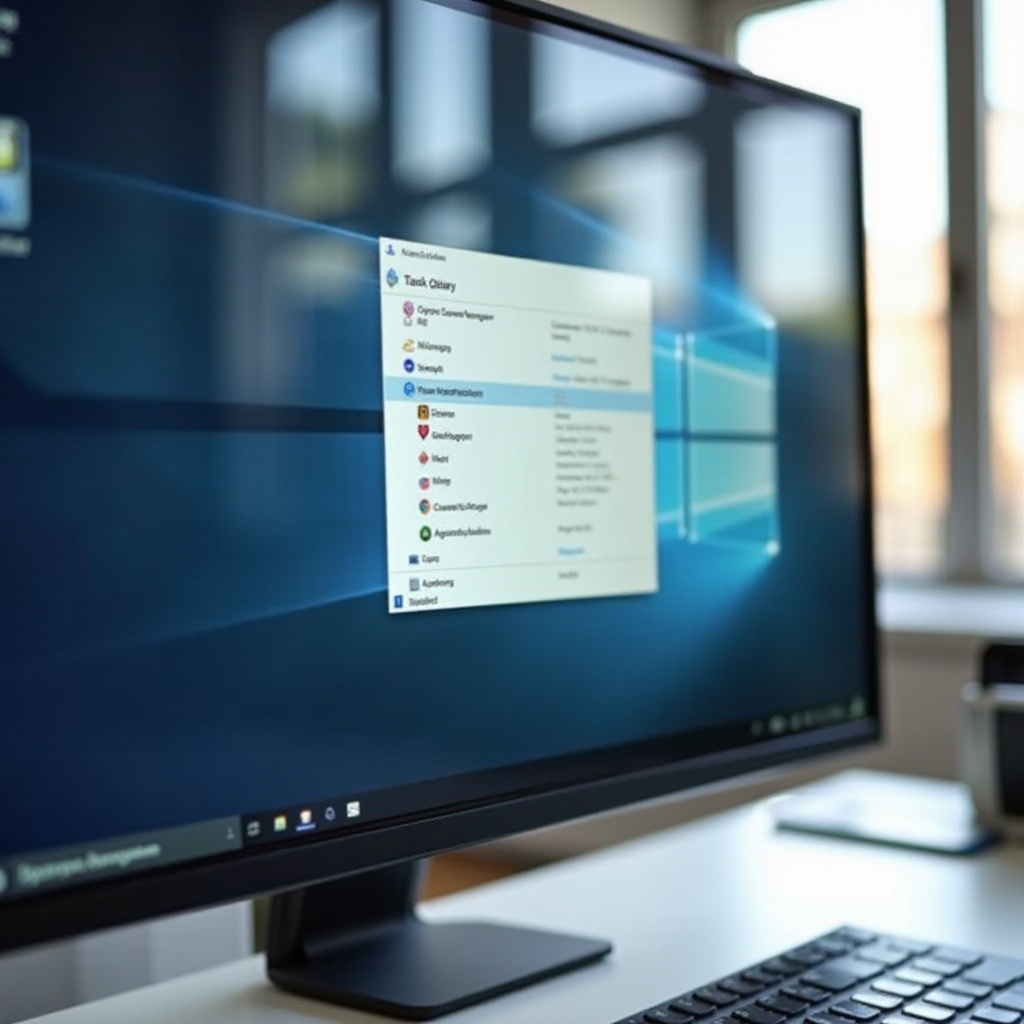
Görev Yöneticisi, başlangıç uygulamalarına daha ayrıntılı bir bakış sunar; önyükleme süresi üzerindeki göreli etkilerini de içerir. Ayrıca Başlangıç ayarlarında görünmeyebilecek girişleri de gösterir. Bu da onu yapılandırmanızı ince ayarlamak için güçlü bir araç yapar.
Windows 11’de Görev Yöneticisi Nasıl Açılır
Görev Yöneticisi’ni birkaç yolla açabilirsiniz:
- Ctrl + Shift + Esc tuşlarına basın.
- Başlat düğmesine sağ tıklayın ve Görev Yöneticisi’ni seçin.
- Ctrl + Alt + Delete tuşlarına basın ve ardından Görev Yöneticisi’ni seçin.
Görev Yöneticisi kompakt görünümde açılırsa, tam arayüzü ve tüm sekmeleri göstermek için alttaki Daha fazla ayrıntı seçeneğine tıklayın.
Tüm Otomatik Başlatma Programlarını Görmek İçin Başlangıç Uygulamaları Sekmesini Kullanın
Tam Görev Yöneticisi penceresinde:
- Sol kenar çubuğunda Başlangıç uygulamaları’na (veya Windows 11 sürümünüze bağlı olarak Başlangıç sekmesine) tıklayın.
Başlangıçta çalışabilecek programların bir listesini göreceksiniz. Yaygın sütunlar şunlardır:
- Ad: program adı
- Yayıncı: yazılım sağlayıcısı
- Durum: Etkin veya Devre dışı
- Başlangıç etkisi: Yüksek, Orta, Düşük veya Ölçülmedi
Daha derin analiz için, sütun başlığına sağ tıklayarak mevcutsa Başlangıçta CPU gibi daha fazla sütun ekleyebilirsiniz.
“Başlangıç Etkisi” Değerlendirmesini Anlayın
Başlangıç etkisi değerlendirmesi, her uygulamanın önyüklemeyi ne kadar yavaşlattığı hakkında hızlı bir fikir verir:
- Yüksek: Uygulamanın başlangıcı fark edilir derecede yavaşlatma olasılığı yüksektir. Hemen ihtiyaç duymadığınız uygulamaları devre dışı bırakmak için iyi adaylardır.
- Orta: Bir miktar etkisi vardır, ancak o kadar dramatik değildir. Uygulamayı ne sıklıkta kullandığınıza göre muhakeme edin.
- Düşük: Başlangıç üzerinde minimum etki. Bu uygulamaları, onları hiç kullanmıyorsanız dışında genellikle etkin bırakabilirsiniz.
- Ölçülmedi: Windows henüz yeterli veri toplamamıştır; genellikle uygulama yakın zamanda yüklendiği için.
Hızlı bir hız artışı istediğinizde önce yüksek etkili ve hayati olmayan uygulamalara odaklanın.
Görev Yöneticisi’nden Uygulamaları Güvenle Etkinleştirin veya Devre Dışı Bırakın
Bir uygulamanın başlangıç durumunu değiştirmek için:
- Listede uygulamaya sağ tıklayın.
- Otomatik olarak başlamasını durdurmak için Devre dışı bırak’ı seçin.
Daha sonra geri yüklemek için:
- Aynı uygulamaya sağ tıklayın.
- Etkinleştir’i seçin.
Bir girdiyi tanımıyorsanız:
- Nerede yüklü olduğunu görmek için üzerine sağ tıklayıp Dosya konumunu aç’ı seçin.
- Varsa Çevrimiçi ara seçeneğini kullanarak onun hakkında bilgi arayın.
Görev Yöneticisi’ndeki değişiklikler bir sonraki oturum açışınızda uygulanır. Ayarlar ve Görev Yöneticisi arasında, başlangıç davranışının çoğunu ayarlayabilirsiniz. Ancak bazı uygulamaların kendi dahili otomatik başlatma ayarları vardır ve bu değişiklikleri geçersiz kılabilir. Bu nedenle bir sonraki yöntem, tek tek uygulamalar içindeki kontrollere odaklanır.
Yöntem 3 – Otomatik Başlatmayı Uygulamaların İçinden Kapatın
Belirli uygulamalar başlangıç davranışlarını dahili olarak yönetir. Güncellemelerden sonra başlangıç girişlerini yeniden oluşturabilir veya Windows denetimlerini atlayan yerleşik seçeneklere güvenebilirler. Bir uygulama, Ayarlar ve Görev Yöneticisi’nde devre dışı bırakmanıza rağmen açılmaya devam ediyorsa, muhtemelen kendi tercihlerini ayarlamanız gerekir.
Bazı Uygulamaların Sistem Başlangıç Ayarlarını Yoksaymasının Nedeni
Geliştiriciler bazen uygulamaları aktif ve her zaman hazır kalacak şekilde tasarlar. Şunları yapabilirler:
- Kendi arka plan hizmetlerini veya zamanlanmış görevlerini eklemek
- Güncellemeler veya yeniden yüklemeler sonrasında otomatik başlatmayı yeniden etkinleştirmek
- Başlangıç seçeneklerini içeren hesap veya eşitleme temelli ayarlar kullanmak
Bu tasarım, Windows düzeyindeki anahtarların yeterli olmayabileceği anlamına gelir. Windows 11 başladığında açılmamasını uygulamanın kendisine söylemeniz gerekir.
OneDrive, Teams ve Diğer Microsoft Uygulamalarında Otomatik Başlatmayı Devre Dışı Bırakın
Birçok Microsoft uygulaması, başlangıcı kontrol etmek için basit ayarlar sunar.
OneDrive
- Sistem tepsisindeki OneDrive bulut simgesine sağ tıklayın.
- Ayarlar’a tıklayın.
- Ayarlar sekmesine gidin.
- Windows’a giriş yaptığımda OneDrive’ı başlat seçeneğinin yanındaki işareti kaldırın.
- Tamam veya Uygula’ya tıklayın.
Microsoft Teams
- Teams’i açın.
- Profil resminize veya üç noktalı menüye tıklayın.
- Ayarlar’ı seçin.
- Genel bölümünde, Teams’i otomatik başlat gibi uygulama ayarlarını arayın.
- Tüm otomatik başlatma seçeneklerini kapatın.
Diğer Microsoft uygulamaları benzer kalıpları takip eder. Uygulamayı açın, ayarlar veya seçenekler menüsünü bulun ve başlangıçla ilgili anahtarları arayın.
Discord, Spotify ve Oyun Başlatıcılarında Otomatik Başlatmayı Kapatın
Birçok son kullanıcı uygulaması ve oyun aracı da başlangıç anahtarları içerir.
Discord
- Discord’u açın.
- Kullanıcı Ayarları’nı açmak için çark simgesine tıklayın.
- Windows Ayarları veya eşdeğer bir bölümü arayın.
- Discord’un başlangıçta açılması gerektiğini belirten seçeneği kapatın.
Spotify
- Spotify’ı açın.
- Ayarlar’a gidin.
- Başlangıç ve pencere davranışı gibi bir bölüme kadar aşağı kaydırın.
- Spotify’ın oturum açıldığında başlatılması ayarını bulun ve tercihinize göre Hayır veya Simge durumuna küçültülmüş olarak ayarlayın.
Steam, Epic Games Launcher veya diğer platformlar gibi oyun başlatıcıları genellikle Ayarlar veya Tercihler sayfasında Bilgisayarım açıldığında çalıştır veya Başlangıçta başlat gibi bir seçenek içerir. Windows her açıldığında oyun kitaplığınıza ihtiyaç duymuyorsanız bunları kapatın.
Senkronizasyon ve Yedekleme Araçlarında Kendi Başlangıç Seçeneklerini Kontrol Edin
Senkronizasyon ve yedekleme uygulamalarının düzenli olarak çalışması gerekir; ancak genellikle yine de size başlangıç davranışı konusunda bir seçim sunarlar. Örnekler şunlardır:
- Dropbox
- Masaüstü için Google Drive
- Depolama sağlayıcılarından bulut yedekleme istemcileri
Bu uygulamalarda ayarları açın ve oturum açma, sistem başlangıcında çalıştırma veya arka planda etkin kalma ile ilgili seçenekleri arayın. Otomatik başlatmayı devre dışı bırakırsanız, verilerinizi korumak için onları yeterince sık çalıştırdığınızdan emin olun.
Başlangıcı uygulama düzeyinde ayarladıktan sonra, muhtemelen çok daha az istenmeyen programın açıldığını göreceksiniz. Hâlâ ısrarcı olanlar varsa veya daha hassas kontrol istiyorsanız, kontrol etmeniz gereken bir sonraki yer Başlangıç klasörüdür.
Yöntem 4 – Windows 11 Başlangıç Klasöründen Programları Kaldırın
Başlangıç klasörü, programların oturum açıldığında başlatılmasının geleneksel bir yoludur. Windows 11 daha modern yöntemler kullansa da birçok eski araç ve bazı yardımcı programlar hâlâ bu klasördeki kısayollara dayanır.
Kullanıcı ve Tüm Kullanıcılar Başlangıç Klasörlerine Erişin
Windows 11’de iki ana Başlangıç klasörü vardır:
- Kullanıcı Başlangıcı: yalnızca şu anda oturum açmış hesabı etkiler
- Tüm Kullanıcılar Başlangıcı: bilgisayardaki tüm hesapları etkiler
Bunları açmak için:
- Çalıştır iletişim kutusunu açmak için Windows + R tuşlarına basın.
- Kendi kullanıcı Başlangıç klasörünüz için shell:startup yazın ve Enter’a basın.
- Tüm kullanıcılar Başlangıç klasörü için shell:common startup yazın ve Enter’a basın.
Dosya Gezgini, bu Başlangıç klasöründe şu anda depolanan kısayolları gösteren bir görünümle açılacaktır.
Otomatik Başlatmayı Durdurmak İçin Kısayolları Silin veya Taşıyın
Bu yöntemle bir programın otomatik başlamasını durdurmak için:
- Başlangıç klasöründe, değiştirmek istediğiniz uygulamanın kısayolunu bulun.
- Kısayola sağ tıklayın.
- Sil’i seçerek onu kaldırın veya yedeklemek için başka bir yere yapıştırmayı planlıyorsanız Kes’i seçin.
- Kes’i seçerseniz kısayolu masaüstünüz veya bir yedek klasör gibi güvenli bir yere yapıştırın.
Bir sonraki oturum açışınızda Windows 11 bu kısayolu otomatik olarak çalıştırmayacaktır. Uygulama hâlâ yüklü olacaktır; sadece kendiliğinden başlamayacaktır.
Fikrinizi Değiştirirseniz Başlangıç Kısayolunu Geri Yükleyin
Uygulamanın Windows ile yeniden başlamasını isterseniz:
- Daha önce kaydettiğiniz kısayolu bulun.
- Onu kaldırdığınız Başlangıç klasörüne kopyalayın veya taşıyın.
- Oturumu kapatıp yeniden açın veya bilgisayarınızı yeniden başlatın.
Program artık eskisi gibi başlangıçta çalışacaktır.
Diğer Yöntemler Yerine Ne Zaman Başlangıç Klasörünü Kullanmalısınız?
Başlangıç klasörü özellikle şunlar için kullanışlıdır:
- Daha eski bir program otomatik başlatılıyor ancak Ayarlar veya Görev Yöneticisi’nde görünmüyorsa.
- Belirli bir kullanıcı oturum açtığında tam olarak hangi kısayolların çalıştığını manuel olarak kontrol etmek istiyorsanız.
- Kısayolları oraya yerleştirerek başlangıca özel betikler veya araçlar eklemek için basit bir yola ihtiyaç duyuyorsanız.
Başlangıç klasörünü temizledikten sonra hâlâ bazı yazılımlar başlangıçta görünüyor ise, neden daha derinlerde, hizmetlerde veya zamanlanmış görevlerde yatıyor olabilir. İşte bu noktada gelişmiş seçenekler devreye girer.
Gelişmiş Seçenekler – Hizmetler, Zamanlanmış Görevler ve Autoruns
Önceki tüm değişikliklere rağmen çalışan inatçı programlar için gelişmiş araçlar, gizli başlangıç girişlerini ortaya çıkarmaya ve yönetmeye yardımcı olur. Bu yöntemler güçlüdür ve dikkatli kullanılmalıdır; ancak diğer adımların çözemediği sorunları çözebilirler.
Başlangıç Uygulamaları, Hizmetler ve Zamanlanmış Görevler Arasındaki Fark
İşin içinde olan farklı katmanları anlamak yardımcı olur:
- Başlangıç uygulamaları: Oturum açtığınızda çalışan normal programlar.
- Hizmetler: Çoğunlukla oturum açmadan önce Windows ile birlikte başlayabilen arka plan süreçleri.
- Zamanlanmış görevler: Başlangıç veya oturum açma dahil belirli zamanlarda veya tetikleyicilerde çalışan görevler.
Yanlış hizmet veya görevi kapatmak, özelliklerin bozulmasına veya kararlılığın azalmasına neden olabilir; bu yüzden bir girdiyi değiştirmeden önce ne yaptığından emin olun.
Otomatik Hizmetleri Ayarlamak İçin Services.msc’yi Dikkatle Kullanın
Hizmetler konsolunu açmak için:
- Windows + R tuşlarına basın.
- services.msc yazın ve Enter’a basın.
Her birinin bir adı, açıklaması, durumu ve Başlangıç türü (Otomatik, El ile veya Devre dışı) olan uzun bir hizmet listesi göreceksiniz. Belirli bir yol gösterilmiyorsa, temel Windows bileşenleri, sürücüler veya güvenlik yazılımlarıyla ilgili herhangi bir şeyi değiştirmekten kaçının.
Başlangıçta artık ihtiyaç duymadığınız üçüncü taraf bir hizmeti tanırsanız:
- Hizmet girdisine çift tıklayın.
- Hâlâ ara sıra kullanıp kullanmadığınıza bağlı olarak Başlangıç türü’nü El ile veya Devre dışı olarak değiştirin.
- Tamam’a tıklayın.
Bu tür her değişiklikten sonra sisteminizi yeniden başlatın ve dikkatle test edin.
Arka Plan Başlangıç Görevlerini Kontrol Etmek İçin Görev Zamanlayıcıyı Kullanın
Görev Zamanlayıcı, başlangıçta veya oturum açma anında çalışabilen görevleri kontrol eder.
Onu açmak için:
- Windows + R tuşlarına basın.
- taskschd.msc yazın ve Enter’a basın.
Sol bölmede, Görev Zamanlayıcı Kitaplığı ve alt klasörleri arasında gezinin. Görevleri tıklayın ve Başlangıçta veya oturum açmada çalışıp çalışmadıklarını görmek için Tetikleyicilerine bakın.
Artık kullanmadığınız bir yazılımla açıkça bağlantılı bir görev bulursanız:
- Göreve sağ tıklayın.
- Devre dışı bırak’ı seçin.
Ne yaptığından emin olmadıkça Microsoft’a veya donanım satıcınıza ait görevleri devre dışı bırakmayın.
Derin Başlangıç Sorun Giderme İçin Autoruns (Sysinternals) Kullanın
Microsoft, Sysinternals paketinden Autoruns adlı ücretsiz bir araç sunar. Autoruns, neredeyse tüm olası başlangıç konumlarını tek bir listede gösterir; bunlara şunlar da dahildir:
- Başlangıç klasörleri
- Kayıt defteri “run” anahtarları
- Hizmetler ve sürücüler
- Zamanlanmış görevler
- Tarayıcı yardımcı nesneleri ve daha fazlası
Autoruns kullanıyorsanız:
- Onu yalnızca Microsoft’un resmi sitesinden indirin.
- Değişiklik yapmadan önce bir sistem geri yükleme noktası oluşturun.
- Gerek duymadığınızdan açıkça emin olduğunuz öğelerden başlayarak girdileri birer birer devre dışı bırakın.
Çoğu kullanıcı için Autoruns, çok inatçı başlangıç sorunlarıyla uğraşmak için son çare aracıdır. Birçok durumda, daha önceki yöntemler zaten yeterli kontrol sağladığı için buna gerek kalmaz.
Başlangıç Uygulamalarını Devre Dışı Bırakırken Güvenlik İpuçları ve En İyi Uygulamalar
Windows 11’de başlangıç uygulamalarını devre dışı bırakmak genellikle güvenlidir; ancak birkaç basit alışkanlık bunu daha da güvenli kılar. Biraz dikkat, önemli bir şeyi devre dışı bırakmaktan veya beklenmedik yan etkilere neden olmaktan kaçınmanıza yardımcı olur.
Başlangıçta Neredeyse Asla Devre Dışı Bırakmamanız Gereken Programlar
Şunların otomatik başlatılmasını kapatmadan önce iyi düşünün:
- Antivirüs ve internet güvenlik programları
- Güvenlik duvarı yönetim araçları
- Kritik veriler için güvendiğiniz yedekleme yazılımları
- Güvenli çalışma veya uzaktan bağlantılar için gerekli VPN istemcileri
- Ekran kartı, ses veya giriş aygıtlarını kontrol eden sürücü yardımcı programları
Bir uygulamanın devre dışı bırakılmasının güvenli olup olmadığından emin değilseniz, adını “startup” ifadesiyle birlikte aratın ve saygın teknoloji sitelerinin veya kullanıcı forumlarının ne önerdiğine bakın.
Güvenlik, Sürücü ve Sistem Yardımcı Araçlarını Nasıl Tespit Edersiniz
Çoğu zaman kritik araçları şunlara bakarak tanımlayabilirsiniz:
- Yayıncı adı: Microsoft, Intel, AMD, NVIDIA, Realtek ve bilgisayar markanız (Dell, HP, Lenovo vb.) gibi satıcılar genellikle sistem veya sürücü yardımcı programlarını birlikte verir.
- Kurulum yolu: C:\Windows veya bilinen satıcı adlarına sahip C:\Program Files altındaki programlar daha muhtemel olarak önemlidir.
- İşlev: Uygulama açıkça antivirüsünüzü, güvenlik duvarınızı, VPN’inizi veya donanım sürücülerinizi yönetiyorsa onu aktif bırakmalısınız.
Şüpheye düştüğünüzde, rolünü doğrulayıncaya kadar uygulamayı etkin bırakın.
Büyük Başlangıç Değişikliklerinden Önce Geri Yükleme Noktası Oluşturun
Bir sistem geri yükleme noktası, başlangıcı kurcalarken bir şeyler ters giderse sistem ayarlarını geri almanızı sağlar.
Bir tane oluşturmak için:
- Başlat menüsünden Bir geri yükleme noktası oluştur’u aratın ve açın.
- Sistem sürücünüzü (genellikle C:) seçin ve sistem koruması zaten açık değilse Yapılandır’a tıklayın.
- Oluştur’a tıklayın, açıklayıcı bir ad girin ve onaylayın.
Daha sonraki bir değişiklik sorun çıkarırsa, başlangıç yapılandırmaları da dahil bu anlık görüntüye System Restore kullanarak dönebilirsiniz.
Windows 11 Hatalı Davranmaya Başlarsa Değişiklikleri Geri Alın
Birçok başlangıç uygulamasını devre dışı bıraktıktan sonra çökme, eksik özellikler veya garip davranışlar yaşarsanız:
- Görev Yöneticisi → Başlangıç uygulamaları’nı açın ve en son değiştirdiğiniz girdileri yeniden etkinleştirin.
- Otomatik başlatmayı kapattığınız uygulamaya özel ayarları tekrar ziyaret edin ve bunları tek tek yeniden açın.
- Sorunlar devam ederse, daha önce oluşturduğunuz geri yükleme noktasına dönmek için Sistem Geri Yükleme’yi kullanın.
Değişiklikleri küçük gruplar halinde yapmak ve her setten sonra test etmek, ciddi sorunlardan kaçınmanın ve herhangi bir sorunun nedenini kolayca izlemenin en iyi yoludur.
Otomatik Başlatma Uygulamalarını Kapatmanın Performans Üzerindeki Etkisi
Windows 11’de otomatik başlatma uygulamalarını nasıl kapatacağınızı öğrendikten sonra, ne tür bir iyileşme bekleyebileceğinizi merak edebilirsiniz. Kesin sonuçlar, kaç uygulamayı devre dışı bıraktığınıza ve ne kadar ağır olduklarına bağlıdır; ancak çoğu sistem birkaç net şekilde fayda görür.
Daha Hızlı Önyükleme ve Daha Çabuk Masaüstü Tepkisi
Daha az uygulama aynı anda yüklendiğinde:
- Windows 11 masaüstüne daha hızlı ulaşır.
- Görev çubuğu ve Başlat menüsü daha çabuk kullanılabilir hale gelir.
- Ağır arka plan başlangıç görevleriyle yarışmadan ana uygulamalarınızı başlatabilirsiniz.
Dakikalar kazanmayabilirsiniz; ancak 10–30 saniyelik bir fark bile bilgisayarınızı günlük kullanımda çok daha duyarlı hissettirebilir.
Oturum Açtıktan Sonra Azaltılmış RAM ve CPU Kullanımı
Devre dışı bıraktığınız her başlangıç uygulaması bir miktar bellek ve CPU kaynağı serbest bırakır. Bu özellikle şu durumlarda önemlidir:
- PC’nizde 4 GB veya 8 GB RAM varsa.
- Aynı anda birçok tarayıcı sekmesi, ofis uygulaması veya yaratıcı araç çalıştırıyorsanız.
- Sistemle belleği paylaşan entegre grafik kullanıyorsanız.
Daha düşük arka plan kullanımı, etkin görevleriniz için daha fazla kaynak anlamına gelir. Bu da genellikle daha akıcı çoklu görev, daha az duraklama ve daha az takılmaya dönüşür.
Başlangıç Temizliğini Diğer Windows 11 İnce Ayarlarıyla Birleştirin
Başlangıç temizliği, birkaç basit optimizasyonla birleştirdiğinizde daha da iyi çalışır:
- Windows 11 ve sürücülerinizi tamamen güncel tutun.
- Yalnızca başlangıç girişlerini devre dışı bırakmak yerine artık ihtiyaç duymadığınız yazılımları kaldırın.
- Mümkün olduğunda sistem sürücüsü olarak SSD kullanın.
- Performans aniden düşerse düzenli olarak kötü amaçlı yazılım taramaları yapın.
Birlikte, bu alışkanlıklar hızlı, kararlı bir sistemin korunmasına yardımcı olur ve donanım yükseltme ihtiyacını geciktirir.
Sonuç
Başlangıç uygulamalarını yönetmek, Windows 11’i hızlandırmanın ve günlük hayal kırıklıklarını azaltmanın en etkili, düşük riskli yollarından biridir. Windows 11’de Ayarlar, Görev Yöneticisi, uygulamaya özel kontroller, Başlangıç klasörü ve gerektiğinde gelişmiş araçlar kullanarak otomatik başlatma uygulamalarını nasıl kapatacağınızı öğrenerek, bilgisayarınız açıldığında neyin çalıştığı üzerinde tam kontrol kazanırsınız.
Otomatik başlatma uygulamalarının ne olduğunu, neden yavaşlamaya yol açtıklarını ve hangilerini tutacağınıza nasıl karar vereceğinizi gördünüz. Ayrıca kritik güvenlik ve sistem yardımcı programlarından kaçınarak, geri yükleme noktaları oluşturarak ve bir şeyler ters giderse değişiklikleri geri alarak nasıl güvende kalacağınızı da öğrendiniz.
Windows 11 cihazınız oturum açtıktan sonra ağır hissediyorsa, başlangıç listenizi gözden geçirin ve gerçekten önyüklemede ihtiyaç duymadığınız uygulamaları devre dışı bırakın. Çoğu durumda bu basit temizlik, bilgisayarınızı her gün daha hızlı, daha duyarlı ve çok daha keyifli hale getirmek için yeterlidir.
Sıkça Sorulan Sorular
Windows 11’de hangi otomatik başlatma uygulamalarını güvenle kapatabileceğimi nasıl anlarım?
Her bir uygulamanın adını, yayıncısını ve amacını inceleyin. Medya oynatıcılar, sohbet uygulamaları, oyun başlatıcıları ve güncelleme yardımcıları genellikle devre dışı bırakmak için güvenlidir. Güvenlik araçları, yedekleme yazılımları ve sürücü yardımcı programları ise açık kalmalıdır. Bir uygulama hakkında emin değilseniz, adını başlangıç kelimesiyle birlikte internette arayın ve saygın teknoloji sitelerinin tavsiyelerini izleyin.
Ayarlar ve Görev Yöneticisi’nde devre dışı bıraktığım halde bazı uygulamalar neden hâlâ otomatik başlıyor?
Bazı programlar kendi dahili başlangıç seçeneklerini, hizmetlerini veya zamanlanmış görevlerini kullanır. Güncellemelerden sonra başlangıç girdilerini yeniden oluşturabilir veya sistem anahtarlarını yok sayabilirler. Uygulamanın ayarlarını açın ve Windows ile başlat veya Başlangıçta çalıştır gibi seçenekleri arayıp kapatın. Uygulama hâlâ ısrarcıysa, Görev Zamanlayıcı’yı, Hizmetler’i kontrol edin veya daha derin temizlik için Microsoft’un Autoruns aracını kullanın.
Windows 11’de otomatik başlatma uygulamalarını kapatmak bilgisayarıma veya verilerime zarar verir mi?
Başlangıç uygulamalarını devre dışı bırakmak donanımınıza zarar vermez ve dosyalarınızı silmez. Bu sadece oturum açtığınızda programların otomatik olarak çalışmasını engeller. Onlara ihtiyaç duyduğunuzda yine de manuel olarak açabilirsiniz. Genellikle yalnızca gerekli güvenlik veya sistem araçlarını devre dışı bırakırsanız sorunlar ortaya çıkar; bu yüzden açık ve geçerli bir nedeniniz olmadıkça antivirüs, yedekleme veya kritik sürücü yardımcı programlarını kapatmaktan kaçının.