23 Jul 2026
Post by Connor
Giriş
Copilot artık varsayılan olarak birçok Windows 11 görev çubuğunda görünüyor ve herkes bunu istemiyor. Bazı kullanıcılar simgeyi görsel karmaşa olarak görüyor, diğerleri gizlilikten endişe ediyor ve çoğu da işletim sistemine yerleştirilmiş yapay zeka araçlarına ihtiyaç duymuyor.
Eğer sade, dikkat dağıtmayan bir masaüstünü tercih ediyorsanız veya bilgisayarınızda nelerin çalıştığı üzerinde daha fazla kontrol sahibi olmak istiyorsanız, Copilot simgesini kaldırmak akıllıca bir hamledir. Bunu, Ayarlar’da hızlı bir anahtarı kullanmaktan Grup İlkesi, Kayıt Defteri veya PowerShell kullanarak daha güçlü seçeneklere kadar çeşitli yollarla yapabilirsiniz.
Bu kılavuz, her yöntemi adım adım anlatarak ne kadar ileri gitmek istediğinize kendiniz karar verebilmenizi sağlar. Ayrıca Ayarlar’da Copilot seçeneğinin görünmemesi ya da bir güncellemeden sonra simgenin yeniden belirmesi gibi yaygın sorunları nasıl çözeceğinizi de göreceksiniz. Sonunda, Windows 11’de görev çubuğundan Copilot’u tam olarak nasıl kaldıracağınızı ve fikrinizi değiştirirseniz nasıl tekrar etkinleştireceğinizi biliyor olacaksınız.
Windows 11 Görev Çubuğundaki Copilot Nedir?
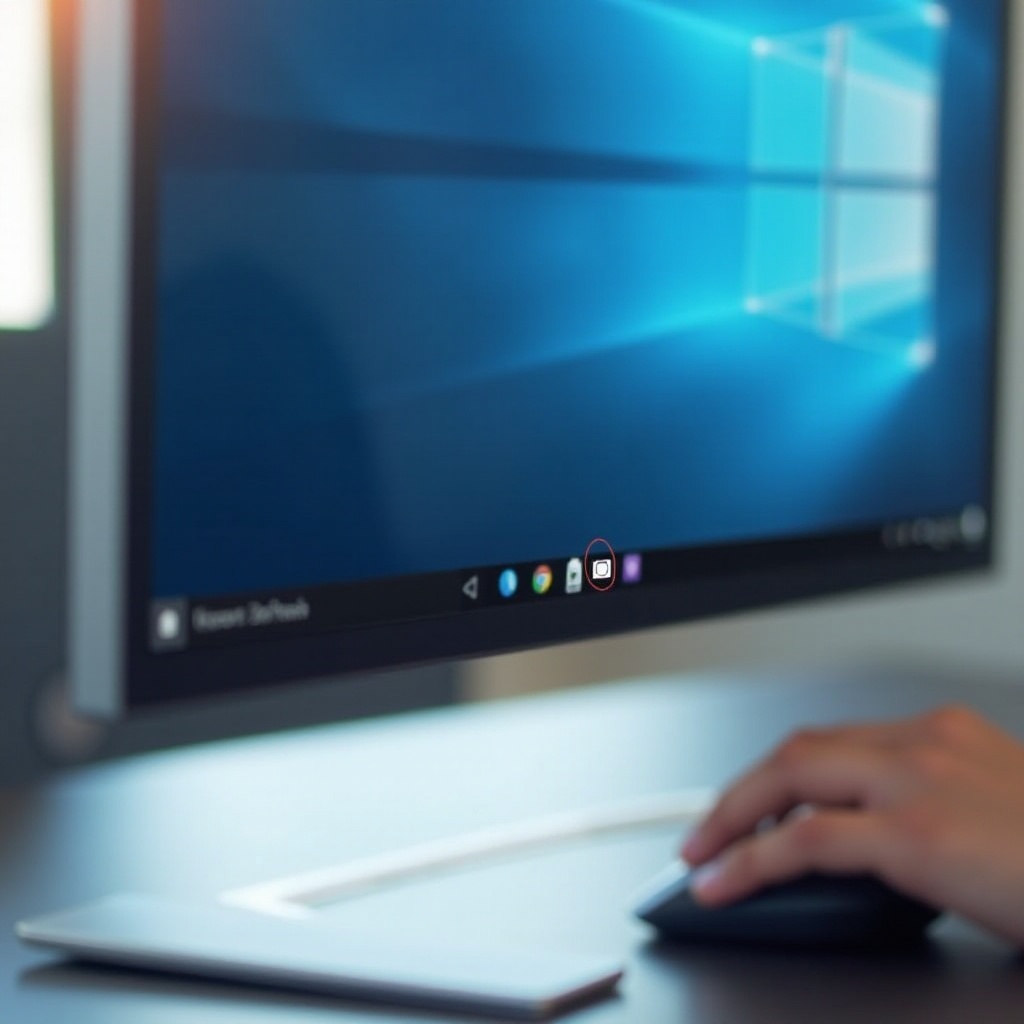
Copilot, Windows 11’e yerleşik Microsoft’un yapay zeka asistanıdır. Görev çubuğu simgesi, soru yazıp sorabileceğiniz, metin özetleyebileceğiniz, içerik oluşturabileceğiniz ve bazı sistemle ilgili görevleri yapabileceğiniz bir yan panel açar. Copilot, isteklerinizi işlemek ve yanıtları döndürmek için bulut hizmetlerine bağlanır.
Bilgisayarınız uygun özellik güncellemelerini aldığında, Windows 11 genellikle Copilot simgesini otomatik olarak etkinleştirir. Genellikle arama kutusunun veya sistem tepsisinin yakınında, görev çubuğunda küçük, parlayan bir simge görürsünüz. Simgeyi seçmek, Copilot panelini ekranınızın sağ tarafında açar.
Copilot görev çubuğu simgesiyle ilgili birkaç önemli nokta:
- Bu simge, tüm özelliğin kendisi değil, Copilot deneyimine bir kısayoldur.
- Simgesinin kaldırılması, sistemdeki Copilot bileşenlerinin her zaman tamamen kaldırılması anlamına gelmez.
- Simgenin varlığı ve seçenekleri bölgeye, Windows sürümüne ve cihaz ilkesine göre değişebilir.
Simgesinin ne yaptığını anlamak, doğru yöntemi seçmenize yardımcı olur: Yalnızca gizleyebilir veya asistanın hiç çalışmasını istemiyorsanız Copilot’u daha derinlemesine devre dışı bırakmayı deneyebilirsiniz.
Ayarları değiştirmeye başlamadan önce, sisteminizi hazırlamanız ve her yaklaşımın neleri etkileyeceğini anlamanız akıllıca olur. Bu da doğrudan önce yapmanız gereken birkaç önemli kontrole götürür.
Copilot’u Kaldırmadan Önce Bilmeniz Gerekenler
Herhangi bir değişiklik uygulamadan önce, sisteminizi hazırlamak için bir dakikanızı ayırın. Bu, sorunları önlemenize yardımcı olur ve beğenmediğiniz şeyleri kolayca geri almanızı sağlar.
1. Windows sürümünüzü kontrol edin
Windows sürümünüz hangi araçları kullanabileceğinizi belirler:
- Başlat > Ayarlar’ı seçin (veya Windows + I tuşlarına basın).
- Sistem > Hakkında bölümüne gidin.
- Windows sürümü bölümüne bakın.
Eğer Windows 11 Home yazıyorsa, Yerel Grup İlkesi Düzenleyicisi’ne sahip olmazsınız, ancak Kayıt Defteri ve temel Ayarları kullanabilirsiniz.
Eğer Windows 11 Pro, Enterprise veya Education yazıyorsa, daha güçlü denetim için Grup İlkesi, Kayıt Defteri ve PowerShell’i kullanabilirsiniz.
2. Windows 11’in güncel olduğundan emin olun
Copilot ve ona ait kontroller özellik güncellemeleriyle sunulur. Hataları azaltmak için:
- Ayarlar’ı açın ve Windows Update’e gidin.
- Güncellemeleri denetle’yi seçin ve bekleyen güncellemeleri yükleyin.
Bu, Copilot ayarlarınızın ve ilkelerinizin beklendiği gibi davranmasına yardımcı olur.
3. Önemli verileri yedekleyin ve bir geri yükleme noktası oluşturun
Basit Ayarlar değişiklikleri için tam bir yedek gerekmeyebilir. Ancak Grup İlkesi, Kayıt Defteri Düzenleyicisi veya PowerShell kullanırken bir güvenlik ağı oluşturmak akıllıca olur:
- Başlat’tan Bir geri yükleme noktası oluştur’u arayın.
- Açın, sistem sürücünüzü seçin ve Oluştur’u seçin.
Bir şeyler ters giderse, sisteminizi geri alabilirsiniz.
4. ‘Gizle’ ile ‘devre dışı bırak’ arasındaki farkı anlayın
- Gizlemek, Copilot simgesinin görev çubuğundan kaybolması, ancak bazı Copilot özelliklerinin arka planda hâlâ var olabilmesi demektir.
- Grup İlkesi veya Kayıt Defteri üzerinden devre dışı bırakmak, Copilot’un daha derin şekilde engellenmesini ve basit bir anahtarla yeniden etkinleştirilememesini amaçlar.
Bu temel bilgilerle, Copilot’u kaldırmanın en basit ve en güvenli yoluna, yani Windows 11 görev çubuğu ayarlarını kullanmaya hazırsınız.
Yöntem 1 – Copilot’u Ayarlar ile Görev Çubuğundan Gizleme
Copilot’u görev çubuğundan kaldırmanın en hızlı yolu, ana Ayarlar uygulamasını kullanmaktır. Bu yaklaşım basittir ve gelişmiş araçlar gerektirmediğinden çoğu kullanıcı için önerilir.
Copilot simgesini gizlemek için şu adımları izleyin:
- Ayarlar’ı açmak için Windows + I tuşlarına basın.
- Sol bölmede, Kişiselleştirme’yi seçin.
- Görev çubuğu’na tıklayın.
- Görev çubuğu öğeleri altında Copilot (Windows’ta) seçeneğini bulun.
- Anahtarı Kapalı konuma getirin.
Anahtarı kapattığınızda Copilot simgesi genellikle hemen görev çubuğundan kaybolur. Bu değişikliğin görünmesi için oturumu kapatmanız veya yeniden başlatmanız genellikle gerekmez.
Eğer simge kalmaya devam ederse, şu hızlı çözümlerden birini deneyin:
- Görev Yöneticisi üzerinden Dosya Gezgini’ni yeniden başlatın veya
- Bilgisayarınızı yeniden başlatın ve görev çubuğunu tekrar kontrol edin.
Görev çubuğu öğeleri altında hiç Copilot anahtarı görmüyorsanız, cihazınız kurumsal denetim altında olabilir, bölgeniz henüz özelliğe sahip olmayabilir veya zaten geçerli olan bir ilke bulunabilir. Bu durumda, bir sonraki yöntem aynı ayara ulaşmak için başka kolay bir yol sunar.
Yöntem 2 – Copilot’u Görev Çubuğu Sağ Tık Menüsüyle Kaldırma
Birçok Windows 11 sisteminde, aynı görev çubuğu ayarlarına sağ tıklamayla daha hızlı ulaşabilirsiniz. Bu, Copilot’u kaldırmak için yeni bir yöntem oluşturmaz, ancak Yöntem 1’de kullandığınız anahtara daha kolay bir yol sunar.
Görev çubuğu sağ tık menüsünü kullanmak için:
- Görev çubuğunda boş bir alana sağ tıklayın.
- Bağlam menüsünden Görev çubuğu ayarları’nı seçin.
- Windows, doğrudan Ayarlar > Kişiselleştirme > Görev çubuğu bölümünü açar.
- Görev çubuğu öğeleri altında Copilot (Windows’ta) seçeneğini bulun.
- Simgeyi gizlemek için anahtarı Kapalı konuma getirin.
Bu yol, özellikle başkalarına yardımcı olurken kullanışlıdır çünkü anlatması kolaydır: görev çubuğuna sağ tıklayın ve Görev çubuğu ayarları’nı açın.
Hem bu yöntem hem de önceki yöntem başarısız olursa ya da Copilot ayarı yoksa veya kilitliyse, daha güçlü bir yaklaşıma ihtiyacınız var demektir. Windows 11 Pro, Enterprise veya Education sahipleri, Copilot’u daha derin bir düzeyde devre dışı bırakmak için Yerel Grup İlkesi Düzenleyicisi’ni kullanabilir.
Yöntem 3 – Copilot’u Grup İlkesi ile Devre Dışı Bırakma (Windows 11 Pro/Enterprise)
Grup İlkesi, sistem genelinde ayarları zorla uygulamanıza olanak tanır. Windows 11 Pro, Enterprise ve Education’da Copilot’u devre dışı bırakmak için kullanabilir, böylece kullanıcıların Ayarlar’dan yeniden etkinleştirmesini engelleyebilirsiniz.
Copilot’u Yerel Grup İlkesi Düzenleyicisi ile devre dışı bırakmak için:
- Windows + R tuşlarına basın, gpedit.msc yazın ve Enter’a basın.
- Sol bölmede şu yola gidin:
Bilgisayar Yapılandırması > Yönetim Şablonları > Windows Bileşenleri.
- Windows Copilot veya yapay zeka/deneyim özellikleriyle ilgili ilke düğümünü, sürümünüze göre arayın.
- Sağ bölmede, Windows Copilot’u denetleyen ilkeyi bulun; örneğin Windows Copilot’u kapat’a benzer bir ayarı.
- Bu ilkeye çift tıklayın.
- İlkede ‘Windows Copilot’u kapat’ yazıyorsa, Copilot’u devre dışı bırakmak için Etkin olarak ayarlayın.
- Uygula’ya, ardından Tamam’a tıklayın.
- Komut İstemi’ni yönetici olarak açın ve şunu çalıştırın:
gpupdate /force - Bilgisayarınızı yeniden başlatın veya oturumu kapatıp yeniden açın.
Bu adımlardan sonra Copilot simgesi görev çubuğundan kaybolmalı ve normal kullanıcılar Ayarlar üzerinden yeniden etkinleştirememelidir. Bu yüzden Grup İlkesi, tutarlı davranış istediğiniz paylaşımlı bilgisayarlar veya iş cihazları için idealdir.
Eğer Windows 11 Home kullanıyorsanız veya Grup İlkesi kullanmak istemiyorsanız, benzer bir etkiyi doğrudan Kayıt Defteri’ni düzenleyerek elde edebilirsiniz. Bir sonraki yöntem bunun üzerinedir.
Yöntem 4 – Copilot’u Kayıt Defteri Düzenleyicisiyle Kapatma (Windows 11 Home & Pro)
Kayıt Defteri Düzenleyicisi, Grup İlkesi’nin kontrol ettiği ayarların çoğuna doğrudan erişim sağlar. Windows 11 Home’da, Copilot gibi özelliklere ilke benzeri değişiklikler uygulamanın ana yolu budur.
Önemli: Kayıt Defteri güçlüdür ve hatalı düzenlemeler sistem sorunlarına yol açabilir. Herhangi bir değişiklik yapmadan önce mutlaka bir yedek veya Sistem Geri Yükleme noktası oluşturun.
Copilot’u Kayıt Defteri Düzenleyicisi ile devre dışı bırakmak için:
- Windows + R tuşlarına basın, regedit yazın ve Enter’a basın.
- Kullanıcı Hesabı Denetimi sorarsa Evet’i seçin.
- Kayıt Defteri Düzenleyicisi’nde şu yola gidin:
HKEY_LOCAL_MACHINE\SOFTWARE\Policies\Microsoft\Windows - Copilot veya Windows AI ile ilgili bir anahtar olup olmadığını kontrol edin. Yoksa bir tane oluşturun:
- Windows’a sağ tıklayın ve Yeni > Anahtar’ı seçin.
- Sürümünüzün Copilot ilkesi adına göre anahtarı adlandırın (örneğin, sürümünüzde kullanılıyorsa WindowsCopilot gibi).
- Bu anahtar seçiliyken, sağ bölmede sağ tıklayın ve Yeni > DWORD (32 bit) Değeri’ni seçin.
- Değeri, sürümünüzün Copilot ilke ayarına göre adlandırın; örneğin, belgelendirilen değer buysa TurnOffWindowsCopilot gibi.
- Yeni DWORD’a çift tıklayın ve Değer verisi’ni 1 olarak ayarlayın.
- Tamam’a tıklayın ve Kayıt Defteri Düzenleyicisi’ni kapatın.
- Bilgisayarınızı yeniden başlatın.
Windows açıldığında ilke anahtarını ve değerini okur ve Copilot’u devre dışı bırakmalıdır; bu da görev çubuğu simgesini kaldırır ve standart yollarla yeniden etkinleştirilmesini engeller.
Daha sonra bu değişikliği geri almak isterseniz, aynı anahtara dönün ve DWORD değerini 0 olarak ayarlayın veya silin. Ardından bilgisayarı yeniden başlatın.
Kayıt defteri değişiklikleri etkilidir, ancak çok sayıda bilgisayarda tekrarlaması yavaş olabilir. Birden fazla cihaz yönetiyorsanız veya otomasyonu tercih ediyorsanız, komut satırını kullanmak daha kolay olabilir.
Yöntem 5 – PowerShell veya Komut Satırıyla Gelişmiş Kaldırma
PowerShell ve Komut İstemi, değişiklikleri betik haline getirmenize olanak tanır; böylece bunları birden fazla cihaza uygulayabilir veya bir yeniden kurulum ya da özellik güncellemesinden sonra hızla yeniden çalıştırabilirsiniz. Bu yöntem, ileri düzey kullanıcılar ve BT yöneticileri için en uygunudur.
Tipik bir yaklaşım, Yöntem 4’te düzenlediğiniz Kayıt Defteri anahtarlarını PowerShell komutlarıyla oluşturmak veya güncellemektir. İşte, sürümünüzün gerçek Copilot ilke anahtarı ve değer adlarına göre uyarlamanız gereken örnek bir kalıp:
New-Item -Path 'HKLM:\SOFTWARE\Policies\Microsoft\Windows' -Name 'WindowsCopilot' -Force | Out-Null
New-ItemProperty -Path 'HKLM:\SOFTWARE\Policies\Microsoft\Windows\WindowsCopilot' -Name 'TurnOffWindowsCopilot' -PropertyType DWord -Value 1 -Force | Out-Null
Bu yöntemi kullanmak için:
- Başlat düğmesine sağ tıklayın ve Windows PowerShell (Yönetici) veya Terminal (Yönetici) seçeneğini seçin.
- Sisteminiz için doğru anahtar ve değer adlarıyla güncellenmiş, yukarıdakine benzer komutları çalıştırın.
- Bilgisayarınızı yeniden başlatın.
Yeniden başlattıktan sonra Copilot, Kayıt Defteri’ni elle düzenlemişsiniz gibi devre dışı bırakılmalıdır. Avantajı, komutları bir betik olarak kaydedip birden çok makinede çalıştırabilmenizdir.
İlke ve anahtar adları Windows 11 sürümleri arasında değişebileceğinden, betikleri çalıştırmadan önce daima sürümünüz için geçerli belgeleri doğrulayın. Her şey doğru görünmesine rağmen Copilot hâlâ görünüyorsa, kuruluşunuz veya diğer ilkeler tarafından yönetiliyor olabilir. Bu durumda sorun giderme önemli hale gelir.
Sorun Giderme: Copilot Anahtarı Eksik ya da Copilot Sürekli Geri Geliyor
Ayarları değiştirdikten sonra bile Copilot her zaman beklediğiniz gibi davranmayabilir. Copilot seçeneğini göremeyebilirsiniz ya da simge bir özellik güncellemesinden sonra geri dönebilir. İşte yaygın sorunlar ve bunlarla nasıl başa çıkabileceğiniz.
1. Ayarlar’da Copilot anahtarı eksik
Copilot öğesi Görev çubuğu öğeleri altında görünmüyorsa:
- Ayarlar > Sistem > Hakkında bölümünden Windows sürümünüzü ve derlemenizi kontrol edin.
- Bazı bölgeler ve derlemeler Copilot’u kademeli olarak sunar, bu nedenle cihazınızda henüz kullanılamıyor olabilir.
- Bilgisayarınız bir iş veya okul etki alanına katıldıysa, BT yöneticiniz merkezi ilkelerle Copilot’u kapatmış olabilir.
Yönetilen bir ortamda, bu ayarları yalnızca yöneticiniz değiştirebilir.
2. Copilot güncellemelerden sonra geri geliyor
Büyük özellik güncellemeleri bazı görev çubuğu seçeneklerini sıfırlayabilir. Yalnızca temel Ayarlar anahtarını kullandıysanız:
- Ayarlar > Kişiselleştirme > Görev çubuğu bölümüne tekrar gidin ve Copilot’u yeniden kapatın.
- Özellikle Pro veya Enterprise cihazlarda, daha kalıcı bir engelleme için Grup İlkesi veya Kayıt Defteri kullanmayı düşünün.
- Büyük güncellemelerden sonra, ilkelerinizin veya Kayıt Defteri ayarlarınızın hâlâ geçerli olduğunu doğrulamak için iki kez kontrol edin.
3. Copilot simgesi gitti ama yapay zeka başka yerlerde hâlâ görünüyor
Bazen Copilot simgesini kaldırmış olsanız bile Microsoft Edge, Microsoft 365 uygulamaları veya arama gibi diğer alanlarda yapay zeka önerileri görebilirsiniz.
- Bunlar genellikle ayrı özelliklerdir ve kendi anahtarlarına veya ilkelerine sahip olabilirler.
- Genel olarak yapay zeka özelliklerini azaltmak istiyorsanız Edge ve Microsoft 365 ayarlarını da kontrol edin.
4. Copilot’u devre dışı bıraktıktan sonra görev çubuğu sorunları
Değişikliklerden sonra görev çubuğu garip davranıyorsa (simgeler yanıt vermiyor, öğeler eksik):
- Görev Yöneticisi’ni kullanarak Dosya Gezgini’ni yeniden başlatın.
- Sistem dosyalarını kontrol etmek için yönetici olarak açılmış bir Komut İstemi’nde sfc /scannow komutunu çalıştırın.
- Sorunlar devam ederse DISM /Online /Cleanup-Image /RestoreHealth komutunu çalıştırın.
Her şey stabil hale gelip Copilot kontrol altına alındığında, bu değişikliklerin gizlilik, performans ve günlük kullanım üzerindeki etkilerini merak edebilirsiniz. Bir sonraki bölüm, bu etkileri inceleyerek ödünlerin buna değip değmediğine karar vermenize yardımcı olur.
Copilot’u Kaldırdıktan Sonra Gizlilik, Performans ve Kullanılabilirlik
Copilot’u kaldırmak veya devre dışı bırakmak, görev çubuğunuzun görünümünden daha fazlasını değiştirir. Sistemin bulut hizmetlerine ne kadar veri gönderdiğini, bilgisayarınızın günlük kullanımda nasıl hissettirdiğini ve çalışma şeklinizi de etkileyebilir.
Gizlilik
Copilot, birçok soruya yanıt vermek ve içerik oluşturmak için bulut işlemine dayanır. Copilot’u gizleyerek veya devre dışı bırakarak:
- Bulut tabanlı yapay zeka hizmetlerine veri göndermeniz için sizi teşvik eden istemleri ve kullanıcı arayüzü öğelerini azaltırsınız.
- Cihazınızdaki yapay zeka özellikleriyle ne zaman etkileşime gireceğiniz üzerinde daha fazla kontrol sahibi olursunuz.
Edge veya Microsoft 365 gibi diğer uygulamalar hâlâ Copilot benzeri araçlar sunabilir, bu nedenle onların da gizlilik ayarlarını gözden geçirin.
Performans
Çoğu durumda yalnızca simgeyi gizlemek performans üzerinde küçük bir etkiye sahiptir. Copilot’u tamamen devre dışı bırakmak bazı arka plan bileşenlerini azaltabilir, ancak sisteminiz çok kısıtlı değilse büyük bir hız artışı fark etmeyebilirsiniz.
Asıl fayda, dramatik bir performans yükselişinden ziyade daha sade, dikkat dağıtmayan bir arayüzdür.
Kullanılabilirlik
Copilot’u görünümden kaldırarak yazma, özetleme veya bilgi bulmaya yönelik yerleşik yapay zeka yardımına hızlı erişimi kaybedersiniz. Bu özellikleri nadiren kullandıysanız, bu bir sorun değildir. Zaten birçok kullanıcı geleneksel uygulamaları ve manuel iş akışlarını tercih eder.
Daha sonra Copilot’un bazı yeteneklerini özlediğinizi fark ederseniz, kilitlenmiş değilsiniz. Özelliği kapatmak için kullandığınız aynı araçlarla yeniden etkinleştirebilirsiniz; bir sonraki bölüm de bunu açıklar.
Fikrinizi Değiştirirseniz Copilot’u Görev Çubuğunda Nasıl Yeniden Etkinleştirirsiniz
Copilot’u geri istediğinize karar verirseniz, onu hızlıca geri yükleyebilirsiniz. Adımlar, onu ilk etapta nasıl devre dışı bıraktığınıza bağlıdır.
Ayarlar ile Copilot’u yeniden etkinleştirme
Temel anahtarı kullandıysanız:
- Windows + I ile Ayarlar’ı açın.
- Kişiselleştirme > Görev çubuğu bölümüne gidin.
- Görev çubuğu öğeleri altında Copilot (Windows’ta) seçeneğini bulun.
- Anahtarı Açık konuma getirin.
Copilot simgesi tekrar görev çubuğunuzda görünmelidir.
Grup İlkesi ile Copilot’u yeniden etkinleştirme
Yerel Grup İlkesi Düzenleyicisi ile devre dışı bıraktıysanız:
- gpedit.msc’yi açın.
- Bilgisayar Yapılandırması > Yönetim Şablonları > Windows Bileşenleri altındaki Copilot ilkesine gidin.
- Copilot ilkesine çift tıklayın.
- İlkeyi Copilot’a izin veren uygun ayara veya Yapılandırılmadı’ya geri alın.
- Uygula ve ardından Tamam’a tıklayın.
- Yönetici Komut İstemi’nde
gpupdate /forcekomutunu çalıştırın. - Bilgisayarınızı yeniden başlatın.
Daha sonra, Copilot anahtarının geri geldiğini doğrulamak için Görev Çubuğu ayarlarını kontrol edin.
Kayıt Defteri Düzenleyicisi ile Copilot’u yeniden etkinleştirme
Kayıt Defteri’ni kullandıysanız:
- regedit’i açın.
HKEY_LOCAL_MACHINE\SOFTWARE\Policies\Microsoft\Windowsaltındaki Copilot ilke anahtarına ve onun Copilot ile ilgili alt anahtarına geri dönün.- İlke DWORD değerini 0 olarak ayarlayın veya silin.
- Kayıt Defteri Düzenleyicisi’ni kapatın ve bilgisayarınızı yeniden başlatın.
İlke temizlendikten sonra Copilot ayarı normale dönmeli ve simgeyi dilediğiniz gibi göstermek veya gizlemek için Görev Çubuğu Ayarları anahtarını kullanabilirsiniz.
Copilot’u gizli tutmayı veya geri getirmeyi seçmeniz fark etmeksizin, artık Copilot’un Windows 11 görev çubuğunuzda nasıl görüneceği ve günlük iş akışınızda ne kadar yapay zeka entegrasyonu istediğiniz üzerinde tam kontrole sahipsiniz.
Sonuç
Windows 11’de görev çubuğundan Copilot’u nasıl kaldıracağınızı bilmek, hem masaüstü düzeniniz hem de yapay zeka deneyiminiz üzerinde daha fazla kontrol sağlar. Herkesin kullanabileceği, güvenli ve kolay yöntemler olan Görev Çubuğu Ayarları anahtarı veya sağ tık menüsüyle başlayabilirsiniz.
Daha güçlü denetim gerekiyorsa, özellikle paylaşımlı veya yönetilen cihazlarda, Grup İlkesi ve Kayıt Defteri değişiklikleri Copilot’u daha derin şekilde devre dışı bırakmanıza ve tek bir anahtarla yeniden açılmasını engellemenize olanak tanır. PowerShell, otomasyon ve çoklu PC kurulumları için ek bir katman sunar. Sorunlar ortaya çıktığında, sorun giderme adımları eksik anahtarları, sürekli geri gelen simgeleri ve küçük görev çubuğu aksaklıklarını düzeltmenize yardımcı olur.
En önemlisi, bu değişiklikleri her zaman geri alabilirsiniz. Copilot’un yapay zeka araçlarının işinize veya eğitimlerinize yardımcı olabileceğine karar verirseniz, özelliği yalnızca birkaç adımda yeniden etkinleştirebilirsiniz. Bu yöntemlerle, görev çubuğunuzda yalnızca görmek istedikleriniz görünür ve Windows 11 deneyiminiz sizin kontrolünüz altında kalır.
Sıkça Sorulan Sorular
Copilot’u sadece görev çubuğundan kaldırmak yerine Windows 11’den tamamen kaldırabilir miyim?
Çoğu Windows 11 sisteminde Copilot, kaldırma düğmesi olan normal bir uygulama değil, işletim sistemine yerleşik bir özellik olarak gelir. Simgeyi gizleyebilir ve Copilot’u engellemek veya devre dışı bırakmak için Grup İlkesi, Kayıt Defteri veya PowerShell değişikliklerini kullanabilirsiniz, ancak Copilot bileşenlerinin her birini tamamen kaldırmak resmi olarak desteklenmez. Görev çubuğu simgesini kaldırdıktan sonra bile deneyimin bazı bölümleri Windows ve diğer Microsoft hizmetleriyle entegre şekilde kalmaya devam eder.
Windows 11 görev çubuğu ayarlarında Copilot seçeneğini neden görmüyorum?
Görev çubuğu ayarlarında Copilot anahtarı görünmüyorsa, bölgenizde veya Windows sürümünüzde Copilot henüz mevcut olmayabilir ya da cihazınız bir kuruluş tarafından yönetiliyor olabilir. İş ve okul bilgisayarları genellikle Copilot’u devre dışı bırakan veya gizleyen merkezi ilkeler kullanır. Bu durumda, değişiklik yapabilecek tek kişi BT yöneticinizdir. Ayrıca, sisteminizin en son Windows 11 sürümünü çalıştırdığından emin olmak için Windows Update’i kontrol etmelisiniz.
Bilgisayarımda Copilot’u devre dışı bırakmak için Grup İlkesi veya Kayıt Defteri Düzenleyicisi kullanmak güvenli mi?
Grup İlkesi kullanmak, sistem davranışını yapılandırmak için tasarlandığından, genellikle Windows 11 Pro veya Enterprise sürümlerinde güvenlidir. Kayıt Defterini düzenlemek de, belgelenmiş adımları takip ettiğiniz ve yalnızca Copilot ile ilgili anahtarları değiştirdiğiniz sürece güvenli olabilir. Kayıt Defterini düzenlemeden önce her zaman bir Sistem Geri Yükleme noktası veya yedek oluşturun, alakasız anahtarlara dokunmaktan kaçının ve bir şeyler beklendiği gibi çalışmazsa oluşturduğunuz değerleri sıfırlayarak veya silerek değişiklikleri geri almaya hazır olun.