14 Nov 2026
Post by Connor
Bevezetés – Miért nem csatlakozik a Chromecast?
Amikor a Chromecast nem csatlakozik a tévéhez vagy a Wi-Fi hálózathoz, a streaming azonnal megáll. A telefonon fut a YouTube vagy a Netflix, a tévén viszont csak fekete képernyő vagy hibaüzenet jelenik meg. Ilyenkor könnyű azt gondolni, hogy az eszköz elromlott, pedig a legtöbb esetben egyszerű beállítási hiba vagy hálózati probléma áll a háttérben.
Ebben az útmutatóban végigvesszük az összes tipikus okot, ami miatt a Chromecast nem csatlakozik, és megmutatom, mit tehetsz ellenük. Lépésről lépésre haladunk a legegyszerűbb megoldásoktól a haladóbb lépések felé:
- először az alapvető fizikai és beállítási ellenőrzésekkel,
- utána a Wi-Fi és router beállításokkal,
- ezt követően a telefon, tablet vagy laptop beállításaival,
- majd a gyakori hibaszcenáriókkal,
- végül a reseteléssel, TV-specifikus megoldásokkal és a hardverhibák felismerésével.
Ha a cikket sorban követed, jó eséllyel pontosan megtalálod, miért nem csatlakozik a Chromecast, és hogyan tudod otthon, szerviz nélkül megjavítani.
Alapvető ellenőrzések, mielőtt bármi bonyolultat próbálnál
Mielőtt a router mélyebb menüjében vagy speciális hálózati beállításokban keresnéd a hibát, érdemes kizárni a legegyszerűbb okokat. Meglepően sokszor ilyen apróságok miatt tűnik úgy, hogy a Chromecast nem csatlakozik.
A megfelelő HDMI bemenet kiválasztása a tévén
Először nézd meg, pontosan melyik HDMI-portba dugtad a Chromecastot. A legtöbb tévén több bemenet van, például HDMI1, HDMI2, HDMI3, HDMI ARC.
Lépj végig az alábbiakon:
- Kapcsold be a tévét.
- Nyomd meg az ‘Input’, ‘Source’ vagy hasonló gombot a távirányítón.
- Válaszd ki azt a HDMI bemenetet, ahová a Chromecastot csatlakoztattad.
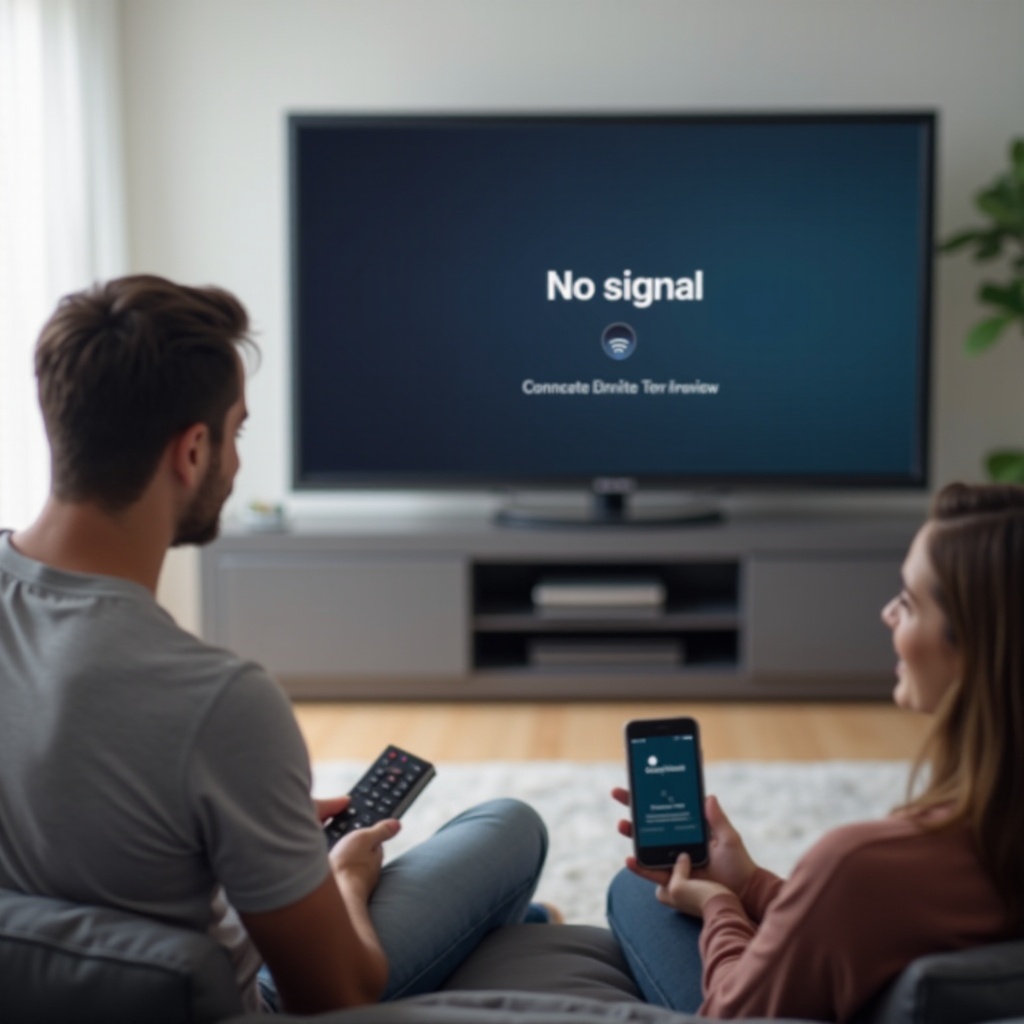
Ha jó helyen jársz, egy Chromecast kezdőképernyőt kell látnod háttérképpel és státuszinformációval. Ha ‘Nincs jel’ felirat vagy teljesen fekete képernyő fogad, nagy eséllyel nem a megfelelő bemenetet nézed, vagy a kábel nincs rendesen bedugva.
A Chromecast LED-jelzéseinek értelmezése
A Chromecast házán lévő kis LED rengeteg információt árul el az eszköz állapotáról:
- folyamatos fehér fény: a Chromecast bekapcsolt és működőképes,
- villogó fehér fény: az eszköz indul, csatlakozik vagy újraindul,
- narancssárgás/pirosas fény (modelltől függően): hiba, frissítés vagy elakadt folyamat.
Ha folyamatosan hibaszínt látsz, vagy a LED nem világít, az már komolyabb gondra utalhat. Ilyenkor mindenképp ellenőrizd a tápellátást, és szükség esetén gyári visszaállítást is érdemes megfontolni.
Tápellátás ellenőrzése: USB a tévén vs hálózati adapter
Sokan a tévé USB-portjáról táplálják a Chromecastot. Ez kényelmes, de nem mindig megbízható megoldás:
- egyes tévék USB-portja kevés áramot ad,
- a tévé kikapcsoláskor vagy energiatakarékos módban lekapcsolhatja az USB-t,
- a gyengébb tápellátás csatlakozási hibákat okozhat.
Érdemes kipróbálni az alábbiakat:
- Csatlakoztasd a Chromecastot a gyári hálózati adapterrel közvetlenül a konnektorhoz.
- Ellenőrizd, hogy az USB-kábel nem sérült, nem lötyög.
- Ha van tartalék, jó minőségű USB-kábel, próbáld ki azzal is.
Ha a Chromecast hálózati adapterrel stabilan működik, de a tévé USB-portjáról nem, akkor a problémát valószínűleg a gyenge tápellátás okozta.
Tévé, Chromecast és router gyors újraindítása
Mielőtt mélyre ásnál, érdemes elvégezni egy teljes ‘újraindítási kört’. Sokszor ez az egy lépés elég ahhoz, hogy a Chromecast újra csatlakozzon.
Járj el így:
- Kapcsold ki a tévét, majd húzd ki a konnektorból 1 percre.
- Húzd ki a Chromecastot az áramforrásból, várj legalább 30 másodpercet, majd dugd vissza.
- Indítsd újra a routert: húzd ki 30 másodpercre, majd kapcsold vissza.
Amikor minden eszköz újraindult, ellenőrizd, hogy most csatlakozik-e a Chromecast. Ha nem, akkor érdemes tovább lépni a Wi-Fi és hálózati beállítások irányába, mert a problémák nagy része ott bukik el.
Wi-Fi és hálózati problémák, amelyek megakadályozzák a csatlakozást
A Chromecast a Wi-Fi hálózaton keresztül kommunikál a telefonoddal és az internettel. Ha gond van a hálózattal, azt azonnal úgy érzékeled, hogy a Chromecast nem csatlakozik, vagy folyton megszakad a kapcsolat. Az alapvető fizikai ellenőrzések után ezért logikus lépés a router és a Wi-Fi beállításainak átnézése.
Ugyanarra a Wi-Fi hálózatra csatlakozik-e a Chromecast és a telefon?
Az egyik leggyakoribb hiba, hogy a vezérlő eszköz és a Chromecast külön hálózaton vannak. Ilyenkor hiába működik mindkettő, egyszerűen nem ‘látják’ egymást.
Ezt tedd meg:
- a telefon Wi-Fi beállításainál nézd meg, pontosan melyik hálózatra csatlakozik (például ‘Lakás_2G’ vagy ‘Lakás_5G’),
- a Google Home alkalmazásban nézd meg, a Chromecast melyik hálózaton lóg.
Ha a két hálózat neve nem egyezik, jó eséllyel ez a gond. Ilyenkor:
- Kapcsold át a telefonod arra a hálózatra, ahol a Chromecast van.
- Ha szeretnéd, hogy mindkettő új hálózaton legyen, állítsd be a Chromecastot újra a kívánt Wi-Fi-re.
2,4 GHz vagy 5 GHz – melyik sávot használd Chromecastnál?
A modern routerek többsége két frekvenciasávot kínál:
- 2,4 GHz: nagyobb hatótáv, de kisebb sebesség és gyakran több zavar,
- 5 GHz: nagyobb sebesség, kisebb hatótáv, tisztább csatornák.
Ha a tévé és a Chromecast messzebb van a routertől, sok fal választja el őket, a 2,4 GHz gyakran stabilabb. Ha viszonylag közel vannak egymáshoz, a 5 GHz a jobb választás.
Jó gyakorlat lehet:
- elnevezni külön hálózatként a két sávot (például ‘Lakás_2G’ és ‘Lakás_5G’),
- eldönteni, hogy a Chromecast melyiken működjön,
- a telefonodnak ugyanarra a hálózatra csatlakozni, ahol a Chromecast van.
Gyenge jel a tévé mögött: elhelyezés és Wi-Fi jelerősítés
A tévé mögötti sarok gyakran rossz hely a vezeték nélküli jelnek. A fém ház, a falak és más elektronikai eszközök árnyékolják a Wi-Fi-t, emiatt a Chromecast nem csatlakozik stabilan, vagy gyakran megszakad.
Próbáld ki az alábbiakat:
- használd a gyári HDMI hosszabbítót, és húzd a Chromecastot kicsit kijjebb a tévé mögül,
- ha van mesh rendszered vagy Wi-Fi jelerősítőd (repeater), helyezd közelebb a tévéhez,
- ha megoldható, mozgasd a routert a lakás központibb pontjára.
Ha a jel erősebb a tévé közelében, látni fogod, hogy a csatlakozás is stabilabbá válik.
Router-beállítások: csatornaválasztás, vendéghálózat, MAC-szűrés
Bizonyos router-beállítások szintén megakadályozhatják a megbízható csatlakozást:
- vendéghálózat: sokszor elszigeteli egymástól az eszközöket,
- MAC-szűrés: csak engedélyezett készülékeket enged csatlakozni,
- kliensizoláció (AP Isolation): megtiltja, hogy a hálózaton lévő eszközök egymással kommunikáljanak.
Lépésenként:
- Lépj be a router admin felületére egy böngészőből.
- Ellenőrizd, hogy a Chromecast nem vendéghálózaton van-e.
- Kapcsold ki a kliensizolációt, vagy add hozzá a Chromecastot az engedélyezett listához.
- Ha MAC-szűrés aktív, győződj meg róla, hogy a Chromecast címe engedélyezve van.
Egy túl szigorúan beállított router könnyen azt az érzetet kelti, hogy a Chromecast nem csatlakozik, pedig valójában a hálózat tiltja.
Router firmware frissítés és gyári visszaállítás szerepe
Az elavult router firmware szintén okozhat rejtett hibákat:
- szakadozó Wi-Fi kapcsolatot,
- inkompatibilitást újabb eszközökkel,
- lassú, instabil hálózatot.
Érdemes:
- Megkeresni a router admin felületén a ‘Firmware update’ vagy ‘Frissítés’ menüpontot.
- Elvégezni a frissítést, ha új verzió érhető el.
- Ha nagyon instabil a rendszer, egy teljes gyári visszaállítást is fontolóra venni, majd újra konfigurálni a hálózatot.
Ha a hálózati rész rendben van, de a Chromecast nem csatlakozik továbbra sem, a következő logikus lépés a vezérlő eszközök – telefon, tablet, laptop – beállításainak átnézése.
Telefon, táblagép és laptop beállításai – amikor nem az a hibás, amire gondolsz
Sok felhasználó automatikusan a Chromecastot hibáztatja, miközben gyakran a telefon, a tablet vagy a laptop okozza a problémát. A Google Home alkalmazás engedélyei, az energiatakarékos mód vagy egy VPN is elegendő ahhoz, hogy a Chromecast nem csatlakozik hibaüzenet jelenjen meg.
Android, iOS és Chrome böngésző minimális verziói 2024-ben
A Google folyamatosan frissíti a Chromecast és a Google Home szoftverét. Ha régi rendszert vagy elavult appot használsz, nem biztos, hogy a csatlakozás stabilan működni fog.
Figyelj az alábbiakra:
- Androidon frissítsd a rendszert és a Google Home alkalmazást a Play Áruházban,
- iOS-en telepítsd az elérhető legújabb iOS-verziót, és frissítsd a Google Home-ot az App Store-ban,
- laptopon a legfrissebb Chrome böngészőt használd, mert a cast funkció ebben működik a legjobban.
Ha a Chromecast nem csatlakozik, a frissítések ellenőrzése az egyik legegyszerűbb és leghatékonyabb első lépés.
Bluetooth és helyhozzáférés szerepe a Chromecast eszköz megtalálásában
Új Chromecast beállításakor a telefon gyakran Bluetooth és helyhozzáférés segítségével keresi az eszközt. Ha valamelyik tiltva van, az app egyszerűen nem találja meg a Chromecastot.
Ellenőrizd, hogy:
- be van-e kapcsolva a Bluetooth a telefonodon,
- engedélyezted-e a helyhozzáférést a Google Home számára,
- nem utasítottad-e el korábban véglegesen ezeket az engedélyeket.
Ha a Google Home egyáltalán nem látja a Chromecastot a beállítás elején, gyakran ez a gond.
Google Home alkalmazás jogosultságai és energiatakarékossági beállításai
Az okostelefonok energiatakarékos funkciói sokszor beavatkoznak az alkalmazások működésébe. A Google Home sem kivétel.
Tedd meg a következőket:
- A telefon beállításaiban keresd meg az ‘Akkumulátor’ vagy ‘Energiagazdálkodás’ menüt.
- Állítsd a Google Home appot olyan módba, amelynél nem korlátozza a háttérben való futást.
- Kapcsold ki az appra vonatkozó túl agresszív energiaspóroló beállításokat.
Ezzel megakadályozhatod, hogy a telefon lekapcsolja a háttérben futó kapcsolatokat, miközben streamelsz.
VPN, céges profil, tűzfal – rejtett akadályok a castolásnál
Ha a telefonodon vagy a laptopodon:
- VPN fut,
- céges profil van beállítva,
- egyedi tűzfalat használsz,
akkor könnyen előfordulhat, hogy a cast forgalom nem jut el a Chromecastig.
Érdemes kipróbálni:
- kapcsold ki ideiglenesen a VPN-t,
- lazíts a tűzfal beállításain, vagy kapcsold ki rövid időre,
- ha céges készülékről castolnál, ellenőrizd az IT szabályzatot, mert lehet, hogy blokkolják a cast funkciót.
Ha ezeket kizártad, de a Chromecast nem csatlakozik, akkor a leggyakoribb hibaszcenáriók áttekintése segít célzottan keresni a megoldást.
‘Chromecast nem csatlakozik’ – leggyakoribb hibaszcenáriók és megoldásuk
Az eddigiekben az általános okokat néztük végig. Most nézzük konkrét helyzetekre bontva, milyen tünet mit jelent, és mit tudsz tenni, ha a Chromecast nem csatlakozik, vagy furcsán viselkedik.
A telefon vagy laptop nem látja a Chromecastot a listában
Ha a cast ikonra koppintva nem jelenik meg a Chromecast a választható eszközök között, az alábbiakat ellenőrizd:
- Ugyanazon a Wi-Fi hálózaton van-e a telefon és a Chromecast.
- A Google Home látja-e a Chromecastot, vagy ott is offline-nak tűnik.
- A telefon Wi-Fi-jét kapcsold ki, majd vissza.
- Indítsd újra a Chromecastot.
Ha így sem látod, valószínűleg a Chromecast nem csatlakozik a Wi-Fi-re. Ilyenkor segíthet a gyári visszaállítás és az újrabeállítás.
Chromecast látszik, de csatlakozáskor hibaüzenet jelenik meg
Gyakori üzenetek:
- ‘Nem sikerült csatlakozni a Chromecast eszközhöz.
- ‘A csatlakozás megszakadt.
Ilyenkor:
- Ellenőrizd a Wi-Fi-jel erősségét a tévé közelében.
- Próbáld ki másik alkalmazással (például YouTube vagy Netflix).
- Indítsd újra a routert és a Chromecastot.
Ha másik appal működik, az eredeti alkalmazás lehet a hibás. Ha semmivel sem megy, a hálózat vagy a Chromecast beállítása a ludas.
A cast elindul, majd néhány másodperc után megszakad
Ez a tünet legtöbbször instabil hálózatra utal. Lehetséges okok:
- túl gyenge a Wi-Fi jel,
- túlterhelt a router (sok csatlakozott eszköz),
- zavar más szomszédos hálózatok részéről.
Javasolt lépések:
- ha tudsz, közelíts a routerhez, vagy helyezd közelebb a routert a tévéhez,
- kapcsold ki ideiglenesen a nagy sávszélességet igénylő eszközöket (nagy letöltések, online játékok),
- próbálj másik Wi-Fi sávra váltani (2,4 GHz helyett 5 GHz vagy fordítva).
Bizonyos alkalmazások működnek, mások nem
Előfordulhat, hogy például YouTube-bal gond nélkül megy a cast, de egy másik streaming appal nem. Ilyenkor:
- az adott alkalmazás lehet elavult,
- előfordulhat, hogy hivatalosan nem támogatja a Chromecastot,
- régiós vagy fiókhoz kötött korlátozások is beleszólhatnak.
Tedd meg:
- Frissítsd az adott alkalmazást a legújabb verzióra.
- Ellenőrizd a szolgáltató súgójában, hogy támogatják-e a Chromecastot.
- Próbáld ki ugyanazt a szolgáltatást más eszközről, például laptopról.
‘Nincs internetkapcsolat’ a tévén, miközben a telefonon van
Ha a Chromecast azt jelzi, hogy nincs internet, de a telefonodon minden rendben, akkor:
- a routernek nincs internetkapcsolata,
- vagy a router tűzfala blokkolja a Chromecast forgalmát.
Ilyenkor:
- Ellenőrizd más eszközön (laptopon, tableten), hogy valóban van-e net ugyanazon a Wi-Fi-n.
- Ha nincs, a hiba az internetszolgáltató vagy a router oldalán van.
- Indítsd újra a routert és a modemet.
- Ha a gond nem szűnik, hívd fel a szolgáltatót.
Ha a tipikus hibaszcenáriók alapján sem találod a megoldást, a következő erősebb lépés a Chromecast resetelése és teljes újratelepítése.
Chromecast visszaállítása és újratelepítése lépésről lépésre
Ha a Chromecast nem csatlakozik, hiába próbáltál ki minden alapvető és hálózati megoldást, akkor érdemes az eszközt teljesen ‘nulláról’ újrakezdeni. Ez sok rejtett szoftverhibát és rosszul rögzült beállítást megszüntet.
Soft reset vs gyári visszaállítás – mikor melyiket válaszd
Soft reset:
- csak újraindítja az eszközt,
- nem törli a beállításokat,
- első lépésnek ideális, ha a Chromecast nem csatlakozik vagy akadozik.
Gyári visszaállítás:
- minden beállítást töröl,
- új eszközként kell majd beállítani,
- akkor érdemes, ha semmi más nem segített.
Mindig soft resetet próbálj először (áramtalanítás, majd visszadugás), és csak utána gondolkodj gyári visszaállításon.
Hard reset a Chromecast gombjával
A gyári visszaállítást a Chromecast fizikai gombjával is elérheted. A lépések általában így néznek ki:
- Hagyd a Chromecastot csatlakoztatva és áram alatt.
- Keresd meg rajta a kis gombot.
- Tartsd lenyomva kb. 10–15 másodpercig, amíg a LED villogni kezd vagy a színe megváltozik.
- Engedd el, és várd meg, amíg az eszköz újraindul.
Ezzel a Chromecast visszaáll az eredeti gyári állapotára.
Chromecast újra felvétele a Google Home alkalmazásban
A visszaállítás után a Chromecastot úgy kell beállítanod, mintha új eszköz lenne:
- Nyisd meg a Google Home alkalmazást a telefonodon.
- Koppints a ‘+’ ikonra, majd válaszd az ‘Eszköz beállítása’ opciót.
- Válaszd a megfelelő otthont, majd kövesd a képernyőn megjelenő lépéseket.
- Csatlakoztasd a Chromecastot a kívánt Wi-Fi hálózathoz.
- Adj neki egy egyértelmű nevet, például ‘Nappali Chromecast’.
Ha a beállítás gond nélkül lefut, a legtöbb korábbi csatlakozási gond megszűnik.
Új Wi-Fi hálózat beállítása SSID- vagy jelszócsere után
Ha megváltoztattad a Wi-Fi hálózat nevét vagy jelszavát, előfordulhat, hogy a Chromecast nem csatlakozik többé automatikusan.
Ilyenkor:
- ha a Google Home még látja az eszközt, a beállításain belül módosíthatod a Wi-Fi hálózatot,
- ha nem látja, nagy valószínűséggel csak gyári visszaállítás után tudod új hálózatra kötni.
A reset és újratelepítés után a Chromecast már az új hálózathoz kapcsolódik, így a csatlakozási gondok is megszűnnek.
TV-márka specifikus beállítások: Samsung, LG, Sony, Philips és társaik
Miután a Chromecastot és a hálózatot rendbe tetted, még mindig előfordulhat, hogy bizonyos tévék sajátos beállításai miatt a Chromecast nem csatlakozik vagy furcsán viselkedik. A nagy gyártók különböző HDMI-kezelési megoldásai néha besegítenek, néha viszont pont ők okoznak problémát.
HDMI-CEC (Anynet+, Simplink, Bravia Sync) – mikor segít és mikor zavar?
A HDMI-CEC lehetővé teszi, hogy a HDMI-n csatlakozó eszközök bizonyos szinten vezéreljék egymást. A gyártók saját neveket használnak rá:
- Samsung: Anynet+,
- LG: Simplink,
- Sony: Bravia Sync.
Ez a funkció például automatikusan bekapcsolhatja a tévét, amikor a Chromecast aktiválódik, vagy átválthat a megfelelő HDMI bemenetre. Ugyanakkor:
- okozhat bemenetváltási hibákat,
- előidézheti, hogy a tévé ‘elalszik’ vagy nem ébred fel megfelelően.
Érdemes a tévé menüjében:
- kikapcsolni, majd visszakapcsolni a HDMI-CEC funkciót,
- ha gondot okoz, teljesen kikapcsolni és megnézni, így stabilabban csatlakozik-e a Chromecast.
HDMI-portok, ARC/eARC és egyéb speciális bemenetek kezelése
Bizonyos HDMI-portokat speciális célra tartanak fenn, például:
- HDMI ARC/eARC: hangrendszerek, soundbarok számára.
A Chromecastot általában bármelyik normál HDMI-portba érdemes dugni. Ha a Chromecast nem csatlakozik stabilan, próbáld meg:
- áttenni egy másik HDMI-portba,
- elkerülni azokat a portokat, amelyeket kizárólag hangvisszaadásra jelöltek, ha gondot okoznak.
Smart TV beépített Cast / Chromecast funkciója vs külső Chromecast
Sok modern tévében már van beépített Cast vagy Chromecast funkció. Ez kényelmes, de néha zavaró is lehet, ha külső Chromecastot használsz mellette.
Tipikus helyzetek:
- a telefon több ‘castolható’ eszközt lát hasonló névvel,
- nem egyértelmű, épp a tévére vagy a külső Chromecast eszközre küldöd a jelet.
Praktikus megoldások:
- adj eltérő, jól felismerhető nevet a külső Chromecastnak,
- próbáld ki, melyik stabilabb: a beépített cast vagy a külső eszköz,
- ha a beépített funkció sok gondot okoz, és a külső Chromecast jobban működik, használd inkább azt.
Régebbi tévék, olcsó HDMI hosszabbítók és kompatibilitási problémák
Régebbi tévéknél és olcsó HDMI-kiegészítőknél könnyen felmerülhetnek kompatibilitási gondok:
- a tévé csak bizonyos felbontást kezel stabilan,
- HDCP másolásvédelem miatt elutasíthat bizonyos tartalmakat,
- silány minőségű HDMI hosszabbító szakadozó jelet okozhat.
Ha gyanakszol erre:
- próbáld ki a Chromecastot közvetlenül, hosszabbító nélkül,
- ha van rá lehetőség, a tévé beállításaiban állítsd alacsonyabb felbontásra a HDMI bemenetet,
- nézd meg, hogy így stabilabban csatlakozik-e.
Chromecast működésének tesztelése másik tévén
Ha nem tudod eldönteni, a saját tévéd vagy a Chromecast hibásodott-e meg, a legegyszerűbb tesztelni:
- Vidd át a Chromecastot egy másik tévéhez, például egy másik szobába vagy ismerőshöz.
- Csatlakoztasd a tévé HDMI-portjába.
- Nézd meg, ott stabilan be tudod-e állítani és csatlakoztatni.
Ha másik tévén gond nélkül működik, jó eséllyel a saját készüléked beállításaival vagy korlátaival van gond.
Chromecast with Google TV és egyéb speciális esetek
A Chromecast with Google TV kicsit másképp működik, mint a klasszikus modellek. Saját felülete, távirányítója és alkalmazásai vannak, így több ponton is bekavarhatnak a beállítások. Ha ilyen eszközzel kapcsolatban tapasztalod, hogy a Chromecast nem csatlakozik, érdemes külön is ránézni néhány dologra.
Ha maga a Google TV felület sem csatlakozik hálózatra
Ha a Google TV felületén azt látod, hogy offline vagy, vagy nem érhető el az internet:
- Nyisd meg a Beállítások menüt a Google TV-n.
- Lépj a Hálózat vagy Wi-Fi részhez.
- Ellenőrizd, milyen hálózatra próbál csatlakozni az eszköz.
- Válaszd ki manuálisan a megfelelő Wi-Fi hálózatot, és add meg a jelszót.
Amíg maga a Google TV nincs online, a cast funkció sem fog rendesen működni.
Ethernet adapter használata stabilabb kapcsolathoz
Ha nagyon instabil a Wi-Fi, vagy nagy a távolság a router és a tévé között, érdemes vezetékes megoldásban gondolkodni. A Chromecast with Google TV-hez használhatsz kompatibilis Ethernet adaptert.
Előnyei:
- stabilabb kapcsolat,
- kisebb eséllyel szakad meg a stream,
- kevésbé zavarják a szomszédok hálózatai.
Ezzel a megoldással a Chromecast kábelen kapja az internetet, miközben továbbra is HDMI-n küldi a képet a tévére.
Tárhelyhiány, frissítések és app-összeomlások hatása a castolásra
A Google TV felület appokat tárol, frissítéseket tölt le és telepít. Ha betelik a tárhely, vagy elmaradnak a frissítések, az is okozhatja, hogy a Chromecast nem csatlakozik stabilan, vagy a castolás közben összeomlik valamelyik alkalmazás.
Megoldások:
- töröld a ritkán használt appokat a Google TV-ről,
- rendszeresen indítsd újra az eszközt,
- ellenőrizd, hogy települtek-e a legújabb rendszerfrissítések.
Ha ezeket rendbe tetted, és mégis rendszeresen hibát tapasztalsz, felmerül a kérdés, hogy nem hardveres jellegű problémáról van-e szó.
Mikor gyanakodj hardverhibára, és mikor éri meg cserélni?
A legtöbb csatlakozási gond szoftveres vagy hálózati eredetű, de előfordul, hogy maga a Chromecast hibásodik meg. Ilyenkor hiába állítod be mindent jól, a Chromecast nem csatlakozik megbízhatóan.
Túlmelegedés, sérült kábel, elszíneződött burkolat jelei
Figyeld meg az eszközt közelebbről:
- érezhetően túl forró-e működés közben,
- látsz-e elszíneződést, megolvadást a burkolaton,
- ép-e a tápkábel szigetelése, nincs-e megtörve vagy kilazulva.
Ha ilyen jeleket látsz, az eszköz működése kiszámíthatatlanná válhat, és biztonsági okokból is jobb, ha cseréled.
Chromecast tesztelése másik hálózaton vagy másik tévén
Hardverhiba gyanúja esetén az egyik legjobb ellenőrzés a keresztpróba:
- Próbáld ki a Chromecastot egy másik tévén.
- Csatlakoztasd egy teljesen másik Wi-Fi hálózatra (például másik lakásban).
Ha több környezetben is ugyanazokat a hibákat produkálja, jó eséllyel maga az eszköz ment tönkre. Ha máshol hibátlanul működik, akkor a jelenlegi tévéddel vagy hálózatoddal van gond.
Garancia, számla, szerviz és cserelehetőségek
Ha a Chromecast még garanciális:
- keresd elő a számlát vagy a vásárlást igazoló dokumentumot,
- jegyezd fel a pontos modellszámot,
- írd össze, milyen hibákat tapasztalsz, és milyen lépéseket próbáltál már.
Ezután vedd fel a kapcsolatot az eladóval vagy a gyártó ügyfélszolgálatával. Ha már kifutott a garancia, és a hiba egyértelműen hardveres, érdemes lehet újabb Chromecastot vagy korszerűbb, beépített cast funkcióval rendelkező tévét beszerezni.
Összefoglalás – Gyors ellenőrző lista, ha ‘Chromecast nem csatlakozik’
Amikor azt tapasztalod, hogy a Chromecast nem csatlakozik a tévéhez vagy a Wi-Fi-hez, a legjobb, ha lépésről lépésre haladsz, és kizárod a lehetséges hibaforrásokat. Az alábbi rövid ellenőrző listát használhatod útmutatóként:
- Jól csatlakozik-e a Chromecast a HDMI-porthoz, és a megfelelő bemenetet választottad-e a tévén?
- Kap-e stabil tápellátást (lehetőleg gyári hálózati adapterről)?
- Ugyanarra a Wi-Fi hálózatra csatlakozik-e a Chromecast és a telefon/laptop?
- Elég erős-e a Wi-Fi jel a tévé közelében, nincs-e túl messze a router?
- Frissítve vannak-e a mobilappok, az operációs rendszer és a Chromecast firmware-je?
- Nem blokkolja-e a kapcsolatot VPN, tűzfal vagy céges profil a telefonon vagy a laptopon?
- Szükség esetén elvégezted-e a soft resetet, majd a gyári visszaállítást és az újrabeállítást?
- Kipróbáltad-e a Chromecastot másik tévén vagy másik hálózaton, hogy kizárd a hardverhibát?
Ha ezeken a pontokon végigmentél, szinte minden esetben megtalálod a hiba forrását. A legtöbb probléma néhány perc alatt megoldható, és utána újra gond nélkül használhatod a Chromecastot filmnézésre, sorozatokra vagy akár képernyőtükrözésre is.
Gyakran feltett kérdések
Miért nem csatlakozik a Chromecast mobilnetes hotspotra, és mit tehetek?
A mobilnetes hotspot gyakran instabilabb és korlátozottabb, mint az otthoni Wi-Fi. A telefon energiatakarékos módja leállíthatja a hotspotot, egyes szolgáltatók pedig bizonyos forgalmat korlátoznak. Ha mégis hotspotot szeretnél használni, ügyelj arra, hogy a telefon ne lépjen alvó módba, a hotspot folyamatosan aktív maradjon, és a Chromecast és a vezérlő eszköz (telefon, laptop) is ugyanarra a hotspot-hálózatra csatlakozzon. Hosszú távra azonban stabilabb megoldás az állandó, vezetékes internetkapcsolattal rendelkező Wi-Fi.
Miért nem jelenik meg a ‘Cast’ ikon bizonyos alkalmazásokban?
Ha a ‘Cast’ ikon nem látható, annak több oka lehet. Az adott alkalmazás lehet, hogy nem támogatja a Chromecastot, vagy régi, frissítésre szorul. Előfordulhat az is, hogy régiós korlátozás miatt nincs engedélyezve a cast funkció. Először frissítsd az alkalmazást a legújabb verzióra, majd ellenőrizd olyan ismert cast-képes appokkal, mint a YouTube vagy a Netflix, hogy általánosságban működik-e a cast. Ha más appokban megjelenik az ikon, valószínűleg az adott szolgáltatás korlátozása vagy hiányos támogatása okozza a problémát.
Biztonságos-e, ha a vendégeim is csatlakozhatnak a Chromecastomra?
Általában biztonságos, ha a vendégeid a Chromecastodra castolnak, de érdemes néhány alapvető óvintézkedést megtenni. A legjobb, ha külön vendéghálózatot hozol létre a Wi-Fi-n, és a vendégek arra csatlakoznak. Így elkülöníted a fontos eszközeidet (például NAS, okosotthon központ) az ő forgalmuktól. A Chromecastot döntésed szerint rakhatod a fő vagy a vendéghálóra, de ha a vendégek is használni fogják, praktikus, ha ugyanarra a hálózatra kerül. Maga a castolás nem ad közvetlen hozzáférést a személyes adataidhoz, ha a hálózatod megfelelően be van állítva.