
17 Oct 2026
Post by Connor
Bevezetés
A ‘felugró ablakok engedélyezése’ témával általában akkor találkozol, amikor valami nem működik. Nem nyílik meg a banki fizetési oldal, nem látszik a bejelentkező felület, vagy egy fontos online ügyintézés megakad a telefonodon. Ilyenkor jön a kérdés: hogyan engedélyezd a felugró ablakokat úgy, hogy közben az adataid is biztonságban maradjanak?
A felugró ablakok (pop-upok) önmagukban nem rosszak. Sok szolgáltatás ma is felugrókat használ bejelentkezéshez, SMS-kódos azonosításhoz, fizetéshez vagy biztonsági jóváhagyáshoz. Ugyanakkor rengeteg zavaró vagy akár veszélyes felugró is létezik, amelyek reklámot, adathalász oldalt vagy kártékony tartalmat jelenítenek meg.
Ebben az útmutatóban lépésről lépésre végigvesszük, hogyan működik a felugró ablakok engedélyezése Androidon és iPhone-on, hogyan kezeld a böngészős és alkalmazáson belüli pop-upokat, és mikor jobb, ha egy felugrót inkább nem engedélyezel. A cél, hogy magabiztosan tudd beállítani a telefonod, és pontosan tudd, mikor, hol és mit érdemes megengedni.
A továbbiakban először tisztázzuk, pontosan mit értünk felugró ablak alatt, majd rátérünk az Android és az iOS gyakorlati beállításaira.
Mi az a felugró ablak, és miért fontos a helyes beállítása telefonon?
A felugró ablak (pop-up) egy olyan ablak vagy panel, amely egy már megnyitott oldal vagy alkalmazás fölött jelenik meg. Mobilon ez lehet teljes képernyős felület, egy kisebb ablak a közepén vagy egy keskeny sáv az oldal alján vagy tetején. A felugró ablakok engedélyezése vagy tiltása közvetlenül befolyásolja, mennyire gördülékenyen tudsz böngészni vagy appokat használni.
Felugró ablakok típusai mobilon
Mobilon három fő kategóriával találkozol:
- Böngészős felugrók
Ezeket a weboldalak nyitják meg a mobil böngésződben (Chrome, Safari, stb.). Tipikus példák: - bejelentkező ablak új lapon,
- fizetési szolgáltató felugró oldala,
-
nyereményjáték vagy hirdetés új lapon.
-
Alkalmazáson belüli pop-upok
Ezek egy appon belül jelennek meg. Példák: - értesítés engedélyezését kérő ablak,
- előfizetésre buzdító ajánlat,
-
biztonsági figyelmeztetés vagy felhasználási feltételek elfogadtatása.
-
Rendszerszintű felugrók, overlay ablakok
Ilyenek például: - chat buborékok (Messenger, Viber),
- banki alkalmazás felugró ablaka más app fölött,
- jogosultságot kérő rendszerablak (kamera, mikrofon, hely).
Böngészős felugrók vs. alkalmazáson belüli pop-upok
A böngészős felugrók beállításait a böngészőben módosítod. Itt:
– globálisan tilthatod vagy engedélyezheted a felugrókat,
– kivételeket adhatsz meg egyes webhelyekhez.
Az alkalmazáson belüli pop-upokat általában az adott app engedélyei és a rendszerbeállítások szabályozzák:
– alkalmazásengedélyek (kamera, mikrofon, értesítések),
– ‘más alkalmazások fölött megjelenítés’ engedély.
Mikor hasznos, és mikor zavaró vagy veszélyes egy felugró?
Hasznos, ha:
– banki fizetéshez kell egy külső oldal,
– ügyfélkapu vagy céges VPN külön ablakban nyílik meg,
– kétfaktoros azonosítást (2FA) jóváhagyó ablak jelenik meg.
Zavaró vagy veszélyes, ha:
– agresszív reklám ugrik fel,
– ‘telefon fertőzött’ típusú ijesztgető üzenetet látsz,
– gyanús nyereményjáték vagy adatkérés jelenik meg.
Most, hogy tisztábban látod, milyen felugró típusok léteznek, nézzük meg, hogyan zajlik a felugró ablakok engedélyezése Androidon. Ez az alap, mert a legtöbb felhasználó itt találkozik először problémával.
Felugró ablakok engedélyezése Android telefonon
Androidon többféle böngészőt használhatsz, de a felugró ablakok engedélyezése mindenhol hasonló logika szerint működik: van egy általános beállítás, és vannak webhelyenkénti kivételek. Ha ezeket jól állítod be, a legtöbb felugróval kapcsolatos gond azonnal megoldódik.
Felugró ablakok engedélyezése Google Chrome-ban
A Google Chrome a legelterjedtebb mobilböngésző Androidon. A felugrók beállításához kövesd ezeket a lépéseket:
- Nyisd meg a Chrome-ot a telefonodon.
- Koppints a jobb felső sarokban a három pontra, majd válaszd a ‘Beállítások’ menüt.
- Keresd meg a ‘Webhelybeállítások’ vagy ‘Webhelyek’ menüpontot.
- Válaszd a ‘Felugró ablakok és átirányítások’ opciót.
- Állítsd be:
- ‘Tiltva’ állásba, ha általánosságban nem akarsz felugrókat,
- ‘Engedélyezve’ állásba, ha sok oldalnál szükséged van rájuk.
Ha csak egy adott oldalnál kell a felugró ablakok engedélyezése:
– látogasd meg az oldalt,
– koppints a lakat ikonra vagy az ‘i’ ikonra a címsorban,
– válaszd a webhelybeállításokat, és ott kezeld a felugró engedélyt.
Felugrók kezelése Samsung Internet, Firefox és más mobilböngészőkben
Samsung Internet:
- Nyisd meg a Samsung Internet böngészőt.
- Koppints a menü ikonra (három vonal vagy három pont).
- Válaszd a ‘Beállítások’ → ‘Webhelyek és letöltések’ menüt.
- Keresd a ‘Felugró blokkolása’ opciót, és kapcsold be vagy ki.
Firefox Androidra:
- Nyisd meg a Firefoxot.
- Lépj a ‘Beállítások’ menübe.
- Keresd a ‘Sütik és weboldal adatok’ vagy hasonló részt.
- A felugrók kezelését részben a beépített védelem, részben reklámblokkoló kiegészítők oldják meg.
Más böngészőkben (Opera, Edge, Brave, stb.) a folyamat hasonló:
– Beállítások → Adatvédelem vagy Fejlett → Felugrók / Pop-upok.
Webhelyenkénti engedélyezés: banki, ügyintézési és fizetési oldalak
Érdemes egy szigorú, de rugalmas stratégiát használni:
– globálisan tartsd a felugrókat tiltva,
– csak megbízható oldalaknál adj engedélyt.
Ilyen megbízható oldalak lehetnek például:
– bankod hivatalos weboldala,
– fizetési szolgáltatók (SimplePay, Barion, PayPal),
– állami ügyintézési portálok,
– ismert oktatási vagy céges rendszerek.
Ha egy ilyen oldalon azt tapasztalod, hogy nem nyílik meg a fizetési vagy bejelentkezési ablak, első lépésként ellenőrizd a felugró beállítást, és engedélyezd ennél a konkrét webhelynél.
A böngészős felugrók után érdemes megnézni azokat a pop-upokat is, amelyek közvetlenül az alkalmazásokhoz kötődnek. Ezek legalább ilyen fontosak, főleg biztonsági és kényelmi szempontból.
Alkalmazáson belüli felugrók és overlay ablakok Androidon
Sok Android-alkalmazás igényli, hogy más appok fölött is meg tudjon jelenni. Ilyen például egy lebegő chat ablak, egy banki token felugrója vagy egy jelszókezelő jóváhagyó ablaka. Ha ezt az engedélyt letiltod, a funkciók nem vagy csak részben fognak működni.
‘Megjelenítés más alkalmazások felett’ engedély beállítása
Ennek eléréséhez az Android rendszerbeállításait kell használni:
- Lépj a ‘Beállítások’ menübe a telefonodon.
- Keresd az ‘Alkalmazások’ vagy ‘Appok’ menüt.
- Válaszd a ‘Speciális hozzáférés’ vagy ‘Különleges hozzáférés’ opciót.
- Keresd ki a ‘Megjelenítés más alkalmazások felett’ sort.
- Itt látod azoknak az appoknak a listáját, amelyek kérhetik ezt az engedélyt.
- Kapcsold be az engedélyt azoknak az alkalmazásoknak, amelyeknél szükségesnek tartod.
Chat buborékok, tokenek és biztonsági kódok felugrói
Néhány tipikus példa, ahol ez az engedély fontos:
-
Chat alkalmazások (Messenger, Viber, WhatsApp):
lebegő buborékot jelenítenek meg. Enélkül csak az alkalmazás megnyitásával éred el az üzenetet. -
Banki appok, token alkalmazások:
egy másik app (pl. böngésző) használata közben ugrik fel a jóváhagyás vagy kód. -
Jelszókezelők:
felugró panelen ajánlják fel a mentett jelszavakat vagy kódokat.
Ha egy app funkciója látszólag eltűnik, gyakran az a gond, hogy ez az engedély ki van kapcsolva.
Gyártóspecifikus menük (Samsung, Xiaomi, stb.) és hol keresd a beállítást
Egyes gyártók saját felületet használnak (Samsung One UI, Xiaomi MIUI, stb.), ezért az elnevezések és pontos menüpontok kicsit eltérhetnek. Ha nem találod a ‘Megjelenítés más alkalmazások felett’ opciót:
- használd a Beállítások keresőmezőjét (‘felett’, ‘overlay’, ‘más alkalmazások’),
- nézd meg az ‘Akkumulátor és teljesítmény’ vagy ‘Speciális beállítások’ részt,
- keresd a ‘lebegő ablakok’ vagy ‘pop-up ablakok’ kifejezéseket.
Miután átnéztük az Android lehetőségeit, nézzük meg, hogyan működik mindez iPhone-on, ahol az Apple szigorúbb szabályokat alkalmaz a felugrókkal és engedélyekkel kapcsolatban.
Felugró ablakok engedélyezése iPhone-on (Safari és más böngészők)
iPhone-on a felugró ablakok kezelésének központi szereplője a Safari böngésző. Minden más böngésző (Chrome, Firefox, Edge) is az Apple WebKit motorját használja, így a felugrók viselkedését az iOS rendszer szabályai erősen befolyásolják. Ha Safariban jól állítod be a felugrókat, a többi böngészőben is kevesebb problémád lesz.
Felugrók engedélyezése Safariban a Beállítások menüben
A Safari felugró beállításaihoz:
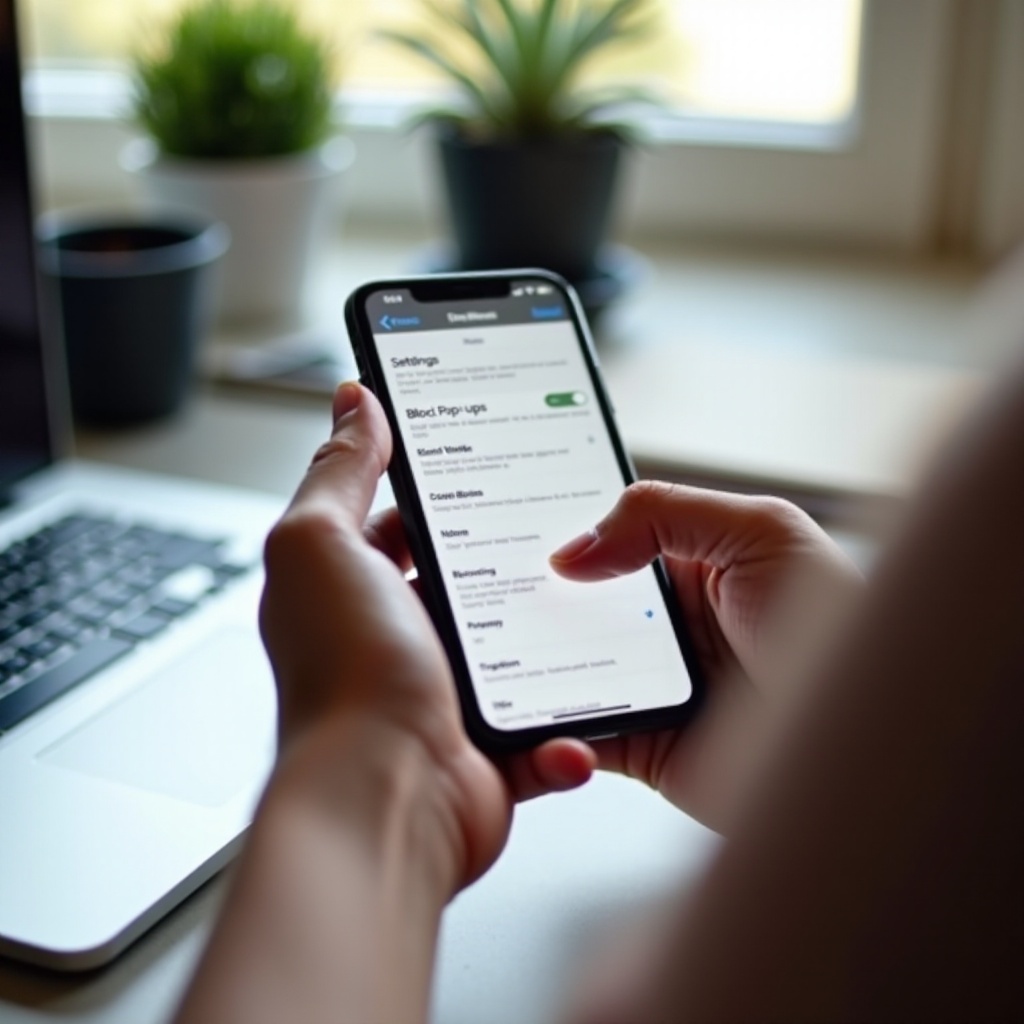
- Nyisd meg a ‘Beállítások’ alkalmazást az iPhone-on.
- Görgess le, és koppints a ‘Safari’ menüpontra.
- Keresd meg a ‘Felugrók tiltása’ kapcsolót.
- Ha a felugrókat engedélyezni szeretnéd:
- kapcsold ki a ‘Felugrók tiltása’ opciót.
- Ha alapvetően tiltani szeretnéd:
- tartsd bekapcsolva, és csak szükség esetén kapcsold ki, majd vissza.
Ha egy oldal nem működik rendesen (például nem nyílik meg a bejelentkező vagy fizetési ablak), ideiglenesen kapcsold ki a tiltást, töltsd újra az oldalt, majd a sikeres művelet után kapcsold vissza.
Tartalomblokkolók, követésvédelem és a felugrók kapcsolata
Safariban különféle tartalomblokkolókat használhatsz:
– reklámblokkoló appok,
– követésvédelmi kiterjesztések.
Ezek nemcsak reklámokat, hanem olyan szkripteket is blokkolhatnak, amelyek felugró ablakot nyitnának. Ha egy oldalnál azt tapasztalod, hogy valami hiányzik:
- Koppints az ‘aA’ ikonra a címsorban.
- Válaszd a ‘Webhely beállításai’ vagy hasonló menüt.
- Ideiglenesen kapcsold ki a tartalomblokkolót ennél az oldalnál.
Ez különösen fizetési, banki vagy állami oldalaknál fontos, ahol a felugró nem reklám, hanem a működéshez szükséges.
Chrome, Firefox, Edge iOS-en – mit engednek a rendszer korlátai?
iOS-en:
– minden böngésző az Apple által meghatározott WebKit motort használja,
– a felugrók kezelésének alaplogikája minden böngészőre érvényes.
A böngészők felületén:
– a beállítások között találhatsz felugró vagy adatvédelmi opciókat,
– de a legfontosabb szabályokat a rendszer (iOS) és a Safari beállításai adják.
Ha egy másik böngészőben van gond a felugrókkal, érdemes:
– ugyanazt az oldalt Safariban is kipróbálni,
– ellenőrizni a Safari és a rendszerbeállításokat,
– megnézni, hogy nincs-e olyan profil vagy szülői felügyelet, amely tiltja a felugrókat.
A böngészős felugrók mellett iPhone-on az alkalmazáson belüli engedélykérések is kulcsfontosságúak. Ezek határozzák meg, milyen erőforrásokat használhatnak az appok.
Alkalmazáson belüli felugró engedélykérések iPhone-on
iOS-en az alkalmazások sokféle engedélyt kérhetnek felugró ablak formájában. Ezek nélkül az appok csak korlátozottan használhatók. A rendszer úgy van kialakítva, hogy te döntsd el, mire adsz engedélyt, és bármikor módosíthasd a döntésed.
Értesítés, hely, kamera, mikrofon és követés engedélyezése
Amikor először indítasz egy appot, gyakran felugró ablak jelenik meg például ezekkel az üzenetekkel:
– ‘Engedélyezed az értesítéseket?’,
– ‘Engedélyezed az alkalmazásnak, hogy hozzáférjen a kamerához?’,
– ‘Engedélyezed, hogy az alkalmazás kövesse a tevékenységed más appokban és webhelyeken?’.
Jó gyakorlat:
– kamera, mikrofon, hely esetén csak olyan appnak adj engedélyt, amelynél ez logikus (pl. kamera app, térkép, videóhívó),
– értesítések esetén gondold át, tényleg kell-e azonnali jelzés az adott appból,
– követés (ATT – App Tracking Transparency) esetén általában érdemes a ‘Ne engedélyezd’ opciót választani.
Előfizetéses és reklám jellegű pop-upok kezelése
Sok alkalmazás:
– felugró ablakban kínál előfizetést,
– teljes képernyős reklámot jelenít meg.
Fontos szempontok:
– az App Store előfizetéseket bármikor lemondhatod az Apple ID beállításaiban,
– ha egy app túl agresszíven jelenít meg reklám felugrókat, érdemes lehet megbízhatóbb alternatívát keresni.
Soha ne add meg:
– bankkártya adataidat közvetlenül gyanús felugróban,
– jelszavaidat olyan ablakban, amelynek a forrása számodra nem egyértelmű.
Engedélyek későbbi módosítása az Adatvédelem menüben
Ha egy engedélynél rosszul választottál, vagy később meggondoltad magad:
- Nyisd meg a ‘Beállítások’ appot.
- Lépj az ‘Adatvédelem és biztonság’ menübe.
- Válaszd ki a megfelelő kategóriát (Helyszolgáltatások, Kamera, Mikrofon, stb.).
- Itt láthatod, mely appok kaptak engedélyt, és bármikor módosíthatod.
Ez azért fontos, mert így a felugrók első megjelenésénél nem kell véglegesen döntened. Később finomhangolhatod a beállításokat.
Most, hogy látod a felugrók technikai oldalát Androidon és iPhone-on, nézzük meg a legfontosabb területet: a biztonságot. Nem minden felugró barátod, és hasznos, ha időben felismered a gyanús jeleket.
Biztonság: mikor ne engedélyezd a felugró ablakokat?
A felugró ablakok engedélyezése biztonsági kockázattal járhat, ha nem figyelsz. Sok csaló weboldal használ felugrókat, hogy megijesszen, pénzt csaljon ki, vagy rávegyen adataid megadására. A tudatos döntés itt különösen fontos.
Gyanús felugrók felismerése: ‘telefon fertőzött’, hamis nyeremények
Légy különösen óvatos, ha ilyen üzeneteket látsz:
– ‘Telefonja súlyosan fertőzött, azonnal telepítse ezt az alkalmazást!’,
– ‘Gratulálunk, Ön nyert! Kattintson ide a nyeremény átvételéhez!’,
– ‘Google/Apple/Meta hivatalos értesítése: fiókja veszélyben van.’.
Ezek legtöbbször:
– nem valós riasztások,
– nem a gyártó vagy a szolgáltató valódi üzenetei,
– adathalász vagy kártékony weboldalak.
Soha ne tölts le appot ilyen felugrón keresztül, és ne add meg személyes adataidat.
Adathalász támadások és hamis bejelentkezési ablakok
Adathalász (phishing) felugrók tipikus jellemzői:
– ismert márkát utánoznak (bank, posta, nagy webáruház),
– kicsit elírt domain nevet használnak,
– sürgetnek (’24 órán belül cselekedjen, különben…’),
– jelszót, bankkártya adatokat kérnek.
Mindig ellenőrizd:
– a címsorban a domain nevet,
– a HTTPS kapcsolatot (lakat ikon),
– hogy a felugró nem egy beágyazott kép-e, ahol a mezők valójában máshová küldik az adatot.
Mit tegyél, ha véletlenül rákattintottál egy veszélyes felugróra?
Ha úgy érzed, rossz felugróba kattintottál:
- Zárd be az adott lapot vagy böngészőt.
- Töröld a böngésző előzményeit és sütijeit azon az oldalon.
- Ne telepíts semmilyen appot, amit így ajánlottak.
- Ha adatot is megadtál (jelszó, kártyaadat):
- sürgősen változtasd meg az érintett jelszót,
- értesítsd a bankot, ha bankkártyaadatot adtál meg.
A biztonsági szempontok ismeretében már könnyebb tudatos stratégiát kialakítanod. A következő részben összefoglaljuk, milyen általános beállításokat és szokásokat érdemes felvenned 2024-ben, hogy a felugró ablakok engedélyezése mellett is kontroll alatt tartsd a telefonodat.
Ajánlott beállítások és gyakorlati tippek 2024-ben
A cél egy olyan beállítási csomag, amely kényelmesen használható, mégis minimalizálja a kockázatot. Ha tudatosan kezeled a felugrókat és az engedélyeket, a telefonod egyszerre lesz praktikus és biztonságos.
‘Alapból tilt, kivételként enged’ stratégia
Jó gyakorlat mind Androidon, mind iPhone-on:
- Böngészőben:
- tartsd a felugrókat általános szinten tiltva,
-
csak megbízható, konkrét webhelyeknél engedélyezd.
-
Alkalmazásengedélyeknél:
- csak azt add meg, ami tényleg kell a működéshez,
- például ne adjon helyhozzáférést egy olyan app, amelynek erre nincs logikus oka.
Így a ‘felugró ablakok engedélyezése’ nem azt jelenti, hogy mindenhol mindent megengedsz, hanem azt, hogy tudatosan, célzottan adsz engedélyt.
Böngésző és alkalmazásengedélyek rendszeres átvizsgálása
Évente többször érdemes egy gyors ‘nagytakarítást’ tartani:
- Böngészőben:
- nézd át a webhelyengedélyeket,
-
töröld azokat a kivételeket, amelyeket már nem használsz.
-
Rendszerben:
- Androidon az alkalmazásengedélyek menüben nézd át, minek adtál kamerát, mikrofont, helyet,
- iPhone-on az Adatvédelem és biztonság menüben ellenőrizd ugyanezt.
Ez a rutin csökkenti az esélyét, hogy egy régen telepített, ritkán használt alkalmazás felesleges vagy kockázatos engedélyekkel rendelkezzen.
Gyerekek védelme a tolakodó felugró és reklám pop-upok ellen
Ha gyerek használja a telefont vagy tabletet, különösen fontos a felugrók kontrollja:
- Androidon:
- használj gyerekprofilokat vagy szülői felügyeleti appot,
-
telepíts reklámmentes, gyerekbarát alkalmazásokat.
-
iPhone-on:
- állíts be ‘Képernyőidő’ korlátozásokat,
- korlátozd az apptelepítést és az alkalmazáson belüli vásárlásokat.
Így csökkentheted az esélyét, hogy a gyerek gyanús felugrókon keresztül vásároljon, vagy veszélyes tartalmakkal találkozzon.
Összegzés
A felugró ablakok engedélyezése telefonon ma már elengedhetetlen sok mindennapi feladathoz: banki fizetéshez, online ügyintézéshez, azonosításhoz, biztonsági jóváhagyásokhoz. Ugyanakkor a felugrók a kéretlen reklámok és csalási kísérletek kedvelt eszközei is.
Androidon a böngészőid (Chrome, Samsung Internet, Firefox) és a ‘Megjelenítés más alkalmazások felett’ engedélyek határozzák meg, hogyan jelennek meg a pop-upok. iPhone-on a Safari, a rendszer adatvédelmi beállításai és az alkalmazáson belüli felugró engedélykérések adnak keretet.
Ha a ‘mindenhol engedélyezem’ helyett az ‘alapból tilt, kivételként enged’ elvet követed, tudatosan kezeled az engedélyeket, és figyelsz a gyanús jelekre, a felugró ablakok engedélyezése nem veszély, hanem hasznos eszköz lesz számodra. Így a telefonod kényelmesen használható marad, miközben az adataid is nagyobb biztonságban lesznek.
Gyakran feltett kérdések
Hogyan tudom gyorsan engedélyezni a felugró ablakokat csak egy konkrét weboldalon?
Androidon nyisd meg az oldalt Chrome-ban, koppints a lakat vagy ‘i’ ikonra a címsorban, lépj a webhelybeállításokhoz, és engedélyezd a felugrókat ennél az oldalnál. iPhone-on, ha Safariban nem nyílik meg a felugró, ideiglenesen kapcsold ki a ‘Felugrók tiltása’ opciót a Beállítások → Safari menüben, töltsd újra az oldalt, majd a művelet után kapcsold vissza a tiltást.
Miért nem működik a banki fizetés vagy ügyfélkapus belépés, ha a felugrók tiltva vannak?
Sok banki, fizetési és állami rendszer külön felugró ablakban nyitja meg az azonosítást, a fizetési felületet vagy a biztonsági jóváhagyást. Ha a böngésződ blokkolja a felugrókat, ez az ablak nem jelenik meg, így a folyamat megszakad. Ilyenkor engedélyezd a felugró ablakok megnyílását ennél a konkrét webhelynél, majd a sikeres művelet után visszaállíthatod a szigorúbb beállítást.
Milyen jelekből tudom megállapítani, hogy egy felugró ablak veszélyes, és inkább ne engedélyezzem?
Legyél gyanakvó, ha a felugró ijesztő, sürgető szöveget használ, túl szép ajánlatot ad, jelszót vagy bankkártya adatot kér gyanús domainen, vagy ismeretlen alkalmazás telepítésére kényszerít. Ilyenkor ne kattints az ‘Engedélyezés’ gombra, zárd be az oldalt, és ellenőrizd a webhely valódiságát. Ha bizonytalan vagy, inkább keresd fel a szolgáltatót közvetlenül a hivatalos weboldalán vagy ügyfélszolgálatán keresztül.