4 Jul 2026
Post by Connor
Bevezetés – Miért fontos az LG TV Bluetooth csatlakozás?
Sokan szeretnék vezetékek nélkül használni az LG televíziójukat, de a gyakorlatban a Bluetooth csatlakozás beállítása nem mindig olyan egyértelmű, mint amilyennek elsőre hangzik. A ‘lg tv bluetooth csatlakozás’ kulcsszó köré rengeteg kérdés épül: melyik modell támogatja, hogyan kell párosítani a fülhallgatót, mitől szakad meg néha a hang, és mit lehet tenni, ha a TV-ben egyáltalán nincs beépített Bluetooth modul.
A Bluetooth óriási előnye, hogy megszabadít a kábelektől. Nem kell hosszabbítóval bajlódni, nem akad bele senki a vezetékbe, és csendben nézhetsz filmet anélkül, hogy felébresztenéd a családot. Egy jól beállított LG TV Bluetooth csatlakozás:
- kényelmesebbé teszi az esti filmnézést,
- tisztább hangot ad egy jobb Bluetooth hangszóróval vagy soundbarral,
- lehetővé teszi, hogy fülhallgatón keresztül hallgasd a TV-t,
- és akár kontrollert, billentyűzetet vagy egeret is rákapcsolhatsz.
Ebben az útmutatóban lépésről lépésre végigmegyünk azon, hogyan ellenőrizd a Bluetooth támogatást, hogyan párosíts különböző eszközöket, milyen alternatívák vannak, ha a TV-ben nincs Bluetooth, és hogyan hárítsd el a leggyakoribb hibákat. A cél, hogy a ‘lg tv bluetooth csatlakozás’ többé ne legyen mumus, és magabiztosan tudd használni a TV-d vezeték nélküli lehetőségeit mindennapi használat közben.
A bevezető után érdemes tisztázni, hogy egyáltalán mely LG TV modellek képesek Bluetooth kapcsolat létrehozására, hiszen ettől függ minden további lépés.
Milyen LG TV modellek támogatják a Bluetooth csatlakozást?
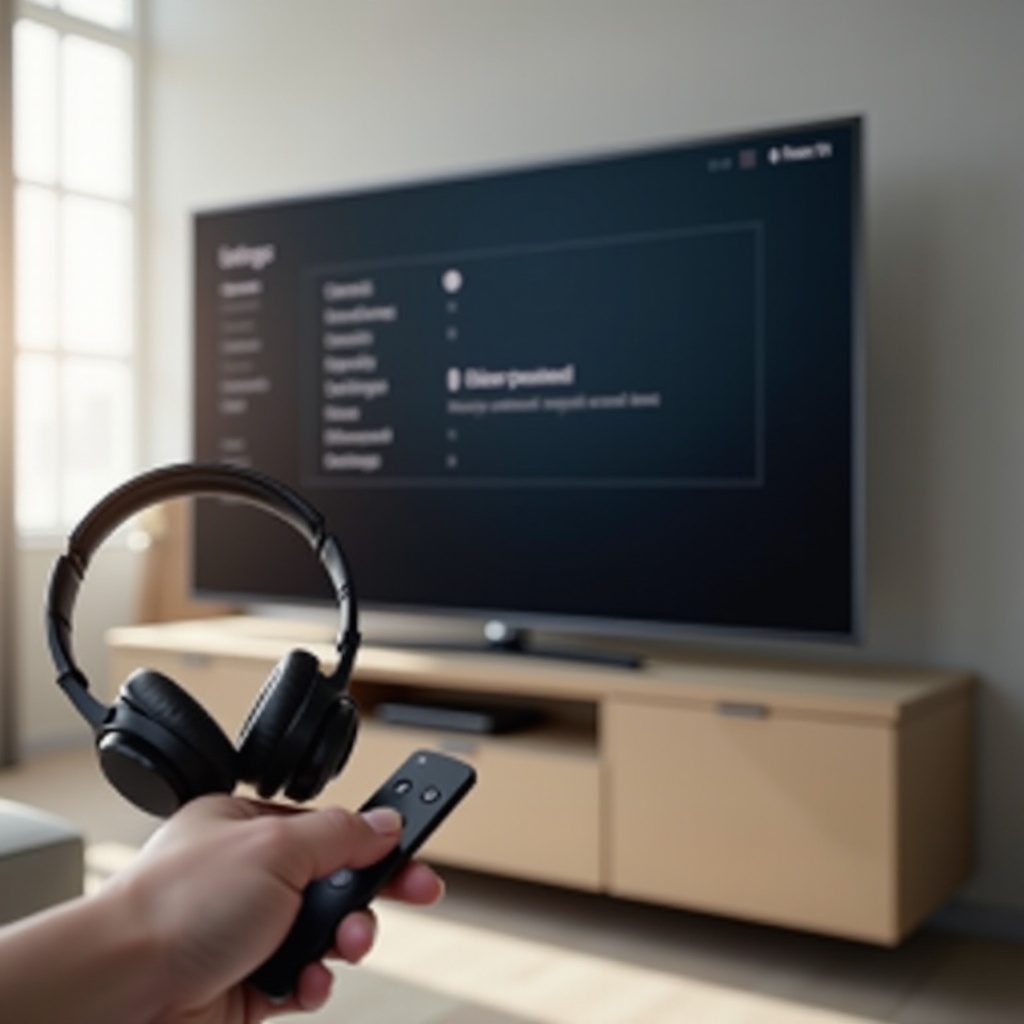
Mielőtt nekiállsz a párosításnak, ellenőrizni kell, hogy az LG TV-d képes-e Bluetooth kapcsolatra. Nem minden modell tudja ezt, és a funkció helye a menüben is változhat. Ha ezt a lépést kihagyod, könnyen órákat tölthetsz hiábavaló próbálkozással.
Hogyan azonosítsd a pontos LG TV típusodat a készüléken és a menüben
Az első lépés a TV pontos típusának beazonosítása. Ezt több helyen is megtalálod:
- A TV hátoldalán lévő címkén – itt szerepel a modellkód (például: OLED55C3, 55NANO80 stb.).
- A TV menüjében:
- nyomd meg a beállítások (fogaskerék) gombot a távirányítón,
- keresd a ‘Támogatás’, ‘Névjegy’ vagy ‘A TV adatai’ menüpontot,
- itt látod a modell nevét és gyakran a szoftververziót is.
Jegyezd fel a modellkódot, mert ezzel később az LG oldalán vagy boltok leírásaiban pontosan ellenőrizni tudod a Bluetooth támogatást, és könnyebben találsz hozzá hivatalos útmutatókat.
webOS verzió és Bluetooth funkciók ellenőrzése
Az LG Smart TV-k webOS rendszert használnak. A frissebb webOS verziók jellemzően támogatják a Bluetooth audio funkciókat, de nem minden esetben ugyanúgy.
A webOS verzió ellenőrzéséhez:
- Lépj a beállítások menübe.
- Keresd a ‘Névjegy’, ‘TV adatai’ vagy ‘Rendszerinformáció’ menüpontot.
- Itt látod a webOS verziószámát.
Ha a menüben találsz ‘Bluetooth’, ‘Bluetooth eszközök’, ‘Hangkimenet – Bluetooth’ opciót, nagy eséllyel rendelkezik a készülék Bluetooth audio támogatással. Ha semmi utalás nincs Bluetooth-ra, akkor vagy nincs a TV-ben modul, vagy csak nagyon korlátozottan elérhető.
Hol találsz megbízható információt a Bluetooth támogatásról
A biztos ellenőrzéshez érdemes több forrást használni:
- LG hivatalos weboldala – írd be a modellkódot, nézd meg a ‘Csatlakozások’ vagy ‘Funkciók’ részt.
- Megbízható webshopok termékoldalai – gyakran részletesen feltüntetik, van-e Bluetooth.
- Használati útmutató – letölthető PDF-ben az LG oldaláról, keress rá a ‘Bluetooth’ kifejezésre.
Ha mindenhol azt látod, hogy a TV támogatja a Bluetooth-ot, nyugodtan léphetsz tovább a csatlakoztatás lépéseire. Ha nem, a későbbi fejezetben mutatok olyan alternatív megoldásokat, amelyekkel akkor is megoldható a vezeték nélküli hang, ha a készülékedben nincs gyári Bluetooth.
Miután tisztáztad, hogy a TV képes Bluetooth kapcsolat létrehozására, a következő lépés a megfelelő előkészítés, amellyel sok későbbi hibát és félreértést elkerülhetsz.
Előkészületek az LG TV Bluetooth csatlakozásához
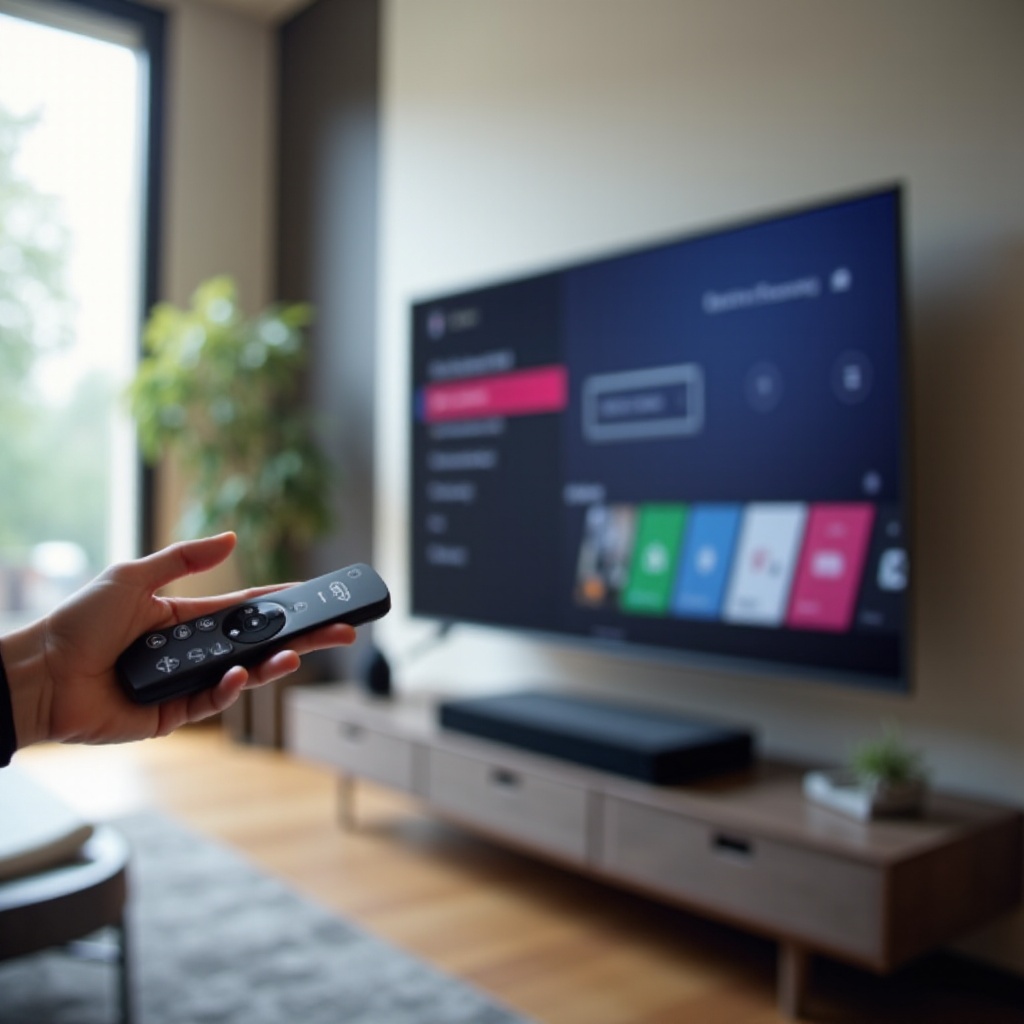
Ha már tudod, hogy a TV támogatja a Bluetooth funkciót, a következő lépés az alapvető beállítások ellenőrzése. Így biztosítod, hogy a párosítás zökkenőmentesen menjen, és ne apró hibák miatt kelljen újra kezdened mindent.
Bluetooth funkció engedélyezése és alapbeállítások a TV-n
A legtöbb friss LG Smart TV-n a Bluetooth alapból elérhető, de érdemes ellenőrizni a hangbeállításokat:
- Nyomd meg a beállítások gombot a távirányítón.
- Lépj a ‘Hang’ vagy ‘Sound’ menübe.
- Válaszd a ‘Hangkimenet’ vagy ‘Output’ opciót.
- Ha látsz ‘Bluetooth eszközök’, ‘Bluetooth hangszóró’, ‘Eszköz kiválasztása (Bluetooth)’ menüpontot, akkor jó úton jársz.
Ezeknél az opcióknál tudod majd kiválasztani a csatlakoztatni kívánt Bluetooth eszközt (fülhallgató, hangszóró, soundbar). Ha itt semmi nem utal Bluetooth-ra, valószínűleg a TV nem támogatja, vagy csak nagyon korlátozottan, például csak távirányítóhoz.
A külső Bluetooth eszköz előkészítése
A párosítás sikere nagyban múlik azon, hogyan indítod párosítási módba a másik eszközt. Általában:
- Fülhallgatón: nyomd hosszan a bekapcsológombot, amíg a LED villogni nem kezd (gyakran kék/pirosan).
- Hangszórón/soundbaron: keresd a ‘BT’, ‘Pair’ vagy ‘Bluetooth’ gombot, tartsd nyomva, amíg a kijelző vagy LED jelzi a párosítási módot.
- Kontroller, billentyűzet, egér: a használati útmutatóban mindig jelzik, mely gombkombináció kell a párosításhoz.
Fontos, hogy az eszköz ne legyen egyszerre más készülékhez kapcsolva (például telefonhoz), mert akkor a TV nem fogja látni. Ha korábban már párosítottad máshoz, érdemes a régi párosítást törölni.
Távolság, akadályok és zavaró jelek minimalizálása
A Bluetooth kapcsolat stabilitását sok minden befolyásolja:
- Tartsd az eszközt 1–3 méteren belül a TV-től az első párosításkor.
- Ne legyen köztük vastag fal, nagy fémfelület vagy zavaró elektronika.
- Ha lehet, kapcsold ki vagy vidd távolabb a közeli Wi-Fi routert és más erős vezeték nélküli eszközöket.
Ha az előkészületek rendben vannak, jöhet a leggyakoribb használati mód: a Bluetooth fülhallgató csatlakoztatása. Ez az a pont, ahol a ‘lg tv bluetooth csatlakozás’ a legtöbb felhasználó számára igazán fontossá válik.
Bluetooth fülhallgató csatlakoztatása LG TV-hez lépésről lépésre
A ‘lg tv bluetooth csatlakozás’ egyik leggyakoribb oka az, hogy valaki este csendben szeretne filmet nézni Bluetooth fülhallgatóval. Ha már ellenőrizted, hogy a TV támogatja a Bluetooth-ot, és előkészítetted az eszközöket, a párosítás néhány perc alatt elvégezhető.
A Bluetooth menü elérése és a párosítás indítása az LG TV-n
A pontos elnevezések modellenként eltérhetnek, de a folyamat nagyon hasonló:
- Nyomd meg a beállítások (fogaskerék) gombot.
- Lépj a ‘Hang’ menüpontra.
- Válaszd a ‘Hangkimenet’ vagy ‘Eszköz kiválasztása’ opciót.
- Keresd a ‘Bluetooth eszközök’ vagy ‘Bluetooth hangszóró’ beállítást.
- Indítsd el a ‘Keresés’ vagy ‘Eszközök keresése’ funkciót.
Ekkor a TV elkezdi keresni a közelben lévő párosítható Bluetooth eszközöket. Ha mindent jól állítottál be, a fülhallgató hamarosan megjelenik a listában.
A fülhallgató párosítási módba állítása és kiválasztása
Közben a fülhallgatót is hozd párosítási módba:
- Kapcsold be a fülhallgatót, tartsd nyomva a megfelelő gombot, amíg a LED jelzi a párosítási módot.
- Várj pár másodpercet, majd nézd meg a TV-n megjelenő eszközlistát.
- Keresd meg a fülhallgató nevét (például: ‘WH-1000XM’, ‘BT Headphones’, márkanév + modell).
- Válaszd ki az eszközt, majd erősítsd meg a párosítást.
Siker esetén a TV jelzi, hogy a Bluetooth eszköz csatlakozott, és a hang átirányításra kerül. A legtöbb modell a jövőben automatikusan újracsatlakozik ehhez a fülhallgatóhoz, ha mindkettő be van kapcsolva.
Hangerő, hangkimenet és A/V szinkron beállítása filmhez és sorozathoz
A párosítás után érdemes még néhány beállítást ellenőrizni:
- Hangerő:
- szabályozd a TV távirányítójával és/vagy a fülhallgatón,
-
figyelj arra, hogy ne legyen túl hangos, főleg hosszabb filmeknél.
-
Hangkimenet:
- győződj meg róla, hogy a ‘Bluetooth’ a kiválasztott kimenet,
-
ha a TV támogatja, kapcsold ki az olyan speciális surround módokat, amelyek késést okozhatnak.
-
A/V szinkron:
- a hang néha késhet a képhez képest,
- a beállítások menüben keresd az ‘A/V Sync’ vagy ‘Hang késleltetés’ opciót,
- finomhangold, amíg a beszéd és a szájmozgás egybeesik.
Ha a fülhallgató megfelelően működik, ugyanezekre az elvekre építve gyorsan tudsz majd Bluetooth hangszórót vagy soundbart is csatlakoztatni. Ezekkel a megoldásokkal már nem csak csendben, hanem hangosabban és látványosabban is élvezheted a tartalmakat.
Bluetooth hangszóró és soundbar csatlakoztatása LG TV-hez
Sokan nem csak csendben szeretnének nézni filmeket, hanem látványosan jobb hangot is akarnak. Ehhez ideális egy soundbar vagy minőségi Bluetooth hangszóró, amely jelentősen feljavítja a TV gyári hangszóróinak hangzását.
Bluetooth vs. HDMI ARC/eARC – melyiket válaszd hangminőség szerint
A soundbar és a TV összekötésére több megoldás is létezik:
- Bluetooth:
- előny: nincs kábel, rugalmasabb elhelyezés, egyszerű használat,
-
hátrány: lehet minimális késés, néha gyengébb hangminőség és kisebb sávszélesség.
-
HDMI ARC/eARC:
- előny: stabil kapcsolat, jobb minőség, pontosabb szinkron,
- hátrány: kell hozzá megfelelő HDMI kábel és kompatibilis csatlakozó mindkét eszközön.
Ha a fő cél a kényelem és nem vagy túl érzékeny a késésre, a Bluetooth jó választás. Ha a lehető legjobb hangzást keresed filmekhez és zenéhez, érdemes a HDMI ARC/eARC kapcsolatot is mérlegelni, vagy legalább kipróbálni mindkét megoldást.
Soundbar párosítása LG TV-vel és bemenet kiválasztása
Bluetooth soundbar csatlakoztatásának általános menete:
- Kapcsold be a soundbart.
- Állítsd Bluetooth vagy ‘BT Pairing’ módba (nézd a kijelzőt vagy LED-et).
- A TV-n menj a ‘Hang → Hangkimenet → Bluetooth eszközök’ menübe.
- Indítsd a keresést, válaszd ki a soundbar nevét a listából.
- Erősítsd meg a párosítást.
Ezután a TV hangja a soundbaron szól. Ha több bemenet is van a soundbaron (optikai, HDMI, Bluetooth), figyelj rá, hogy a soundbaron is a megfelelő bemenet legyen kiválasztva, különben nem hallasz hangot.
Gyakori hibák: szakadozó hang, halk megszólalás, késés
Bluetooth hangszóró vagy soundbar esetén gyakori problémák:
- Szakadozó hang:
- lehet, hogy túl messze van a soundbar a TV-től,
-
közelítsd meg, vagy távolítsd el a közeli Wi-Fi routert, más rádiós eszközöket.
-
Halk hang:
- ellenőrizd a TV és a soundbar saját hangerőszintjét is,
-
nézd meg, nincs-e bekapcsolva ‘Éjszakai mód’, dinamikakompresszió vagy halkítás.
-
Késés:
- a TV A/V szinkron beállításait használd,
- ha nagyon zavaró, mérlegeld a HDMI ARC kapcsolat használatát Bluetooth helyett.
A hangrendszer beállítása után sokkal élvezetesebbek lesznek a filmek és sorozatok. Ha azonban még több vezérlést szeretnél a TV felett, érdemes megnézni, hogyan kapcsolhatsz egyéb Bluetooth eszközöket, például kontrollert vagy billentyűzetet.
Egyéb Bluetooth eszközök: kontroller, billentyűzet, egér csatlakoztatása
Az LG Smart TV nem csak hangot tud Bluetooth-on át kezelni. Egyes modellek támogatnak kontrollert, billentyűzetet és egeret is, ami megkönnyíti a játékot, a böngészést és a szövegbevitelt.
Milyen Bluetooth kontrollerek és perifériák működnek LG TV-vel
Általános tapasztalatok:
- Bluetooth kontrollerek: egyes univerzális gamepadek működnek, de nem mindegyik. A gyártó dokumentációjában keresd, hogy támogat-e TV-t.
- Bluetooth billentyűzetek: sok szabványos modell gond nélkül csatlakoztatható.
- Bluetooth egerek: egyszerű böngészéshez és menünavigáláshoz használhatók.
Érdemes olyan eszközt választani, amelynél a gyártó kifejezetten említi TV- vagy Android TV-kompatibilitást, mert ezek általában az LG Smart TV-kkel is jól működnek.
Párosítás menete és beviteli eszközök kezelése a menüben
A párosítás menete hasonló a hang eszközökhöz:
- Állítsd párosítási módba a kontrollert, billentyűzetet vagy egeret.
- A TV-n menj a beállítások menübe, és keresd a ‘Bluetooth eszközök’ vagy ‘Eszközök párosítása’ opciót.
- Válaszd ki a listából a beviteli eszköz nevét.
- Fogadd el a párosítási kérést.
Sikeres párosítás után már használhatod az eszközt a menüben, appokban vagy játékokban, ha azok támogatják. A beállításoknál gyakran látsz külön eszközlistát, ahol törölheted vagy átnevezheted a párosított eszközöket.
Mire használhatók a Bluetooth billentyűzet és egér LG Smart TV-n
Néhány praktikus felhasználási mód:
- Gyorsabb szövegbevitel – keresés YouTube-on, böngészőben, appokban.
- Kényelmes internetezés – egérrel könnyebben navigálsz a weboldalakon.
- Játékok irányítása – bizonyos játékok jobban kezelhetők gamepaddel, mint a távirányítóval.
Ha a TV-d viszont nem támogat Bluetooth perifériákat, vagy egyáltalán nincs benne Bluetooth, akkor sem kell lemondanod a kényelmes használatról. Az alternatív megoldások sok esetben ugyanúgy biztosítják a vezeték nélküli élményt.
Ha a TV-ben nincs Bluetooth – alternatív megoldások
Sok felhasználó szembesül azzal, hogy az LG TV-jében nincs beépített Bluetooth, vagy csak nagyon korlátozottan érhető el. Ilyenkor sem kell lemondani a vezeték nélküli hangról, csak más eszközökre és csatlakozási módokra van szükség.
Bluetooth audio transmitter használata fülhallgatóhoz és hangszóróhoz
A Bluetooth audio transmitter egy kisméretű eszköz, amely:
- a TV hangkimenetére csatlakozik (optikai, jack vagy akár USB),
- Bluetooth jelet továbbít fülhallgatóra vagy hangszóróra.
Használat lépései:
- Csatlakoztasd a transmittert a TV audio kimenetére (leggyakrabban optikai vagy 3,5 mm jack).
- Kapcsold be a transmittert, állítsd párosítási módba.
- Tedd párosítási módba a Bluetooth fülhallgatót vagy hangszórót.
- Várd meg, amíg a két eszköz egymáshoz csatlakozik.
Ezzel akkor is megoldhatod a ‘lg tv bluetooth csatlakozás’ problémát, ha a TV-ben nincs gyári Bluetooth. Egyes transmiterek két fülhallgatót is képesek egyszerre kezelni, ami közös filmnézéshez ideális.
Optikai és HDMI kapcsolatok, ha stabilabb hangra van szükség
Ha nem feltétlenül ragaszkodsz a Bluetooth-hoz, érdemes megfontolni az alternatív digitális kapcsolatokat:
- Optikai (Toslink) kábel: stabil digitális hang, nincs késés, cserébe kábel kell.
- HDMI ARC/eARC: a legkényelmesebb, ha a TV és a soundbar is támogatja, a TV távirányítóval vezérelheted a hangot.
Ezekkel a megoldásokkal kiválthatod a Bluetooth-ot, főleg soundbar és fix hangrendszer esetén, ahol a kényelemnél fontosabb a stabil és jó minőségű hang.
Külső médiaeszközök (set-top box, streaming stick) Bluetooth-kihasználása
Egyes külső eszközök – például bizonyos set-top boxok vagy streaming stickek – saját Bluetooth modullal rendelkeznek. Ilyenkor:
- a Bluetooth fülhallgatót vagy hangszórót közvetlenül az eszközhöz párosítod,
- a TV csak ‘képernyőként’ működik, a hang továbbítását a box vagy stick intézi.
Ez jó megoldás lehet régebbi TV-nél, ha amúgy is használsz extra médialejátszót. Így a ‘lg tv bluetooth csatlakozás’ problémáját a külső eszköz oldja meg helyetted.
Ha már látod, hogy többféle út is van a vezeték nélküli hanghoz, érdemes áttekinteni, mi történik akkor, ha mégis valamilyen hiba vagy zavar lép fel a kapcsolatban.
LG TV Bluetooth csatlakozás hibaelhárítása
Még a jól felszerelt LG TV Bluetooth csatlakozás is okozhat meglepetéseket. Ha valami nem működik, érdemes végigmenni a leggyakoribb hibákon, mielőtt szervizhez fordulnál vagy új eszközt vennél.
Ha nem jelenik meg a Bluetooth eszköz a TV listájában
Ellenőrizd a következőket:
- Biztosan párosítási módban van az eszköz? Nézd a LED jelzést.
- Nem csatlakozik-e már más eszközhöz (telefon, laptop)? Kapcsold ki rajtuk a Bluetooth-ot.
- Elég közel van a TV-hez (1–2 méteren belül)?
- Indítsd újra a TV-t, és próbáld újra a keresést.
Ha még így sem jelenik meg a listában, lehet, hogy az eszköz nem kompatibilis, vagy a TV Bluetooth moduljával van gond. Ilyenkor érdemes más Bluetooth eszközzel is tesztelni.
Sikeres párosítás, de nincs hang – kimenet és formátum ellenőrzése
Ilyenkor a hiba gyakran egyszerű beállítás:
- Ellenőrizd, hogy a ‘Hangkimenet’ tényleg a Bluetooth eszközre van állítva.
- Nézd meg, nem némított-e a TV, illetve az eszköz.
- Kapcsold ki a speciális hangformátumokat (például bizonyos surround módokat), és állítsd ‘Sztereó’ vagy ‘PCM’ módra a hangot.
Ezekkel a lépésekkel sok esetben azonnal megjelenik a hang. Ha továbbra sincs hang, próbálj más appot (pl. egy beépített médialejátszót), hogy kizárd az adott alkalmazás hibáját.
Szakadozó, késő vagy torz hang – zavarforrások és beállítások módosítása
Ha a hang:
- szakadozik,
- recseg,
- érezhetően késik,
akkor érdemes:
- Közelebb vinni a Bluetooth eszközt a TV-hez.
- Távolabb helyezni a Wi-Fi routert vagy más erős vezeték nélküli eszközt.
- Ellenőrizni, nincs-e túl sok Bluetooth eszköz egyszerre aktív a környéken.
- A TV menüjében állítani az A/V szinkront.
Ha játék közben nagyon zavar a késés, lehet, hogy egy alacsony késleltetésű (aptX LL) transmitter stabilabb megoldást ad, vagy érdemes ideiglenesen vezetékes kapcsolatot használni.
Szoftverfrissítés, gyári visszaállítás és mikor érdemes szervizhez fordulni
A TV szoftveres hibái is okozhatnak Bluetooth problémát:
- Futtass rendszerfrissítést a TV-n a beállítások menüben.
- Ha semmi nem segít, és biztos vagy benne, hogy az eszközök jók, megpróbálhatsz gyári visszaállítást (előtte mentsd a beállításokat, ahol lehet).
- Ha a Bluetooth opció egyszerűen eltűnt, vagy semmilyen eszközzel nem működik, érdemes felvenni a kapcsolatot az LG ügyfélszolgálatával vagy szervizzel.
A hibaelhárítás után jó, ha van néhány általános szabály, amelyet betartva hosszú távon is stabil maradhat a kapcsolat. A következő tippek ebben segítenek.
Tippek az optimális LG TV Bluetooth csatlakozásért 2024-ben
Egy jól beállított ‘lg tv bluetooth csatlakozás’ hosszú távon is stabil maradhat, ha néhány alapelvet betartasz. Ezek a tippek segítenek elkerülni a késést, a szakadozást és a váratlan leválásokat.
Hogyan csökkentsd a hangkésést filmeknél és játékoknál
- Használj olyan fülhallgatót vagy transmittert, amely támogat alacsony késleltetésű kodeket.
- A TV A/V szinkron beállításával finomhangold a késést.
- Játékoknál, ha nagyon érzékeny vagy a lagra, fontold meg a vezetékes kapcsolatot vagy HDMI ARC soundbart.
Stabil kapcsolat fenntartása több párosított eszköz mellett
- Ne tarts feleslegesen túl sok eszközt párosítva. Időnként töröld a nem használtakat.
- Egyszerre aktívan lehetőleg csak egy Bluetooth hang eszközt használj.
- Ha a telefonod gyakran ‘elragadja’ a fülhallgatót, kapcsold ki rajta a Bluetooth-ot filmnézés idejére.
Milyen Bluetooth fülhallgatót vagy hangszórót érdemes LG TV-hez választani
Választáskor figyelj:
- stabil Bluetooth kapcsolatra és jó véleményekre,
- kényelmes viselhetőségre (fülhallgatónál),
- tiszta beszédhangra, ha sok sorozatot nézel,
- lehetőség szerint alacsony késleltetésű üzemmódra.
Ha ezeket észben tartod, a mindennapi használat jóval kevesebb bosszúsággal jár majd, és a TV tényleg azt a kényelmet nyújtja, amit egy modern, vezeték nélküli eszköztől elvársz.
Összefoglalás – Biztos Bluetooth csatlakozás LG TV-n
Az LG TV Bluetooth csatlakozás beállítása elsőre bonyolultnak tűnhet, de jól követhető lépésekre bontható. Először mindig ellenőrizd, hogy a TV-d támogatja-e a Bluetooth funkciót, és pontosan milyen lehetőségeket kínál. Ezután készítsd elő a csatlakoztatni kívánt eszközt – fülhallgatót, hangszórót, soundbart vagy kontrollert – és lépj be a TV Bluetooth menüjébe.
Ha valami nem működik elsőre, nyugodtan menj végig az ellenőrző listán: távolság, párosítási mód, hangkimenet, A/V szinkron, firmware frissítés. Ha a TV-ben nincs Bluetooth, egy jó minőségű transmitter vagy külső médiaeszköz is megoldhatja a problémát.
A lényeg, hogy a ‘lg tv bluetooth csatlakozás’ ne legyen félelmetes technikai kifejezés. Pár sikeres párosítás után már rutinszerűen fogod használni, és élvezheted a vezeték nélküli, kényelmes és tiszta hangzást filmeknél, sorozatoknál és játékoknál is.
Gyakran feltett kérdések
Csatlakoztathatok egyszerre több Bluetooth eszközt az LG TV-hez?
A legtöbb LG TV egyszerre több eszközt tud párosítva tartani, de általában csak egy Bluetooth hang eszközt kezel aktívan. Ez azt jelenti, hogy a fülhallgató, hangszóró, soundbar közül egyszerre jellemzően csak az egyik szólhat. Vannak kivételek, illetve külső Bluetooth transmittert is használhatsz két fülhallgató egyidejű meghajtására, de ezt mindig az adott eszköz specifikációja dönti el.
Mit tehetek, ha az LG TV-m nem találja a Bluetooth fülhallgatót?
Először ellenőrizd, hogy a fülhallgató tényleg párosítási módban van-e, és hogy nem csatlakozik-e éppen egy telefonhoz vagy laptophoz. Helyezd a fülhallgatót közvetlenül a TV közelébe, majd indítsd újra a TV-n a Bluetooth eszközök keresését. Ha több kísérlet után sem jelenik meg, próbáld a fülhallgatót másik eszközzel párosítani, hogy kizárd a hibát. Ha mással működik, de a TV-vel nem, lehet kompatibilitási probléma, vagy a TV Bluetooth moduljával van gond.
Rossz a hang-száj szinkron Bluetooth használatakor – hogyan javíthatom?
Ez tipikus jelenség Bluetooth hangnál, főleg filmeknél. Lépj be a TV beállításai közé, és keresd az ‘A/V szinkron’, ‘Hang késleltetés’ vagy hasonló nevű opciót. Itt néhány lépésben előre vagy hátra állíthatod a hangot, amíg a szájmozgás és a beszéd össze nem simul. Ha gyakran nézel akciófilmet vagy játszol, érdemes alacsony késleltetésű Bluetooth eszközt, vagy adott esetben vezetékes vagy HDMI ARC kapcsolatot használni a lehető legpontosabb szinkron érdekében.