31 Oct 2026
Post by Connor
Bevezetés
Az ‘ikon asztalra helyezése’ az egyik legalapvetőbb művelet, mégis rengetegen keresnek rá új gép vagy telefon beállításakor. Ha a fontos programok, fájlok és alkalmazások ikonjai nincsenek kézre, minden művelet lassabb, és állandóan menükben, listákban kell keresgélned.
Ebben a cikkben lépésről lépésre megmutatom, hogyan tudod az ikon asztalra helyezése feladatot elvégezni Windows 10/11, Android és iOS rendszereken. Külön foglalkozunk azzal, hogy:
- mi a különbség ikon, parancsikon és widget között,
- hogyan rakj programot, mappát, dokumentumot az asztalra Windows alatt,
- hogyan tedd az alkalmazás- és weboldal-ikonokat Android és iOS kezdőképernyőre,
- mit tegyél, ha az ikon asztalra helyezése valamiért nem működik,
- milyen módszerekkel tarthatod rendezettnek az asztalt 2024-ben.
Először tisztázzuk az alapfogalmakat, mert ebből könnyen érthetővé válik, hogy a különböző rendszereken pontosan mit jelent az ikon asztalra helyezése.
Alapfogalmak: mi az ikon, parancsikon, widget?
Az ikon asztalra helyezése mást jelent egy Windows PC-n, és mást egy Androidos telefonon vagy iPhone-on. Ahhoz, hogy a megfelelő lépéseket kövesd, fontos megérteni ezeket a fogalmakat.
Mit jelent az ‘ikon asztalra helyezése’ 2024-ben?
2024-ben az ‘asztal’ vagy ‘desktop’ kifejezés két környezetre használatos:
- számítógépen: a Windows, macOS vagy Linux grafikus asztali felülete,
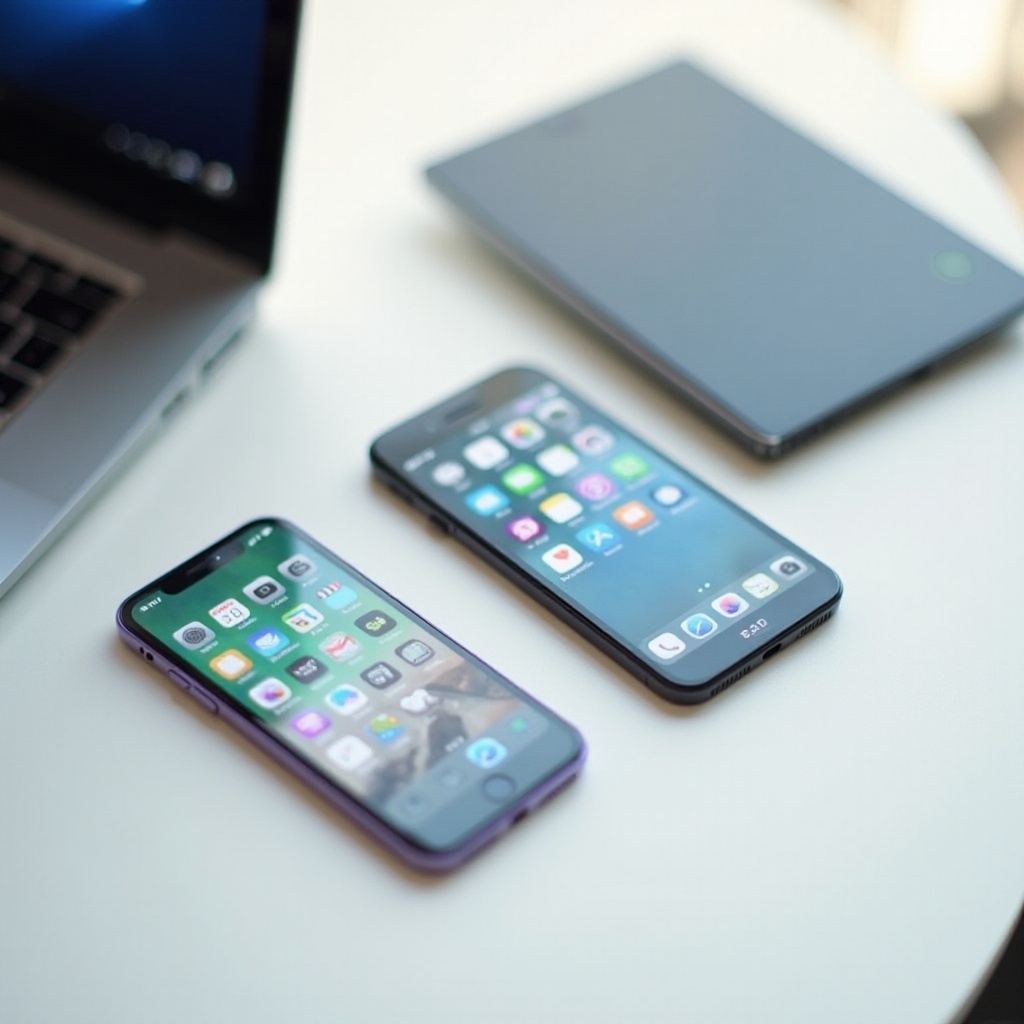
- mobilon: a kezdőképernyő vagy főképernyő, ahol az appok ikonjai és widgetek látszanak.
Amikor a Google-ben rákeresel arra, hogy ‘ikon asztalra helyezése’, a legtöbb esetben egyet szeretnél ezek közül:
- programot vagy mappát kirakni a Windows asztalra,
- alkalmazás ikont vagy weboldal parancsikont tenni Android vagy iOS kezdőképernyőre.
Ikon vs. parancsikon vs. widget
A félreértések nagy része abból adódik, hogy sokan az ‘ikont’ és a ‘parancsikont’ ugyanannak gondolják. Röviden:
- Ikon: egy kis grafikus jel, kép, ami egy programot, fájlt, mappát vagy appot jelképez.
- Parancsikon (shortcut, alias): egy ikon, ami csak hivatkozás az eredeti elemre. Ha törlöd a parancsikont, az eredeti program vagy fájl megmarad.
- Widget (Androidon és iOS-en): mini alkalmazás a kezdőképernyőn, amely élő információt mutat (időjárás, óra, naptár) vagy gyors funkciót ad.
Az ikon asztalra helyezése Windows alatt szinte mindig parancsikon létrehozását jelenti. Mobilon az app valódi ikonját vagy egy weboldal gyorsparancsát teszed ki.
Asztal, kezdőképernyő, alkalmazáslista fogalma
Néhány kifejezés, amit érdemes egyértelműsíteni:
- Asztal (Desktop): a háttérkép és az ikonok felülete Windowsban.
- Kezdőképernyő / Főképernyő (Home Screen): Androidon és iOS-en a felület, amit feloldás után látsz.
- Alkalmazáslista / App Drawer / App Library: az összes telepített alkalmazás listája, függetlenül attól, hogy van-e ikonja a kezdőképernyőn.
Most, hogy tiszta, miről beszélünk, nézzük végig, hogyan történik az ikon asztalra helyezése Windows 10/11 rendszeren.
Ikon asztalra helyezése Windows 10/11 alatt
Windows 10 és Windows 11 alatt több módszerrel is elérheted, hogy egy program, mappa vagy dokumentum ikonja az asztalon jelenjen meg. Az ikon asztalra helyezése itt többnyire parancsikon létrehozását jelenti.
Program ikon asztalra helyezése a Start menüből
Ha egy programot szeretnél gyorsan elindítani az asztalról, ez az egyik legegyszerűbb módszer:
- Kattints a Start gombra (bal alsó sarok).
- Keresd meg a programot a listában, vagy kezdd el beírni a nevét.
- Fogd meg az ikont bal egérgombbal.
- Húzd ki az asztalra, majd engedd el.
Ha a húzás nem működik, a következő módszer szinte mindig beválik:
- Kattints jobb gombbal a program nevére a Start menüben.
- Válaszd: Továbbiak → Fájl helyének megnyitása.
- A megnyíló mappában kattints jobb gombbal a .lnk vagy .exe fájlra.
- Válaszd: Küldés → Asztal (parancsikon létrehozása).
Ezzel létrejön egy parancsikon az asztalon, amely a programot indítja.
Parancsikon létrehozása telepítési mappából
Ha tudod, hol található a program telepítési mappája, közvetlenül onnan is létrehozhatsz asztali ikont:
- Nyisd meg a Fájlkezelőt.
- Navigálj a program mappájába (például: C:\Program Files vagy C:\Program Files (x86)).
- Keresd meg a program futtatható .exe fájlját.
- Kattints rá jobb gombbal.
- Válaszd: Küldés → Asztal (parancsikon létrehozása).
Így akkor is megoldható az ikon asztalra helyezése, ha a Start menüben nehezen találod meg a programot.
Dokumentumok és mappák kirakása az asztalra
Dokumentumot vagy mappát kétféleképpen tudsz az asztalra tenni:
- Áthelyezés: húzd az elemet az asztalra, és közben tartsd lenyomva a Shift billentyűt.
- Másolás: húzd az elemet az asztalra, és közben tartsd lenyomva a Ctrl billentyűt.
Alternatív megoldás:
- Kattints jobb gombbal a fájlra vagy mappára.
- Válaszd: Küldés → Asztal (parancsikon létrehozása).
Fontos dokumentumoknál jobb, ha nem csak az asztalon tartod őket, hanem egy jól szervezett mappastruktúrában, az asztalra pedig csak parancsikont teszel.
Microsoft Store alkalmazások ikonja az asztalon
Microsoft Store-ból telepített alkalmazásoknál nem minden esetben érhető el a klasszikus parancsikon. Érdemes ezeket a lépéseket követni:
- Nyisd meg a Start menüt.
- Keresd meg az alkalmazást a listában.
- Kattints jobb gombbal az app nevére.
- Ha van Fájl helyének megnyitása opció, használd, majd a megnyíló mappában hozd létre a parancsikont az asztalra a Küldés → Asztal (parancsikon létrehozása) menüponttal.
Ha ilyen opció nincs, a Start menübe vagy a Tálcára rögzítés lehet a praktikus megoldás.
A programok és fájlok kirakása után sokan a klasszikus rendszerikonokat, például a Kukát vagy az Ez a gép ikont is szeretnék viszontlátni. Nézzük, ezeket hogyan tudod megjeleníteni.
Rendszerikonok megjelenítése Windows 10/11 asztalon
Az ikon asztalra helyezése gyakran azt jelenti, hogy valaki a hiányzó rendszerikonokat szeretné visszakapni. Ilyen az Ez a gép, a Kuka vagy a Hálózat ikon.
Asztali ikonbeállítások megnyitása
A rendszerikonok megjelenítését egy külön beállítási ablakban tudod vezérelni:
- Kattints jobb gombbal az asztal üres részére.
- Válaszd a Személyre szabás menüpontot.
- A Beállítások ablakban kattints a bal oldali menüben a Témák lehetőségre.
- Görgess le, és válaszd az Asztali ikonbeállítások linket.
Windows 11 alatt a menük modernebbek, de ezek az elnevezések továbbra is érvényesek.
‘Ez a gép’, ‘Kuka’, ‘Hálózat’ ikonok bekapcsolása
Az Asztali ikonbeállítások ablakban jelöld be azokat az ikonokat, amelyeket az asztalon szeretnél látni:
- Számítógép (Ez a gép),
- Kuka,
- Hálózat,
- Vezérlőpult,
- Felhasználói fájlok.
Ezután kattints az Alkalmaz, majd az OK gombra. Az ikonok azonnal megjelennek az asztalon.
Eltűnt kukaikon visszaállítása
Ha csak a Kuka ikon hiányzik:
- először ellenőrizd az Asztali ikonbeállítások ablakban, hogy be van-e pipálva a Kuka,
- ha mégsem látszik, kattints jobb gombbal az asztalon, menj a Nézet menübe, és győződj meg róla, hogy az Asztali elemek megjelenítése be van kapcsolva.
Miután minden fontos ikon megjelent, érdemes az elrendezésre is figyelni, hogy az asztal ne váljon rendezetlen, lassú felületté.
Ikonok rendezése és testreszabása Windows asztalon
Az ikon asztalra helyezése csak az első lépés. Ha mindent az asztalra teszel, könnyen áttekinthetetlen ikonrengeteg alakul ki. A hatékony munkához az elrendezést is tudatosan érdemes kialakítani.
Ikonméret, automatikus rendezés, rácshoz igazítás
A Windows számos beállítást ad az ikonok megjelenéséhez:
- Kattints jobb gombbal az asztal üres részére.
- Válaszd a Nézet menüpontot.
- Itt három fő beállítást találsz:
- Nagy ikonok, Közepes ikonok, Kicsi ikonok,
- Ikonok automatikus igazítása,
- Igazítás rácshoz.
Ha kikapcsolod az automatikus igazítást, szabadon rendezheted az ikonokat, de könnyebben elcsúsznak. A rácshoz igazítás segít abban, hogy vizuálisan rendezett maradjon az asztal.
Ikonok csoportosítása mappákba
Jelentősen javítja az átláthatóságot, ha tematikus mappákat hozol létre az asztalon. Például:
- ‘Munka’,
- ‘Személyes’,
- ‘Játékok’,
- ‘Folyamatban’,
- ‘Archív’.
Lépések mappa létrehozásához:
- Kattints jobb gombbal az asztal üres részére.
- Válaszd: Új → Mappa.
- Nevezd el érthetően.
- Húzd bele a kapcsolódó parancsikonokat, dokumentumokat.
Így az ikon asztalra helyezése után sem lesz káosz, és gyorsan megtalálod a szükséges elemeket.
Asztal rendben tartása és biztonsági mentése
Néhány bevált módszer a hosszú távú rendezettséghez:
- időnként takarítsd le az asztalt: töröld a felesleges parancsikonokat és ideiglenes fájlokat,
- fontos dokumentumokat ne csak az asztalon tárolj, hanem külön mappákban (például: Dokumentumok\Projektek…),
- használd a OneDrive vagy más felhőszolgáltatás asztalszinkronját, hogy az asztal tartalma automatikus biztonsági mentést kapjon.
A Windows asztal után nézzük meg, hogy mobilon hogyan értelmezzük az ikon asztalra helyezése feladatot, és mik a legfontosabb lépések Androidon.
Ikon asztalra helyezése Androidon
Androidon az ikon asztalra helyezése a kezdőképernyőre helyezést jelenti. Itt külön van alkalmazáslista (app drawer) és kezdőképernyő, így az appot telepítés után nem mindig látod azonnal a fő képernyőn.
Alkalmazás ikon húzása az alkalmazáslistából a kezdőképernyőre
App ikon kezdőképernyőre helyezése:
- Nyisd meg az Alkalmazáslistát (húzás alulról felfelé vagy külön ikon).
- Keresd meg a kívánt alkalmazást.
- Tartsd hosszan lenyomva az app ikonját.
- Amikor átvált a képernyő, húzd az ikont a kívánt helyre a kezdőképernyőn.
- Engedd el az ikont.
Ha több kezdőképernyő oldalt használsz, az ikon képernyő szélére húzásával válthatsz oldalakat.
Weboldal ikon asztalra helyezése (Chrome, Edge, Firefox)
Weboldal ikonjának kirakása szintén gyakori igény. Google Chrome esetén:
- Nyisd meg a kívánt weboldalt Chrome-ban.
- Koppints a jobb felső sarokban a három pontra.
- Válaszd a Hozzáadás a kezdőképernyőhöz menüpontot.
- Adj nevet az ikonnak (ha szeretnéd, rövidítheted).
- Erősítsd meg a hozzáadást.
Hasonló opciót találsz Microsoft Edge és Firefox böngészőkben is. Az így létrehozott ikon közvetlenül a weboldalt nyitja meg, mintha önálló alkalmazás lenne.
Widgetek és gyorsparancsok a kezdőképernyőn
Widget hozzáadása Androidon:
- Hosszan nyomd meg a kezdőképernyő üres részét.
- Válaszd a Widgetek menüpontot.
- Keresd meg az alkalmazás widgetjét (óra, időjárás, naptár, jegyzet, stb.).
- Tartsd hosszan lenyomva a widgetet, majd húzd a kezdőképernyőre.
Sok app kínál gyorsparancs-szerű widgetet is, például:
- gyorshívás egy adott kapcsolathoz,
- navigáció egy gyakran használt címre,
- új jegyzet vagy feladat létrehozása.
Ikon eltávolítása úgy, hogy az app ne törlődjön
Ha túlzsúfolt a kezdőképernyő, de az appot nem akarod törölni:
- Hosszan nyomd meg az eltávolítani kívánt ikont.
- Válaszd az Eltávolítás vagy Remove opciót (ne az Eltávolítás / Uninstall lehetőséget).
Így az ikon lekerül a kezdőképernyőről, de maga az alkalmazás megmarad az alkalmazáslistában.
Az Android után lássuk, az ikon asztalra helyezése hogyan működik iOS rendszeren, ahol a Főképernyő és az App Library logikája némileg eltér.
Ikon asztalra helyezése iOS rendszeren (iPhone, iPad)
iOS-en minden telepített alkalmazás elérhető az App Library-ből, de nem mindegyik jelenik meg a Főképernyőn. Az ikon asztalra helyezése itt a Főképernyőre való kirakást jelenti.
App Library-ből ikon kirakása a Főképernyőre
App ikon visszahozása vagy kirakása:
- Húzz jobbra addig, amíg el nem éred az App Library felületét.
- Keresd meg az alkalmazást kategóriák között vagy a keresősávban.
- Tartsd hosszan lenyomva az app ikonját.
- Válaszd a Hozzáadás a Főképernyőhöz opciót.
Ha egy app elvileg a Főképernyőn volt, de eltűnt, előfordulhat, hogy az oldalt elrejtetted. Ilyenkor a Főképernyő szerkesztésekor (hosszan nyomva egy ikonra, majd az oldalpontokra koppintva) tudod visszakapcsolni az adott oldalt.
Weboldal ikon hozzáadása a Főképernyőhöz Safarival
Weboldal ikon hozzáadása iOS-en nagyon hasonlít az Androidos megoldáshoz, de itt a Safari a kulcs:
- Nyisd meg a kívánt weboldalt Safari böngészőben.
- Koppints a megosztás ikonra (négyzet felfelé mutató nyíllal).
- Görgess le, és válaszd a Hozzáadás a Főképernyőhöz opciót.
- Igény szerint módosítsd az ikon nevét.
- Koppints a Hozzáadás gombra.
Az így létrejött ikon egy apphoz hasonlóan viselkedik, de valójában a Safariban nyitja meg az adott oldalt.
Ikonok átrendezése, mappák létrehozása, oldalak kezelése
Főképernyő rendezése iOS-en:
- Tartsd hosszan lenyomva bármelyik ikont, amíg az ikonok mozogni nem kezdenek.
- Húzd az ikonokat a kívánt pozícióba.
Mappa létrehozása:
- Húzd az egyik app ikonját egy másik app ikonja fölé.
- iOS automatikusan mappát hoz létre.
- Adj a mappának beszédes nevet, például ‘Munka’, ‘Játékok’, ‘Közösségi’.
Oldalak kezelése:
- Ikonok mozgatás közben koppints az alul látható oldaljelző pontokra.
- Itt elrejthetsz vagy újra megjeleníthetsz teljes oldalakat.
Most, hogy minden rendszeren áttekintettük az ikon asztalra helyezése lépéseit, érdemes megnézni a tipikus hibákat és azok megoldását. Ez különösen fontos, ha a fenti módszerek valamelyike nem működik elsőre.
Gyakori hibák és megoldások ikon asztalra helyezése közben
Előfordulhat, hogy hiába követed a lépéseket, az ikon asztalra helyezése nem sikerül, vagy az ikon egyszerűen nem jelenik meg. Ilyenkor nem biztos, hogy te rontasz el valamit, lehet, hogy beállítási vagy jogosultsági probléma áll a háttérben.
Nem jelenik meg az ikon az asztalon Windows alatt
Ha Windowsban hoznál létre parancsikont, de nem látod az asztalon:
- Kattints jobb gombbal az asztalon.
- Menj a Nézet menübe.
- Ellenőrizd, hogy be van-e pipálva az Asztali elemek megjelenítése opció.
Ha ez rendben van, de még mindig hiányzik az ikon:
- nézd meg, hogy a parancsikon nem egy másik felhasználói profil asztalára került-e,
- vállalati gépen a rendszergazda csoportházirenddel letilthatja az asztali ikonok módosítását.
Ilyen esetben érdemes az IT-támogatással egyeztetni, mielőtt hosszasan keresgélsz.
Android launcher, korlátozások és profilok problémái
Androidon, ha nem tudsz ikont a kezdőképernyőre tenni, érdemes az alábbiakat ellenőrizni:
- milyen launchert használsz (gyári, One UI, MIUI, Nova, stb.),
- a launcher beállításaiban nincs-e letiltva az ikonok automatikus hozzáadása,
- használsz-e munka profilt vagy szülői felügyeletet, amely korlátozza az ikonok átrendezését.
A Beállításokban keresd az Alkalmazások, Alapértelmezett alkalmazások vagy Kezdőképernyő menüpontokat, és győződj meg róla, hogy egy jól működő launcher az alapértelmezett.
iOS tartalomkorlátozások és elrejtett oldalak
iOS-en az is okozhat gondot, ha egy appot korlátozás miatt elrejtett a rendszer, vagy az ikont csak az App Library-ben látod:
- Használd a keresőt: a Főképernyőn húzd le az ujjad, és kezd el beírni az app nevét.
- Ha megjelenik, ellenőrizd, hogy az app ikonja a Főképernyőn is látható-e, vagy csak az App Library-ben.
- Ha a Főképernyőről tűnt el, ellenőrizd a Beállítások → Képernyőidő → Tartalom és adatvédelem beállításokat, nincs-e korlátozás az adott app kategóriára.
Ha egy egész oldal hiányzik, valószínűleg elrejtetted. A Főképernyő szerkesztésekor tudod újra bekapcsolni.
Mikor gyanakodj rendszerhibára vagy vállalati korlátozásra?
Rendszerhibára vagy vállalati korlátozásra utal, ha:
- semmilyen új parancsikont nem tudsz létrehozni az asztalon,
- minden módszerrel próbálkozol, de az ikon soha nem jelenik meg,
- céges laptopot vagy menedzselt okostelefont használsz.
Ilyenkor ne állj neki registry-t szerkeszteni vagy ismeretlen ‘takarító’ programokat telepíteni. Helyette:
- kérdezd meg a rendszergazdát vagy az IT supportot,
- saját gépnél ellenőrizd a frissítéseket, vagy hozz létre tesztként egy új felhasználói profilt.
Ha már minden rendszeren átlátod az ikon asztalra helyezése lépéseit és a gyakori hibákat, érdemes tudatosan kialakítani egy olyan asztalt és kezdőképernyőt, ami gyorsítja a munkádat, nem pedig lassítja.
Tippek a hatékony, rendezett asztal kialakításához 2024-ben
A gyors, kényelmes munkavégzéshez nem elég, hogy sikerüljön az ikon asztalra helyezése. Az is fontos, hogyan építed fel a teljes asztali vagy kezdőképernyős környezetet.
Minimalista vs. ‘mindent az asztalra’ megközelítés
Két tipikus stratégia létezik:
- Minimalista: csak a legfontosabb 5–10 ikont tartod az asztalon. Előnye az átláthatóság és a gyorsabb döntés.
- ‘Mindent az asztalra’: minden új fájlt az asztalra mentesz. Rövid távon kényelmes, de gyorsan átláthatatlan lesz.
Érdemes olyan köztes megoldást kialakítani, ahol:
- az asztalon vagy kezdőképernyőn csak a napi szinten használt ikonok és mappák látszanak,
- a ritkábban használt elemek külön mappákba vagy más oldalakra kerülnek.
Ikonok elrendezése a munkafolyamatod szerint
Az ikonok elhelyezésével sokat gyorsíthatsz a napi munkádon. Néhány ötlet:
- bal felső sarok: napi fő programok (böngésző, e-mail, Office, chat),
- jobb felső sarok: aktív projektek mappái,
- alsó sáv: ritkábban használt, de fontos eszközök.
Mobilon is hasonló logikát követhetsz:
- első kezdőképernyő: munka, produktivitás,
- második: közösségi média, kommunikáció,
- harmadik: játékok, szórakozás.
Így az ikon asztalra helyezése nem csak azt jelenti, hogy van ikon, hanem azt is, hogy mindig azt látod elöl, amire tényleg szükséged van.
Felhőszinkron és adatbiztonság asztal használatakor
Ha sok fontos elem az asztalon vagy kezdőképernyőn bukkan fel, gondolkodj a biztonságon is:
- Windowsnál kapcsold be a OneDrive Desktop mappa szinkronját,
- macOS-nél használhatod az iCloud Drive asztalszinkronját,
- fontos dokumentumoknál használj felhőalapú tárhelyet (Google Drive, Dropbox, OneDrive), ne csak lokális asztali tárolást.
Így az ikon asztalra helyezése nem csak kényelmes, de biztonságosabb is: ha a géppel vagy telefonnal gond adódik, az adataid nem vesznek el.
Összefoglalás
Az ikon asztalra helyezése alapvető, mégis nagyon fontos lépés ahhoz, hogy hatékonyan használd a Windows, Android vagy iOS eszközödet. A cikkben végigvettük a legfontosabb fogalmakat, és konkrét lépéseket kaptál programok, dokumentumok, alkalmazások és weboldalak ikonjainak kirakására.
Megismerted, hogyan tudod Windows 10/11 alatt parancsikonokkal gyorsítani a munkád, hogyan hozhatod vissza a rendszerikonokat, és miként tarthatod rendezett állapotban az asztalt. Láttad, hogy Androidon és iOS-en az ikon asztalra helyezése valójában a kezdőképernyőre történő kirakást jelenti, akár alkalmazásról, akár weboldalról van szó.
Áttekintettük a gyakori hibákat és azok megoldását is, illetve tippeket kaptál egy olyan asztali és kezdőképernyős rendszer kialakításához, amely 2024-ben is gyors, átlátható és biztonságos. Ha ezeket a módszereket követed, az asztal és a kezdőképernyő valóban a munkád központi, jól szervezett kiindulópontja lesz.
Gyakran feltett kérdések
Hogyan tudom visszaállítani az eltűnt ikonokat az asztalon Windows 11 alatt?
Először kattints jobb gombbal az asztalra, menj a ‘Nézet’ menüre, és ellenőrizd, hogy be van-e pipálva az ‘Asztali elemek megjelenítése’ opció. Ha rendszerikon hiányzik (Kuka, Ez a gép), nyisd meg a Beállítások → Személyre szabás → Témák → Asztali ikonbeállítások menüt, és jelöld be a kívánt ikonokat. Ha vállalati gépről van szó, a rendszergazda is korlátozhatja az asztal módosítását.
Miért nem jelenik meg az ‘Hozzáadás a kezdőképernyőhöz’ opció Androidon vagy iOS-en?
Androidon előfordulhat, hogy olyan böngészőt használsz, amely nem minden weboldalnál kínálja ezt az opciót, vagy a weboldal technikailag nem támogatja a PWA-funkciókat. Próbáld meg Google Chrome-ban, friss böngészőverzióval. iOS-en csak Safari esetén érhető el a ‘Hozzáadás a Főképernyőhöz’ menüpont. Ha nem látszik, frissítsd az iOS-t, majd töltsd újra a weboldalt.
Biztonságos-e fontos fájlokat csak az asztalon tárolni 2024-ben?
Nem ajánlottt csak az asztalon tárolni fontos fájlokat, mert az asztal egyetlen mappa a felhasználói profilban, amely megsérülhet vagy elveszhet rendszerhiba esetén. Jobb megoldás, ha rendezett mappastruktúrában tartod az adatokat (Dokumentumok, Projektek, stb.), és az asztalon csak parancsikonokat használsz. Emellett érdemes felhőszolgáltatást és rendszeres biztonsági mentést alkalmazni.