20 Jun 2026
Post by Connor
Bevezetés
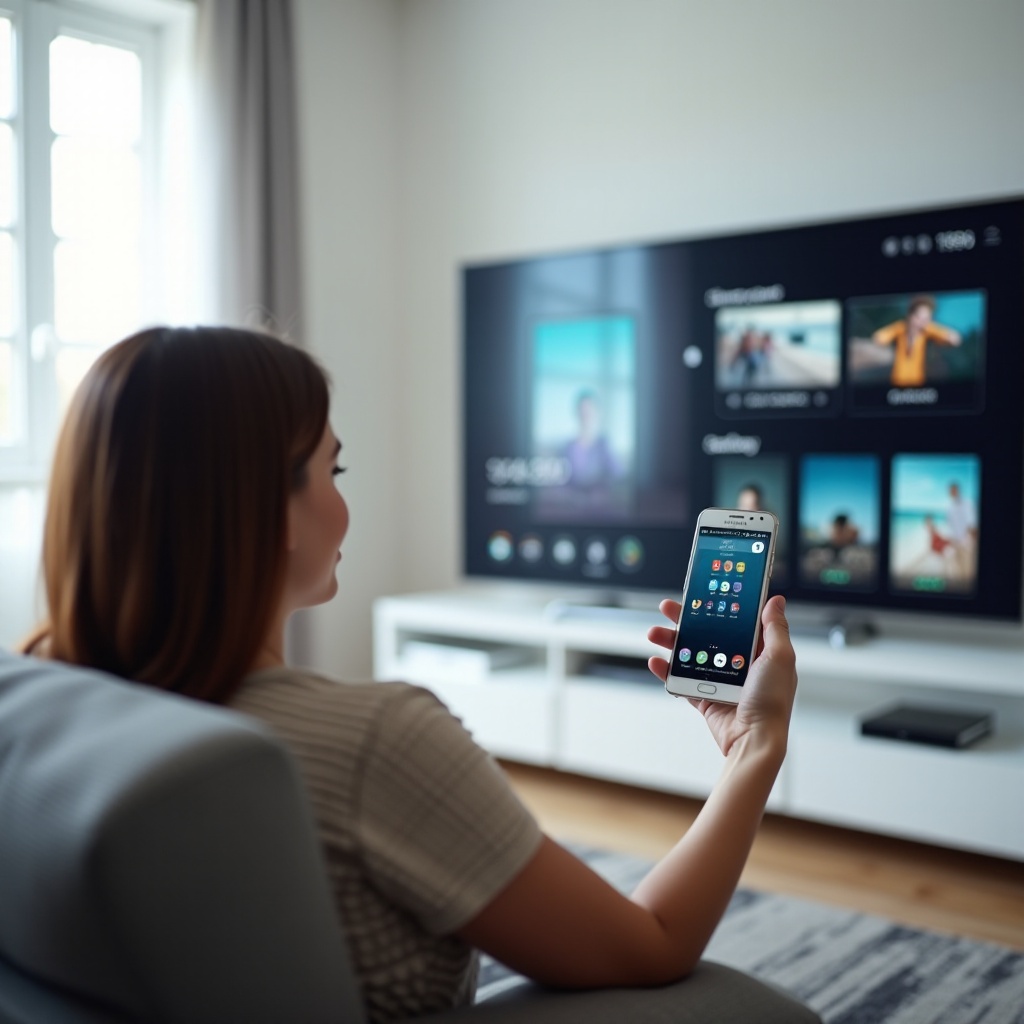
A Samsung telefon képernyő tükrözés az egyik leghasznosabb funkció, ha a mobilod tartalmát nagy kijelzőn szeretnéd látni. Filmnézéshez, prezentációkhoz, online órákhoz vagy játékhoz is nagy előny, hogy nem kell mindent a telefon kis kijelzőjén bámulnod. Elég pár beállítás, és már mehet is a kép a TV-re vagy a számítógép monitorára.
Sokan viszont ott akadnak el, hogy nem értik a különböző technológiákat: Smart View, Miracast, Chromecast, DeX, Wi‑Fi Direct – elsőre zavarosnak tűnhet. Gyakoriak a hibák is: nincs kép, késik a hang, akadozik a videó, vagy a TV egyszerűen nem jelenik meg a listában.
Ebben az útmutatóban lépésről lépésre bemutatom, hogyan működik a Samsung telefon képernyő tükrözés TV-re, PC-re és laptopra. Végigmegyünk a szükséges eszközökön, a pontos beállításokon, a tipikus hibákon és a biztonsági szempontokon. A cél, hogy a cikk végére magabiztosan tudd kiválasztani és beállítani a neked legjobb megoldást.
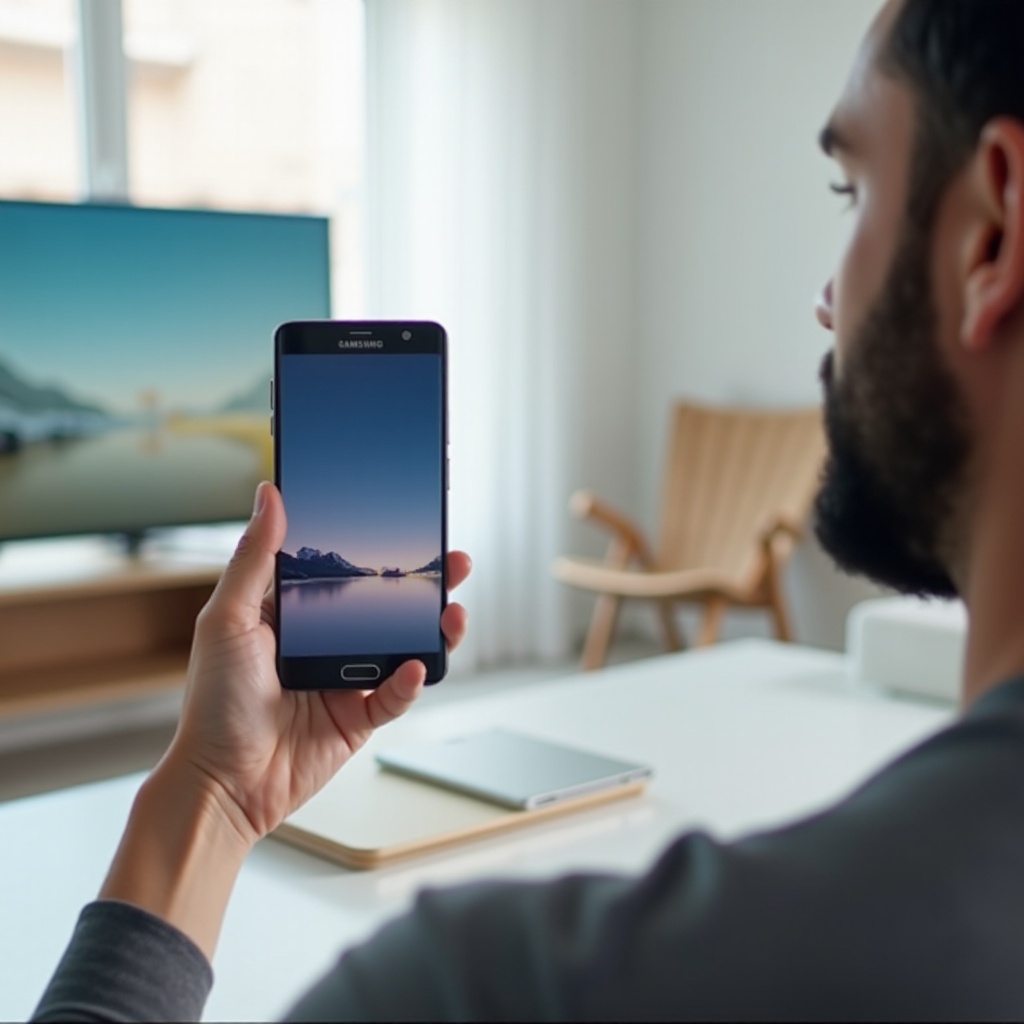
Mi az a Samsung telefon képernyő tükrözés, és mire jó?
A képernyő tükrözésnél a telefon kijelzőjén látott kép és hang szinte valós időben megjelenik egy másik eszközön, például TV-n, monitoron vagy laptopon. Nem csak egy fájlt küldesz át, hanem a teljes felületet: appokat, játékokat, értesítéseket, mindent.
Mit jelent pontosan a képernyő tükrözés?
A ‘képernyő tükrözés’ (screen mirroring, cast, Smart View) azt jelenti, hogy:
- a telefonod folyamatosan küldi a képet és a hangot egy másik eszközre;
- a másik eszköz úgy viselkedik, mint egy külső kijelző;
- amit a telefonon megnyitsz, az megjelenik a TV-n vagy a monitoron is.
Két fő mód létezik:
- Vezeték nélküli tükrözés: Wi‑Fi hálózaton vagy saját kapcsolaton (Wi‑Fi Direct, Miracast, Chromecast) keresztül.
- Vezetékes tükrözés: USB‑, HDMI‑ vagy speciális dokkoló segítségével.
Fő felhasználási területek: film, játék, munka, oktatás
A Samsung telefon képernyő tükrözés a gyakorlatban rengeteg helyzetben jön jól:
- Film és sorozat: telefonról indítod a videót, de a TV-n nézed, nagy képernyőn és jobb hanggal.
- Játék: mobiljátékot játszol, de a TV-re tükrözve, akár kontrollerrel.
- Munka és prezentáció: prezentáció, táblázat, dokumentum kivetítése TV-re vagy projektorra, laptop nélkül.
- Oktatás, videóhívás: online óra vagy videóhívás nagy képernyőn, miközben a telefon szabadabb marad kezelésre.
Képernyő tükrözés vs. egyszerű fájlmegosztás
Sokan keverik a képernyő tükrözést a fájlmegosztással. A különbség egyértelmű:
- Fájlmegosztás: csak egy adott fájlt küldesz át (például fotót, videót, prezentációt), amit a TV vagy a PC önállóan lejátszik.
- Képernyő tükrözés: a teljes kijelzőt ‘streameli’ a telefon, minden mozgást, menüt, értesítést látsz.
Ha élőben akarsz bemutatni valamit (appot, játékot, böngészést), a képernyő tükrözés az ideális. Ahhoz viszont, hogy jól válassz a lehetőségek közül, érdemes megérteni, milyen eszközök és technológiák állnak rendelkezésre.
Milyen eszközök és technológiák kellenek 2024-ben?
A sikeres képernyő tükrözéshez nem csak egy Samsung telefon kell. Fontos a TV vagy monitor típusa, a hálózat, és sokszor egy köztes eszköz is, például Chromecast vagy Miracast stick. Ha ezeket ismered, könnyebb eldönteni, melyik megoldás passzol a saját eszközparkodhoz.
Támogatott Samsung telefonok és Android verziók
A legtöbb Samsung Galaxy okostelefon támogatja a képernyő tükrözést, különösen ha:
- Android 11 vagy annál újabb verzió fut rajta;
- a gyorskapcsolók között megtalálható a Smart View vagy Cast ikon;
- közép- vagy felsőkategóriás modell (Galaxy A, S, Z sorozat).
Érdemes ellenőrizni:
- Beállítások → Csatlakoztatott eszközök / Kapcsolatok → Képernyőtükrözés / Smart View.
Ha itt van vonatkozó opció, a telefonod készen áll a tükrözésre.
TV‑típusok: Samsung, Android TV, egyéb okos TV‑k
A másik oldalon a kijelző áll. Leggyakoribb esetek:
- Samsung Smart TV: a Samsung telefonokkal a legjobb kompatibilitás, Smart View-vel szinte egy koppintás a tükrözés.
- Android TV / Google TV (pl. Sony, TCL, Xiaomi): beépített Chromecast funkcióval rendelkeznek, így könnyen fogadják a jelet.
- Egyéb okos TV-k (LG webOS, Philips stb.): sok esetben Miracast / ‘Screen Share’ / ‘Screen Mirroring’ néven tudják fogadni a jelet.
Ha a TV nem okos, de van rajta HDMI bemenet, akkor külön eszközre lesz szükség (Chromecast, Miracast stick, Android TV box). Így is megoldható, hogy a Samsung telefon képernyő tükrözés működjön.
Miracast, Chromecast, Wi‑Fi Direct, Samsung DeX röviden
A Samsung telefon képernyő tükrözés mögött több technológia is dolgozhat:
- Miracast / Wi‑Fi Direct: a telefon közvetlen, Wi‑Fi alapú kapcsolatot hoz létre a TV-vel. Sok okos TV támogatja.
- Chromecast (beépített vagy külön eszköz): a telefon egy Chromecast eszközre küldi a jelet, amit a TV HDMI-n keresztül jelenít meg.
- Samsung DeX: speciális ‘asztali’ mód, amely a telefont kvázi mini-PC-vé alakítja TV-n vagy monitoron.
- Vezetékes megoldások: USB‑C → HDMI adapterrel vagy DeX dokkolóval stabil, alacsony késleltetésű kapcsolatot kapsz.
Miután már látod, milyen eszközök és technológiák jöhetnek szóba, nézzük meg konkrétan, hogyan tükrözd a Samsung telefonod képernyőjét egy Samsung TV-re, ahol a legjobb az együttműködés.
Samsung telefon képernyő tükrözése Samsung TV-re
Samsung telefon és Samsung TV párosításánál kapod a legegyszerűbb és legstabilabb élményt, mivel a két eszközt eleve együttműködésre tervezték. A legtöbb esetben néhány koppintással elindíthatod a tükrözést.
Előkészületek: Wi‑Fi, frissítések, azonos hálózat
Mielőtt elindítod a tükrözést, ellenőrizd:
- Mindkét eszköz ugyanarra a Wi‑Fi hálózatra csatlakozik.
- A TV-n és a telefonon is telepítve vannak a legfrissebb rendszerfrissítések.
- A TV-n engedélyezve van a képernyőtükrözés vagy a ‘Screen Mirroring / AllShare / Smart View’ fogadása (a név modelltől függően).
Ha ez rendben van, jöhet a Smart View használata.
Smart View használata lépésről lépésre
A Samsung telefon képernyő tükrözés Samsung TV-re Smart View-vel így működik:
- Húzd le felülről az értesítési sávot.
- Nyisd meg a Gyorskapcsolókat (ha kell, húzd le még egyszer).
- Keresd meg a Smart View ikont (vagy ‘Képernyőtükrözés / Cast’).
- Koppints rá.
- A telefon elkezdi keresni a közeli eszközöket. Válaszd ki a Samsung TV-det a listából.
- A TV-n megjelenhet egy engedélykérés – fogadd el.
- Néhány másodperc múlva a telefon képernyője megjelenik a TV-n.
Kilépéshez elég ismét megnyitni a Smart View panelt, és a Leválasztás / Disconnect opcióra koppintani.
Képarány és hangbeállítások optimalizálása
Ha a kép nem tölti ki szépen a TV-t, vagy a hang nem ott szól, ahol szeretnéd, állítsd be a következőket.
A TV-n:
- Képarány: 16:9, ‘Teljes’, ‘Fit to screen’ mód.
- Ha van ‘Játék mód’, játékhoz kapcsold be, filmhez inkább kapcsold ki a szebb képért.
A telefonon:
- A Smart View beállításokban válaszd a Teljes képernyő opciót, ha elérhető.
- A hangkimenetet módosíthatod: maradjon a TV-n, vagy menjen Bluetooth fülhallgatóra.
Ha más márkájú okos TV-d van, a logika hasonló, csak a technológia neve és néhány lépés térhet el. Nézzük meg ezeket is, hogy ne csak Samsung TV-vel működjön jól a tükrözés.
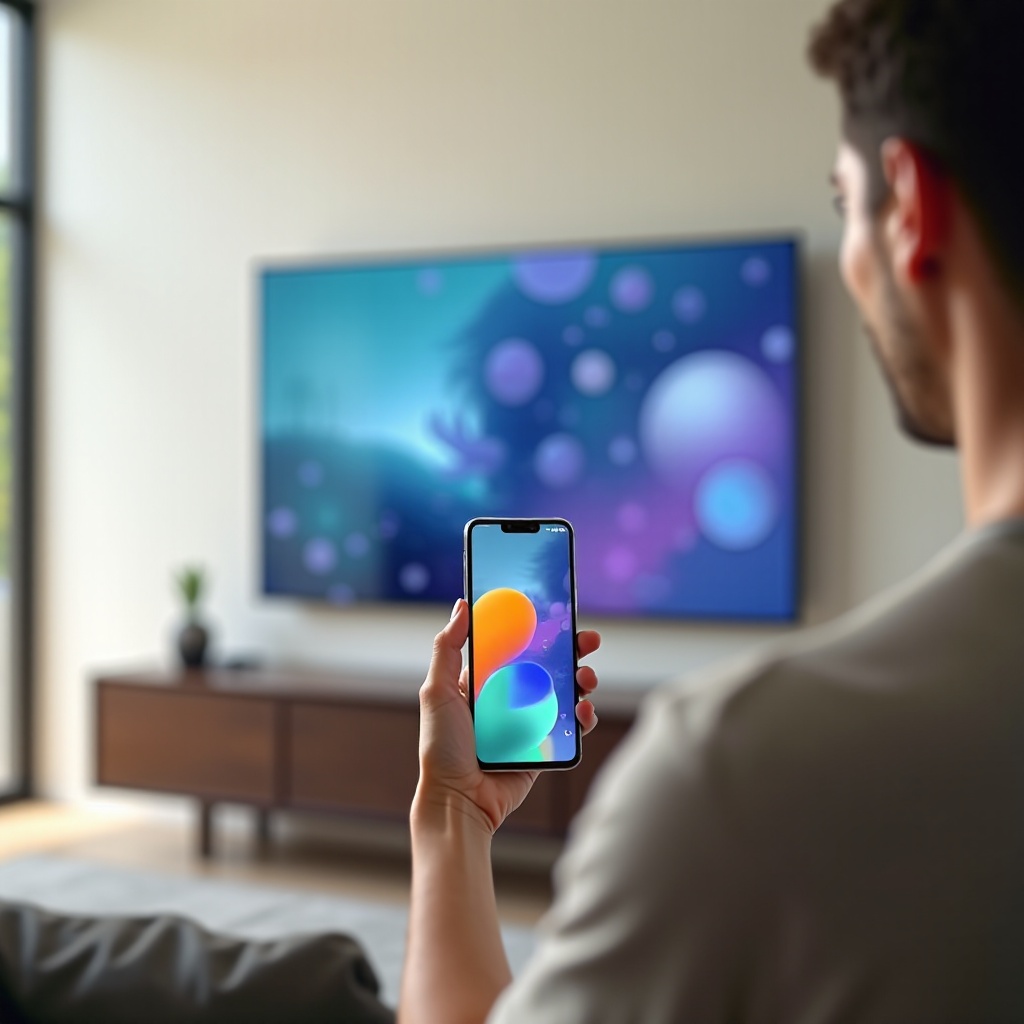
Képernyő tükrözés Samsung telefonról más márkájú okos TV-re
Ha nem Samsung TV-d van, akkor is könnyen megoldható a Samsung telefon képernyő tükrözés. A kulcs az, hogy tudd, a TV-d milyen technológiát támogat: Chromecastot, Miracastot vagy valamilyen saját megoldást.
Android TV / Google TV beépített Cast funkciója
Android TV vagy Google TV esetén általában be van építve a Chromecast funkció.
Lépések:
- Kapcsold be a TV-t, és csatlakoztasd Wi‑Fi-re.
- Győződj meg róla, hogy a telefon és a TV ugyanazon a hálózaton van.
- Húzd le a telefonon a gyorskapcsolókat, keresd a Cast / Smart View ikont.
- Válaszd ki az Android TV-t a listából.
- Engedélyezd a csatlakozást a TV-n, ha kéri.
Bizonyos appokban (YouTube, Netflix, streaming szolgáltatók) külön Cast ikon is megjelenik. Ilyenkor nem a teljes képernyőt tükrözöd, hanem a videót küldöd át a TV-re, ami stabilabb és jobb minőségű lehet.
LG, Philips, Sony és más Miracast‑képes TV‑k
Sok LG, Philips, Sony és más márkájú okos TV támogatja a Miracast / Screen Share / Screen Mirroring funkciót.
Általános lépések:
- A TV-n keresd meg a Screen Share / Screen Mirroring / Miracast menüt, és kapcsold be.
- A telefonon nyisd meg a Smart View / Cast menüt.
- Válaszd ki a TV-t a listából.
- Fogadd el a csatlakozást a TV-n.
Ha a TV-d menüjében nem találsz ilyen opciót, valószínűleg nem tud közvetlenül tükrözni. Ilyenkor még mindig van egy egyszerű megoldás: használhatsz külön HDMI sticket.
Ha a TV nem okos: HDMI stickek, Miracast/Chromecast eszközök
A régebbi vagy ‘butább’ TV-k HDMI bemenettel rendelkeznek, de nincs bennük okos rendszer. Ilyenkor a következő eszközök segítenek:
- Google Chromecast – stabil, sok app támogatja;
- Miracast stick – olcsóbb, de változó minőség;
- Android TV box – okos rendszert ad a TV-nek.
Általános beállítás:
- Csatlakoztasd a sticket a TV HDMI portjába, tápellátás USB-ről vagy adapterről.
- Kövesd a képernyőn megjelenő beállítási útmutatót (Wi‑Fi, Google fiók stb.).
- Telefonon Smart View / Cast → válaszd ki a sticket vagy boxot a listából.
Ha TV helyett inkább PC-re vagy laptopra tükröznél, arra is több kényelmes megoldás létezik. Ezek különösen hasznosak, ha dolgozol vagy tartalmat készítesz.
Samsung telefon képernyő tükrözése PC-re és laptopra
Laptopra vagy PC-re tükrözni akkor hasznos, ha prezentációt készítesz, streamelsz, vagy a telefon appjait nagyobb kijelzőn szeretnéd irányítani. Ilyenkor a TV helyett a számítógép lesz a fogadó eszköz.
Vezeték nélküli tükrözés Windows 11 alatt
Windows 11 rendszerben van beépített vezeték nélküli kijelző funkció, így a PC képes fogadni a telefon jelét.
Használata:
- A PC-n:
- Nyisd meg a Beállítások → Rendszer → Vetítés ezen a számítógépen menüt.
- Kapcsold be a vetítési funkciót, állítsd ‘Elérhető mindenhol’ állapotra.
- A telefonon:
- Húzd le a gyorskapcsolókat.
- Válaszd a Smart View / Cast opciót.
- Válaszd ki a PC-t a listából.
- Fogadd el a csatlakozást a PC-n.
Ez a megoldás vezeték nélkül, Wi‑Fi-n működik, ezért fontos a jó jel és a stabil hálózat.
Samsung Flow és DeX használata
A Samsung saját megoldásokat is kínál, ha mélyebb integrációra vágysz.
- Samsung Flow:
- App a PC-re és a telefonra.
- Lehetővé teszi a képernyő tükrözését, fájlmegosztást, értesítések kezelését.
- Hasznos, ha rendszeresen használsz telefonos appokat PC-n.
- Samsung DeX:
- ‘Asztali’ felületet ad, mintha mini-PC-t használnál.
- Működik Windows PC-re és közvetlenül TV-re is (vezetékesen vagy vezeték nélkül, modelltől függően).
- Ideális produktivitásra: böngészés, Office, e-mail.
Ha stabil, gyors kapcsolat kell, a vezetékes tükrözés is jó opció lehet, különösen játékhoz vagy hosszabb munkához.
Vezetékes (USB) megoldások előnyei
A vezetékes tükrözés fő előnyei:
- stabilabb kapcsolat;
- kisebb késleltetés (lag);
- nem terheli a Wi‑Fi hálózatot.
Lehetséges megoldások:
- USB‑C → HDMI adapter:
- Csatlakoztatod a telefont adapteren keresztül a monitorhoz vagy TV-hez.
- Sok Samsung modell automatikusan DeX módba lép ilyenkor.
- USB‑kábeles tükrözés PC-re (pl. scrcpy vagy más szoftverekkel):
- Fejlesztőknek, streamereknek, technikailag jártas felhasználóknak hasznos.
Akár vezetékes, akár vezeték nélküli megoldást választasz, előfordulhatnak hibák. A következő részben megnézzük a leggyakoribb problémákat és a bevált megoldásokat.
Tipikus problémák és megoldások képernyő tükrözésnél
A Samsung telefon képernyő tükrözés elvileg egyszerű, de a gyakorlatban sok apróságon elcsúszhat. A jó hír, hogy a legtöbb hibát otthon is meg tudod oldani néhány alapvető lépéssel.
Nem találja a TV‑t / eszközt a telefon
Ha a telefon nem látja a TV-t vagy a PC-t:
- Ellenőrizd, hogy azonos Wi‑Fi hálózaton vannak-e.
- Kapcsold be újra:
- a TV-t,
- a telefont,
- ha kell, a routert is.
- TV-n ellenőrizd, hogy a Screen Mirroring / Screen Share / Cast fogadás engedélyezve van.
- Ha vendéghálózatot vagy ‘AP izolációt’ használ a router, az eszközök nem mindig látják egymást. Kapcsold ki ezt a funkciót a router menüjében.
Akadozó, késleltetett kép és gyenge minőség
A késés és akadozás fő oka a gyenge hálózati kapcsolat vagy a túlterhelt Wi‑Fi.
Tippek a gyorsításra:
- Használd, ha lehet, az 5 GHz-es Wi‑Fi hálózatot.
- Helyezd közelebb a routert a TV-hez és a telefonhoz.
- Kapcsold le a felesleges eszközöket a hálózatról (régi tablet, okosizzó stb.).
- A TV és a telefon energiatakarékos módban visszaveheti a teljesítményt – kapcsold ki a túl agresszív takarékos módokat tükrözés közben.
Hang‑ és képhibák, DRM miatti korlátozások
Előfordulhat, hogy:
- van hang, de nincs kép;
- fekete képernyő jelenik meg bizonyos appok (pl. streaming szolgáltatók) használatakor.
Ennek oka gyakran a DRM védelem. Egyes streaming appok nem engedik a teljes képernyő tükrözését minden módszerrel.
Ilyenkor:
- próbáld ki az adott app beépített Cast ikonját, ha van (jobb kompatibilitás);
- ellenőrizd a TV és a stick (Chromecast stb.) frissítéseit;
- ha HDMI elosztót vagy átalakítót használsz, azok is okozhatnak gondot – teszteld direkt csatlakozással is.
Miután a legjellemzőbb hibákat átnéztük, érdemes ránézni a biztonságra és a teljesítményre is. Ezek hosszú távon meghatározzák, mennyire lesz kényelmes a Samsung telefon képernyő tükrözés használata.
Biztonság, adatvédelem és teljesítmény optimalizálás
A képernyő tükrözés nem csak technikai kérdés. Fontos az is, milyen hálózatra csatlakozol, kivel osztod meg a képernyődet, és mennyire terheled a telefonod. Ha ezekre figyelsz, kevesebb kockázattal és kevesebb bosszúsággal használhatod a funkciót.
Nyilvános és vendéghálózatok kockázatai
Hotelben, irodában vagy nyilvános helyen:
- csak megbízható TV-re csatlakozz;
- ne felejtsd el leválasztani a tükrözést, ha végeztél;
- kerüld az érzékeny adatok (bank, jelszavak, e-mail) megnyitását tükrözés közben nyilvános helyen.
Párosított eszközök kezelése, elfelejtése
Ha már nem használod az adott TV-t vagy PC-t, érdemes kitakarítani a listákat.
- Lépj a telefon Bluetooth / Kapcsolatok / Smart View beállításaihoz.
- Töröld vagy felejtsd el a már nem használt eszközöket.
Ezzel csökkented annak esélyét, hogy véletlenül rossz eszközre tükrözz, és gyorsítod az új eszközök keresését is.
Akkumulátor‑ és adatforgalom‑tippek tükrözéshez
A képernyő tükrözés terheli az akkumulátort és az adatforgalmat is:
- Hosszabb használatnál dugd töltőre a telefont.
- Ha mobilnetet használsz, figyeld az adatkeretet, mert a HD videók gyorsan fogyasztják.
- Ha csak helyi tartalmat (pl. telefonra mentett videót) nézel, nem kell mobilnet, elég a Wi‑Fi kapcsolat a telefon és a TV között.
Most, hogy a biztonság és a teljesítmény szempontjait is ismered, könnyebb tudatosan választani a különböző tükrözési módszerek közül. A következő rész segít eldönteni, melyik megoldás a legjobb a számodra.
Melyik képernyő tükrözési megoldást válaszd?
Nem mindenkinek ugyanaz a módszer lesz a legjobb. Az ideális megoldás attól függ, mire használod a Samsung telefon képernyő tükrözés funkciót, és milyen eszközeid vannak otthon vagy a munkahelyen.
Ha főleg filmezel és sorozatot nézel
Ebben az esetben a cél a stabil, szép kép és a jó hang:
- Ha van Samsung TV-d: használd a Smart View funkciót, ez a legegyszerűbb és legkényelmesebb.
- Ha Android TV / Google TV-d van: használd a beépített Chromecast funkciót, az appok Cast ikonjával.
- Ha régebbi TV-d van: egy Chromecast eszköz szinte biztos megoldás, és jól működik a legtöbb streaming appal.
Ha prezentálsz vagy home officeban dolgozol
Itt fontos a stabilitás és az egyszerű kezelés:
- Samsung DeX PC-re vagy TV-re: ha támogatja a telefonod, ez az egyik legjobb produktivitási megoldás.
- Windows 11 vezeték nélküli kivetítés + Smart View: kényelmes, vezeték nélküli, gyorsan beállítható.
- Ha kritikus prezentációról van szó, érdemes vezetékes kapcsolatot (USB‑C → HDMI) használni a maximális stabilitás érdekében.
Ha játékra és sportközvetítésekre használnád
Játékhoz és élő sporthoz a késés minimalizálása a kulcs:
- Részesítsd előnyben a vezetékes megoldásokat (USB‑C → HDMI, DeX dokkoló).
- Ha vezeték nélkül tükrözöl, használj 5 GHz-es Wi‑Fi-t, a TV-n kapcsold be a Játék módot.
- Kapcsold ki a TV-n a mozgásjavító effekteket, mert növelhetik a lagot.
Ha már tudod, melyik irány a tiéd, érdemes összefoglalni a legfontosabb tudnivalókat, hogy később is könnyen vissza tudd idézni őket.
Összegzés
A Samsung telefon képernyő tükrözés hatalmas szabadságot ad: a mobilod tartalmát könnyen eljuttathatod TV-re, monitorra vagy PC-re. A lényeg, hogy tudd, milyen eszközeid vannak, és ahhoz válaszd a megfelelő technológiát: Smart View, Miracast, Chromecast, DeX vagy vezetékes kapcsolat.
Samsung TV-vel a Smart View a legegyszerűbb. Más okos TV-knél a Miracast vagy a beépített Chromecast segít. Régebbi TV-k esetén egy HDMI stick oldja meg a problémát. PC-n és laptopon pedig a Windows beépített funkciói, a Samsung Flow, a DeX vagy egy USB‑C → HDMI adapter jelent stabil megoldást.
Ha figyelsz a közös Wi‑Fi hálózatra, a frissítésekre, a megfelelő beállításokra, és ismered a tipikus hibák megoldásait, a tükrözés gyors, stabil és biztonságos lesz. Válaszd ki a neked legjobb módszert, és használd ki a telefonodban rejlő lehetőségeket nagy képernyőn is.
Gyakran feltett kérdések
Hogyan tükrözzem a Samsung telefonom képernyőjét, ha a TV-m nem okos?
Ha a TV-d nem okos, de van rajta HDMI bemenet, használj Google Chromecastot, Miracast sticket vagy Android TV boxot. Csatlakoztasd az eszközt a TV HDMI portjába, állítsd be a Wi‑Fi-t, majd a telefonon a Smart View / Cast menüben válaszd ki a sticket vagy boxot. Engedélyezés után a telefon képernyője megjelenik a TV-n.
Miért akad a képernyő tükrözés Samsung telefonról, és hogyan gyorsíthatom fel?
Az akadozás fő oka a gyenge vagy túlterhelt Wi‑Fi és a túl sok csatlakoztatott eszköz. Használj 5 GHz-es Wi‑Fi-t, helyezd közelebb a routert a TV-hez és a telefonhoz, kapcsold le a felesleges eszközöket, és kapcsold ki az agresszív energiatakarékos módokat. Játékhoz vagy kritikus felhasználáshoz válassz vezetékes kapcsolatot (USB‑C → HDMI, DeX).
Le tudom tükrözni a Samsung telefonom képernyőjét úgy, hogy közben más appot használjak?
Teljes képernyő tükrözésnél (Smart View, Miracast) a TV-n azt látod, ami a telefonon van, így appváltáskor a TV képe is változik. Ha viszont az adott app beépített Cast ikonját használod (például YouTube, Netflix), gyakran lehetőség van arra, hogy a videó a TV-n fusson, miközben a telefonon más appot használsz. Ilyenkor a telefon inkább távirányítóként működik.