30 May 2026
Post by Connor
Bevezetés
A ‘samsung képernyőzár kikapcsolása’ kifejezésre egyre többen keresnek rá, mert a felhasználók gyorsabban, kevesebb lépésben szeretnék elérni a telefonjukat. Mások azért keresnek megoldást, mert elfelejtették a PIN-kódot, a mintát, vagy a készülék nem engedi a zárolás módosítását, esetleg szürkék a képernyőzár opciók.
A képernyőzár alapvető védelmet ad a telefonodnak, mégis vannak olyan helyzetek, amikor a teljes kikapcsolás vagy a lazább beállítás indokoltnak tűnhet. Például:
- ha otthon, kizárólag médiára vagy okosotthon-vezérlésre használt készülékről van szó,
- ha egy idősebb családtagnak gondot okoz a PIN vagy a minta használata,
- ha céges és magánhasználat keveredik, és a szabályok túl szigorúnak érződnek.
Ebben az útmutatóban részletesen végigvesszük, hogyan működik a képernyőzár, mikor érdemes kikapcsolni, milyen biztonsági kockázatai vannak, és mit tehetsz, ha a telefon látszólag ‘nem engedi’ a változtatást. Lépésről lépésre bemutatjuk a beállításokat, végül pedig segítünk kiválasztani azt a megoldást, amely számodra a legbiztonságosabb és legkényelmesebb.
Mi az a képernyőzár, és mikor érdemes kikapcsolni?
A képernyőzár az első védelmi vonal a Samsung telefonodon. Megakadályozza, hogy bárki – aki felveszi a készüléket – azonnal hozzáférjen az adataidhoz, alkalmazásaidhoz, fotóidhoz, üzeneteidhez. A modern Samsung mobilokon a képernyőzár többféle formában jelenik meg: lehet egyszerű húzás, minta, PIN, jelszó vagy biometrikus azonosítás (ujjlenyomat, arcfelismerés).
A képernyőzár szerepe a biztonságban
A képernyőzár az alábbiakat védi:
- személyes fotók, videók, üzenetek,
- e-mail fiókok, közösségi média profilok,
- banki alkalmazások, pénzügyi adatok,
- munkahelyi dokumentumok, céges e-mailek.
Emellett összekapcsolódik olyan szolgáltatásokkal is, mint a Samsung Pay vagy a Google Wallet. Ezek csak akkor működnek biztonságosan, ha a készüléket megfelelő védelem óvja. Lehet, hogy a plusz egy lépés minden feloldásnál néha kényelmetlen, de ez tartja távol a legtöbb illetéktelen felhasználót.
Előnyök és hátrányok a képernyőzár kikapcsolásánál
Előnyök:
- azonnal eléred a kezdőképernyőt,
- gyorsabb az alkalmazások közötti váltás,
- nincs többé PIN- vagy mintabeírási hiba.
Hátrányok:
- ha valaki csak felveszi a telefonod, azonnal mindent lát és elér,
- nagyobb az esély pénzügyi visszaélésre (banki, fizetési appok),
- nehezebb megvédeni a privát tartalmakat még a családtagokkal szemben is.
A kényelmi előnyök sokszor csábítóak, de a biztonsági kockázatok könnyen alábecsültek. Ezért fontos tudatosan dönteni.
Kinek ajánlott, és kinek nem?
Kiknek lehet elfogadható a képernyőzár teljes kikapcsolása:
- otthoni, másodlagos készüléknél, amelyet nem viszel magaddal,
- falra szerelt, fix helyen használt ‘fali tablet’ vagy okosotthon-vezérlő esetén,
- idős vagy technikában bizonytalan felhasználóknál, ha más módon védik az adataikat.
Kiknek nem ajánlott:
- akinél banki, fizetési vagy céges adatok vannak a telefonon,
- aki sokat utazik, tömegközlekedéssel jár,
- aki gyakran hagyja őrizetlenül a készülékét munkahelyen vagy nyilvános helyen.
Mielőtt ténylegesen nekilátnál a beállítások módosításának, érdemes alaposan átgondolni a biztonsági szempontokat. A következő fejezet ebben segít.
Előkészületek a Samsung képernyőzár kikapcsolása előtt
A ‘samsung képernyőzár kikapcsolása’ technikailag többnyire néhány lépésből áll. A nehezebb rész a döntés: valóban szükséged van-e a teljes kikapcsolásra? Ha tisztában vagy a kockázatokkal, kisebb eséllyel bánod meg később a változtatást.
Biztonsági kockázatok felmérése
Gondold át az alábbiakat:
- Milyen adatok vannak a telefonon?
- banki appok, fizetési szolgáltatások,
- céges e-mailek, dokumentumok,
- személyes fotók, egészségügyi vagy egyéb érzékeny adatok.
- Milyen gyakran marad őrizetlenül a telefonod?
- munkahelyi konyha vagy tárgyaló,
- edzőterem öltöző,
- családi, baráti összejövetelek.
- Mekkora gond lenne, ha egy idegen 5–10 percig szabadon használhatná a készülékedet?
Ezekre a kérdésekre adott őszinte válasz gyorsan megmutatja, mennyire rizikós a teljes kikapcsolás a te esetedben.
Adatvédelem és személyes információk védelme
A képernyőzár nem csak a készülékhez való fizikális hozzáférést korlátozza. Olvasatlanul védi:
- az e-mail fiókjaidat,
- a közösségi média profiljaidat,
- a böngészőből automatikusan beléptetett weboldalakat,
- a felhőben tárolt fájlokhoz vezető ‘kapukat’.
Képernyőzár nélkül bárki, aki a telefonodhoz jut:
- elolvashatja az SMS-eket és értesítéseket,
- jelszó-visszaállítást indíthat több fióknál,
- átveheti az irányítást a legfontosabb online szolgáltatások felett.
Mit érdemes ellenőrizni a Beállításokban még a változtatás előtt?
Mielőtt hozzányúlsz a képernyőzárhoz, ellenőrizd:
- van-e friss biztonsági mentés (Samsung Cloud, Google-fiók),
- be van-e kapcsolva a Google és a Samsung ‘Eszköz keresése’ funkciója,
- milyen appok rendelkeznek eszközfelügyeleti jogosultsággal.
Ha ezek rendben vannak, jó alapod van arra, hogy szükség esetén visszaállítsd az adataidat, vagy megvédd azokat egy elvesztés esetén. Most térjünk át a konkrét lépésekre a képernyőzár kikapcsolásához.
Samsung képernyőzár kikapcsolása lépésről lépésre (One UI 6 és újabb)
A modern Samsung készülékek – amelyek One UI 6 vagy ahhoz közeli felületet futtatnak – nagyon hasonló logikán alapulnak. A menüpontok neve modellként kicsit eltérhet, de az útvonal lényegében ugyanaz.
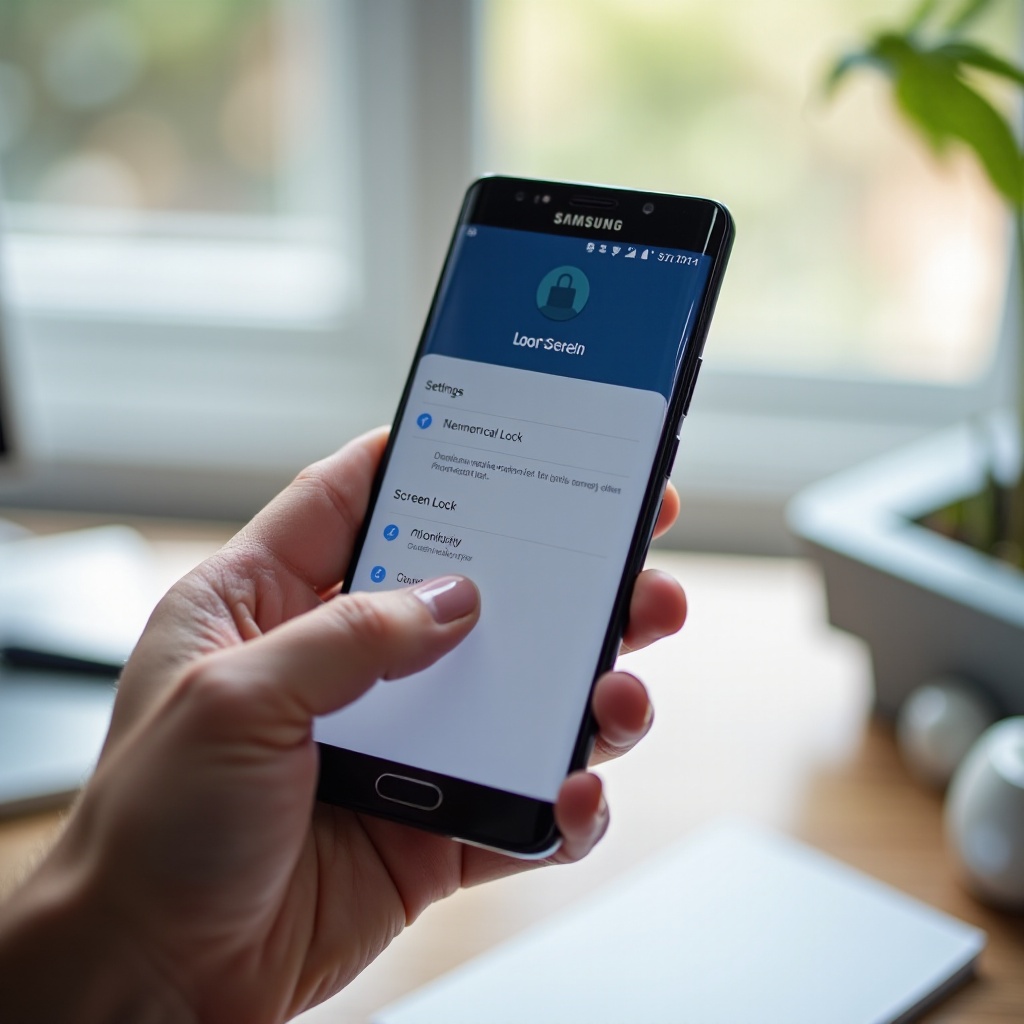
Útvonal: Beállítások → Képernyőzár és biztonság
A képernyőzárhoz így férsz hozzá:
- Nyisd meg a Beállítások alkalmazást.
- Keresd meg a Képernyőzár vagy Képernyőzár és biztonság menüpontot.
- Koppints a Képernyőzár típusa opcióra.
Ha elsőre nem látod, használd a Beállítások keresőjét, és írd be: ‘képernyőzár’. A találatok között megjelenik a vonatkozó menü.
Képernyőzár típusa: Nincs, Húzás, Minta, PIN, Jelszó
A ‘Képernyőzár típusa’ menüben általában az alábbi opciókat látod:
- Nincs – teljesen eltűnik a képernyőzár, feloldás nélkül a kezdőképernyőre jutsz,
- Húzás – van egy mozdulat, de nincs valódi védelem,
- Minta – pontok összekötésén alapuló védelmi forma,
- PIN – számsor, általában minimum 4 számjegy,
- Jelszó – betűk és számok kombinációja.
A tényleges kikapcsoláshoz a ‘Nincs’ opció kiválasztása a cél. A ‘Húzás’ sem nyújt valódi védelmet, de mégis egy plusz mozdulatot jelent.
PIN, minta vagy jelszó törlése és a ‘Nincs’ opció kiválasztása
A képernyőzár kikapcsolásának lépései:
- Nyisd meg a Képernyőzár típusa menüt.
- Add meg a jelenlegi PIN-t, mintát vagy jelszót, ha a rendszer kéri.
- Válaszd ki a ‘Nincs’ lehetőséget.
- Erősítsd meg a választást, ha a készülék rákérdez.
Ezzel a képernyőzár kikapcsol. A kijelző felébresztése után azonnal a kezdőképernyő vagy az utoljára használt felület jelenik meg.
Miért kérheti a telefon a Samsung- vagy Google-fiók jelszavát?
Előfordulhat, hogy a készülék a képernyőzár kikapcsolása előtt kéri a Samsung- vagy Google-fiók jelszavát. Ennek oka:
- a rendszer ellenőrzi, hogy valóban te módosítod-e a biztonsági beállításokat,
- hosszabb inaktivitás után újraazonosítást kér,
- bizonyos védett műveletekhez plusz hitelesítés szükséges.
Ez egy extra védelem, amely megakadályozza, hogy egy illetéktelen személy csak úgy kikapcsolja a védelmet. Ha ezzel megvagy, érdemes megnézni, mi a helyzet a biometrikus azonosítással.
Ujjlenyomat és arcfelismerés kikapcsolása, ha már be vannak állítva
Ha ujjlenyomat vagy arcfelismerés aktív a készüléken, a rendszer általában ragaszkodik egy alap PIN-hez vagy jelszóhoz. Emiatt gyakran először a biometrikus azonosítás kikapcsolása szükséges ahhoz, hogy teljesen eltávolíthasd a képernyőzárat.
Biometrikus adatok eltávolítása a Beállításokból
Lépések a biometrikus adatok kezeléséhez:
- Lépj a Beállítások → Biometria és biztonság menüpontra.
- Keresd meg az Ujjlenyomatok és Arcfelismerés opciókat.
- Nyisd meg az egyes menüpontokat, és szükség esetén töröld az eltárolt adatokat.
Ez a lépés segít a rendszernek ‘elengedni’ a kötelező PIN-jellegű védelemhez kapcsolódó biometrikus rétegeket.
Ujjlenyomat-profilok törlése
Ujjlenyomatoknál a folyamat általában így néz ki:
- Koppints az Ujjlenyomatok menüpontra.
- Add meg a PIN-t vagy jelszót.
- Válaszd ki az egyes ujjlenyomatokat a listából.
- Töröld őket egyenként, amíg nem marad mentett ujjlenyomat.
Miután minden ujjlenyomatot eltávolítottál, a rendszer nem fogja többé az ujjlenyomat-olvasót használni a képernyőzár feloldásához.
Arcfelismerés és egyéb biometrikus azonosítók kikapcsolása
Arcfelismerés esetén:
- Lépj az Arcfelismerés menübe.
- Add meg a jelenlegi védelmi kódot.
- Válaszd a mentett arcadatok törlését vagy az arcfelismerés kikapcsolását.
Ha a készülék más biometrikus azonosítót (például képernyő alatti fejlettebb szenzorokat) használ, azokhoz hasonló logikával férsz hozzá. A lényeg: minden biometrikus rétegnek el kell tűnnie, ha teljes mértékben meg akarod szüntetni a zárat.
Miért maradhat kötelező egy egyszerű PIN?
2024-ben bizonyos funkciók miatt a rendszer kötelezővé tehet egy alap PIN-t vagy jelszót. Ilyenek lehetnek:
- Secure Folder (Biztonságos mappa),
- vállalati (munkaprofil) megoldások,
- egyes fizetési vagy biztonsági alkalmazások.
Ha ezek aktívak, a ‘Nincs’ opció gyakran szürke marad. Ilyenkor a biometria kikapcsolása önmagában nem elég. A következő rész azt mutatja meg, mit tehetsz, ha már a PIN-t sem tudod.
Ha nem tudod a PIN-t vagy jelszót: hogyan szedd le a képernyőzárat?
Sok felhasználó akkor kezdi el keresni a ‘samsung képernyőzár kikapcsolása’ megoldást, amikor már nem emlékszik a PIN-re vagy a mintára. Ilyenkor a folyamat bonyolultabb, és korlátozottabbak a lehetőségek, de még mindig léteznek hivatalos módszerek.
Samsung-fiók és az ‘Eszköz keresése’ lehetőségei 2024-ben
Ha a telefonodon be van jelentkezve a Samsung-fiókod, és korábban engedélyezted az Eszköz keresése szolgáltatást:
- Nyisd meg böngészőből a findmymobile.samsung.com oldalt.
- Jelentkezz be a Samsung-fiókoddal.
- Válaszd ki a listából az érintett eszközt.
- Nézd meg, elérhető-e olyan funkció, amely segít feloldani a készüléket vagy módosítani a zárat.
A lehetőségek országonként és modellenként változhatnak, de ha ez a funkció aktív, mindenképp érdemes ellenőrizni.
Google ‘Eszköz keresése’ – mit tud és mik a korlátai?
A Google ‘Eszköz keresése’ (Find My Device) szolgáltatás:
- megmutatja a készülék hozzávetőleges helyét,
- megcsörgeti a telefont,
- lehetővé teszi a távoli zárolást vagy törlést.
Amit nem tud biztonsági okokból:
- nem ‘ugorja át’ a képernyőzárat,
- nem ad egyszerű gombot a helyi PIN vagy minta feloldására.
Ha elveszett a készülék, a Google megoldása főleg arra jó, hogy megkeresd, lezárd vagy végső esetben töröld az adatokat.
Gyári visszaállítás, mint végső megoldás
Ha sem a Samsung-, sem a Google-fiók nem segít, a gyári visszaállítás marad az egyetlen út. Ez drasztikus lépés, mert:
- törli az összes adatot a készülékről,
- eltávolítja az alkalmazásokat és a beállításokat,
- úgy viselkedik, mintha újonnan vennéd kézbe a telefont.
Általános lépések (modellfüggő lehet):
- Kapcsold ki a telefont.
- Lépj be a helyreállítási (recovery) módba a megfelelő gombkombinációval.
- Válaszd a Wipe data / factory reset opciót.
- Erősítsd meg a műveletet.
Fontos: ha aktív a gyári visszaállítás védelem, az első bekapcsoláskor a Google- vagy Samsung-fiók adataira szükség lesz. Ezzel akadályozza meg a rendszer, hogy egy tolvaj gyári visszaállítás után szabadon használja a készüléket.
Mikor fordulj hivatalos Samsung szervizhez?
Ha bizonytalan vagy a lépésekben, vagy a telefon céges tulajdonban áll, érdemes:
- hivatalos Samsung márkaszervizhez fordulni,
- előtte áttekinteni a garanciális és vállalati szabályokat,
- elkerülni a kétes ‘feltörő’ szolgáltatásokat, amelyek adatlopáshoz vagy garanciavesztéshez vezethetnek.
Előfordulhat azonban, hogy a gond nem a PIN elfelejtése, hanem az, hogy a készülék egyszerűen nem engedi a zár kikapcsolását. Ezzel foglalkozik a következő fejezet.
Ha a képernyőzár kikapcsolása nem elérhető (szürkék az opciók)
Sok felhasználó tapasztalja, hogy a ‘Nincs’ és a ‘Húzás’ opció szürkén jelenik meg, és nem választható. Ilyenkor a probléma gyakran nem hiba, hanem valamilyen biztonsági szabályzat vagy alkalmazás okozta korlátozás.
Céges fiókok (Microsoft 365, munkaprofil) által kényszerített képernyőzár
Ha a telefonon:
- céges e-mail fiókot (például Microsoft 365, Exchange) használsz,
- vagy Android munkaprofil (Work Profile) van beállítva,
akkor a rendszergazda előírhatja:
- minimum PIN hosszát,
- kötelező képernyőzár használatát,
- maximális kijelző-aktivitási időt.
Ilyen esetben:
- Lépj a Beállítások → Fiókok és biztonsági mentés / Fiókok menübe.
- Ellenőrizd, van-e céges vagy iskolai fiók a listában.
- Ha a készülék magántulajdon, és nincs szükséged a céges fiókra, távolítsd el azt.
- Ezután próbáld újra a képernyőzár kikapcsolását.
Ha a telefon céges tulajdon, a szabályok megkerülése problémát okozhat, ezért ilyen esetben mindenképpen egyeztess a munkáltatóval.
Secure Folder, eszköztitkosítás és más biztonsági funkciók
A Samsung Secure Folder megoldása egy külön, titkosított terület a telefonon. Ha ez aktív, a rendszer gyakran kötelezővé tesz egy erős képernyőzárat.
Lépések a Secure Folder kezeléséhez:
- Lépj a Beállítások → Biometria és biztonság → Secure Folder menübe.
- Készíts biztonsági mentést a benne tárolt adataidról, ha szükséges.
- Kapcsold ki vagy távolítsd el a Secure Folder megoldást.
Csak ezután próbáld meg ismét a ‘Nincs’ opciót kiválasztani a képernyőzár típusánál. Ha a készülék eszköztitkosítást is használ, érdemes a kapcsolódó beállításokat is átnézni a ‘Biztonság’ menüben.
Eszközfelügyeleti alkalmazások (szülői felügyelet, biztonsági appok)
Számos alkalmazás igényel eszközfelügyeleti jogosultságot, például:
- szülői felügyeleti programok,
- vírusirtók,
- vállalati MDM (Mobile Device Management) megoldások.
Ezek az appok gyakran kényszeríthetnek PIN-t vagy jelszót, és megakadályozhatják a képernyőzár kikapcsolását.
Ellenőrzés és módosítás:
- Lépj a Beállítások → Biztonság és adatvédelem (vagy hasonló) menübe.
- Keresd meg az Eszközfelügyeleti alkalmazások vagy Eszközadminisztrátorok opciót.
- Nézd át a listát, és kapcsold ki azoknak az appoknak a jogosultságát, amelyekre már nincs szükséged.
Mit tehetsz, ha a munkáltató szabályzata korlátozza a beállításokat?
Ha a telefon céges kezelés alatt áll (MDM rendszer), akkor:
- a képernyőzár típusát és erősségét a vállalati szabályzat határozza meg,
- gyakran nem tudod magad megváltoztatni ezeket az értékeket.
Ilyenkor:
- keresd meg az IT-osztályt vagy a rendszergazdát,
- jelezd, ha túl szigorúnak érzed a beállításokat,
- kérdezd meg, engedélyeznek-e lazább megoldást privát használatra.
Ha a korlátozások továbbra is fennállnak, a teljes kikapcsolás helyett érdemesebb a finomhangolásra koncentrálni. Ezt mutatjuk meg a következő részben.
Képernyőzár helyett finomhangolás: időzítés és Smart Lock
Nem mindig az a gond, hogy van képernyőzár, hanem az, hogy túl gyakran kéri a kódot. Sok esetben elég a beállítások finomhangolása ahhoz, hogy a biztonság megmaradjon, miközben a használat kényelmesebb lesz.
Kijelző időkorlát beállítása (mennyi idő után zárjon a képernyő)
A kijelző időkorlát meghatározza, mennyi idő inaktivitás után kapcsol ki a képernyő. Ezt így módosíthatod:
- Lépj a Beállítások → Kijelző menübe.
- Keresd meg a Kijelző időkorlát vagy Alvó mód opciót.
- Válassz hosszabb időt (például 2–5 percet).
Így a telefon nem sötétül el olyan gyorsan, ha rövid időre félreteszed, és kevesebbszer kell újra feloldanod.
Zár késleltetése kijelző kikapcsolása után
Néhány Samsung készüléken beállítható, hogy a kijelző kikapcsolása után még ne lépjen azonnal életbe a zár. Ennek előnye:
- ha véletlenül nyomod meg a bekapcsológombot, gyorsan visszatérhetsz a felületre,
- nem kell rögtön újra beírni a PIN-t vagy mintát.
Ezt a beállítást általában a Biztonság vagy Képernyőzár menüben találod ‘Zár késleltetése’ jellegű opcióként.
Smart Lock: megbízható helyek és eszközök
A Smart Lock funkció segít abban, hogy bizonyos helyzetekben a telefon kevésbé legyen szigorú. Például:
- otthon, megbízható Wi-Fi hálózaton,
- megbízható Bluetooth-eszközhöz (okosóra, autós fejegység) csatlakozva.
Beállítási lépések:
- Lépj a Beállítások → Biztonság → Smart Lock menübe.
- Add meg a jelenlegi PIN-t vagy jelszót.
- Válaszd a Megbízható helyek vagy Megbízható eszközök opciót.
- Add hozzá az otthoni címet vagy az adott Bluetooth-eszközt.
Így a telefon a megadott körülmények között kevésbé lesz ‘szigorú’, de más helyzetekben továbbra is védi az adataidat.
Mikor jobb kompromisszum a finomhangolás, mint a teljes kikapcsolás?
A finomhangolás különösen akkor ajánlott, ha:
- rendszeresen használod a készüléket utcán vagy tömegközlekedésen,
- banki vagy fizetési alkalmazásokat futtatsz rajta,
- céges adatokhoz férsz hozzá.
Ilyenkor a biztonságos, de kényelmesen beállított képernyőzár többet ér, mint a teljes kikapcsolás. A következő fejezetben azt nézzük meg, hogyan hatnak ezek a beállítások a különböző Galaxy szériákra.
Modellek szerinti sajátosságok: Galaxy A, S, Z és M széria
Bár a ‘samsung képernyőzár kikapcsolása’ alapelve minden modern Samsung modellen hasonló, apró különbségek vannak a Galaxy A, S, Z és M széria között. Ezek elsősorban a biometrikus szenzorok típusában és a menüstruktúrában jelennek meg.
Közös alapok a 2024-es Samsung készülékeken
A legtöbb 2024-ben használt Galaxy készülék:
- One UI 6 vagy ahhoz közeli verziót futtat,
- rendelkezik biometrikus védelemmel (ujjlenyomat, arcfelismerés),
- a Beállítások → Képernyőzár és biztonság logikát követi.
Ez azt jelenti, hogy a cikkben leírt lépések nagy része szinte bármelyik friss Samsung modellen alkalmazható.
Galaxy A és M széria: belépő és középkategóriás modellek
Az A és M széria jellemzői:
- gyakran oldalsó ujjlenyomat-olvasóval rendelkeznek,
- egyszerűbb, kevésbé ‘túlzsúfolt’ menükkel érkeznek,
- kevesebb extra biztonsági funkciót kínálnak, mint a csúcskészülékek.
A képernyőzár kikapcsolásának lépései ugyanazok, de előfordulhat, hogy egyes menüpontok neve vagy pontos helye minimálisan eltér.
Galaxy S és Z széria: fejlett biometrikus azonosítás
A Galaxy S és Z sorozat:
- ultrahangos ujjlenyomat-olvasót,
- fejlettebb arcfelismerési megoldásokat kínál,
- gyakran szorosabban integrált biztonsági funkciókat tartalmaz.
Ezeknél a készülékeknél:
- a Secure Folder használata gyakoribb,
- a vállalati és önkéntes biztonsági funkciók mélyebben beépülnek a rendszerbe,
- emiatt a ‘Nincs’ képernyőzár opció eléréséhez több beállítást kell átnézni.
Hol találod a képernyőzár opciókat különböző One UI felületeken?
Ha nem találod elsőre a képernyőzár beállításait, használd a Beállítások tetején lévő keresőt, és írd be:
- ‘képernyőzár’,
- ‘biztonság’,
- ‘lock’.
A találatok között általában gyorsan megjelenik a megfelelő menüpont. Ha ezzel megvagy, már csak az a kérdés, hogy hogyan kerülheted el a tipikus hibákat. Ezzel foglalkozik az utolsó tartalmi fejezet.
Tipikus hibák és biztonsági tanácsok 2024-ben
A ‘samsung képernyőzár kikapcsolása’ folyamat során a legtöbb problémát nem maga a beállítás okozza, hanem a rosszul megválasztott megoldások. Érdemes tisztában lenni néhány gyakori hibával.
Kétes ‘lock screen remover’ alkalmazások kockázatai
Az interneten rengeteg olyan alkalmazás és program kering, amely:
- ‘egy kattintással’ ígéri a képernyőzár eltávolítását,
- rootolást vagy rendszerfájl-módosítást kér,
- ismeretlen, nem megbízható forrásból származik.
Ezek kockázatai:
- adatlopás, kémprogramok telepítése,
- a készülék szoftverének súlyos sérülése,
- garancia elvesztése,
- a telefon teljes használhatatlanná válása.
Érdemes kizárólag a Samsung és a Google hivatalos megoldásaira támaszkodni, még akkor is, ha ez néha kényelmetlenebbnek tűnik.
Lopás, elvesztés és adatszivárgás veszélye képernyőzár nélkül
Képernyőzár nélkül egy ellopott vagy elhagyott telefon:
- azonnali hozzáférést ad a személyes tartalmakhoz,
- lehetővé teszi, hogy a megtaláló megrendeléseket adjon le mentett bankkártyaadatokkal,
- megkönnyíti a közösségi média fiókok és e-mail címek feltörését.
Ezért kulcsfontosságú:
- a képernyőzár teljes kikapcsolását mindig nagyon körültekintően mérlegelni,
- biztosítani, hogy az ‘Eszköz keresése’ funkciók aktívak legyenek,
- rendszeres biztonsági mentést készíteni.
Samsung-fiók, biztonsági mentés és ‘Eszköz keresése’ használata
A biztonságos használat alapjai:
- hozz létre és használj Samsung-fiókot,
- kapcsold be a Samsung és Google ‘Eszköz keresése’ szolgáltatásait,
- engedélyezd a Google-fiókos biztonsági mentést.
Így baj esetén:
- nyomon követheted a készüléket,
- távolról zárolhatod vagy törölheted a telefont,
- új eszközre is egyszerűbben tudsz költözni.
Mit ellenőrizz minden nagyobb szoftverfrissítés után?
Minden nagyobb rendszerfrissítés után érdemes átnézni:
- a Biztonság és Képernyőzár beállításokat,
- a Smart Lock, a Secure Folder és az ‘Eszköz keresése’ állapotát,
- a képernyőzár típusát és időzítési beállításait.
Ezzel biztosíthatod, hogy az új funkciók és változások ne gyengítsék a védelmet, miközben a kényelem szintje is megfelelő marad. A következő, záró részben összefoglaljuk a legfontosabb tanulságokat.
Összegzés
A ‘samsung képernyőzár kikapcsolása’ sokak számára vonzó ötlet, mert gyorsabb és kényelmesebb használatot ígér. Ugyanakkor a kényelmi szempontok mellett mindig számolni kell a biztonsági kockázatokkal is.
Megnéztük, milyen szerepet játszik a képernyőzár a mindennapi védelemben, és kinek ajánlott, illetve kinek nem a teljes kikapcsolás. Lépésről lépésre áttekintettük:
- hogyan érheted el a képernyőzár beállításait,
- miként állíthatod ‘Nincs’ módra a zárat,
- hogyan tudod lekapcsolni az ujjlenyomatot és az arcfelismerést,
- mit tehetsz, ha elfelejtetted a PIN-t vagy a rendszer letiltotta a ‘Nincs’ opciót.
Szó volt arról is, hogy a finomhangolás – kijelző időkorlát, zár késleltetés, Smart Lock – sokszor jobb kompromisszum, mint a védelem teljes feladása. Végül áttekintettük a különböző Galaxy szériák sajátosságait és a tipikus hibákat, amelyeket érdemes elkerülnöd.
A legfontosabb tanács: válassz olyan beállítást, amely illeszkedik a saját életedhez, szokásaidhoz és biztonsági igényeidhez. Ha bizonytalan vagy, inkább maradj egy egyszerű, de aktív képernyőzárnál, és használd okosan a kényelmi funkciókat, mint hogy teljesen kikapcsold a védelmet.
Gyakran feltett kérdések
Biztonságos-e teljesen kikapcsolni a Samsung képernyőzárat 2024-ben?
Teljesen kikapcsolni a képernyőzárat általában nem biztonságos. Ha a telefonod elveszik vagy ellopják, a megtaláló azonnal hozzáfér a fotóidhoz, üzeneteidhez, e-mail fiókjaidhoz és akár a banki alkalmazásaidhoz is. Néhány speciális esetben – például otthon, fix helyen használt másodlagos készüléknél vagy idős felhasználónál – elfogadható lehet, de még ilyenkor is érdemes legalább egy egyszerű PIN-t vagy mintát használni, finomhangolt időzítéssel.
Kikapcsolás után vissza tudom állítani a régi mintát vagy PIN-t?
Igen, a legtöbb esetben igen, bár a rendszer nem őrzi meg külön a régi kódot. Ha kikapcsoltad a képernyőzárat, majd újra szeretnél védelmet beállítani, lépj a Beállítások → Képernyőzár (vagy Képernyőzár és biztonság) menübe, és válaszd a Képernyőzár típusa opciót. Itt új mintát, PIN-t vagy jelszót adhatsz meg. Ha biztonsági okok miatt változtatsz, érdemes eltérő kódot választani a korábbihoz képest.
Befolyásolja-e a képernyőzár kikapcsolása a Samsung Pay vagy Google Wallet használatát?
Igen, a képernyőzár kikapcsolása hatással lehet a Samsung Pay és a Google Wallet működésére. Ezek a szolgáltatások erős védelemre épülnek, és gyakran megkövetelik a PIN, minta vagy jelszó használatát a tranzakciók jóváhagyásához. Előfordulhat, hogy teljesen kikapcsolt képernyőzár mellett egyes funkciók nem érhetők el, vagy minden fizetés előtt külön azonosítást kérnek. Ha rendszeresen használsz mobilfizetést, erősen ajánlott, hogy maradjon aktív valamilyen képernyőzár, így a fizetési adataid védettek maradnak egy esetleges lopás vagy elvesztés esetén.