29 Jan 2026
Post by Connor
Bevezetés – Miért fontos a TP-Link router helyes beállítása?
A legtöbb otthoni internetprobléma nem a szolgáltató hibájából, hanem egy rosszul beállított routerből ered. A ‘TP-Link router beállítása lépésről lépésre’ folyamat szerencsére nem bonyolult, de néhány kulcslépést nem szabad kihagyni. Ha ezeket rendben elvégzed, a Wi-Fi stabilabb lesz, gyorsabban töltődnek a weboldalak, és biztonságosabban csatlakoznak az eszközeid.
Ebben az útmutatóban végigmegyünk a teljes folyamaton:
- mit készíts elő a beállítás előtt,
- hogyan kösd össze helyesen a kábeleket,
- hogyan lépj be a TP-Link admin felületre,
- hogyan állítsd be az internetet és a Wi-Fi-t,
- milyen haladó és biztonsági beállításokat érdemes megcsinálni.
A cikk úgy épül fel, hogy akkor is végig tudd csinálni a TP-Link router beállítását, ha ez az első saját routered, és korábban még soha nem nyitottad meg a kezelőfelületét. A következő fejezetben először az előkészületeket vesszük sorra, hogy később a beállítás zökkenőmentes legyen.
Előkészületek a TP-Link router beállítása előtt
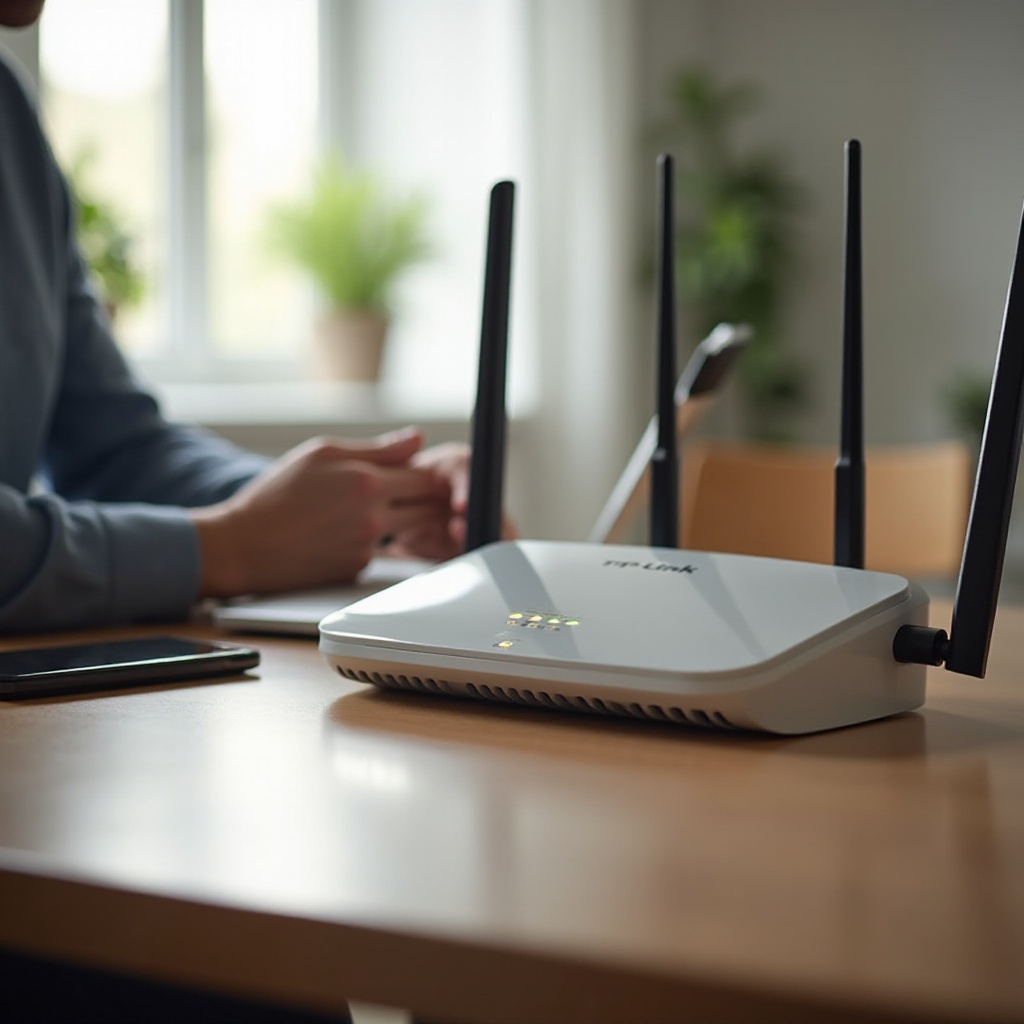
Mielőtt a fizikai bekötésen vagy a szoftveres beállításokon dolgoznál, fontos, hogy minden szükséges adat és eszköz kéznél legyen. Így később nem kell ide-oda rohangálni, telefonálni a szolgáltatónak, vagy kábeleket cserélgetni, miközben már a menüben jársz.
Milyen TP-Link routered van? (Archer, TL-WR, Deco stb.)
Először érdemes megnézni a router pontos típusát. Ezt általában:
- a router alján található matricán,
- vagy a dobozon lévő feliraton találod meg.
Gyakori sorozatok:
- Archer (pl. Archer C6, AX10, AX55),
- TL-WR sorozat (régebbi, egyszerűbb modellek),
- Deco (mesh rendszer, több eszközből áll).
A kezelőfelület kinézete típusonként eltérhet, de a logika nagyon hasonló. Ha ismered a pontos modellt, könnyebb később a TP-Link saját útmutatóit, firmware-t vagy videókat is megtalálni, és célzottan követni a lépéseket.
Szükséges adatok az internetszolgáltatótól (PPPoE, DHCP, felhasználónév/jelszó)
A következő lépés az internetkapcsolat típusának tisztázása. A legtöbb magyar szolgáltató:
- vagy DHCP-t használ (dinamikus IP),
- vagy PPPoE kapcsolatot (felhasználónév/jelszó párossal).
Érdemes előkészíteni:
- a szerződést vagy külön kapott belépési adatokat,
- a PPPoE felhasználónevet és jelszót, ha van ilyen,
- az ügyfélszolgálat telefonszámát, ha bizonytalan vagy.
Ha nem tudod, DHCP vagy PPPoE a csomagod, kérdezd meg az internetszolgáltatót, és jegyezd fel a választ. Ezzel később sok időt spórolsz az internetkapcsolat beállításakor.
Kábelek, modem és router – mi mihez csatlakozik?
Általában három fő elemről beszélünk:
- szolgáltatói modem vagy ONT (optikai végpont),
- TP-Link router,
- számítógép vagy laptop (az első beállításhoz).
Ellenőrizd, hogy:
- a fali aljzatból jövő kábel a szolgáltatói eszközbe csatlakozik,
- a szolgáltatói eszközből egy UTP kábel megy a TP-Link router WAN (kék vagy külön jelölt) portjába,
- egy másik UTP kábel mehet a router egyik LAN portjából a számítógépbe az első beállításhoz.
Ha ezek rendben vannak, jöhet a fizikai bekötés pontos lépéseinek részletezése, ahol már a portok helyes használatával foglalkozunk.
TP-Link router fizikai bekötése lépésről lépésre
A helyes fizikai bekötés alapfeltétele annak, hogy a szoftveres beállítások működjenek. Ha a kábelek rossz helyen vannak, hiába állítasz be mindent szépen a menüben, nem lesz internet.
WAN és LAN portok helyes használata
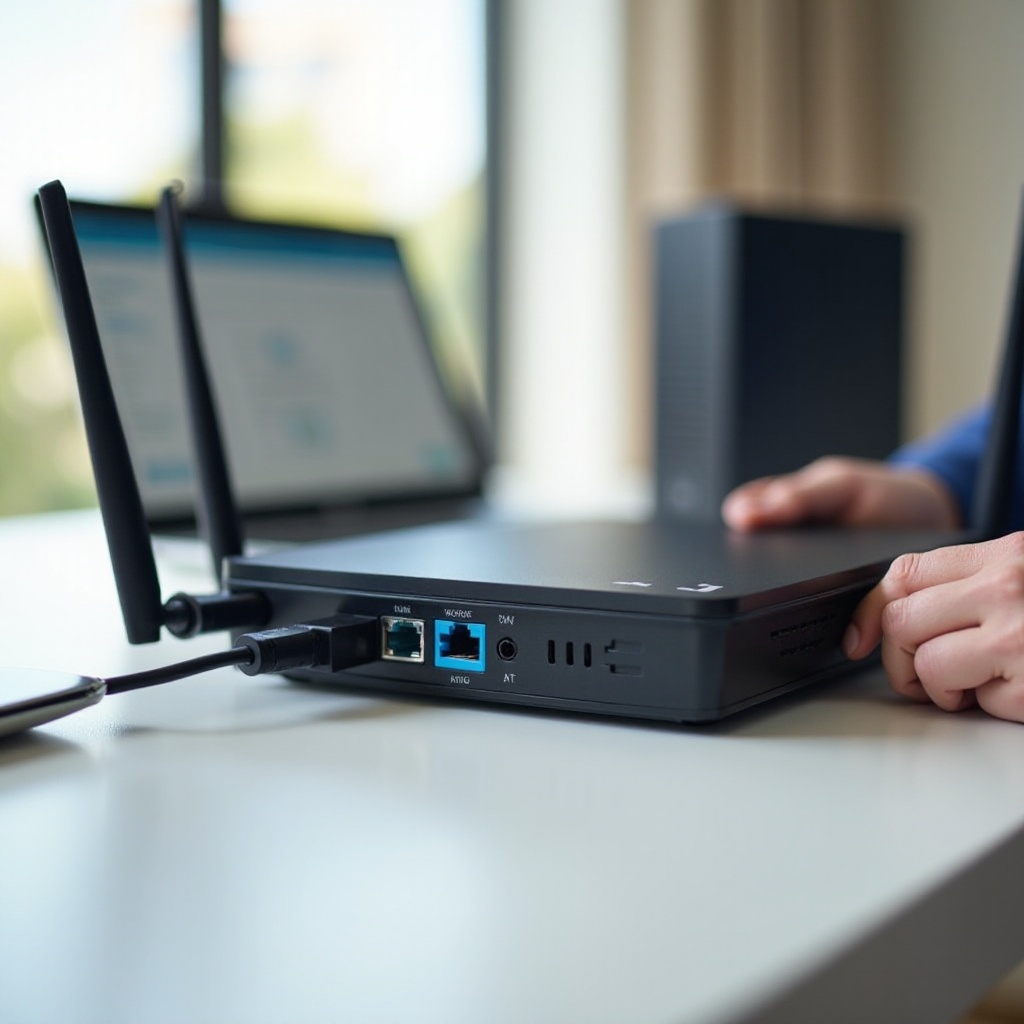
A TP-Link router hátulján több hálózati portot látsz:
- 1 db WAN port (gyakran kék színű vagy WAN felirattal),
- 2–4 db LAN port (sárga vagy számozott).
A helyes bekötés:
- A szolgáltatói modem vagy ONT LAN portjából menjen a kábel a TP-Link WAN portjába.
- A TP-Link LAN portjaihoz csatlakozzanak a vezetékes eszközök (PC, TV, konzol stb.).
Soha ne cseréld fel a WAN és LAN portot, mert így a router nem kap internetet a szolgáltatótól, és a későbbi lépések sem fognak eredményt hozni.
Modem + TP-Link router lánc helyes felépítése
Sok szolgáltató már saját routert épít a modemébe. Ilyenkor a legjobb megoldás:
- vagy a szolgáltatói eszköz bridge módba állítása,
- vagy elfogadni, hogy dupla NAT-ot használsz.
Alap bekötés:
- Fali aljzat → szolgáltatói modem vagy ONT.
- Modem vagy ONT LAN → TP-Link WAN.
- TP-Link LAN → PC vagy laptop, vagy csak Wi-Fi-n keresztül az eszközök.
Ha a szolgáltatói eszközön is aktív a Wi-Fi, érdemes azt kikapcsolni, hogy ne zavarják egymást a hálózatok, és egyértelmű legyen, melyik hálózatot használod.
LED-ek jelentése és az első ellenőrzések
Miután bedugtad:
- a tápot,
- a WAN kábelt,
- a LAN kábelt a PC-be,
figyeld a LED-eket:
- Power LED világít: a router bekapcsolt.
- WAN vagy Internet LED világít vagy villog: van kapcsolat a modem felé.
- Wi-Fi LED: a vezeték nélküli hálózat aktív.
- LAN LED(ek): a vezetékes csatlakoztatott eszközöket jelzik.
Ha az Internet vagy WAN LED nem világít, ellenőrizd a kábelt és a modem kapcsolatát, mielőtt a szoftveres beállításokba lépnél. Ha minden rendben, jöhet az admin felület elérése, ahol az internetkapcsolatot és a Wi-Fi-t is konfigurálod.
Belépés a TP-Link router kezelőfelületére
Ha a fizikai bekötés rendben van, a következő lépés az admin felület elérése. Itt történik minden fontos beállítás, az internetkapcsolattól a Wi-Fi névig és a biztonsági opciókig.
Alapértelmezett IP-cím, felhasználónév és jelszó
A legtöbb TP-Link router admin felülete az alábbi címeken érhető el:
- https://192.168.0.1
- https://192.168.1.1
- vagy https://tplinkwifi.net
Az alapértelmezett belépési adatok sok modellen:
- felhasználónév: admin,
- jelszó: admin,
vagy a router alján külön feltüntetett egyedi jelszó. Az első belépés után mindig változtasd meg ezt a jelszót, mert a gyári adatok könnyen kitalálhatók.
Belépés böngészőből (PC-ről, laptopról)
Lépések:
- Csatlakozz a routerhez:
- UTP kábellel egy LAN porton, vagy
- ideiglenesen Wi-Fi-n (gyári SSID és jelszó a matricán).
- Nyiss egy böngészőt (Chrome, Edge, Firefox).
- Írd be a címsorba a router IP-címét vagy a tplinkwifi.net címet.
- Add meg a felhasználónevet és jelszót.
- Első belépéskor állíts be új, erős admin jelszót.
Ha nem jön be az admin oldal:
- ellenőrizd, hogy a számítógép a TP-Link hálózatán van-e,
- próbáld ki a másik IP-címet (0.1 helyett 1.1 vagy fordítva),
- próbálj meg másik böngészőt.
Belépés TP-Link Tether alkalmazással mobilról
Ha inkább telefonról állítanál be mindent:
- Töltsd le a TP-Link Tether alkalmazást a Play Áruházból vagy App Store-ból.
- Csatlakozz a TP-Link Wi-Fi hálózatra (gyári név és jelszó).
- Nyisd meg a Tether appot, válaszd ki az eszközt.
- Add meg az admin belépési adatokat.
- Az alkalmazásban állítsd be az alap internet- és Wi-Fi beállításokat.
A böngészős és a mobilos admin felület egymást kiegészíti, de a részletesebb, haladó opciók többnyire a böngészős felületen érhetők el. Miután elérted az admin felületet, elkezdheted az internetkapcsolat (WAN) pontos konfigurálását.
Internetkapcsolat (WAN) beállítása a TP-Link routeren
A következő lépés az, hogy a TP-Link router ténylegesen ki is ossza az internetet a hálózatra. Ehhez a WAN beállításokat kell elvégezni a szolgáltatód által használt kapcsolattípus alapján.
Dinamikus IP (DHCP) beállítása kábeles és optikai kapcsolatnál
Ha a szolgáltatód DHCP-t használ:
- Lépj be a router admin felületére.
- Keresd meg az ‘Internet’ vagy ‘WAN’ menüt.
- A WAN Connection Type mezőben válaszd a ‘Dynamic IP’ vagy ‘Automatic IP’ opciót.
- Mentsd el a beállítást.
Ilyenkor a router automatikusan IP-címet kér a szolgáltatói eszköztől. Ha minden rendben:
- a WAN státusznál IP-címet látsz,
- a csatlakoztatott eszközök már kapnak internetet.
PPPoE beállítása felhasználónévvel és jelszóval
Ha a szolgáltatód PPPoE-t használ (gyakori bizonyos csomagoknál):
- A WAN Connection Type mezőben válaszd a ‘PPPoE’ opciót.
- Add meg a szolgáltatótól kapott felhasználónevet és jelszót.
- Mentsd el a beállítást, majd indítsd el a csatlakozást (‘Connect’).
Ha helyesek az adatok:
- a WAN státusznál ‘Connected’ vagy ‘Csatlakoztatva’ látható,
- a router IP-címet kap a szolgáltatótól.
Hiba esetén ellenőrizd a beírt adatokat, és ha kell, hívd fel a szolgáltatót, hogy megerősítse a PPPoE felhasználónevet és jelszót.
Statikus IP és DNS-szerverek megadása stabilabb kapcsolatért
Bizonyos üzleti vagy speciális csomagok statikus IP-t adnak. Ilyenkor:
- Válaszd a ‘Static IP’ opciót a WAN típusnál.
- Írd be az IP-címet, a maszkot (Subnet Mask), az alapértelmezett átjárót (Gateway) és a DNS-kiszolgálókat.
- Mentsd el a beállításokat.
A DNS-t dinamikus vagy PPPoE kapcsolatnál is érdemes kézzel megadni, ha stabilabb, gyorsabb névfeloldást szeretnél. Ha az internet már működik, következhet a Wi-Fi hálózat finomhangolása, amely a mindennapi használat élményét határozza meg.
Wi-Fi hálózat beállítása és optimalizálása
Az internetkapcsolat önmagában kevés, ha a Wi-Fi gyenge, szakadozik vagy könnyű feltörni. A ‘TP-Link router beállítása lépésről lépésre’ útmutató egyik legfontosabb része a Wi-Fi stabil, biztonságos és gyors beállítása.
Wi-Fi hálózatnév (SSID) és erős jelszó választása
A gyári SSID és jelszó gyakran bonyolult, vagy éppen túl átlátható. Célszerű:
- könnyen megjegyezhető, de egyedi nevet választani (ne legyen benne cím vagy teljes név),
- erős jelszót beállítani legalább 12 karakterrel, nagybetű, kisbetű, szám és speciális karakter kombinációjával.
Lépések:
- Lépj be a Wi-Fi vagy Wireless menübe.
- Add meg az új SSID-t (pl. ‘CsaladiWifi_5G’).
- Állíts be új, erős jelszót.
- Mentsd el a beállításokat.
A mentés után minden eszközt újra kell csatlakoztatni az új névvel és jelszóval. Ezzel már sokat teszel a biztonságért is.
2,4 GHz vs. 5 GHz – melyik sávot mikor érdemes használni?
A modern TP-Link routerek többsége kétsávos:
- 2,4 GHz: nagyobb hatótáv, alacsonyabb sebesség, több zavaró jel,
- 5 GHz: nagyobb sebesség, kisebb hatótáv, kevesebb interferencia.
Javaslat:
- 5 GHz: laptop, telefon, okostévé a router közelében, nagy sávszélességű használathoz (streaming, online játék),
- 2,4 GHz: távolabbi szobák, régebbi eszközök, IoT eszközök.
Érdemes mindkét sávot engedélyezni, és akár külön nevet adni nekik, hogy mindig tudd, melyik hálózatra csatlakozol.
Wi-Fi titkosítás beállítása (WPA2, WPA3) és WPS kezelése
A biztonság egyik legfontosabb lépése a megfelelő titkosítás:
- ajánlott: WPA2-PSK vagy WPA2/WPA3 vegyes mód,
- ha minden eszközöd támogatja, használj WPA3-at.
Kerüld a WEP és a régi WPA módokat, illetve a titkosítás nélküli hálózatot. A WPS (gombnyomásos csatlakozás) kényelmes, de támadható funkció. Érdemes:
- kikapcsolni, ha nem használod,
- vagy csak ideiglenesen bekapcsolni egy-egy eszköz párosításához.
Vendég Wi-Fi hálózat létrehozása és korlátozása
Vendégeknek, Airbnb lakásba vagy rövid távú bérlőknek hasznos külön hálózatot létrehozni:
- Engedélyezd a Guest Network vagy Vendég Wi-Fi opciót a menüben.
- Adj neki külön nevet és jelszót.
- Kapcsold be, hogy a vendégek ne érjék el a belső hálózatot, csak az internetet.
- Ha lehet, állíts be sávszélesség-korlátot a vendég hálózatra.
Így a vendégek nem férnek hozzá a saját eszközeidhez, NAS-hoz, kamerákhoz. Ha a Wi-Fi már gyors és biztonságos, tovább léphetsz a haladó beállításokra, amelyek a mindennapi használatot teszik kényelmesebbé.
Haladó TP-Link router beállítások otthoni használatra
A fő lépések után sokan megállnak, pedig néhány haladó beállítás látványosan javíthatja a biztonságot, a stabilitást és a felhasználói élményt. Ezeket nem kötelező azonnal elvégezni, de erősen ajánlott időt szánni rájuk.
Firmware frissítés a biztonság és teljesítmény érdekében
A firmware a router ‘operációs rendszere’. Frissítése:
- hibákat javít,
- növelheti a stabilitást,
- bezárhat biztonsági réseket.
Lépések:
- Az admin felületen keresd meg a ‘Firmware Update’ vagy ‘System Tools – Firmware’ részt.
- Válaszd az automatikus frissítést, vagy töltsd le manuálisan a TP-Link hivatalos oldaláról a pontos modellhez tartozó firmware-t.
- Indítsd el a frissítést, és közben ne húzd ki az áramot, ne szakítsd meg a folyamatot.
Frissítés után a router újraindul, és a legtöbb beállítás megmarad. Ha valami mégsem működik, érdemes ellenőrizni a beállításokat, mielőtt gyári visszaállítást végeznél.
Szülői felügyelet (Parental Control) és időkorlátok
Ha gyerekek is használják az otthoni netet, a szülői felügyelet segít kordában tartani a képernyőidőt és a tartalmakat:
- időkorlátok beállítása (pl. este 10 után ne legyen net a gyerek eszközén),
- bizonyos weboldalak vagy kategóriák blokkolása,
- konkrét eszközök egyedi kezelése (telefon, tablet, PC).
A TP-Link Tether alkalmazásban ezek a funkciók általában egyszerű, érthető felületen érhetők el, így könnyen módosíthatod a szabályokat.
QoS (sávszélesség-szabályozás) játékhoz és streaminghez
A QoS (Quality of Service) beállítás akkor hasznos, ha:
- sok eszköz használja egyszerre a netet,
- online játék közben laggol a kapcsolat,
- 4K streamingnél akadozik a kép.
Beállíthatod, hogy:
- bizonyos eszközök (gamer PC, konzol, TV) élvezzenek előnyt,
- vagy bizonyos típusú forgalom (játék, streaming) kapjon nagyobb prioritást.
Ezzel elkerülheted, hogy egy nagy letöltés vagy frissítés tönkretegye más eszközök felhasználói élményét.
IP-cím foglalás (DHCP Reservation) és porttovábbítás (port forwarding)
Az IP-cím foglalás:
- adott eszközhöz mindig ugyanazt a belső IP-t rendeli,
- hasznos NAS, kamera, médiaszerver esetén.
A porttovábbítás szükséges:
- online játék szerverekhez,
- IP-kamerák távoli eléréséhez,
- saját szerver futtatásához.
Lépések:
- Foglalj fix helyi IP-t az adott eszköznek (DHCP Reservation menüben).
- A Port Forwarding menüben add meg a portot vagy porttartományt, a belső IP-címet és a protokollt (TCP/UDP).
- Mentsd el a beállításokat, majd teszteld az elérést.
Ha a haladó beállítások rendben vannak, érdemes felkészülni arra is, hogy szükség esetén gyorsan tudd kezelni a leggyakoribb hibákat.
Gyakori hibák és hibaelhárítás lépésről lépésre
Még a legjobban beállított rendszerrel is adódhatnak problémák. Néhány alapvető teszt és lépés sokszor megoldja a gondot anélkül, hogy szakembert hívnál, vagy hosszasan várnál az ügyfélszolgálaton.
Nem tudsz belépni a router admin felületére
Ellenőrizd:
- Biztosan a router hálózatán vagy-e (ne mobilneten vagy más Wi-Fi-n).
- A böngésző címsorában pontosan írtad-e be az IP-címet.
- Ha megváltoztattad korábban a router IP-jét, próbáld meg az új címet is.
Ha a jelszóval van gond:
- próbáld az új admin jelszót, amit első belépéskor megadtál,
- ha elfelejtetted, csak a fizikai reset gomb segít (gyári visszaállítás).
Lassú vagy szakadozó Wi-Fi – csatorna, interferencia, elhelyezés
Tennivalók:
- helyezd a routert központi, nyitott helyre (ne sarokba, ne szekrénybe),
- kerüld, hogy közvetlenül mellette mikrohullámú sütő, vastag betonfal vagy nagy fém tárgy legyen,
- ellenőrizd, hogy nem túl zsúfolt-e a használt Wi-Fi csatorna.
Szoftveres lépések:
- válts más Wi-Fi csatornára,
- 2,4 GHz sávnál próbálj 1, 6 vagy 11-es csatornát,
- 5 GHz-nél hagyhatod automatikusan, vagy kereshetsz kevésbé zsúfolt csatornát.
Nincs internet a routeren keresztül – ellenőrzőlista és gyors reset
- Nézd meg, hogy a szolgáltatói modem vagy ONT ad-e internetet (kösd rá közvetlenül a PC-t).
- Ha ott van net, ellenőrizd a WAN kábelt a TP-Link felé.
- Nézd meg a WAN típus beállítását (DHCP vagy PPPoE), és hasonlítsd össze a szolgáltató által megadott típussal.
- PPPoE esetén ellenőrizd a felhasználónevet és jelszót.
Ha semmi sem segít:
- indítsd újra először a modemet vagy ONT-t, majd a TP-Link routert,
- végső esetben végezz gyári visszaállítást, és állítsd be újra lépésről lépésre.
Mikor érdemes gyári visszaállítást (factory reset) végezni?
Érdemes resetelni, ha:
- elfelejtetted az admin jelszót,
- nagyon összevissza lettek a beállítások,
- firmware frissítés után furcsán viselkedik a router.
Reset menete:
- Tartsd áram alatt a routert.
- Nyomd meg és tartsd lenyomva a hátul lévő ‘Reset’ gombot kb. 10 másodpercig (vékony tűvel vagy gemkapoccsal).
- A LED-ek villogása jelzi az újraindulást.
- Ezután újra a gyári IP-cím, admin jelszó és Wi-Fi beállítások lesznek érvényben.
Ha a hibákat már magabiztosan kezeled, érdemes egy pillantást vetni a biztonsági finomhangolásra is, hogy a hálózatod ne csak gyors, hanem védett is legyen.
Biztonsági tippek TP-Link routerekhez 2024-ben
A gyors Wi-Fi mellett legalább ennyire fontos, hogy a hálózatod biztonságos legyen. Néhány egyszerű lépés jelentősen csökkenti a kockázatokat, és védi az adataidat.
Alapértelmezett admin jelszó azonnali lecserélése
Az első és legfontosabb lépés:
- soha ne hagyd az admin/admin vagy admin/password párost,
- válassz egyedi, erős admin jelszót, ami nem azonos a Wi-Fi jelszóval.
Így egy hálózaton lévő eszköz tulajdonosa sem tudja könnyen átvenni az irányítást a router felett, még akkor sem, ha ismeri a gyári beállításokat.
Távoli menedzsment tiltása vagy biztonságos beállítása
A távoli menedzsment lehetővé teszi, hogy az internetről is elérd a router admin felületét. Ha nincs rá szükséged:
- kapcsold ki teljesen a Remote Management funkciót.
Ha mégis kell:
- csak meghatározott IP-címekről engedélyezd,
- használj erős, egyedi jelszót,
- lehetőleg állíts be VPN-t, és azon keresztül érd el a hálózatot.
IoT eszközök külön hálózatra helyezése a nagyobb védelemért
Az okos izzók, okos porszívók, kamerák mind IoT eszközök. Ezek gyakran gyengébb biztonságúak, mint a laptop vagy a telefon. Jó megoldás:
- külön Wi-Fi hálózat (vendég hálózat) az IoT eszközökre,
- a fő hálózaton csak a PC-k, telefonok és érzékeny adatokat kezelő eszközök legyenek.
Így, ha egy IoT eszközt feltörnek, nem férnek hozzá az összes gépedhez, és a kár korlátozott marad. A biztonsági lépések után már csak egy rövid összegzés marad, amely végigveszi a ‘TP-Link router beállítása lépésről lépésre’ folyamat fő pontjait.
Összefoglalás – TP-Link router beállítása lépésről lépésre röviden
A TP-Link router beállítása lépésről lépésre nem ördöngösség, csak türelem és logikus sorrend kell hozzá. Először készítsd elő a szükséges adatokat, majd kösd be helyesen a kábeleket. Ezután lépj be a router admin felületére, állítsd be az internetkapcsolatot (DHCP, PPPoE vagy statikus IP), majd alakítsd ki a saját, biztonságos Wi-Fi hálózatod.
Ha ez kész, érdemes időt szánni a firmware frissítésére, a szülői felügyelet és a QoS beállítására, valamint a biztonsági opciók (admin jelszó, WPS, vendég hálózat, IoT elkülönítés) finomhangolására. Ha valami nem működik elsőre, ne ess kétségbe: a legtöbb problémát egy tudatos hibaelhárítási lépéssorral vagy egy gyári visszaállítással meg lehet oldani.
A fenti útmutatót követve egy stabil, gyors és biztonságos otthoni hálózatot kapsz, amely hosszú távon is jól szolgálja az egész háztartást.
Gyakran feltett kérdések
Hogyan tudom alaphelyzetbe állítani a TP-Link routert, ha elfelejtettem a jelszót?
Ha elfelejtetted az admin jelszót, csak a fizikai gyári visszaállítás segít. Hagyd áram alatt a routert, majd nyomd meg és tartsd lenyomva a ‘Reset’ gombot kb. 10 másodpercig (vékony tűvel vagy gemkapoccsal). A LED-ek villogása jelzi az újraindulást. Ezután újra a gyári IP-címmel és alap belépési adatokkal tudsz belépni, majd beállíthatsz új, erős jelszót.
Mit tegyek, ha a TP-Link router beállítása után is lassú az internet?
Először mérd le a sebességet úgy, hogy a számítógépet közvetlenül a szolgáltatói modemre kötöd. Ha ott is lassú, a szolgáltatónál lehet a gond, érdemes ügyfélszolgálathoz fordulni. Ha a modemnél jó, de a routeren keresztül lassú, akkor: helyezd át a routert egy központi, nyitott helyre, válts másik Wi-Fi csatornára, próbáld ki a 2,4 GHz és az 5 GHz sávot is, és kapcsold be a QoS-t, hogy a fontos eszközök prioritást kapjanak.
Szükséges-e rendszeresen frissíteni a TP-Link router firmware-ét, és hogyan tehetem meg biztonságosan?
Igen, érdemes időnként frissíteni a firmware-t, mert biztonsági hibákat javít, stabilabbá teheti a kapcsolatot, és új funkciókat is hozhat. Lépj be az admin felületre, keresd meg a ‘Firmware Update’ vagy ‘System Tools’ menüt, és használd az automatikus frissítést, vagy töltsd le a TP-Link hivatalos oldaláról a modellhez tartozó firmware-t. Frissítés közben ne húzd ki az áramot, és ne szakítsd meg a folyamatot. A router újraindul, és a legtöbb beállításod megmarad.