12 Apr 2026
Post by Connor
Bevezetés
Pendrive formázásra szinte mindenki rá van kényszerülve időről időre. Meghibásodhat a fájlrendszer, tele lesz felesleges fájlokkal, vírusos lesz, vagy egyszerűen új feladatra szeretnéd használni az eszközt. Ilyenkor merül fel a kérdés: hogyan lehet a pendrive formázását biztonságosan, tudatosan és a lehető legkevesebb kockázattal elvégezni?
A pendrive formázás sokak számára ijesztő művelet, mert végleges adatvesztéssel jár. Ugyanakkor ez az egyik leghatékonyabb eszköz hibák javítására és a pendrive ‘újraélesztésére’. Ha tudod, milyen fájlrendszert válassz, milyen opciókat pipálj be, és hogyan kezeld a hibaüzeneteket, a formázás gyors és biztonságos folyamat lesz, nem pedig stresszforrás.
Ebben az útmutatóban végigvesszük:
– mit jelent a pendrive formázás,
– milyen fájlrendszert érdemes választani,
– hogyan formázz pendrive-ot Windows 10 és Windows 11 alatt,
– milyen haladó lehetőségeket kínál a Diskpart,
– hogyan oldd meg a leggyakoribb hibákat,
– hogyan védd az adataidat,
– és hogyan hosszabbíthatod meg a pendrive élettartamát.
A következő fejezetben először tisztázzuk az alapfogalmakat, hogy pontosan értsd, mit csinál a rendszer, amikor a pendrive formázását elindítod, és miért fontos a megfelelő beállítások kiválasztása.
Alapfogalmak pendrive formázás előtt
Mi az a pendrive formázás, és mikor van rá szükség?
A formázás olyan művelet, amely:
– törli a pendrive tartalmát,
– létrehozza vagy újraépíti a fájlrendszert,
– előkészíti az eszközt az adatok tárolására.
Tipikus helyzetek, amikor pendrive formázás ajánlott:
1. Sok hiba jelentkezik másolás közben, fájlok ‘eltűnnek’ vagy megsérülnek.
2. A rendszer vírusfertőzést vagy gyanús fájlokat jelez a pendrive-on.
3. Másik fájlrendszerre van szükség (például nagy fájlok miatt vagy másik eszköz miatt).
4. Bootolható telepítőt készítettél, és vissza szeretnéd állítani ‘normál’ pendrive-dá.
5. A pendrive RAW fájlrendszerűvé válik, és nem nyitható meg.
Minél jobban érted, mit csinál a formázás, annál magabiztosabban tudsz dönteni arról, mikor és hogyan végezd el. Ehhez viszont ismerned kell a fájlrendszer fogalmát.
Fájlrendszer fogalma röviden
A fájlrendszer határozza meg, hogyan tárolja és szervezi a pendrive az adatokat. Olyan, mint egy rendezett irattár:
– lefoglalja, hol legyenek a fájlok,
– jegyzi, melyik terület szabad,
– nyilvántartja a fájlneveket, méretet, dátumot.
Windows alatt pendrive-oknál leggyakrabban ezekkel találkozol:
– FAT32,
– exFAT,
– NTFS.
Mindegyiknek van erőssége és gyengesége. A választás befolyásolja, hogy a pendrive milyen eszközökkel lesz kompatibilis, mekkora fájlokat tudsz rá másolni, és mennyire lesz stabil a működése.
Gyorsformázás vs. teljes formázás pendrive esetén
Formázásnál a Windows két fő opciót kínál:
– Gyorsformázás (Quick Format),
– Teljes formázás.
A különbség:
– Gyorsformázás: törli a fájlrendszer ‘tartalomjegyzékét’, de a fizikai adatterületet nem ellenőrzi. Gyors, de ha fizikai hiba van, nem feltétlen derül ki.
– Teljes formázás: törli a tartalomjegyzéket, és szektoronként átvizsgálja a pendrive-ot. Lassabb, de több hibát feltár.
Új vagy megbízható pendrive esetén általában elegendő a gyorsformázás. Ha hibákat tapasztalsz, jobb teljes formázást választani. A következő lépés a megfelelő fájlrendszer kiválasztása, mert ez határozza meg a pendrive mindennapi használhatóságát.
Milyen fájlrendszert válassz pendrive-hoz?
FAT32 – előnyök, hátrányok és tipikus felhasználás
A FAT32 a legrégebbi, legelterjedtebb fájlrendszer pendrive-okra. Előnyei:
– szinte minden eszköz felismeri (Windows, macOS, Linux, tévék, konzolok),
– jó választás, ha sokféle készüléken használod a pendrive-ot.
Hátrányai:
– egy fájl mérete legfeljebb 4 GB lehet,
– nagyobb meghajtóknál kevésbé hatékony a tárterület kihasználása.
Tipikus felhasználás:
– filmek, zenék másolása tévére,
– dokumentumok, prezentációk hordozása,
– olyan esetek, amikor nincs szükség 4 GB-nál nagyobb fájlokra.
Ha biztosra akarsz menni kompatibilitásban, a pendrive formázás FAT32-re sokszor jó kompromisszum. Ha viszont nagy fájlokkal dolgozol, ennél modernebb megoldásra lesz szükség.
exFAT – modern, nagy fájlokra optimalizált megoldás
Az exFAT a FAT32 továbbfejlesztett változata. Előnyei:
– támogat nagyon nagy fájlméretet is (4 GB felett),
– Windows 10/11 és modern macOS rendszerek is felismerik,
– kifejezetten flash alapú tárolókra optimalizált, jól kezeli a pendrive-okat.
Hátrányai:
– régebbi tévék, régi médialejátszók és konzolok lehet, hogy nem ismerik fel,
– nagyon régi operációs rendszereken külön driver kellhet.
Ha főleg újabb számítógépeken használod a pendrive-ot, és másolsz rá nagy ISO-kat, 4K videókat vagy lemezképeket, az exFAT a legjobb általános választás a pendrive formázás során. Ez ötvözi a modern funkciókat és a jó teljesítményt.
NTFS – mikor érdemes használni hordozható meghajtón?
Az NTFS a Windows alapértelmezett fájlrendszere a belső meghajtókon. Előnyei:
– nincs érdemi fájlméret-korlát átlagos felhasználásnál,
– támogat jogosultságokat, titkosítást, tömörítést,
– nagy mennyiségű és nagy méretű fájlt is stabilan kezel.
Hátrányai pendrive esetén:
– egyes eszközök (régebbi tévék, konzolok, médialejátszók) nem támogatják,
– írja-olvassa Windows alatt jól, de macOS-en alaphelyzetben csak olvasni tudod,
– bizonyos esetekben kicsit több írást generálhat, ami hosszú távon terhelheti a pendrive-ot.
NTFS akkor jó döntés, ha:
– főleg vagy kizárólag Windows gépeken használod,
– sok nagy fájlt kezelsz,
– akár jogkezelésre, titkosításra is szükséged van.
Miután kiválasztottad a neked megfelelő fájlrendszert, jöhet a gyakorlat: nézzük meg, hogyan zajlik a pendrive formázás Windows 10 és Windows 11 alatt lépésről lépésre.
Pendrive formázása Windows 10 és Windows 11 alatt
Pendrive azonosítása a Fájlkezelőben
Először mindig győződj meg róla, hogy a megfelelő eszközt formázod. Egy téves kattintás adatvesztést okozhat a rossz meghajtón.
Lépések:
1. Dugjad be a pendrive-ot az USB-portba.
2. Nyisd meg a Fájlkezelőt (Windows + E).
3. A bal oldali listában kattints az ‘Ez a gép’ (This PC) elemre.
4. A ‘Eszközök és meghajtók’ szakasz alatt keresd meg az eltávolítható meghajtót.
5. Ellenőrizd a betűjelét (pl. E:, F:) és a méretét, hogy biztosan a pendrive legyen.
Ha bizonytalan vagy, húzd ki a pendrive-ot, figyeld meg, melyik meghajtó tűnik el, majd dugd vissza. Csak akkor lépj tovább a pendrive formázás lépéseivel, ha teljesen biztos vagy benne, melyik eszközt választottad.
Pendrive formázása a Fájlkezelőből – lépésről lépésre
Ez a legegyszerűbb módszer pendrive formázására Windows alatt.
- A Fájlkezelőben kattints jobb gombbal a pendrive meghajtójára.
- Válaszd a ‘Formázás…’ menüpontot.
- A felugró ablakban állítsd be:
- Fájlrendszer: FAT32 / exFAT / NTFS igény szerint.
- Kötetnév: adj beszédes nevet (pl. ‘ADAT’, ‘TELEPITO’, ‘FILMEK’).
- Ha gyors formázást szeretnél, hagyd bepipálva a ‘Gyorsformázás’ jelölőt.
- Kattints a ‘Start’ gombra.
- Fogadd el a figyelmeztetést, hogy minden adat elvész.
- Várj, amíg a Windows befejezi a műveletet, majd kattints az ‘OK’ gombra.
Ha nem kapsz hibaüzenetet, a pendrive formázás sikeres volt, az eszköz azonnal használható. Ha viszont hibát látsz, a Lemezkezelés és a haladó eszközök további megoldást kínálnak.
Formázás a Lemezkezelés (Disk Management) segítségével
A Lemezkezelés több irányítást ad a partíciók fölött, ezért hasznos hibás pendrive vagy rejtett partíció esetén.
- Kattints jobb gombbal a Start gombra, válaszd a ‘Lemezkezelés’ lehetőséget.
- Keresd meg a pendrive-ot a lista alján a méret alapján.
- Ellenőrizd, hogy ‘Eltávolítható’ lemez legyen, ne a rendszermeghajtó.
- Kattints jobb gombbal a pendrive partíciójára.
- Válaszd a ‘Formázás…’ opciót.
- Állítsd be a fájlrendszert és a kötetnevet.
- Döntsd el, legyen-e gyorsformázás.
- Kattints az ‘OK’ gombra, majd erősítsd meg.
Ha a pendrive partíciója sérült, előbb:
– töröld a kötetet,
– majd hozz létre új egyszerű kötetet a varázslóval,
– végül formázd a kívánt fájlrendszerre.
Formázási beállítások: kötetnév, kiosztási egységméret, gyorsformázás pipája
A formázóablakban több beállítást látsz.
- Kötetnév: ez jelenik meg a Fájlkezelőben. Válassz érthető nevet (pl. ‘FILMEK’, ‘BACKUP’, ‘MUNKA’).
- Kiosztási egységméret (allocation unit size): hagyd ‘Alapértelmezett’ értéken. Csak speciális igény esetén érdemes változtatni.
- Gyorsformázás: ha nem tapasztalsz hibákat, maradjon bepipálva. Ha problémákat látsz, vedd ki a pipát, hogy a rendszer alaposabb ellenőrzést végezzen.
A grafikus módszer a legtöbb esetben elég, de ha komolyabb hibákat kell javítani, hasznos lehet a Diskpart parancssoros eszköz. A következő fejezetben ezt a haladó megoldást mutatjuk be.
Haladó módszer: pendrive formázás parancssorból (Diskpart)
Mikor érdemes Diskpartot használni pendrive formázásához?
A Diskpart egy parancssoros eszköz, amellyel:
– törölheted a pendrive teljes partíciós tábláját,
– új partíciót hozhatsz létre,
– ‘gyári jellegű’ alaphelyzetbe állíthatod az eszközt.
Ezt akkor érdemes választani, ha:
– a pendrive RAW-ként jelenik meg,
– a Windows nem tudja befejezni a formázást,
– a pendrive mérete ‘összement’ egy korábbi bootolható telepítő miatt,
– rejtett vagy furcsán felosztott partíciókat szeretnél eltávolítani.
Fontos: a Diskpart használata kockázatos, ha rossz lemezt választasz. Mindig ellenőrizd a méretet és a lemez sorszámát, mielőtt bármilyen parancsot kiadsz.
Diskpart parancsok pendrive-hoz: list disk, select disk, clean, create, format
Lépések pendrive formázásához Diskparttal:
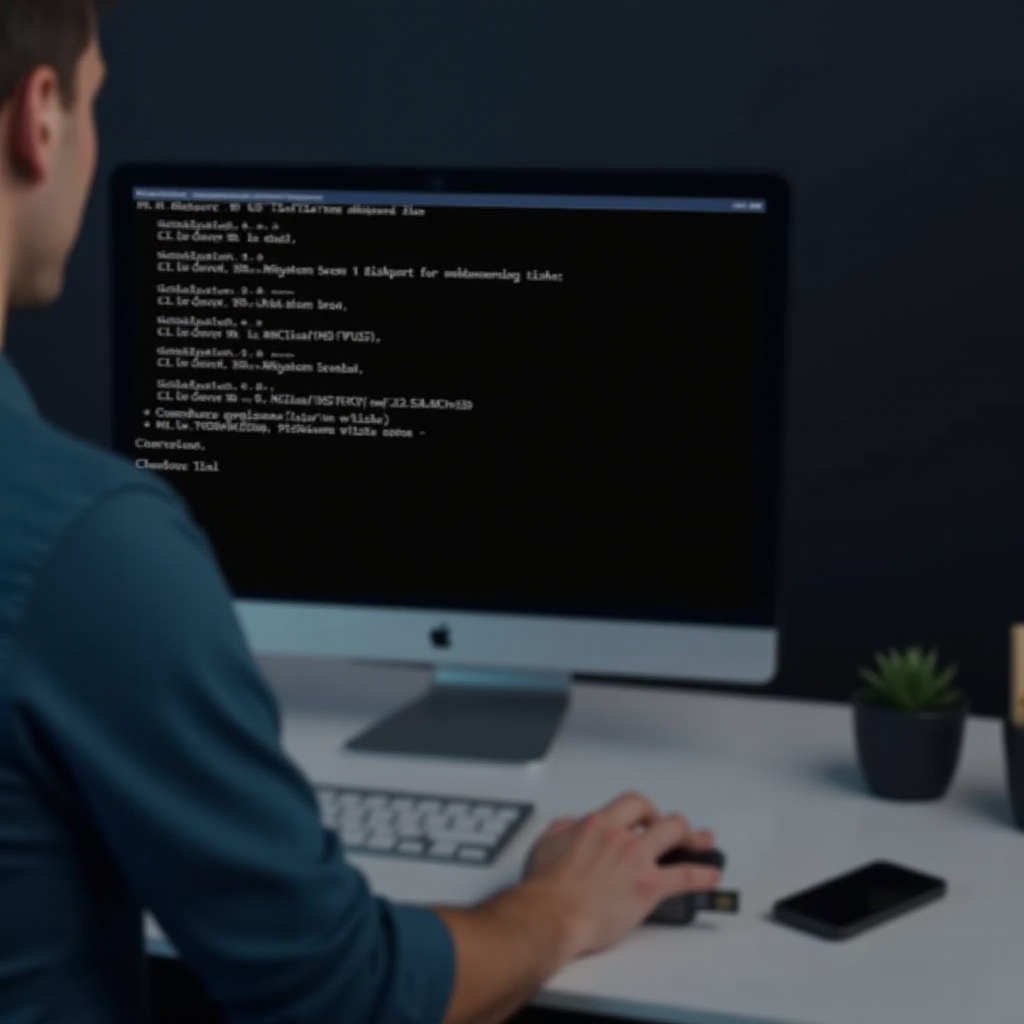
- Nyisd meg a Parancssort rendszergazdaként.
- Írd be:
diskpart - Listázd a lemezeket:
list disk - Azonosítsd a pendrive-ot a mérete alapján (példa: Disk 1 – 16 GB).
- Válaszd ki:
select disk 1
(cseréld ki arra a számra, ami a pendrive) - Töröld a partíciós táblát:
clean - Hozz létre új partíciót:
create partition primary - Formázd a kívánt fájlrendszerre:
format fs=exfat quick
vagyformat fs=fat32 quick
vagyformat fs=ntfs quick - Adj meghajtóbetűjelet, ha nem kap automatikusan:
assign
Ez a folyamat a legtöbb logikai hibát és hibás partíciót megoldja, és gyakran sikerrel jár akkor is, amikor a grafikus eszközök kudarcot vallanak.
GPT vagy MBR – számít-e pendrive formázásnál?
Pendrive esetén a legtöbb felhasználónak mindegy, hogy:
– MBR,
– vagy GPT
partíciós séma kerül rá.
Általános tanács:
– ha csak adatpendrive, az MBR tökéletes és kompatibilis megoldás,
– ha modern UEFI-s rendszeren bootolható pendrive-ot készítesz, gyakran GPT ajánlott, de sok esetben MBR-rel is működik.
A Diskpartban a convert mbr vagy convert gpt parancsokkal tudsz váltani. Normál adatpendrive-hoz maradj MBR-nél, ezzel kevesebb kompatibilitási gondod lesz. Ha még így is hibákat látsz, érdemes megnézni a gyakori problémákat és azok megoldásait, amelyeket a következő fejezetben foglalunk össze.
Gyakori hibák pendrive formázás közben és megoldásaik
‘A Windows nem tudta befejezni a formázást’ – lehetséges okok
Ez a hibaüzenet több okból jelenhet meg:
– sérült fájlrendszer,
– hibás partíciós tábla,
– írásvédettség,
– fizikai hiba a pendrive-on.
Mit tehetsz lépésről lépésre?
1. Próbáld meg a pendrive-ot másik USB-portban, majd másik gépen is.
2. Ha úgy sem megy, használd a Lemezkezelést, töröld a partíciót, hozz létre újat, majd formázd.
3. Ha továbbra is fennáll a hiba, alkalmazd a Diskpart clean + új partíció + formázás megoldást.
Ha ezek után is hibát tapasztalsz, valószínűsíthető valamilyen hardveres probléma, vagy hamis kapacitású, hibás pendrive-ról van szó.
Írásvédett pendrive – szoftveres és hardveres írásvédelem feloldása
Írásvédettség okai:
– fizikai kapcsoló a pendrive házán (ritkább új modelleknél),
– szoftveres flag a fájlrendszerben,
– gyártói firmware problémák.
Megoldások:
1. Ellenőrizd, van-e kis kapcsoló a pendrive oldalán. Ha igen, állítsd ‘unlock’ állásba.
2. Parancssorban Diskparttal:
– diskpart
– list disk
– select disk X
– attributes disk clear readonly
3. Regisztrációs adatbázisban (haladóknak):
– Futtatás: regedit
– Keresd: HKEY_LOCAL_MACHINE\SYSTEM\CurrentControlSet\Control\StorageDevicePolicies
– Ha van WriteProtect kulcs, állítsd 0-ra.
Ha semmi nem segít, lehet, hogy a pendrive firmware szinten zárolta magát, amit otthon nehéz javítani, ilyenkor gyakran az eszköz cseréje marad az egyetlen ésszerű megoldás.
Pendrive RAW fájlrendszerrel – hogyan hozd vissza használható állapotba?
RAW állapot azt jelzi, hogy a Windows nem tudja értelmezni a fájlrendszert. Oka lehet:
– félbeszakadt másolás vagy formázás,
– hibás szektorok,
– nem támogatott vagy sérült fájlrendszer.
Lépések:
1. Lemezkezelésben nézd meg, valóban RAW-e a kötet.
2. Ha fontos adat van rajta, próbálj adatmentő szoftvert használni (pl. Recuva, TestDisk, PhotoRec).
3. Ha az adatok nem kellenek, töröld a partíciót, hozz létre új egyszerű kötetet, majd formázd FAT32/exFAT/NTFS formátumra.
Ezzel a pendrive újra használható lesz, de a rajta lévő adatok végleg elvesznek, ezért mindig mérlegeld az adatmentés lehetőségét formázás előtt.
Csökkent kapacitású pendrive – rejtett partíciók, boot szektor problémák
Előfordul, hogy:
– 16 GB-os pendrive csak 2 GB-nak látszik,
– korábban Linux Live vagy Windows telepítőt készítettél rá,
– valamilyen eszköz speciális partíciókat hozott létre rajta.
Megoldás Diskparttal:
1. diskpart
2. list disk
3. select disk X (a pendrive)
4. clean
5. create partition primary
6. format fs=exfat quick
7. assign
Ezzel a teljes kapacitást visszaállíthatod, ha nincs fizikai hiba. Ha a probléma továbbra is fennáll, gyanakodhatsz hamis kapacitású, hibás pendrive-ra. A hibák kezelése után érdemes megnézni, hogyan formázhatod a pendrive-ot speciális célokra, például telepítő készítéséhez vagy multiplatform használathoz.
Pendrive formázása speciális felhasználásra
Bootolható pendrive készítése Windows telepítőhöz
Telepítő pendrive esetén a formázás a folyamat része, és általában speciális szerkezetet kap az eszköz.
Két bevált módszer:
1. Microsoft Media Creation Tool:
– Letöltöd a hivatalos eszközt a Microsoft oldaláról.
– Kiválasztod a kívánt Windows kiadást.
– Pendrive-ot adsz meg célnak.
– Az eszköz maga formázza és bootolhatóvá teszi a pendrive-ot.
- Rufus:
- Letöltöd a Rufus programot.
- Betallózod a Windows ISO fájlt.
- Kiválasztod a pendrive-ot.
- Beállítod: fájlrendszer (FAT32/NTFS), MBR vagy GPT, BIOS/UEFI mód.
- Elindítod a folyamatot.
Ezek a programok a pendrive formázását automatikusan elvégzik, a megfelelő boot-szerkezettel. Ha a pendrive-ot később újra normál adatmeghajtóként szeretnéd használni, egyszerűen formázd vissza a korábban tárgyalt módszerekkel.
Pendrive formázása Linux vagy macOS rendszerhez való használathoz
Ha Linux alatt szeretnéd használni a pendrive-ot, szinte bármelyik Windows-os fájlrendszer (FAT32, exFAT, NTFS) működhet, de a legjobb kompromisszum az exFAT, mert:
– nagy fájlokat is támogat,
– több platformon is kényelmesen használható.
Ha csak Macen használod, formázhatod APFS-re vagy HFS+-ra, de ekkor Windows alatt nem lesz elérhető. Ez inkább akkor ésszerű, ha kizárólag macOS környezetben dolgozol, és ki akarod használni a Mac-specifikus funkciókat.
Multiplatform pendrive: ha TV, konzol és számítógép is használja
Ha a pendrive-ot:
– tévén,
– játékkonzolon,
– régebbi médialejátszón,
– számítógépen
is használni szeretnéd, a legjobb választás általában a FAT32, mert:
– a legtöbb eszköz biztosan felismeri,
– régi készülékekkel is kompatibilis.
Cserébe számolnod kell a 4 GB-os fájlméret-korláttal. Ha a tévéd vagy konzolod támogatja az exFAT-ot, érdemes exFAT-ra formázni, mert:
– nagy fájlokat is gond nélkül kezelsz,
– kevesebb kompromisszumot kell kötnöd.
Miután tudod, hogyan formázz speciális célokra, lépjünk tovább az egyik legfontosabb témára: hogyan védd meg az adataidat formázás előtt és után.
Adatbiztonság és adatmentés pendrive formázás előtt
Mit ments le mindenképp formázás előtt?
Formázás előtt gondold át, milyen adatok vannak a pendrive-on:
– fotók, videók,
– fontos dokumentumok,
– munkafájlok, projektek,
– ritka vagy nehezen pótolható állományok.
Teendők:
1. Másold át a fontos fájlokat a számítógépedre vagy külső HDD-re.
2. Készíts két példányt arról, ami pótolhatatlan (pl. családi fotók, szerződések).
3. Ellenőrizd, hogy a másolt fájlok megnyithatók-e.
Ha egy pendrive hibás, előfordulhat, hogy csak részben tudod lementeni az adatokat. Ilyenkor előbb ments, és csak utána próbálj formázást vagy Diskpart műveleteket.
Esélyek adatmentésre formázás után
Formázás után az esélyek csökkennek, de nem mindig nulla.
- Gyorsformázásnál a fájlok tartalma sokszor még ott van fizikailag, amíg nem írsz sok új adatot.
- Speciális adatmentő programokkal részben visszanyerhetők az állományok.
- Teljes formázásnál és egyes modern vezérlők esetén a siker esélye jóval kisebb.
Ha fontos adatot töröltél:
1. Azonnal hagyd abba a pendrive használatát.
2. Próbálj adatmentő szoftvert (pl. Recuva, EaseUS Data Recovery, TestDisk).
3. Ha életbevágóan fontos, gondolkodj professzionális adatmentő szolgáltatáson.
A legjobb adatvédelem azonban mindig a rendszeres biztonsági mentés. Ha gondoskodsz a mentésekről, a pendrive formázás kevésbé lesz stresszes művelet.
Ingyenes és fizetős adatmentő szoftverek rövid áttekintése
Néhány ismert adatmentő program:
– Recuva: ingyenes, egyszerűbb esetekhez jó, Windowsra.
– TestDisk/PhotoRec: ingyenes, haladóbb, sok formátumhoz, parancssoros jelleggel.
– EaseUS Data Recovery Wizard: fizetős, kényelmes, grafikus felület.
– R-Studio, Hetman: profi, de drágább megoldások komolyabb mentési feladatokhoz.
Mindig tartsd szem előtt: a siker nem garantált, különösen formázás után. A pendrive formázás előtt elvégzett mentés sokkal biztonságosabb, mint bármilyen utólagos adatmentés. Ha az adataid biztonságban vannak, érdemes a pendrive élettartamára is figyelni.
Tippek a pendrive élettartamának növeléséhez
Biztonságos eltávolítás és hirtelen kihúzás kerülése
Sokan kihúzzák a pendrive-ot anélkül, hogy biztonságosan eltávolítanák. Ez:
– fájlrendszer-hibához,
– sérült fájlokhoz,
– RAW állapothoz vezethet.
Mindig:
1. Kattints a tálcán a ‘Biztonságosan eltávolítható hardver’ ikonra.
2. Válaszd ki a pendrive-ot.
3. Várd meg a ‘Biztonságosan eltávolítható’ üzenetet.
4. Csak ezután húzd ki az eszközt.
Ez az apró lépés jelentősen csökkenti a fájlrendszer sérülésének esélyét, és kevesebb kényszerű pendrive formázásra lesz szükséged.
Pendrive használata ne legyen ‘állandó’ rendszermeghajtó
A pendrive nem arra készült, hogy:
– folyamatosan írjon-olvasson rajta a rendszer,
– virtuális memória, torrent letöltések, állandó log fájlok fussanak róla.
Az intenzív használat:
– gyorsan kimeríti az írási ciklusokat,
– növeli a hibás blokkok számát,
– hamarabb meghibásodhat a pendrive.
Használd inkább:
– adatok szállítására,
– ritkábban módosuló állományokra,
– biztonsági másolatokra, de ne elsődleges tárhelyként.
Megbízható márkák választása és a hamis kapacitású eszközök kockázata
Olcsó, ismeretlen pendrive-oknál gyakori:
– hamis kapacitás (pl. 128 GB-nak mutatja, valójában 16 GB),
– gyenge minőségű memória,
– gyors elhasználódás és gyakori hibák.
Válaszd inkább ismert márkák termékeit, és megbízható boltból vásárolj. Ha gyanúsan olcsó egy ‘nagy kapacitású’ pendrive, valószínűleg nem véletlen.
Új pendrive esetén érdemes tesztelni az eszközt (pl. H2testw programmal), hogy valóban annyit tud-e, amennyit ígér. Ha megbízható eszközt használsz és betartod a fenti tanácsokat, ritkábban kényszerülsz vészhelyzeti formázásra.
Összegzés – így formázz pendrive-ot biztonságosan és hatékonyan
A pendrive formázás nem bonyolult, ha érted az alapfogalmakat, és tudatosan választasz beállításokat. A legfontosabb lépések röviden:
- Formázás előtt mindig készíts biztonsági mentést a fontos adataidról.
- Válaszd ki a megfelelő fájlrendszert:
- FAT32: széles körű kompatibilitás, de 4 GB fájlméret-korlát.
- exFAT: modern, nagy fájlokra és több rendszerre ideális.
- NTFS: Windows-központú, haladó funkciókkal.
- Használd a Fájlkezelőt a gyors, egyszerű pendrive formázás lépéseihez.
- Válts Lemezkezelésre vagy Diskpartra, ha hibás, RAW vagy ‘összement’ pendrive-ot kell javítanod.
- Kezeld tudatosan az írásvédettséget és a hibaüzeneteket.
- Ne feledkezz meg a pendrive élettartamáról: biztonságos eltávolítás, mérsékelt használat, megbízható márkák.
Ha ezeket a szempontokat betartod, a pendrive formázás biztonságosan, kiszámíthatóan és gyorsan elvégezhető, és pendrive-jaid hosszabb ideig szolgálnak majd megbízhatóan. A következő gyakori kérdések és válaszok további gyakorlati segítséget adnak a mindennapi használathoz.
Gyakran feltett kérdések
Melyik a legjobb fájlrendszer pendrive formázásához átlagos felhasználásra?
Átlagos felhasználásra, ha modern Windows és macOS gépek között mozgatod az adatokat, és néha nagyobb, 4 GB feletti fájlokat is másolsz, akkor az exFAT a legjobb választás. Ha tévén, régebbi eszközökön is használod, és nincs szükséged 4 GB-nál nagyobb fájlokra, akkor a FAT32 biztonságosabb, mert több készülék támogatja.
Lehet adatot visszaállítani pendrive formázása után?
Igen, de korlátozottan. Gyorsformázás után a fájlok tartalma gyakran még fizikailag a pendrive-on van, így speciális adatmentő programokkal részben visszanyerhetők. A siker esélye csökken, ha sok új adatot írsz a formázás után. Teljes formázásnál vagy egyes modern vezérlők esetén az esély jóval kisebb. Ha fontos adat veszett el, azonnal állítsd le a használatot, és próbálj adatmentő szoftvert vagy profi szolgáltatót.
Miért nem engedi a Windows leformázni a pendrive-ot, és mit tehetek ilyenkor?
Ennek oka lehet írásvédettség, sérült fájlrendszer vagy partíciós tábla, illetve fizikai hiba. Először próbáld másik USB-portban és másik gépen. Ha így sem működik, ellenőrizd az írásvédelmet (fizikai kapcsoló, Diskpart ‘attributes disk clear readonly’). Ezután használhatod a Lemezkezelést vagy a Diskpart ‘clean’ parancsát, majd hozz létre új partíciót és formázd. Ha ezek után sem sikerül, valószínűleg fizikai hiba van, ilyenkor a pendrive cseréje a legbiztosabb megoldás.