21 May 2026
Post by Connor
Bevezetés
Sok felhasználó szembesül azzal, hogy a billentyűzet egyszer csak nem reagál, furcsa karaktereket ír, vagy a rendszer egyáltalán nem veszi a gombnyomásokat. Ilyenkor gyorsan jön a keresés: ‘Windows 10 billentyűzár feloldása’, és reméljük, hogy egy egyszerű trükk azonnal megold mindent. A legtöbb esetben azonban több lehetséges ok és többféle lépés vezet a megoldáshoz.
Ez az útmutató végigvezeti a teljes folyamaton: hogyan ismerd fel, pontosan mi a hiba, hogyan zárd ki a hardverproblémát, majd miként állítsd be a Windows 10-et úgy, hogy a billentyűzet ismét stabilan működjön. A legegyszerűbb ellenőrzésektől indulunk, és fokozatosan jutunk el a driverekhez, rendszerfájlokhoz és laptop-specifikus sajátosságokhoz.
A cikket úgy építettem fel, hogy teljesen kezdő felhasználók és haladóbb számítógép-kezelők is könnyen követhessék. Ha sorrendben haladsz a fejezeteken, jó eséllyel megtalálod azt a pontot, ahol a saját problémádra is ráismersz, és kéznél lesz a hozzá tartozó megoldás. A végén kapsz egy rövid ellenőrzőlistát is, amit bármikor elővehetsz, ha legközelebb ‘lezáródni látszik’ a billentyűzet.
Mi az a ‘billentyűzár’ Windows 10 alatt valójában?
A ‘billentyűzár’ kifejezést a mindennapi beszédben sokféle jelenségre használjuk. Van, aki a képernyő lezárását érti alatta, más a billentyűzet gombjainak blokkolását, megint más egy olyan hibát, amikor a gép egyszerűen nem reagál semmire. Mielőtt nekiállnál bármit javítani, fontos tisztázni, pontosan mit tapasztalsz.
Gyakran kiderül, hogy nem is a Windows 10 zárolta le a billentyűzetet, hanem:
- véletlenül megnyomtál egy Lock gombot,
- aktiváltál egy kisegítő funkciót,
- egy frissítés vagy driver okozott zavart,
- vagy maga a billentyűzet hibásodott meg.
Ha meg tudod fogalmazni, hogy a ‘billentyűzár’ nálad mit jelent (nem ír, félreír, csak jelszónál nem működik, vagy az egész rendszer halott), máris közelebb kerültél a hiba okához. A következő alcímek ebben segítenek.
Képernyőzár vs. billentyűzet blokkolása
A Windows 10-ben a leggyakoribb ‘zár’ valójában a képernyőzár. Ezt te is aktiválhatod a Win + L billentyűkombinációval, vagy automatikusan lefut bizonyos tétlenségi idő után. Ilyenkor a bejelentkező képernyő jelenik meg, és jelszóval, PIN-kóddal vagy Windows Hellóval tudsz visszalépni.
Ez nem azonos azzal a helyzettel, amikor a billentyűzet nem reagál, vagy teljesen használhatatlannak tűnik az asztalon. A valódi billentyűzet-blokkolás lehet szoftveres eredetű (kisegítő lehetőség, gyerekzár, játék mód, billentyűfigyelő program) vagy fizikai (hibás kábel, USB-port, szalagkábel, meghibásodott billentyűzet). A további részek elsősorban ennek a második kategóriának a felismerésére és megoldására fókuszálnak.
Mikor szoktuk úgy érezni, hogy ‘le van zárva’ a billentyűzet?
A felhasználók tipikusan a következő helyzetekben mondják azt, hogy ‘le van zárva’ a billentyűzet:
- a bejelentkezési képernyőn nem tudnak jelszót vagy PIN-t beírni,
- játék közben hirtelen nem működik több gomb,
- semmilyen mezőben nem jelennek meg a leütések,
- vagy minden gomb teljesen mást ír, mint amit várnának.
Előfordul, hogy csak bizonyos billentyűk némulnak el, például a funkciógombok, a Windows-gomb vagy a nyilak. Máskor az egész billentyűzet halottnak tűnik. Ahhoz, hogy el tudjuk dönteni, tényleg ‘billentyűzár’ van, vagy inkább hardveres gond, néhány gyors ellenőrzést érdemes elvégezni.
Gyors ellenőrzések: valóban le van zárva a billentyűzet?
Mielőtt mélyen belemennél a Windows 10 beállításaiba vagy driverfrissítésbe, ellenőrizz néhány alapvető dolgot. Ezek a gyors tesztek segítenek eldönteni, hogy szoftveres vagy inkább hardveres jellegű a probléma. Sokszor már ezek alapján kiderül, hogy nincs is klasszikus értelemben vett ‘billentyűzár’, csak egy apró, könnyen javítható gond.
Fontos kérdés: a billentyűzet minden programban rosszul működik, vagy csak egyetlen alkalmazásban? Ha például böngészőben nem ír, de Jegyzettömbben igen, akkor nem a rendszer, hanem az adott program beállítása a hibás. Ha azonban az egész rendszeren jelentkezik a hiba, további ellenőrzésre van szükség.
Billentyűzet tesztelése más alkalmazásban vagy mezőben
Nyiss meg több különböző bevitelimezőt, és próbálj gépelni bennük:
- Jegyzettömb (Notepad),
- böngésző címsor,
- Start menü keresőmező,
- Word vagy egyéb szövegszerkesztő.
Ha az egyik programban működik a gépelés, a másikban nem, akkor szűkítheted a hibát egy adott szoftverre. Ha sehol sem jelennek meg a karakterek, akkor jó eséllyel rendszerszintű problémával van dolgod.
Külső USB vagy Bluetooth billentyűzet kipróbálása
A legegyszerűbb módja a hardver ellenőrzésének egy másik billentyűzet csatlakoztatása:
- asztali gépen használj egy másik USB-billentyűzetet, lehetőleg másik USB-portba dugva,
- laptopon is próbálj ki egy külső USB-billentyűzetet,
- ha van vezeték nélküli vagy Bluetooth-billentyűzeted, azt is tesztelheted.
Ha az új billentyűzet működik, de a régi nem, akkor a régi eszköz nagy valószínűséggel hibás. Ha egyik billentyűzet sem reagál, akkor a hiba valószínűleg a rendszerben, a driverekben vagy az USB-vezérlőben keresendő.
Akkus, vezeték nélküli billentyűzetek tipikus hibái
Vezeték nélküli billentyűzetnél több gyakori hibaforrás is van:
- lemerült elem vagy akkumulátor,
- a vevőegység (dongle) nincs rendesen csatlakoztatva,
- megszakadt vagy sikertelen Bluetooth-párosítás,
- nagy zavarforrások a jel útjában.
Ezekben az esetekben a Windows 10 billentyűzár feloldása valójában nem szoftveres feladat, hanem az eszköz újraélesztése: elemcsere, dongle újracsatlakoztatása, Bluetooth-kapcsolat újrapárosítása. Ha mindezek rendben vannak, érdemes továbblépni azokra az alap megoldásokra, amelyek már közvetlenül a rendszer viselkedését érintik.
Alap megoldások: billentyűzár feloldása néhány lépésben
Ha a gyors ellenőrzések után továbbra is gond van a billentyűzettel, itt az ideje a legegyszerűbb, mégis gyakran hatékony szoftveres lépéseknek. Ezek nem igényelnek mély technikai tudást, mégis a legtöbb hétköznapi helyzetben megoldják a problémát.
Érdemes ezeket a lépéseket sorrendben végigpróbálni. Ha bármelyik után helyreáll a billentyűzet működése, nem szükséges tovább menni a bonyolultabb beállításokig.
Caps Lock, Num Lock, Scroll Lock, Fn Lock állapotának ellenőrzése
Első pillantásra banálisnak tűnhet, de sok bosszantó helyzetet okoz egy véletlenül bekapcsolt Lock gomb:
- Caps Lock: minden betűt nagybetűvel ír, jelszavaknál különösen félrevezető,
- Num Lock: a numerikus billentyűzet működésére van hatással,
- Scroll Lock: kevés program használja, de néhánynál zavart okozhat,
- Fn Lock: laptopokon a funkciógombok viselkedését módosítja.
Kapcsold ki-be ezeket a gombokat, figyeld, hogy világít-e LED a billentyűzeten, és közben próbálj gépelni. Jelszó beírása előtt mindig nézd meg, hogy a Caps Lock nincs-e bekapcsolva, mert így könnyen úgy tűnhet, mintha a rendszer nem fogadná el a helyes jelszót.
Win + L használata és újbóli bejelentkezés
A Win + L kombinációval kézzel is lezárhatod a képernyőt, majd újra bejelentkezhetsz. Ez gyakran ‘újraindítja’ a bejelentkezési környezetet, és javíthat kisebb beviteli zavarokat:
- Nyomd meg a Win + L billentyűket.
- A zárolási képernyőn válaszd ki a felhasználói fiókodat.
- Add meg a jelszavadat vagy PIN-kódodat.
Ha már a bejelentkezési képernyőn sem tudsz gépelni, akkor valószínűleg mélyebb rendszer- vagy driverprobléma áll fenn, amelyet a következő fejezetek lépéseivel kell megoldani.
Újraindítás és csökkentett mód használata hibaelhárításhoz
Egy hagyományos újraindítás sokkal több hibát javít, mint gondolnád:
- Kattints a Start menüre.
- Kattints a ‘Leállítás’ ikonra.
- Válaszd az ‘Újraindítás’ opciót.
Ha az újraindítás nem segít, próbáld ki a csökkentett módot:
- Tartsd lenyomva a Shift gombot, miközben az Újraindításra kattintasz.
- Válaszd a ‘Hibaelhárítás’ → ‘Speciális beállítások’ → ‘Indítási beállítások’ menüt.
- Indítsd a gépet csökkentett módban.
Ha csökkentett módban működik a billentyűzet, nagy eséllyel egy program vagy driver okozza a gondot normál módban. A következő fejezetben már célzottan a Windows 10 beállításaival foglalkozunk, amelyek részben ténylegesen úgy viselkedhetnek, mint egy ‘billentyűzár’.
Windows 10 beállítások, amelyek ‘lezárhatják’ a billentyűzetet
Ha a hardver alapvetően rendben van, a problémát sokszor a Windows 10 bizonyos funkciói okozzák. A rendszer számos olyan beállítást kínál, amely a bevitel megkönnyítésére jött létre, de hibás konfiguráció vagy véletlen bekapcsolás esetén pont az ellenkező hatást éri el.
Ebben a részben a kisegítő lehetőségeket, a nyelvi és billentyűzetkiosztás-beállításokat, illetve a bejelentkezési opciókat vesszük sorra. Ha ezeket végigellenőrzöd, a tipikus szoftveres ‘billentyűzár’ helyzetek nagy részét meg tudod oldani.
Kisegítő lehetőségek: Szűrőbillentyűk, Ragasztóbillentyűk kikapcsolása
A Szűrőbillentyűk és a Ragasztóbillentyűk olyan funkciók, amelyek bizonyos felhasználóknak segítséget nyújtanak, de másoknál olyan érzetet kelthetnek, mintha a billentyűzet nem reagálna megfelelően.
A kikapcsolásukhoz:
- Nyisd meg a Beállítások menüt.
- Lépj a ‘Kisegítő lehetőségek’ → ‘Billentyűzet’ részhez.
- Kapcsold ki a Szűrőbillentyűk opciót.
- Kapcsold ki a Ragasztóbillentyűk funkciót is.
- Indítsd újra a számítógépet.
Ha ezek véletlenül aktiválódtak (például bizonyos gombok többszöri lenyomásával), a billentyűzet gombnyomásai késve vagy egyáltalán nem jelennek meg. Ilyenkor sokan azt hiszik, ‘lezáródott’ a billentyűzet.
Nyelv, billentyűzetkiosztás és beviteli módok ellenőrzése
Rossz billentyűzetkiosztás esetén a leütött gombok mást írnak, mint amit vársz. Ez különösen jelszavaknál zavaró, és könnyen azt gondolod, hogy a Windows 10 billentyűzár feloldása a feladat, miközben csak a kiosztás téves.
Ellenőrzés lépései:
- Nyisd meg a Beállítások menüt.
- Menj az ‘Idő és nyelv’ → ‘Nyelv’ részhez.
- Ellenőrizd, hogy a ‘Magyar’ billentyűzetkiosztás aktív-e.
- Távolítsd el a szükségtelen beviteli nyelveket.
- A tálcán található HU/EN ikonra kattintva válts, majd teszteld a gépelést.
Ha angol kiosztás van beállítva, bizonyos karakterek helye eltér a magyartól, ami könnyen félreértéshez és sikertelen bejelentkezéshez vezethet.
Bejelentkezési és biztonsági beállítások áttekintése
Nem minden, bejelentkezéskor jelentkező hiba köthető közvetlenül a billentyűzethez. Előfordulhat, hogy a fiókod vagy a biztonsági beállítások okozzák a problémát.
Ellenőrizd a következőket:
- Beállítások → ‘Fiókok’ → ‘Bejelentkezési lehetőségek’.
- Nézd meg, milyen módokon léphetsz be: jelszó, PIN, Windows Hello.
- Ha céges laptopot használsz, lehetnek vállalati házirendek, amelyek szigorúbb belépési szabályokat írnak elő.
Ha a fiók zárolva van, vagy a jelszó lejárt, könnyen úgy tűnhet, mintha a billentyűzeted nem működne. Ha ezek rendben vannak, és továbbra is hibát tapasztalsz, érdemes mélyebbre ásni a driverek és rendszerkomponensek szintjén.
Illesztőprogramok és rendszerhibák: amikor a driver a hibás
A Windows 10 a billentyűzet kezeléséhez illesztőprogramokat, vagyis drivereket használ. Ha ezek a driverek sérülnek, elavulnak vagy ütköznek más szoftverrel, a billentyűzet részben vagy teljesen használhatatlanná válhat. Ekkor a Windows 10 billentyűzár feloldása valójában driverhibák javítását jelenti.
Ebben a fejezetben megmutatom, hogyan telepítsd újra a billentyűzet-illesztőprogramot az Eszközkezelőből, miként használd a Windows Update-et a friss driverek beszerzésére, és hogyan ellenőrizd a rendszerfájlokat SFC és DISM segítségével.
Billentyűzet-illesztőprogram újratelepítése az Eszközkezelőben
A driver újratelepítése gyakran azonnali javulást hoz:
- Kattints jobb gombbal a Start gombra, válaszd az ‘Eszközkezelő’ menüpontot.
- Keresd meg a ‘Billentyűzetek’ kategóriát.
- Kattints jobb gombbal az aktuális billentyűzetre, majd válaszd az ‘Eszköz eltávolítása’ opciót.
- Erősítsd meg az eltávolítást.
- Indítsd újra a számítógépet.
Újraindítás után a Windows 10 automatikusan telepít egy alap illesztőprogramot. Ha a hiba sérült driver miatt alakult ki, ezzel a lépéssel gyakran meg is oldódik.
Windows Update és opcionális driver-frissítések használata
A Windows Update ma már nemcsak biztonsági javításokat, hanem driverfrissítéseket is kínál. Ezek segíthetnek, ha a gyártó új, stabilabb illesztőprogramot adott ki.
A teendők:
- Nyisd meg a Beállítások → ‘Frissítés és biztonság’ → ‘Windows Update’ menüt.
- Kattints a ‘Frissítések keresése’ gombra.
- Nézd meg, vannak-e ‘Opcionális frissítések’, különösen billentyűzet vagy chipset driverek.
- Telepítsd a releváns frissítéseket.
- Indítsd újra a számítógépet.
2024-ben különösen érdemes figyelni az opcionális driverfrissítésekre, mert sok gyártó ezekben adja ki a kompatibilitást javító verziókat.
Rendszerfájl-ellenőrzés (SFC, DISM) a stabilitásért
Ha a hiba továbbra is fennáll, lehetséges, hogy sérült rendszerfájlok okozzák a problémát. Ezt két beépített eszközzel vizsgálhatod meg: SFC és DISM.
Lépések:
- Nyiss egy ‘Parancssor (rendszergazda)’ vagy ‘Windows PowerShell (rendszergazda)’ ablakot.
- Írd be:
sfc /scannowés nyomj Entert. - Várd meg, amíg a folyamat lefut, majd indítsd újra a gépet.
- Ha még mindig hibát tapasztalsz, futtasd a DISM parancsot:
DISM /Online /Cleanup-Image /RestoreHealth.
Ezek az eszközök átvizsgálják és szükség esetén kijavítják a rendszerfájlokat. Ha a billentyűzet működését érintő összefüggő hiba volt, ez a lépés helyreállíthatja a stabilitást. Ha mindezek után is gond van, érdemes külön figyelmet fordítani a laptopokra jellemző sajátosságokra.
Laptop-specifikus billentyűzár problémák és megoldások
Laptopokon gyakran találunk olyan speciális funkciókat, amelyeket a gyártó épített be. Ezek között vannak olyanok is, amelyek teljesen vagy részben letiltják a billentyűzetet, például tisztítás vagy prezentáció közben. Ha véletlenül aktiválsz egy ilyen módot, könnyen azt hiheted, hogy a Windows 10 hibásodott meg.
A következő pontokban megnézzük a leggyakoribb Fn-kombinációkat, touchpad- és billentyűzár funkciókat, illetve azt is, hogyan ismerd fel, ha már fizikai hibáról van szó, és nem szoftveres problémáról.
Gyártóspecifikus Fn + F-gomb kombinációk és ‘Lock’ ikonok
Sok laptopon találhatók olyan ikonok, amelyek valamilyen zárolási funkciót jelölnek. Ezek gyakran az F1–F12 gombokon vagy külön álló gombként jelennek meg, és az Fn billentyűvel együtt aktiválhatók.
Tipikus példák (gyártónként eltérhetnek):
- Fn + Esc: Fn Lock be/ki kapcsolása,
- Fn + egy bizonyos F-gomb: Windows-gomb letiltása vagy játék mód,
- külön ‘zár’ ikon, amely a teljes billentyűzetet vagy csak a touchpadot tiltja.
Érdemes átnézni a laptop kézikönyvét vagy a gyártó weboldalát, és rákeresni az adott modell billentyűkombinációira. Ha véletlenül aktiváltál egy billentyűzár funkciót, ugyanazzal a kombinációval tudod feloldani.
Touchpad és billentyűzet külön zárolása, tisztítás közbeni lezárás
Bizonyos laptopok lehetővé teszik, hogy a touchpadot vagy a billentyűzetet külön is letiltsd. Ezt gyakran a gyártó saját szoftvere vezérli, például:
- HP, Dell, Lenovo vagy Asus segédprogramok,
- gyerekzár vagy ‘takarítási mód’,
- prezentációs mód, amikor nem akarsz véletlen leütéseket.
Ellenőrizd, hogy:
- A tálcán vagy a Start menüben fut-e gyártói billentyűzet- vagy touchpad-kezelő alkalmazás.
- Nincs-e benne aktív ‘Lock’, ‘Disable keyboard’ vagy hasonló beállítás.
Ha takarítás közben aktiváltál ilyen módot, a billentyűzet csak addig lesz használhatatlan, amíg vissza nem kapcsolod. Ilyenkor a Windows 10 billentyűzár feloldása gyakorlatilag egy gombnyomással megoldható.
Mikor gyanakodjunk szalagkábel- vagy hardverhibára?
Nem minden hiba javítható otthon. Ha az alábbi jeleket tapasztalod, könnyen lehet, hogy fizikai probléma áll fenn:
- egy teljes gombsor (például QWERTY blokk vagy numerikus rész) nem működik,
- a billentyűzet működése változik, ha megmozgatod a kijelzőt vagy a gépházat,
- bizonyos gombok lenyomására más gombok ‘szellemként’ aktiválódnak,
- folyadék érte a billentyűzetet.
Ilyenkor valószínű, hogy a billentyűzet, a szalagkábel vagy az alaplap érintett. A legjobb megoldás, ha mielőbb készítesz biztonsági mentést az adataidról, ideiglenesen külső USB-billentyűzetet használsz, majd felkeresel egy megbízható szervizt. A következő fejezetben viszont már nem a hibákra, hanem a tudatos, biztonságos billentyűzár-használatra koncentrálunk.
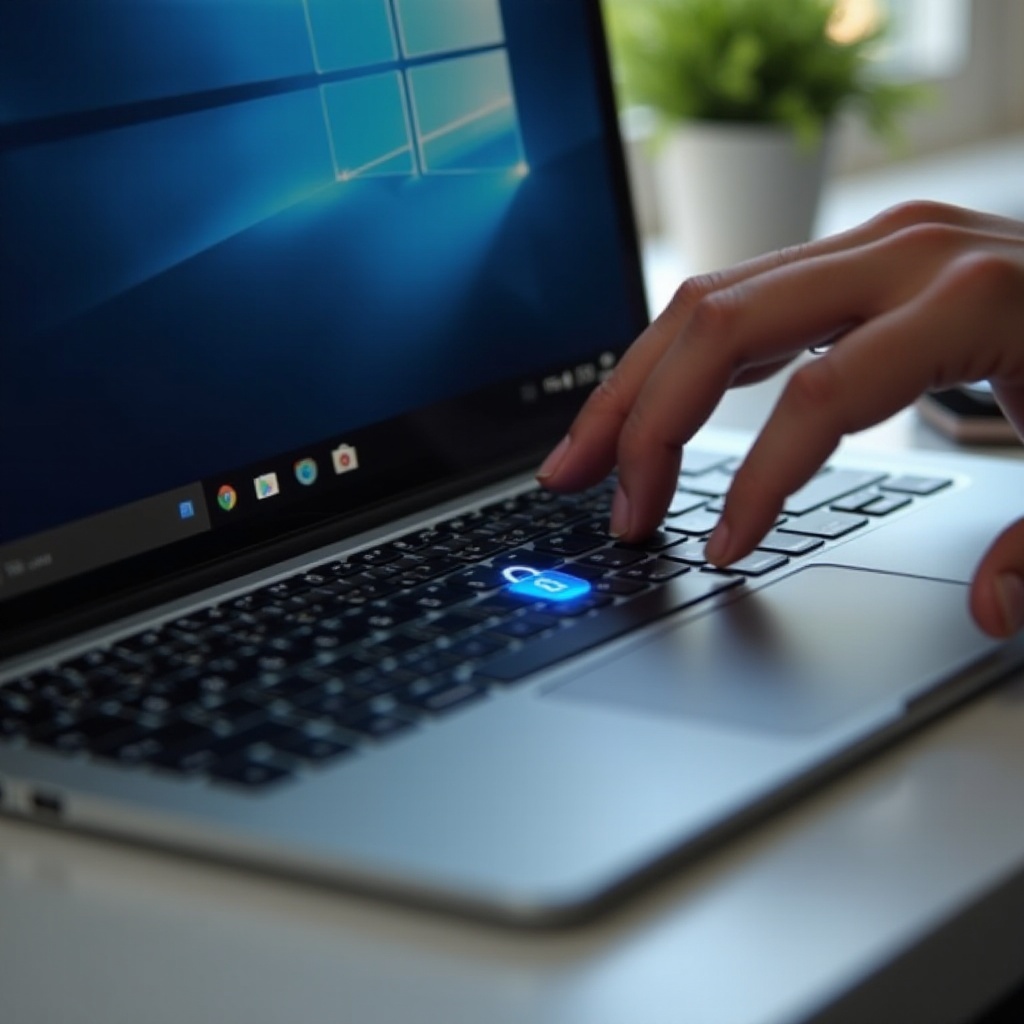
Biztonságos billentyűzár használata 2024-ben
A billentyűzár nem csak problémát jelenthet, hanem hasznos biztonsági eszköz is. Ha jól állítod be, megvédi az adataidat, miközben nem hátráltat a mindennapi munkában. A Windows 10 több lehetőséget kínál a képernyőzár és a bejelentkezés testreszabására, amelyek 2024-ben is aktuálisak és ajánlhatók.
Ebben a részben a képernyőzár erősítésére, az automatikus zárolásra és a dinamikus zárolásra fókuszálunk. Ezek a megoldások segítenek, hogy a ‘billentyűzár’ a biztonságot szolgálja, ne kellemetlen meglepetés legyen.
Erős képernyőzár: PIN, jelszó, Windows Hello beállítása
A képernyőzár akkor biztonságos, ha a belépéshez megfelelően védett azonosítás tartozik:
- Nyisd meg a Beállítások → ‘Fiókok’ → ‘Bejelentkezési lehetőségek’ menüt.
- Állíts be erős, de megjegyezhető jelszót.
- Adj meg PIN-kódot, ha gyorsabb, kényelmesebb belépést szeretnél.
- Ha a géped támogatja, konfiguráld a Windows Hellót (ujjlenyomat, arcfelismerés).
Így a Win + L billentyűkkel bármikor azonnal lezárhatod a gépet, majd biztonságosan és gyorsan visszaléphetsz. Ez az a ‘billentyűzár’, ami valóban hasznos a mindennapokban.
Automatikus zárolás inaktivitás után (Időzítő és energiasémák)
Ha gyakran otthagyod felügyelet nélkül a gépedet, hasznos, ha a rendszer magától lezárja magát egy idő után:
- Beállítások → ‘Személyre szabás’ → ‘Zárolási képernyő’.
- Állítsd be, mennyi tétlenség után kapcsoljon be a zárolás.
- Ellenőrizd az energiaséma beállításait is (képernyő kikapcsolása, alvó mód).
Ezzel minimalizálhatod annak az esélyét, hogy illetéktelenek férjenek hozzá a géphez, miközben te nem vagy a közelben. Az automatikus zárolás kényelmes és biztonságos megoldás otthon és irodában egyaránt.
Dinamikus zárolás Bluetooth-eszközzel (telefon, okosóra)
A dinamikus zárolás modern, kényelmes funkció. A Windows 10 figyeli a párosított Bluetooth-eszköz közelségét, és ha eltávolodsz, automatikusan zárolja a gépet.
Beállítás lépései:
- Párosítsd a telefonodat vagy okosórádat a számítógéppel Bluetooth-on.
- Menj a Beállítások → ‘Fiókok’ → ‘Bejelentkezési lehetőségek’ menübe.
- Keresd a ‘Dinamikus zárolás’ részt, és pipáld be az automatikus zárolás opciót.
Így, ha magaddal viszed a telefont vagy az okosórát, a gép pár perc után automatikusan lezár. Ez kiegészíti a klasszikus billentyűzár funkciókat, és 2024-ben egyre több felhasználó használja napi szinten.
Megelőzés: hogyan kerüld el, hogy újra ‘lezáródjon’ a billentyűzet?
Miután sikerült feloldani a Windows 10 billentyűzár jellegű problémát, érdemes tenni azért is, hogy a hiba ne térjen vissza. Néhány egyszerű szokás és beállítás sok későbbi bosszúságtól kímél meg.
Ebben a fejezetben olyan megelőző lépéseket gyűjtöttem össze, amelyek csökkentik a szoftveres ütközések, a kártékony programok és a téves billentyűbeállítások esélyét.
Felesleges ‘tuningoló’ és billentyűfigyelő programok eltávolítása
A gyanús rendszer-optimalizáló, ‘tuningoló’ és billentyűfigyelő programok gyakori forrásai a billentyűzet-problémáknak. Ezek közül sok:
- módosítja a billentyűleütések kezelését,
- saját gyorsbillentyűket hoz létre,
- a háttérben figyeli a gépelést.
Javasolt lépések:
- távolítsd el az ismeretlen eredetű ‘tuning’ szoftvereket,
- használj megbízható, friss vírusirtót,
- rendszeresen futtass teljes rendszerellenőrzést.
Így csökkentheted annak az esélyét, hogy egy program gyakorlatilag ‘lekapcsolja’ vagy módosítja a billentyűzet viselkedését.
Rendszeres karbantartás: frissítések, újraindítás, driverkezelés
A stabil Windows 10 rendszer alapja a rendszeres karbantartás. Ehhez nem kell naponta órákat tölteni a gép előtt, néhány szokás viszont sokat számít:
- időben telepítsd a Windows frissítéseit,
- ne hagyd hónapokig újraindítás nélkül a gépet,
- néha vess egy pillantást az Eszközkezelőre, nem jelez-e hibát a billentyűzet vagy az USB-vezérlők mellett.
Ezek az egyszerű lépések nagyban javítják a rendszer általános stabilitását, és csökkentik annak esélyét, hogy újra előkerüljön a ‘Windows 10 billentyűzár feloldása’ témakör.
Saját gyorsbillentyűk dokumentálása és biztonsági mentése
Ha sokat használsz egyedi gyorsbillentyűket, makrókat, játékbeli keybindeket, érdemes őket átlátható formában nyilvántartani:
- írd össze egy dokumentumba a legfontosabb gyorsbillentyűket,
- készíts képernyőképet a beállításokról,
- tárold őket felhőben vagy külső meghajtón.
Így, ha valami szokatlanul kezd működni, gyorsan ellenőrizheted, hogy nem egy saját beállítás okozza-e a jelenséget. Ez megelőzheti, hogy feleslegesen a Windows hibájának gondolj olyan helyzeteket, amelyeket valójában egy makró vagy speciális profil idézett elő.
Lépésről lépésre ellenőrzőlista a Windows 10 billentyűzár feloldásához
Ha legközelebb azt látod, hogy a billentyűzeted nem reagál, vagy furcsán viselkedik, használd ezt a rövid ellenőrzőlistát. Haladj felülről lefelé, és minden pont után teszteld, javult-e a helyzet.
Mit ellenőrizz azonnal (gombok, kábelek, külső eszközök)?
- Nézd meg, hogy Caps Lock, Num Lock, Scroll Lock, Fn Lock nincs-e bekapcsolva.
- Próbálj gépelni különböző programokban.
- Csatlakoztass külső USB- vagy Bluetooth-billentyűzetet.
- Ellenőrizd a kábeleket, vevőegységeket, elemeket.
Ha ezek után kiderül, hogy konkrétan a billentyűzet hibás, nem kell a Windows beállításait módosítani, hanem a hardverrel érdemes foglalkozni.
Mit állíts be a Windows 10 rendszerben?
- Kisegítő lehetőségek → Billentyűzet → kapcsold ki a Szűrő- és Ragasztóbillentyűket.
- Idő és nyelv → Nyelv → ellenőrizd, hogy magyar kiosztás aktív-e.
- Fiókok → Bejelentkezési lehetőségek → vizsgáld meg a PIN/jelszó beállításokat.
- Eszközkezelő → távolítsd el a billentyűzetet, majd indítsd újra a gépet.
- Windows Update → telepítsd a frissítéseket és opcionális drivereket.
- Szükség esetén futtasd az SFC és a DISM eszközöket.
Ezekkel a lépésekkel a legtöbb szoftveres eredetű billentyűzár-problémát meg lehet szüntetni.
Mikor fordulj szakemberhez vagy szervizhez?
Akkor érdemes szakemberhez fordulni, ha:
- több különböző billentyűzettel is fennáll a hiba,
- laptopon teljes gombsorok nem működnek, vagy mozgatásra változik a működés,
- folyadék érte a billentyűzetet,
- céges gépről van szó, és vállalati házirendek is befolyásolhatják a működést.
Egy megbízható szerviz gyorsan fel tudja tárni, hogy billentyűzet-, szalagkábel- vagy alaplaphiba áll-e a háttérben. Közben te külső billentyűzettel továbbra is tudod használni a gépet, és biztonságban tudhatod az adataidat.
Összegzés
A ‘Windows 10 billentyűzár feloldása’ sokkal tágabb fogalom annál, mint elsőre gondolnánk. Lehet egyszerű képernyőzár, téves billentyűkiosztás, véletlenül bekapcsolt kisegítő funkció, sérült driver vagy akár komoly hardverhiba is. A legfontosabb lépés mindig az, hogy pontosan azonosítsd a tüneteket, és tudatosan, lépésről lépésre kezeld a lehetséges okokat.
Ha végigköveted a cikkben bemutatott sorrendet – gyors ellenőrzések, alap megoldások, Windows beállítások, driver-ellenőrzés, laptop-specifikus funkciók, biztonságos billentyűzár használat és megelőzés –, a legtöbb esetben sikeresen fel tudod oldani a ‘billentyűzárat’ adatvesztés nélkül. Közben a rendszeredet is jobban megismered, így a jövőben magabiztosabban kezeled majd az ehhez hasonló helyzeteket.
Érdemes megjegyezni néhány kulcslépést és elmenteni az ellenőrzőlistát, hogy probléma esetén ne kapkodva kelljen megoldás után kutatni. Ha pedig minden próbálkozás ellenére sem javul a helyzet, ne habozz szakemberhez fordulni – egy jól karbantartott rendszer és egy megbízható billentyűzet hosszú távon meghálálja a törődést.
Gyakran feltett kérdések
Mi a teendő, ha a bejelentkező képernyőn sem működik a billentyűzet Windows 10 alatt?
Először próbálj ki egy külső USB-billentyűzetet. Ha az működik, valószínűleg a laptop beépített billentyűzete hibás. Ha egyik billentyűzet sem reagál, akkor driver- vagy rendszerhibáról lehet szó. Ilyenkor érdemes csökkentett módot kipróbálni, rendszer-visszaállítást futtatni, vagy szakember segítségét kérni, mert a hiba a bejelentkezés előtti folyamatokat is érinti.
Lehetséges-e feloldani a ‘billentyűzárat’ adatvesztés nélkül, ha hardverhibára gyanakszom?
Igen, általában lehetséges. Ha a billentyűzet hibás, az adataid többnyire érintetlenek maradnak. Ideiglenesen használhatsz külső USB-billentyűzetet, így be tudsz jelentkezni és le tudod menteni a fontos fájlokat. Ezután nyugodtan viheted szervizbe a gépet billentyűzet- vagy szalagkábel-cserére. A lényeg, hogy a mentést minél előbb készítsd el, ha bizonytalan a hardver állapota.
Miben különbözik a Windows 10 billentyűzár feloldása 2024-ben a korábbi megoldásoktól?
2024-ben a Windows 10 nagyobb hangsúlyt fektet a bejelentkezési és biztonsági opciókra, például a Windows Hellóra és a dinamikus zárolásra. A klasszikus lépések – Lock gombok ellenőrzése, kisegítő lehetőségek kikapcsolása, driverek frissítése – továbbra is érvényesek, de kiegészültek az opcionális driverfrissítésekkel és a modern zárolási funkciókkal. Emiatt hibaelhárításkor már ezeket is érdemes átnézni, nem csak a régi, alap beállításokat.