26 Jun 2026
Post by Connor
Introduzione
La luminosità dello schermo ha un impatto sul comfort maggiore di quanto molte persone pensino. Se il monitor del desktop è troppo luminoso, gli occhi si stancano, possono comparire mal di testa e diventa difficile concentrarsi. Se è troppo poco luminoso, strizzi gli occhi per vedere lo schermo e perdi dettagli. Impostare correttamente la luminosità è essenziale per il lavoro, il gaming e la navigazione quotidiana.
I PC desktop si comportano in modo diverso dai laptop. Su molti desktop, Windows non controlla direttamente la luminosità. Invece, puoi regolarla in diversi modi: con le impostazioni di Windows, il menu integrato del monitor, le scorciatoie da tastiera, il software della scheda grafica o le utility del produttore. Il metodo migliore dipende dall’hardware e dalla versione di Windows.
Questa guida spiega passo dopo passo come regolare la luminosità su un PC desktop con Windows 10 e Windows 11. Imparerai tutti i metodi pratici, come scegliere impostazioni confortevoli per la tua stanza e le tue attività e come risolvere i problemi comuni di luminosità quando nessuno dei controlli ovvi sembra funzionare.
Perché la luminosità dello schermo è importante su un PC desktop
La luminosità non riguarda solo quanto il monitor appare “luminoso”. Influisce sul comfort degli occhi, sull’accuratezza dei colori e sulla nitidezza con cui vedi testo e immagini. Un’impostazione equilibrata mantiene gli occhi rilassati e rende il lavoro più efficiente, soprattutto quando passi molte ore davanti a un desktop.
Affaticamento visivo, comfort e salute
Gli occhi lavorano di più quando lo schermo non corrisponde all’illuminazione circostante. Un monitor molto luminoso in una stanza poco illuminata risulta aggressivo. Un monitor molto scuro in una stanza luminosa costringe gli occhi a sforzarsi. Nel tempo, impostazioni di luminosità errate possono portare a:
- Occhi stanchi, secchi o che lacrimano
- Mal di testa e difficoltà di concentrazione
- Difficoltà ad addormentarsi se usi schermi molto luminosi a tarda notte
Quando regoli correttamente la luminosità, lo schermo dovrebbe sembrare una parte naturale dell’ambiente. Non dovrebbe brillare come una torcia né scomparire sullo sfondo. Punta a un livello in cui puoi leggere il testo comodamente senza strizzare gli occhi o avvicinarti, e in cui distogliere lo sguardo dal monitor non risulta uno shock per gli occhi.
Produttività, accuratezza del colore e qualità dei contenuti multimediali
La luminosità cambia anche il modo in cui vedi colori e dettagli:
- Troppo luminosa: i bianchi appaiono bruciati e le aree chiare perdono dettaglio.
- Troppo bassa: le scene scure in video e giochi risultano fangose e il testo può apparire sfocato.
Per attività di produttività come scrittura, fogli di calcolo o programmazione, una luminosità moderata con un buon contrasto ti aiuta a leggere il testo a lungo senza affaticarti. Per il gaming o la visione di film, potresti desiderare una luminosità leggermente più alta per vedere i dettagli nelle ombre, ma non così alta da affaticare gli occhi o sbiadire l’immagine.
Se passi spesso dal lavoro all’intrattenimento, potresti preferire impostare diversi preset di luminosità. Prima di farlo, però, è utile capire come il tuo desktop gestisce effettivamente il controllo della luminosità.
Prima di iniziare: conosci la configurazione del tuo desktop
Prima di modificare qualsiasi cursore o premere i pulsanti del monitor, dovresti capire com’è configurato il tuo desktop. Non tutti i PC gestiscono la luminosità allo stesso modo e questo influisce su quali metodi funzionano e quali no.
Controlli della luminosità in Windows 10 e Windows 11
Windows 10 e Windows 11 condividono molte funzioni legate alla luminosità, ma i menu e le posizioni sono un po’ diversi:
- Windows 11 utilizza il pannello Impostazioni rapide sulla barra delle applicazioni e un layout moderno dell’app Impostazioni.
- Windows 10 utilizza il Centro operativo e un layout delle Impostazioni in stile più vecchio.
Su molti PC desktop con monitor esterni, non vedrai affatto un cursore di luminosità nativo di Windows. È normale, perché la retroilluminazione del display è di solito controllata dal monitor stesso, non dal sistema operativo. Continuerai a usare Windows per regolazioni come Luce notturna o HDR, ma la luminosità principale viene di solito dai controlli del monitor.
Desktop con singolo monitor o multi-monitor
Anche la configurazione dei monitor è importante:
- Monitor singolo: devi impostare la luminosità solo una volta.
- Doppio o multi-monitor: ogni schermo può avere luminosità, colore e tipo di pannello diversi.
In una configurazione multi-monitor potresti usare metodi diversi per ogni display. Uno schermo può avere pulsanti comodi sul fronte, mentre un altro usa un joystick sul retro o un’app del produttore. Sapere questo ti aiuta a evitare confusione quando uno schermo risponde ai cambiamenti di luminosità e un altro no.
Una volta che conosci la versione di Windows e la configurazione dei monitor, puoi scegliere il modo più diretto per regolare la luminosità. Il primo posto in cui molti guardano sono le impostazioni Schermo di Windows.
Metodo 1 – Regolare la luminosità usando le Impostazioni schermo di Windows
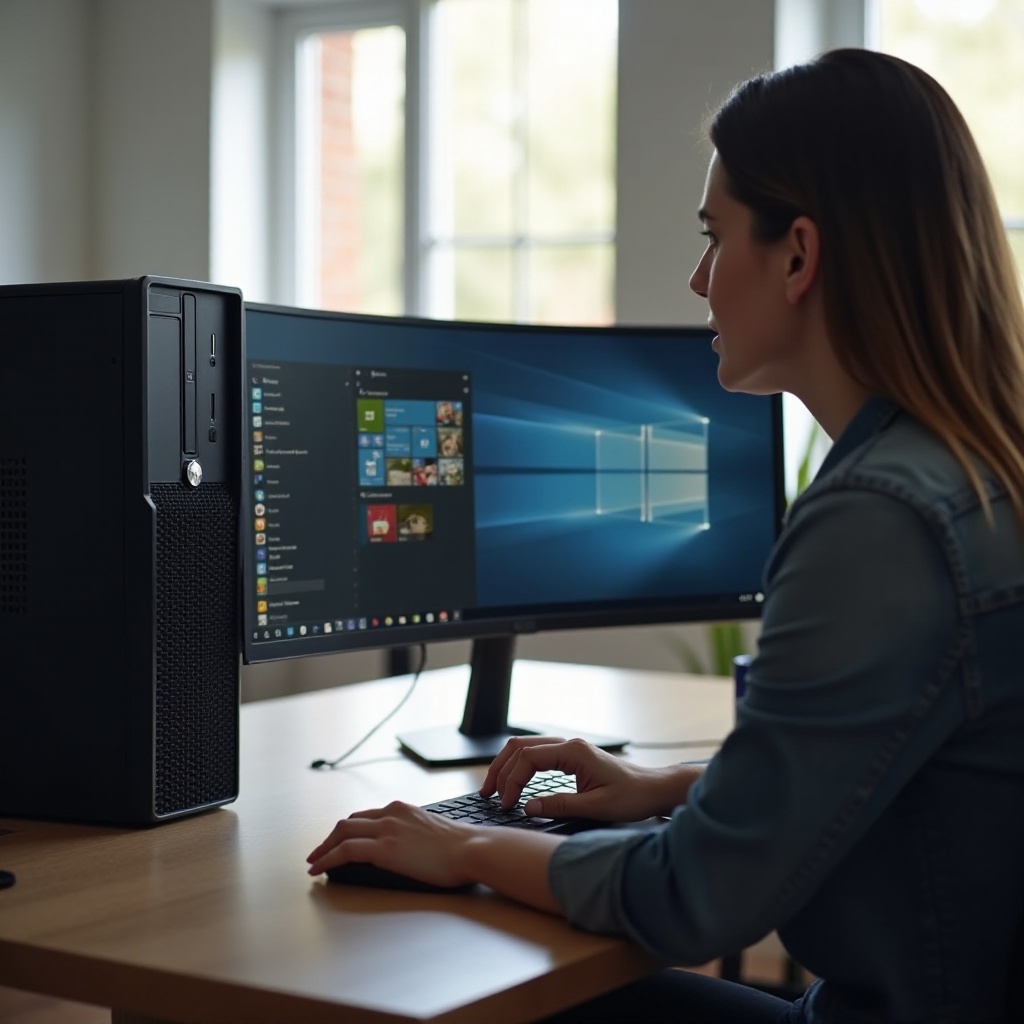
Le Impostazioni schermo di Windows sono un buon punto di partenza. Controllano diverse funzioni legate alla luminosità, anche se il monitor del desktop non mostra un semplice cursore.
Apertura di Sistema > Schermo in Windows 11
Per aprire le impostazioni Schermo in Windows 11:
- Fai clic con il tasto destro su un’area vuota del desktop.
- Fai clic su Impostazioni schermo.
- Si apre la pagina Sistema > Schermo nell’app Impostazioni.
Sui laptop, vedrai un cursore Luminosità sotto “Luminosità e colore”. Su molti desktop con monitor esterni, questo cursore potrebbe non apparire. Vedrai invece opzioni come:
- Luce notturna – riduce la luce blu e rende lo schermo più caldo.
- HDR (se supportato) – modifica la luminosità delle alte luci e l’aspetto dei colori.
Anche senza un cursore di luminosità, Luce notturna e HDR possono cambiare quanto lo schermo appare luminoso o aggressivo, migliorando il comfort mentre lavori o guardi contenuti.
Apertura di Sistema > Schermo in Windows 10
In Windows 10 i passaggi sono simili:
- Fai clic con il tasto destro su un punto vuoto del desktop.
- Scegli Impostazioni schermo.
- L’app Impostazioni si apre su Sistema > Schermo.
Nella sezione “Luminosità e colore”, i laptop mostreranno un cursore Modifica luminosità. Su molti desktop questo cursore non apparirà. Avrai comunque opzioni come:
- Interruttore e impostazioni Luce notturna.
- Impostazioni di ridimensionamento e colore dello schermo.
Se non vedi un cursore di luminosità sul tuo PC desktop, non preoccuparti. Di solito significa che Windows non gestisce la luminosità hardware su quel monitor. Puoi comunque regolarla usando i controlli del monitor o gli strumenti della scheda grafica, che vedremo tra poco.
Uso di Luce notturna e HDR per la luminosità percepita
Anche se non puoi cambiare la vera luminosità hardware in Windows, puoi regolare quanto lo schermo “sembra” luminoso:
- Luce notturna:
- Attiva Luce notturna per rendere i colori dello schermo più caldi e ridurre la luce blu.
- Un’immagine più calda spesso appare meno aggressiva e più confortevole, soprattutto di notte.
-
Puoi programmare Luce notturna da tramonto all’alba o impostare orari personalizzati.
-
HDR (High Dynamic Range), se il monitor lo supporta:
- L’HDR può rendere le alte luci più luminose e le ombre più profonde.
- Per alcuni utenti l’HDR rende lo schermo troppo intenso o leggermente sbiadito.
- Puoi disattivare l’HDR se lo schermo appare aggressivo o incoerente.
Queste opzioni non sostituiscono i controlli fisici della luminosità, ma aiutano a perfezionare il comfort una volta impostata una luminosità di base sul monitor. Se preferisci regolazioni rapide, Windows offre anche cursori nei pannelli della barra delle applicazioni quando supportato.
Metodo 2 – Usare i cursori di luminosità di Impostazioni rapide o Centro operativo
Se usi un desktop con schermo integrato (come un all-in-one) o un dispositivo che si comporta come un laptop, Windows può mostrare un cursore di luminosità in un pannello comodo. È il modo più veloce per cambiare luminosità durante la giornata.
Impostazioni rapide in Windows 11 (cursore nel pannello sulla barra delle applicazioni)
Per usare Impostazioni rapide in Windows 11:
- Fai clic sulle icone combinate di rete/volume/batteria sul lato destro della barra delle applicazioni.
- Appare il pannello Impostazioni rapide.
- Cerca il cursore di luminosità con l’icona del sole.
- Trascina il cursore a sinistra per attenuare lo schermo o a destra per aumentare la luminosità.
Se non vedi un cursore di luminosità, il dispositivo potrebbe non supportare questa funzione in Windows 11. Questo è comune per molti monitor desktop tradizionali. In tal caso, passa ai metodi relativi al monitor o alla scheda grafica, che offrono un controllo diretto.
Cursore di luminosità nel Centro operativo in Windows 10
Su dispositivi Windows 10 che supportano il controllo della luminosità tramite il sistema:
- Fai clic sull’icona del Centro operativo sul lato destro della barra delle applicazioni.
- In fondo al pannello cerca un cursore di luminosità o un pulsante con l’icona del sole.
- Trascina il cursore o fai clic sul pulsante per scorrere i livelli di luminosità preimpostati.
Anche qui, l’assenza del cursore su un desktop è normale. I monitor esterni di solito si affidano ai loro controlli hardware, non al cursore del Centro operativo. Se non hai alcun cursore, concentrati sul menu e sui pulsanti del monitor.
Quando il cursore di luminosità è assente o inattivo
Se ti aspetti un cursore ma non lo vedi o appare disattivato:
- Potresti usare un monitor esterno che Windows non può attenuare direttamente.
- Il driver grafico potrebbe essere obsoleto o non installato correttamente.
- Un aggiornamento recente potrebbe aver cambiato il modo in cui Windows rileva il display.
Puoi provare ad aggiornare i driver in seguito seguendo i passaggi di risoluzione dei problemi. Tuttavia, per la maggior parte dei desktop otterrai un controllo migliore e più coerente usando i controlli fisici del monitor e, se necessario, il software della GPU.
Metodo 3 – Regolare la luminosità con i pulsanti del monitor e il menu su schermo (OSD)
Per un tipico PC desktop con monitor esterno, questo è il modo più affidabile e preciso per regolare la luminosità. Il monitor ha il proprio menu e i propri controlli, che impostano direttamente il livello della retroilluminazione, indipendentemente da Windows.
Individuare i controlli fisici di luminosità sul monitor
La maggior parte dei monitor ha una fila di piccoli pulsanti o un joystick:
- Spesso posizionati sul bordo inferiore, in basso sul fronte, sul lato destro o sul retro del monitor.
- Un pulsante di solito apre il menu, mentre gli altri servono per navigare tra le opzioni e confermare le selezioni.
- Alcuni monitor moderni usano un piccolo joystick che puoi spingere o inclinare in diverse direzioni.
Verifica marca e modello del monitor (per esempio, Dell, HP, ASUS, LG, Samsung) e cerca il manuale online se non riesci a capire i controlli. Una volta trovati i pulsanti o il joystick, sei pronto a regolare la luminosità.
Uso del menu su schermo per cambiare luminosità e contrasto
Dopo aver premuto il pulsante del menu, appare un OSD (On-Screen Display):
- Usa i pulsanti di navigazione o il joystick per muoverti nel menu.
- Cerca un’impostazione chiamata Luminosità o Retroilluminazione (Backlight).
- Selezionala e aumenta o diminuisci il valore per adattarlo all’illuminazione della stanza.
- Trova anche Contrasto e mantienilo a un livello moderato, spesso intorno al 70–80.
Alcuni consigli pratici:
- Inizia con una luminosità intorno a 30–60 per la maggior parte degli ambienti interni.
- Evita la luminosità massima a meno che tu non sia in una stanza molto luminosa.
- Se il testo appare sbiadito o i colori troppo pallidi, riduci un po’ la luminosità o regola il contrasto.
Dopo ogni modifica, passa un minuto a leggere un blocco di testo o a guardare una pagina web familiare. I tuoi occhi ti diranno quando l’impostazione è equilibrata e facile da guardare.
Ripristino delle impostazioni di fabbrica e salvataggio dei preset
Se il monitor appare strano a causa di vecchie regolazioni o esperimenti:
- Apri l’OSD e cerca Reset, Ripristino impostazioni di fabbrica o Richiama.
- Applica il ripristino per riportare le impostazioni predefinite di luminosità, contrasto e colore.
Molti monitor permettono anche di salvare preset o usare modalità integrate:
- Modalità Standard, Film, Gioco, Lettura o sRGB.
- Puoi scegliere un preset che si avvicina a ciò di cui hai bisogno e poi perfezionare la luminosità al suo interno.
Prendi in considerazione l’idea di impostare un preset per l’uso diurno e un altro per la sera o la notte. Cambiare preset è spesso più veloce che regolare ogni volta più cursori quando cambia l’illuminazione della stanza.
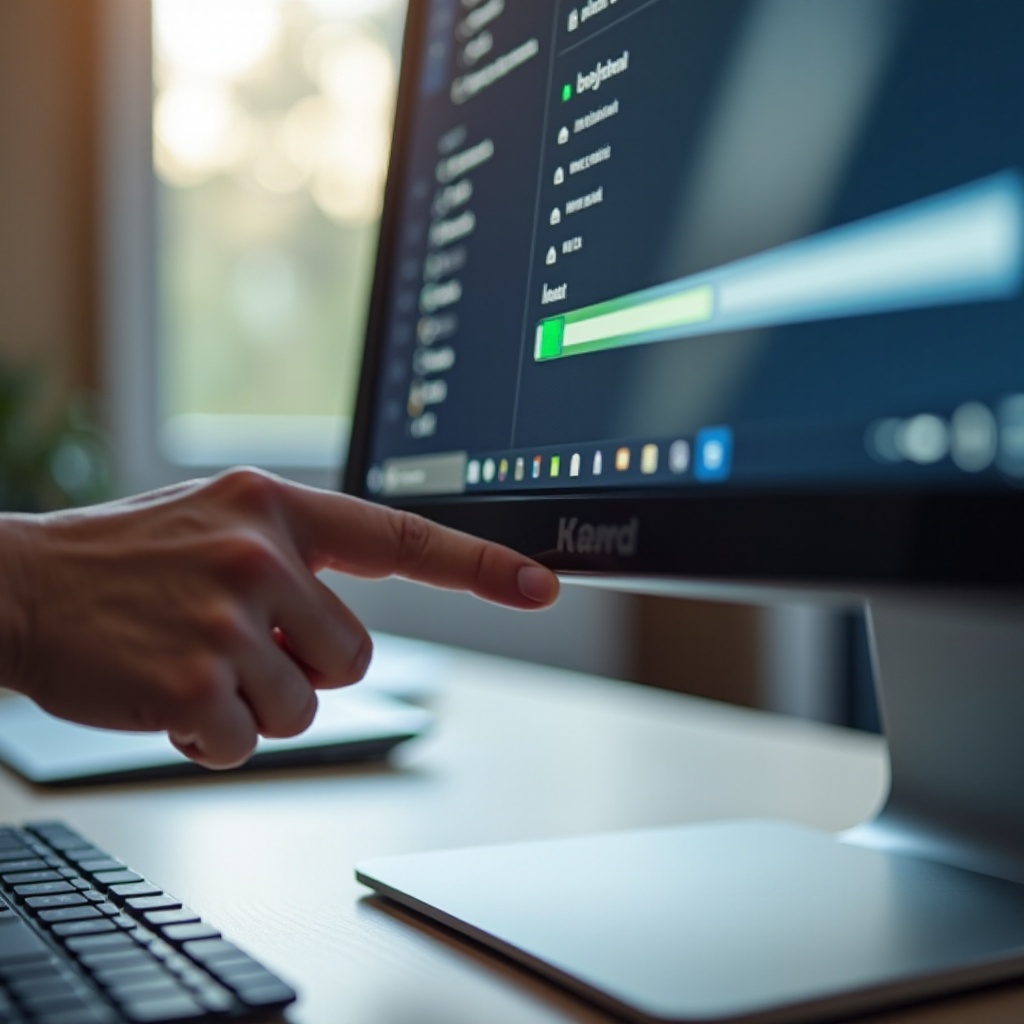
Metodo 4 – Usare i pannelli di controllo della scheda grafica (NVIDIA, AMD, Intel)
Se hai ancora bisogno di un controllo più fine o vuoi modificare l’immagine senza cambiare la luminosità hardware del monitor, il software della scheda grafica può aiutare. Questi strumenti regolano il segnale che la GPU invia al monitor, modificando la luminosità e il contrasto percepiti.
NVIDIA Control Panel: impostazioni colore del desktop
Per le schede grafiche NVIDIA:
- Fai clic con il tasto destro sul desktop.
- Seleziona Pannello di controllo NVIDIA.
- Nella barra laterale sinistra, espandi Schermo.
- Fai clic su Regola le impostazioni colore del desktop.
Qui puoi:
- Scegliere il display corretto se ne hai più di uno.
- Regolare Luminosità, Contrasto e Gamma.
- Applicare le modifiche e confrontare l’immagine prima e dopo.
Questo metodo è utile se il monitor non offre abbastanza controllo o se desideri profili diversi per monitor diversi collegati allo stesso PC. È utile anche quando vuoi schiarire o scurire leggermente l’immagine senza modificare l’impostazione di base del monitor.
Controlli schermo in AMD Software: Adrenalin Edition
Per GPU AMD:
- Fai clic con il tasto destro sul desktop.
- Fai clic su AMD Software: Adrenalin Edition (il nome può variare leggermente).
- Vai alla sezione Schermo o Grafica.
Cerca opzioni come:
- Colore o Colore personalizzato.
- Cursori per Luminosità, Contrasto e Gamma.
Puoi abilitare le impostazioni di colore personalizzate e regolarle fino a ottenere un’immagine confortevole. Molti strumenti AMD supportano anche profili per i giochi, così puoi avere una configurazione di luminosità e colore per l’uso generale e un’altra più vivida per il gaming.
Luminosità e gamma in Intel Graphics Command Center
Per la grafica integrata Intel:
- Fai clic con il tasto destro sul desktop.
- Scegli Intel Graphics Command Center o Impostazioni grafiche Intel, a seconda di ciò che è installato.
- Apri la scheda Schermo o Colore.
Qui puoi:
- Regolare luminosità e contrasto.
- Modificare la gamma per migliorare i dettagli nelle ombre e nelle alte luci.
Questi strumenti GPU non cambiano direttamente la retroilluminazione del monitor, ma possono migliorare la visibilità, bilanciare i colori e ridurre l’affaticamento visivo, soprattutto se il monitor ha controlli hardware limitati o se desideri preset basati su software per attività diverse.
Metodo 5 – Tasti di scelta rapida sulla tastiera e utility del produttore
A volte vuoi cambiare la luminosità rapidamente senza aprire menu o software. A seconda dell’hardware, i tasti di scelta rapida sulla tastiera e gli strumenti del produttore ti permettono di farlo in pochi secondi.
Tasti di luminosità su all-in-one e tastiere specializzate
I PC desktop all-in-one e alcuni sistemi preassemblati includono spesso tasti per la luminosità:
- Cerca tasti con icone a forma di sole sulla fila dei tasti funzione (F1–F12).
- Potresti dover tenere premuto il tasto Fn mentre premi i tasti della luminosità.
Se il monitor desktop ha una sua manopola per il volume o la luminosità, puoi usare anche quella invece di entrare ogni volta nel menu su schermo. Queste scorciatoie hardware sono ideali quando passi da condizioni di luce diurna intensa a condizioni serali più scure.
Strumenti OEM di Dell, HP, Lenovo e altri
Molti produttori di PC e monitor offrono software che gira in Windows e controlla le impostazioni del display:
- Dell Display Manager
- HP Display Center
- Lenovo e altri strumenti specifici del produttore
Queste app spesso permettono di:
- Cambiare la luminosità dal desktop con semplici cursori.
- Sincronizzare le impostazioni tra più monitor della stessa marca.
- Impostare modalità schermo diverse per app diverse, per esempio una per Office e un’altra per i giochi.
Controlla il sito di supporto del produttore per utility del display o del monitor che corrispondano esattamente al tuo modello. Installare questi strumenti può rendere le regolazioni quotidiane della luminosità molto più semplici.
Creare scorciatoie personalizzate per cambi di luminosità più rapidi
Se l’hardware non offre tasti di scelta rapida, strumenti di terze parti possono aiutare. Alcune utility permettono di:
- Associare scorciatoie da tastiera a livelli o passaggi specifici di luminosità.
- Regolare la luminosità per singolo monitor da una piccola icona nell’area di notifica.
Scarica sempre le utility solo da fonti affidabili ed evita strumenti sospetti o che richiedono permessi non necessari. Una volta configurate, queste scorciatoie possono farti risparmiare tempo e incoraggiarti a mantenere la luminosità a un livello confortevole durante la giornata.
Impostazioni di luminosità consigliate per ambienti diversi
Ora che sai come regolare la luminosità su un PC desktop con metodi diversi, la domanda successiva è: quale impostazione usare concretamente? La luminosità migliore dipende dall’illuminazione della stanza e da ciò che stai facendo sullo schermo.
Luce diurna e illuminazione da ufficio
In una stanza luminosa o in ufficio, con molta luce naturale o artificiale:
- Usa una luminosità da moderata a leggermente alta.
- Assicurati che il monitor non sia rivolto verso la luce diretta del sole o riflessi forti.
- Posiziona il monitor in modo che le finestre siano di lato, non direttamente davanti o dietro lo schermo.
Una semplice regola pratica: lo schermo dovrebbe essere luminoso circa quanto un foglio di carta bianca nelle stesse condizioni di luce. Se il monitor sembra un riflettore rispetto alla scrivania o alle pareti, probabilmente è troppo luminoso.
Uso in ambienti poco illuminati e notturni
In una stanza poco illuminata o buia, ad esempio a tarda sera:
- Riduci la luminosità a un livello più basso e morbido.
- Attiva Luce notturna o un altro filtro luce blu per rendere l’immagine più calda.
- Usa una piccola lampada da scrivania o una luce di bias dietro il monitor, così gli occhi non guardano solo un punto luminoso in un ambiente buio.
Gli occhi si adattano al buio, quindi un’alta luminosità risulta molto aggressiva di notte. Livelli più bassi proteggono il comfort visivo e possono aiutare anche il sonno, riducendo la luce blu e bianca intensa prima di andare a letto.
Gaming, film e lavori con colori critici
Attività diverse traggono vantaggio da configurazioni diverse di luminosità e colore:
- Gaming: una luminosità leggermente più alta può aiutarti a vedere nemici e dettagli nelle aree scure, ma evita di impostarla al massimo. Combina luminosità con un buon contrasto e gamma per un’immagine chiara.
- Film e streaming: abbina la luminosità alla stanza. Se abbassi le luci per un’atmosfera cinematografica, riduci la luminosità in modo che le scene scure restino profonde e non grigie.
- Lavoro foto, video o di design: usa un’impostazione calibrata o una modalità sRGB o Creator sul monitor se disponibile. Evita una luminosità estrema per mantenere i colori accurati e non perdere dettagli nelle ombre.
Puoi utilizzare preset del monitor, profili della GPU e anche utility del produttore per passare facilmente da una modalità all’altra. Una volta impostati alcuni profili, passare dal lavoro al gioco diventa molto più semplice.
Risoluzione dei problemi quando non riesci a cambiare la luminosità su un PC desktop
A volte nessuno dei metodi normali sembra funzionare. Forse Windows non mostra alcun cursore, il monitor non risponde o gli strumenti della GPU non hanno effetto. In tal caso, alcuni controlli di base possono aiutarti a individuare la causa.
Cursore di luminosità mancante in Windows 10 o Windows 11
Se non vedi mai un cursore di luminosità in Windows:
- Probabilmente usi un monitor esterno tradizionale con connessioni standard.
- Spesso Windows non può controllare direttamente la sua retroilluminazione, il che è normale su molti desktop.
- In questo caso, solo l’OSD del monitor e i pulsanti fisici modificano la reale luminosità hardware.
Se il dispositivo è un PC all-in-one o un sistema che prima mostrava un cursore, assicurati che i driver del display siano installati correttamente. Un cursore scomparso dopo un aggiornamento può indicare un problema di driver.
Aggiornare o ripristinare i driver del display e della GPU
Se i controlli della luminosità funzionavano e hanno smesso di funzionare dopo un aggiornamento o un cambio di driver:
- Premi Win + X e scegli Gestione dispositivi.
- Espandi Schede video.
- Fai clic con il tasto destro sulla GPU e scegli Aggiorna driver, oppure apri Proprietà > Driver per ripristinare una versione precedente.
- Visita il sito ufficiale di NVIDIA, AMD o Intel per scaricare i driver più recenti se necessario.
Driver obsoleti o errati possono causare controlli mancanti, colori sbiaditi o altri problemi di visualizzazione. Una reinstallazione pulita dei driver della GPU spesso risolve comportamenti strani, soprattutto dopo aggiornamenti importanti di Windows.
Limitazioni di docking station, schermi USB e Desktop remoto
Se colleghi i monitor in modi meno comuni, il controllo della luminosità può comportarsi in modo diverso:
- Docking station e hub USB-C: alcuni dock limitano o cambiano il modo in cui funziona il controllo della luminosità. In molti casi devi usare i pulsanti del monitor o il software di configurazione del dock.
- Monitor USB: spesso utilizzano app del produttore invece dei cursori di luminosità standard. Controlla il software del produttore per le opzioni di luminosità.
- Desktop remoto: quando ti connetti a un altro PC in remoto, controlli l’immagine, non la luminosità fisica dello schermo. Devi regolare la luminosità sul monitor locale, non attraverso la sessione remota.
Se la luminosità ancora non cambia dopo questi controlli, prova il monitor su un altro PC o utilizza un cavo o una porta diversi. Il problema potrebbe essere hardware, relativo al display, al cavo o alla GPU.
Conclusione
Imparare a regolare la luminosità su un PC desktop ti dà un controllo diretto su comfort, produttività e qualità visiva. La luminosità del desktop non è sempre gestita come sui laptop, e spesso i controlli più importanti si trovano sul monitor stesso, mentre Windows, gli strumenti della GPU e le app dei produttori aiutano a perfezionare l’immagine.
Inizia dall’OSD del monitor per impostare una luminosità di base confortevole che corrisponda all’ambiente. Poi usa funzioni di Windows come Luce notturna, oltre al software NVIDIA, AMD o Intel, per regolare contrasto, gamma e colore. Per regolazioni rapide quotidiane, affidati ai tasti di scelta rapida, a Impostazioni rapide, al Centro operativo o alle utility del produttore quando sono disponibili.
Quando abbini la luminosità all’ambiente e alle attività, gli occhi si affaticano meno, il testo appare più nitido e giochi e film mostrano più dettagli. Dedica qualche minuto a provare questi metodi e a creare uno o due preset. Troverai rapidamente la configurazione di luminosità che funziona meglio per il tuo desktop e per la tua routine quotidiana.
Domande frequenti
Perché il mio desktop con Windows 11 o Windows 10 non mostra un cursore per la luminosità?
La maggior parte dei monitor esterni per desktop non supporta il controllo diretto della luminosità da Windows, quindi il cursore non viene visualizzato. È normale. Usa invece i pulsanti fisici del monitor e il menu su schermo. Se utilizzi un PC all-in-one o un sistema che in passato mostrava il cursore, installa o aggiorna i driver del display e della GPU e verifica la presenza di aggiornamenti di Windows.
Come posso rendere lo schermo del desktop meno luminoso senza perdere qualità d’immagine?
Abbassa prima la luminosità hardware del monitor e mantieni il contrasto a un livello moderato. Poi attiva la luce notturna o un altro filtro per la luce blu per ammorbidire l’immagine. Puoi anche regolare gamma e colori nel pannello di controllo della GPU, in modo che i dettagli rimangano visibili nelle aree scure e luminose mentre lo schermo risulta più riposante per gli occhi.
Qual è l’impostazione di luminosità migliore per lavorare molte ore su un PC desktop?
Non esiste un valore unico valido per tutti, ma lo schermo dovrebbe essere luminoso più o meno quanto un foglio di carta nella stessa stanza. Imposta la luminosità in modo da poter leggere chiaramente senza affaticarti, evita impostazioni estreme e usa una temperatura colore neutra o leggermente calda. Combina questo con la luce notturna alla sera e con brevi pause regolari per ridurre l’affaticamento degli occhi durante lunghe sessioni di lavoro.