29 May 2026
Post by Connor
Introduzione
Molte potenti soluzioni per Windows funzionano solo quando esegui il Prompt dei comandi come amministratore. Se provi un comando e vedi “Accesso negato” o “Devi essere un amministratore”, hai bisogno di un Prompt dei comandi elevato, chiamato anche CMD come amministratore.
Imparare ad aprire un CMD elevato è essenziale quando devi:
- Riparare file di sistema che continuano a causare errori
- Gestire dischi, partizioni o record di avvio
- Modificare impostazioni di rete o utente a un livello più profondo
La buona notizia: Windows 11 e Windows 10 ti offrono diversi modi semplici per aprire il Prompt dei comandi con diritti di amministratore. Una volta che sai dove cliccare e cosa premere, puoi ottenere un CMD elevato in pochi secondi, anche se Windows non si avvia completamente.
Questa guida spiega cosa significa davvero “elevato”, come verificare se CMD è in esecuzione come amministratore e sette metodi affidabili per aprire un Prompt dei comandi elevato. Vedrai anche comandi comuni, suggerimenti per la risoluzione dei problemi e linee guida di sicurezza, così potrai lavorare con il CMD come amministratore in modo sicuro ed evitare rischi inutili.
Che cos’è un Prompt dei comandi elevato?
Il Prompt dei comandi (CMD) è uno strumento a riga di comando che ti consente di controllare Windows con comandi testuali invece che con il mouse. Alcuni comandi modificano file di sistema, servizi o impostazioni di sicurezza. Per questi compiti, Windows richiede diritti a livello di amministratore per proteggere il PC da modifiche indesiderate o dannose.
Quando esegui il Prompt dei comandi in modalità elevata, gli concedi privilegi di amministratore. Questo stato elevato gli consente di bypassare molte limitazioni standard. È potente e utile, ma comporta anche dei rischi se esegui comandi che non comprendi completamente.
Prompt dei comandi standard vs elevato
Un Prompt dei comandi standard viene eseguito con gli stessi permessi del tuo account utente normale. Puoi:
- Sfogliare cartelle e file di cui sei proprietario
- Eseguire strumenti e utility semplici
- Eseguire comandi che non toccano parti protette del sistema
Un Prompt dei comandi elevato viene eseguito “come amministratore”. Con esso puoi:
- Modificare file e cartelle di sistema protetti
- Eseguire strumenti avanzati di diagnostica e riparazione
- Gestire servizi, dischi e impostazioni di rete a un livello superiore
Molte guide avanzate danno per scontato che tu sappia già come aprire CMD elevato. Ecco perché spesso vedi “Apri il Prompt dei comandi come amministratore” come primo passo nelle guide di riparazione.
Perché alcuni comandi richiedono diritti di amministratore
Windows protegge aree critiche come:
- La cartella System32
- I dati di configurazione di avvio
- Importanti hive del registro
- Servizi e driver di sistema principali
I comandi che le modificano richiedono diritti di amministratore. Ad esempio:
sfc /scannowper eseguire la scansione e riparare i file di sistemaDISM /Online /Cleanup-Image /RestoreHealthper correggere le immagini di Windowschkdsk /fper riparare errori del disco- Comandi
net userper gestire gli account utente
Se esegui questi comandi in una finestra CMD normale, spesso falliscono o restituiscono un messaggio “Accesso negato”. Eseguire CMD in modalità elevata rimuove quella barriera e consente agli strumenti di apportare le modifiche necessarie.
Rischi e precauzioni quando si esegue CMD elevato
Poiché CMD elevato può modificare il sistema a un livello profondo, dovresti usarlo con cautela:
- Esegui solo comandi che riconosci o che hai verificato da fonti affidabili
- Controlla due volte percorsi e parametri prima di premere Invio
- Evita di copiare e incollare lunghi script sconosciuti da forum casuali
- Valuta di creare un punto di ripristino o un backup prima di modifiche importanti
Tratta CMD elevato come un utensile elettrico: molto utile, ma da maneggiare con cura e consapevolezza.
Quando inizi ad aprire finestre CMD come amministratore, hai bisogno di un modo affidabile per confermare che stai effettivamente funzionando con diritti elevati. È ciò che vediamo ora.
Come capire se il Prompt dei comandi è in esecuzione come amministratore
Prima di eseguire comandi critici, verifica sempre che il tuo Prompt dei comandi sia elevato. Un controllo rapido fa risparmiare tempo ed evita errori di autorizzazione confusi.
Controllare la barra del titolo della finestra
Guarda la parte superiore della finestra CMD:
- Un CMD elevato mostra: Amministratore: Prompt dei comandi
- Un CMD standard di solito mostra solo: Prompt dei comandi o un percorso di cartella
Se vedi la parola “Amministratore” all’inizio della barra del titolo, sei in una sessione elevata.
Verifica con un semplice comando di test
Puoi anche eseguire un rapido comando di test:
- Digita:
whoami /groups - Premi Invio
- Cerca una voce di gruppo con integrità elevata o amministrativa che confermi i diritti elevati
Un altro semplice test è eseguire un comando che richiede l’amministratore, come:
net session
Se CMD non è elevato, otterrai un messaggio “Accesso negato”. Se è elevato, il comando viene eseguito senza quell’errore.
Riconoscere le richieste UAC
Ogni volta che apri correttamente CMD elevato, Windows mostra un prompt Controllo dell’account utente (UAC). Chiede:
- “Vuoi consentire a questa app di apportare modifiche al dispositivo?”
Se non vedi alcun prompt UAC e stai utilizzando un account utente standard, è probabile che la finestra CMD non sia elevata. Gli account amministratore possono vedere meno prompt, ma il controllo della barra del titolo rimane valido.
Ora che sai riconoscere una finestra elevata, puoi iniziare a usare il modo più veloce e comune per aprirne una: tramite il menu Start.
Metodo 1 – Aprire CMD elevato dal menu Start
Il menu Start è il metodo più comune per aprire il Prompt dei comandi elevato, soprattutto in Windows 11 e nelle versioni moderne di Windows 10. È rapido, chiaro e funziona bene per la maggior parte degli utenti.
Usare la ricerca per trovare il Prompt dei comandi
Segui questi passi:
- Clicca sul pulsante Start o premi il tasto Windows
- Digita
cmdoprompt dei comandinella casella di ricerca - Attendi che “Prompt dei comandi” compaia nei risultati
In Windows 11 potresti vedere invece Windows Terminal. Va bene; puoi comunque accedere a CMD da lì.
Eseguire CMD come amministratore dai risultati di ricerca
Una volta che il Prompt dei comandi compare nella ricerca:
- Clicca con il tasto destro su “Prompt dei comandi” e seleziona Esegui come amministratore, oppure
- Su alcuni sistemi, clicca sulla freccia o sull’icona “Altro”, quindi scegli Esegui come amministratore
Puoi anche usare la tastiera:
- Evidenzia “Prompt dei comandi” nei risultati di ricerca
- Premi Ctrl + Shift + Invio per eseguirlo direttamente come amministratore
Confermare il Controllo dell’account utente (UAC)
Dopo aver scelto Esegui come amministratore, compare UAC:
- Se utilizzi un account amministratore, clicca Sì
- Se utilizzi un account standard, inserisci un nome utente e una password di un amministratore quando richiesto
Una volta aperta la finestra, conferma che la barra del titolo inizi con “Amministratore”. Ora hai un Prompt dei comandi elevato pronto per i comandi di amministrazione.
Se preferisci scorciatoie da tastiera e accesso rapido agli strumenti di amministrazione, il metodo successivo con il menu Power User farà al caso tuo.
Metodo 2 – Aprire CMD elevato tramite il menu Power User (Win + X)
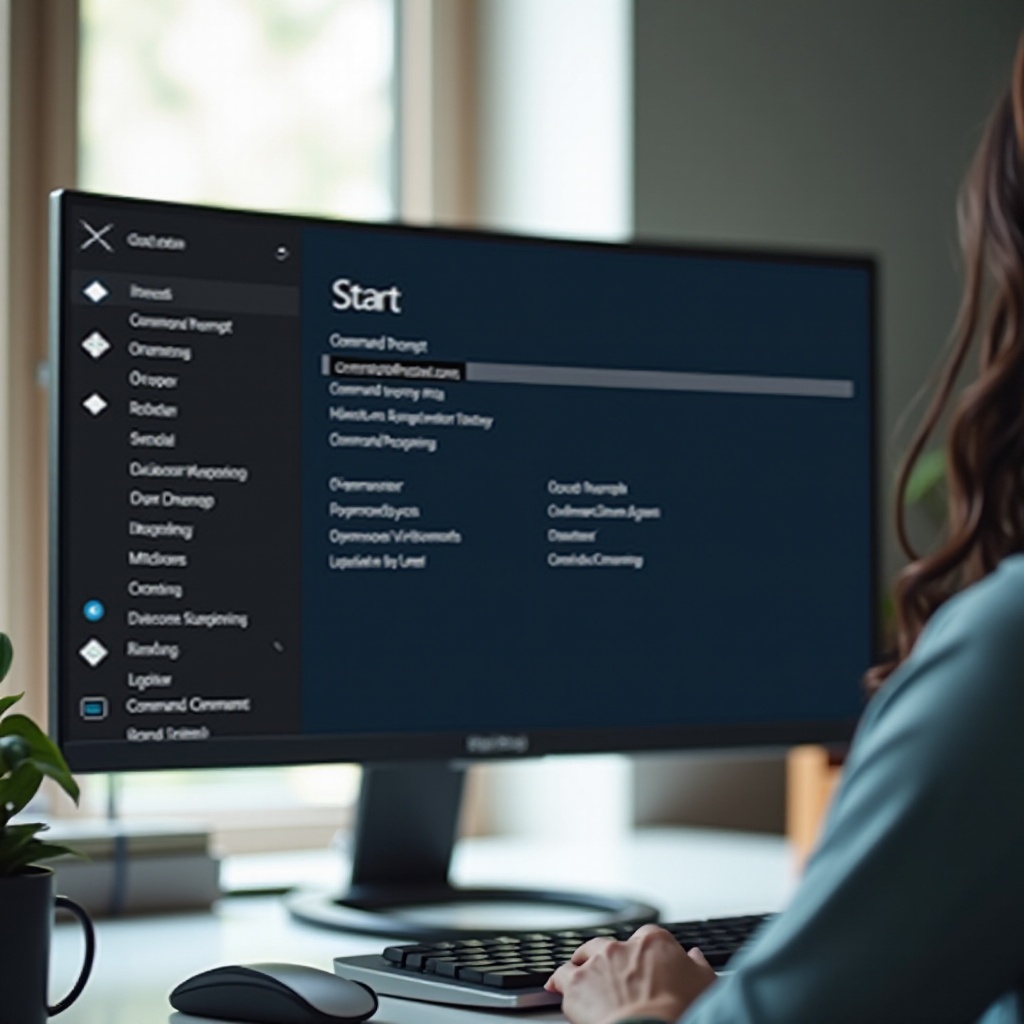
Il menu Power User è un modo rapido e affidabile per aprire console di amministrazione, incluso CMD o Windows Terminal. È ideale se ti piace usare la tastiera e vuoi meno clic.
Aprire il menu Power User
Usa uno di questi metodi:
- Premi Win + X sulla tastiera
- Oppure clicca con il tasto destro sul pulsante Start
Vedrai un menu con voci come “App installate”, “Gestione attività” e “Windows Terminal”.
Scegliere Windows Terminal o Prompt dei comandi come amministratore
Su molti sistemi attuali vedrai:
- Windows Terminal (Amministratore)
Cliccaci sopra. Quando Windows Terminal si apre in modalità amministratore:
- Clicca sulla freccia verso il basso (▼) accanto alla barra delle schede
- Scegli Prompt dei comandi
Se il tuo sistema mostra ancora direttamente Prompt dei comandi (Amministratore) nel menu Win + X, puoi selezionarlo e saltare il passaggio di Windows Terminal.
Ripristinare il Prompt dei comandi nel menu Win + X
Se preferisci vedere il Prompt dei comandi invece di PowerShell o Windows Terminal in questo menu:
- Apri Impostazioni
- Vai a Personalizzazione → Barra delle applicazioni o simile
- Cerca un’opzione che consenta di alternare tra Prompt dei comandi e Windows Terminal/PowerShell per il menu Win + X
Non tutte le versioni moderne permettono di ripristinare completamente questa impostazione, ma puoi sempre accedere a CMD all’interno di Windows Terminal come mostrato sopra.
Quando sai già esattamente quale comando vuoi eseguire, puoi saltare i menu e andare direttamente alla finestra Esegui. Il prossimo metodo si concentra proprio su questo.
Metodo 3 – Aprire CMD elevato con la finestra Esegui (Win + R)
La finestra Esegui è utile quando sai già che vuoi il Prompt dei comandi e vuoi aprirlo come amministratore con pochi tasti.
Avviare la finestra Esegui
Per aprire la finestra Esegui:
- Premi Win + R sulla tastiera
Comparirà una piccola finestra vicino alla parte inferiore o al centro dello schermo, a seconda delle impostazioni.
Eseguire cmd con privilegi amministrativi
Procedi così:
- Nella finestra Esegui, digita:
cmd - Invece di premere Invio, tieni premuti Ctrl + Shift e poi premi Invio
Questa combinazione di tasti indica a Windows di eseguire il Prompt dei comandi come amministratore. Comparirà UAC; clicca Sì per confermare.
Puoi anche:
- Digitare
cmd - Premere Invio per aprire un CMD standard
- Aprire poi un CMD elevato in un secondo momento con un altro metodo
Ma il metodo Ctrl + Shift + Invio è più veloce quando sai che ti serve subito l’accesso come amministratore.
Limitazioni ed errori comuni
Se il tuo account non è un amministratore:
- Il prompt UAC potrebbe chiedere credenziali che non possiedi
- Potresti vedere un errore o il comando potrebbe rifiutarsi di essere eseguito in modalità elevata
In tal caso, hai bisogno di un account amministratore o dell’aiuto del reparto IT per eseguire comandi elevati.
Quando il desktop o il menu Start sono bloccati, persino la finestra Esegui potrebbe non essere comoda. In quel caso, Gestione attività diventa il modo migliore per ottenere un CMD elevato.
Metodo 4 – Aprire il Prompt dei comandi elevato da Gestione attività
Gestione attività è utile quando il desktop o il menu Start non rispondono. Puoi comunque ottenere un CMD elevato da lì, anche se Explorer va in crash.
Modi rapidi per aprire Gestione attività
Usa uno di questi metodi:
- Premi Ctrl + Shift + Esc
- Premi Ctrl + Alt + Canc e scegli Gestione attività
- Clicca con il tasto destro sulla barra delle applicazioni e seleziona Gestione attività (dove disponibile)
Se Gestione attività si apre in una visualizzazione semplice, clicca su Più dettagli in basso per vedere l’interfaccia completa.
Usare “Esegui nuova attività” con diritti di amministratore
Una volta visualizzata la finestra completa di Gestione attività:
- Clicca su File → Esegui nuova attività
- Nella casella che appare, digita:
cmd - Spunta Crea attività con privilegi amministrativi
- Clicca OK
Compare UAC. Dopo aver approvato, si apre una finestra del Prompt dei comandi elevata.
Quando il metodo Gestione attività è particolarmente utile
Questo metodo è utile quando:
- Explorer è bloccato e il menu Start non si apre
- Stai risolvendo crash o malware
- Hai già Gestione attività aperto per monitorare i processi
Bypassa la necessità di un desktop, un menu Start o una barra di ricerca funzionanti.
Se ti trovi bene con gli strumenti più recenti, puoi anche aprire CMD elevato tramite Windows Terminal, progettato per ospitare più ambienti a riga di comando in un unico posto.
Metodo 5 – Aprire CMD elevato da Windows Terminal
Windows 11 e le versioni più recenti di Windows 10 usano Windows Terminal come hub centrale per gli strumenti a riga di comando. Da lì puoi aprire sia CMD sia PowerShell con diritti di amministratore.
Che cos’è Windows Terminal nelle versioni moderne di Windows
Windows Terminal è un’app a schede che ti permette di:
- Usare più shell a riga di comando (CMD, PowerShell, WSL e altre)
- Personalizzare temi, font e combinazioni di tasti
- Eseguire schede affiancate per attività diverse
Puoi eseguire Windows Terminal stesso come amministratore e poi aprire al suo interno una scheda CMD elevata.
Avviare Windows Terminal come amministratore
Per aprire Windows Terminal elevato:
- Clicca su Start, digita
terminal - Clicca con il tasto destro su Windows Terminal
- Scegli Esegui come amministratore
Oppure:
- Evidenzia Windows Terminal nei risultati di ricerca
- Premi Ctrl + Shift + Invio
Approva il prompt UAC. La barra del titolo dovrebbe indicare che è in esecuzione come amministratore.
Aprire un profilo Prompt dei comandi con diritti elevati
Una volta che Windows Terminal è elevato:
- Clicca sulla freccia verso il basso (▼) accanto al pulsante + delle schede
- Scegli Prompt dei comandi
Questo apre una scheda CMD che eredita i diritti elevati da Windows Terminal. Qualsiasi comando eseguirai in questa scheda avrà privilegi di amministratore.
A volte Windows non si avvia proprio, quindi nessuno di questi metodi basati sul desktop funziona. In tal caso, puoi comunque aprire un Prompt dei comandi elevato dall’ambiente di ripristino.
Metodo 6 – Aprire CMD elevato all’avvio o nell’ambiente di ripristino
Quando Windows non si avvia o presenta seri problemi, puoi usare l’Ambiente ripristino di Windows (WinRE) per eseguire comandi elevati fuori dal normale desktop.
Quando Windows non si avvia normalmente
Usa questo approccio quando devi:
- Riparare record di avvio o dati di configurazione di avvio
- Correggere file di sistema che impediscono il caricamento di Windows
- Accedere al contenuto del disco al di fuori dell’ambiente normale
In questa modalità, il Prompt dei comandi viene eseguito con permessi di alto livello e può eseguire riparazioni impossibili mentre Windows è completamente in esecuzione.
Accedere alle opzioni di avvio avanzate
Da un sistema funzionante puoi raggiungere Avvio avanzato così:
- Apri Impostazioni
- Vai a Sistema → Ripristino
- Sotto Avvio avanzato, clicca Riavvia ora
Se Windows non si avvia, puoi:
- Interrompere l’avvio tre volte spegnendo il PC durante il caricamento, oppure
- Usare una chiavetta USB di installazione di Windows e scegliere Ripristina il computer
Arriverai a una schermata blu Scegli un’opzione.
Aprire il Prompt dei comandi dall’Ambiente ripristino di Windows
Dal menu di ripristino:
- Seleziona Risoluzione dei problemi
- Scegli Opzioni avanzate
- Clicca su Prompt dei comandi
Il sistema potrebbe chiederti di scegliere un account utente e inserire una password. Poi si aprirà una finestra del Prompt dei comandi, spesso puntata su una cartella di sistema. Questa sessione CMD è elevata e può eseguire comandi di riparazione potenti.
Se usi spesso CMD elevato, un collegamento dedicato può farti risparmiare tempo. Il prossimo metodo mostra come configurare un collegamento che apra sempre CMD come amministratore.
Metodo 7 – Creare un collegamento che apra sempre CMD come amministratore
Se hai spesso bisogno di accesso come amministratore, creare un collegamento permanente per CMD elevato ti offre accesso con un solo clic senza ripetere sempre gli stessi passaggi.
Creare un collegamento sul desktop a cmd.exe
Crea il collegamento così:
- Clicca con il tasto destro su un’area vuota del desktop
- Scegli Nuovo → Collegamento
- Nella casella del percorso, digita:
C:\Windows\System32\cmd.exe - Clicca Avanti e dagli un nome come “CMD Admin”
- Clicca Fine
Ora hai un collegamento CMD di base.
Impostare il collegamento per essere sempre eseguito come amministratore
Fallo eseguire sempre in modalità elevata:
- Clicca con il tasto destro sul nuovo collegamento e scegli Proprietà
- Vai alla scheda Collegamento
- Clicca Avanzate…
- Spunta Esegui come amministratore
- Clicca OK, quindi Applica
Ora, ogni volta che fai doppio clic su questo collegamento, si aprirà un CMD elevato. UAC apparirà comunque, ma eviti menu contestuali e passaggi extra.
Aggiungere CMD elevato al menu Start e alla barra delle applicazioni
Per renderlo ancora più raggiungibile:
- Clicca con il tasto destro sul collegamento e scegli Aggiungi a Start
- Trascina il collegamento sulla barra delle applicazioni o clicca con il tasto destro e seleziona Aggiungi alla barra delle applicazioni, dove disponibile
Ora hai accesso con un clic a CMD elevato dalle principali aree di lavoro.
Aprire CMD elevato è solo una parte della storia. Per usarlo in modo efficace, è utile conoscere alcuni comandi amministrativi comuni. La sezione successiva ne copre diversi particolarmente utili per riparazione e manutenzione.
Comandi elevati comuni da conoscere
Una volta che sai come aprire CMD elevato, alcuni comandi diventano molto più utili per correggere e mantenere il sistema. Ecco alcuni dei più pratici.
Comandi di riparazione del sistema (sfc, DISM)
Alcuni strumenti di riparazione diffusi includono:
sfc /scannow- Analizza e ripara i file di sistema danneggiati
DISM /Online /Cleanup-Image /RestoreHealth- Ripara l’immagine di Windows usata da SFC
Un approccio comune è:
- Eseguire DISM per riparare l’immagine
- Eseguire SFC per correggere i file di sistema
Entrambi i comandi richiedono CMD elevato per funzionare correttamente.
Strumenti per disco e partizioni (chkdsk, diskpart)
CMD elevato sblocca strumenti relativi al disco come:
chkdsk C: /f- Controlla l’unità C: e corregge errori del file system
diskpart- Avvia un potente strumento per la gestione delle partizioni disco (da usare con estrema cautela)
Questi comandi possono aiutare a riparare errori del disco, modificare partizioni e gestire problemi legati all’avvio. Controlla sempre due volte quale disco o partizione stai modificando.
Comandi per rete e gestione utenti
Puoi anche gestire impostazioni di rete e utente da CMD elevato:
ipconfig /flushdnsper svuotare la cache DNS e risolvere alcuni problemi di navigazionenetsh int ip resetper reimpostare lo stack TCP/IPnet user username password /addper aggiungere un nuovo account utente (con altri parametri per i diritti di amministratore)
Comandi come net e netsh possono apportare modifiche importanti rapidamente, quindi consulta la documentazione o una guida affidabile prima di eseguirli.
Anche seguendo questi passaggi, potresti avere problemi ad aprire CMD elevato. La prossima sezione spiega cosa fare se Windows o le regole dei criteri te lo impediscono.
Risoluzione dei problemi: impossibile aprire CMD elevato
A volte, anche se sai come aprire CMD elevato, Windows o i criteri di sicurezza possono ostacolarti. Ecco come affrontare i problemi più comuni e capire cosa potrebbe bloccarti.
Verificare se stai usando un account amministratore
Per prima cosa, controlla il tipo di account:
- Apri Impostazioni
- Vai a Account → Le tue info
Cerca la voce “Amministratore” sotto il tuo nome. Se vedi “Utente standard”, hai dei limiti:
- Hai bisogno di un account amministratore per eseguire CMD elevato
- Chiedi accesso al proprietario del PC o all’amministratore IT se si tratta di un dispositivo di lavoro o scolastico
Gestire l’opzione “Esegui come amministratore” disattivata
Se “Esegui come amministratore” manca o è disattivata:
- Il sistema potrebbe essere gestito da un’organizzazione
- Un criterio locale potrebbe bloccare l’elevazione per alcune app
Puoi provare a:
- Consultare il reparto IT per sapere quali metodi sono consentiti
- Usare Windows Terminal (Amministratore) invece del CMD diretto
- Verificare che
cmd.exeesista ancora inC:\Windows\System32
Se il file è mancante o danneggiato, potresti aver bisogno di una riparazione del sistema o di una reinstallazione usando gli strumenti di ripristino.
Restrizioni aziendali e dei criteri di gruppo
Su dispositivi aziendali o scolastici, i criteri di gruppo spesso:
- Bloccano l’accesso amministratore locale per motivi di sicurezza
- Disabilitano l’elevazione per alcune app
- Impostano PowerShell o Windows Terminal al posto di CMD
In questi casi devi seguire le politiche dell’organizzazione. Non tentare di aggirare le restrizioni; potresti violare le regole o creare rischi di sicurezza. Chiedi al reparto IT indicazioni specifiche se hai bisogno di azioni a livello amministratore per lavoro.
Anche quando puoi aprire CMD elevato liberamente, dovresti comunque pensare alla sicurezza. L’ultima sezione prima della conclusione si concentra sulle migliori pratiche per usare CMD come amministratore in modo sicuro.
Migliori pratiche di sicurezza quando si usa CMD elevato
Con grande potere viene anche una reale responsabilità. CMD elevato può riparare il sistema, ma può anche danneggiarlo se usato in modo superficiale.
Eseguire solo comandi che comprendi
Prima di premere Invio su un comando:
- Leggi lentamente l’intera riga
- Conferma ogni parte (lettere di unità, percorsi di file e flag)
- Consulta qualsiasi opzione o parametro che non riconosci
Se un comando ti sembra sospetto o poco chiaro, non eseguirlo. Cercalo prima nella documentazione ufficiale Microsoft o su siti tecnici affidabili.
Mantenere backup prima delle modifiche al sistema
Prima di modifiche o riparazioni importanti:
- Esegui il backup dei file importanti su un’unità esterna o nel cloud
- Crea un punto di ripristino o un’immagine di sistema, quando possibile
Se qualcosa va storto, puoi annullare le modifiche o recuperare i file senza perdere tutto.
Alternative più sicure per le attività di routine
Non tutte le attività richiedono CMD elevato. Quando possibile:
- Usa strumenti grafici come Impostazioni, Gestione disco o Gestione dispositivi
- Usa CMD o PowerShell non elevati per semplici interrogazioni
- Riserva le sessioni elevate per riparazioni, configurazioni profonde e attività riservate agli amministratori
Questo approccio riduce i rischi e aiuta a mantenere il sistema più sicuro nel tempo.
Conclusione
Sapere come aprire CMD elevato ti dà controllo diretto su molti potenti strumenti di Windows. Hai visto come:
- Verificare se CMD è in esecuzione come amministratore
- Usare sette metodi diversi per aprire il Prompt dei comandi elevato
- Eseguire in sicurezza comuni comandi di riparazione, disco e rete
- Risolvere i problemi quando l’elevazione è bloccata
- Seguire le migliori pratiche di sicurezza per evitare danni accidentali
Ora puoi scegliere il metodo che meglio si adatta alla situazione: il menu Start per l’uso quotidiano, Gestione attività quando il desktop è bloccato, l’ambiente di ripristino quando Windows non si avvia, e collegamenti o Windows Terminal per il lavoro amministrativo frequente.
Tratta CMD elevato con rispetto, controlla sempre due volte i comandi e mantieni i backup per stare tranquillo. Con queste abitudini, puoi gestire molti problemi di sistema da solo e mantenere il tuo PC Windows stabile, sicuro e funzionante senza intoppi.
Domande frequenti
Come posso aprire sempre il Prompt dei comandi come amministratore per impostazione predefinita?
Il modo più semplice è creare un collegamento che venga sempre eseguito come amministratore. Crea un collegamento a C:\Windows\System32\cmd.exe, apri le sue Proprietà, fai clic su Avanzate e seleziona “Esegui come amministratore”. Usa poi quel collegamento dal desktop, dal menu Start o dalla barra delle applicazioni. Vedrai comunque un prompt UAC, ma il Prompt dei comandi si aprirà sempre con privilegi elevati da quel collegamento.
È sicuro disattivare l’UAC per evitare le richieste di elevazione?
Disattivare l’UAC non è consigliato. L’UAC aiuta a bloccare malware e modifiche indesiderate chiedendo conferma prima che un’app venga eseguita con diritti di amministratore. Se lo disattivi, qualsiasi programma può ottenere il pieno controllo senza avviso. Invece di disattivare l’UAC, crea un collegamento al Prompt dei comandi come amministratore e accetta il prompt solo quando hai davvero bisogno di accesso con privilegi elevati.
Qual è la differenza tra CMD elevato, PowerShell e Windows Terminal?
Il CMD elevato è il classico Prompt dei comandi eseguito con diritti di amministratore. PowerShell è una shell più avanzata con funzioni di scripting e automazione più potenti. Windows Terminal è un’app moderna che ti consente di eseguire CMD, PowerShell e altre shell in schede. Tutti e tre possono essere eseguiti con privilegi elevati. Per attività semplici, spesso è sufficiente un CMD elevato; per automazioni complesse, molti utenti preferiscono PowerShell all’interno di Windows Terminal.