11 Jun 2026
Post by Connor
Introdução
Muitas correções poderosas do Windows só funcionam quando você executa o Prompt de Comando como administrador. Se você tentar um comando e ver “Acesso negado” ou “Você deve ser um administrador”, você precisa de um Prompt de Comando elevado, também chamado de CMD de administrador.
Aprender a abrir o CMD elevado é essencial quando você:
- Repara arquivos de sistema que continuam causando erros
- Gerencia discos, partições ou registros de inicialização
- Altera configurações de rede ou de usuário em um nível mais profundo
A boa notícia: o Windows 11 e o Windows 10 oferecem várias maneiras simples de abrir o Prompt de Comando com privilégios de administrador. Depois que você souber onde clicar e o que pressionar, poderá obter um CMD elevado em segundos, mesmo se o Windows não inicializar totalmente.
Este guia explica o que “elevado” realmente significa, como verificar se o CMD está sendo executado como administrador e sete métodos confiáveis para abrir um Prompt de Comando elevado. Você também verá comandos comuns, dicas de solução de problemas e orientações de segurança para que possa trabalhar com o CMD de administrador com confiança e evitar riscos desnecessários.
O que é um Prompt de Comando Elevado?
O Prompt de Comando (CMD) é uma ferramenta de linha de comando que permite controlar o Windows com comandos de texto em vez do mouse. Alguns comandos alteram arquivos de sistema, serviços ou configurações de segurança. Para essas tarefas, o Windows exige direitos em nível de administrador para proteger seu PC contra alterações indesejadas ou prejudiciais.
Quando você executa o Prompt de Comando em modo elevado, você concede privilégios de administrador a ele. Esse estado elevado permite que ele ignore muitas restrições padrão. É poderoso e útil, mas também traz riscos se você executar comandos que não entende totalmente.
Prompt de Comando Padrão vs. Elevado
Um Prompt de Comando padrão é executado com as mesmas permissões da sua conta de usuário normal. Você pode:
- Navegar por pastas e arquivos que você possui
- Executar ferramentas e utilitários simples
- Executar comandos que não tocam em partes protegidas do sistema
Um Prompt de Comando elevado é executado “como administrador”. Com ele, você pode:
- Editar arquivos e pastas de sistema protegidos
- Executar ferramentas avançadas de diagnóstico e reparo
- Gerenciar serviços, discos e configurações de rede em um nível mais alto
Muitos tutoriais avançados presumem que você já sabe como abrir o CMD elevado. É por isso que você frequentemente vê “Abra o Prompt de Comando como administrador” como o primeiro passo em guias de reparo.
Por Que Alguns Comandos Requerem Direitos de Administrador
O Windows protege áreas críticas como:
- A pasta System32
- Os dados de configuração de inicialização (boot)
- Hives importantes do Registro
- Serviços e drivers centrais do sistema
Comandos que alteram essas áreas precisam de direitos de administrador. Por exemplo:
sfc /scannowpara verificar e reparar arquivos de sistemaDISM /Online /Cleanup-Image /RestoreHealthpara corrigir imagens do Windowschkdsk /fpara reparar erros de disco- Comandos
net userpara gerenciar contas de usuário
Se você executar esses comandos em uma janela de CMD normal, eles frequentemente falham ou retornam uma mensagem de “Acesso negado”. Executar o CMD elevado remove essa barreira e permite que as ferramentas façam as alterações de que precisam.
Riscos e Precauções ao Executar o CMD Elevado
Como o CMD elevado pode modificar o sistema em um nível profundo, você deve usá-lo com cuidado:
- Execute apenas comandos que você reconhece ou verificou em fontes confiáveis
- Verifique caminhos e parâmetros duas vezes antes de pressionar Enter
- Evite copiar e colar scripts longos e desconhecidos de fóruns aleatórios
- Considere criar um ponto de restauração ou backup antes de grandes alterações
Trate o CMD elevado como uma ferramenta elétrica potente: muito útil, mas melhor manuseada com cuidado e intenção.
À medida que você começar a abrir janelas de CMD de administrador, precisará de uma forma confiável de confirmar que realmente está executando com direitos elevados. É isso que veremos a seguir.
Como Saber se o Prompt de Comando Está Sendo Executado Como Administrador
Antes de executar comandos críticos, sempre confirme que seu Prompt de Comando está elevado. Uma verificação rápida economiza tempo e evita erros de permissão confusos.
Verificando a Barra de Título da Janela
Observe a parte superior da janela do CMD:
- Um CMD elevado mostra: Administrador: Prompt de Comando
- Um CMD padrão geralmente mostra apenas: Prompt de Comando ou um caminho de pasta
Se você vir a palavra “Administrador” no início da barra de título, você está em uma sessão elevada.
Verificando com um Comando de Teste Simples
Você também pode executar um comando de teste rápido:
- Digite:
whoami /groups - Pressione Enter
- Procure por uma entrada de alta integridade ou de grupo administrativo que confirme os direitos elevados
Outro teste simples é executar um comando que requer administrador, como:
net session
Se o CMD não estiver elevado, você receberá uma mensagem de “Acesso negado”. Se estiver elevado, o comando será executado sem esse erro.
Reconhecendo os Avisos do UAC
Sempre que você abrir o CMD elevado corretamente, o Windows exibirá um aviso do Controle de Conta de Usuário (UAC). Ele pergunta:
- “Deseja permitir que este aplicativo faça alterações no seu dispositivo?”
Se você não vir nenhum aviso do UAC e estiver usando uma conta de usuário padrão, é provável que sua janela do CMD não esteja elevada. Contas de administrador podem ver menos avisos, mas a verificação da barra de título ainda se aplica.
Agora que você sabe identificar uma janela elevada, pode começar a usar a forma mais rápida e comum de abrir uma: pelo menu Iniciar.
Método 1 – Abrir o CMD Elevado pelo Menu Iniciar
O menu Iniciar é a forma mais comum de abrir o Prompt de Comando elevado, especialmente no Windows 11 e nas versões modernas do Windows 10. É rápido, claro e funciona bem para a maioria dos usuários.
Usando a Pesquisa para Encontrar o Prompt de Comando
Siga estes passos:
- Clique no botão Iniciar ou pressione a tecla Windows
- Digite
cmdouprompt de comandona caixa de pesquisa - Aguarde “Prompt de Comando” aparecer nos resultados
No Windows 11, você pode ver o Windows Terminal em vez disso. Não tem problema; você ainda pode acessar o CMD a partir dele.
Executando o CMD como Administrador a Partir dos Resultados de Pesquisa
Quando o Prompt de Comando aparecer na pesquisa:
- Clique com o botão direito em “Prompt de Comando” e selecione Executar como administrador, ou
- Em alguns sistemas, clique na seta ou no ícone de “Mais” opções e depois escolha Executar como administrador
Você também pode usar o teclado:
- Realce “Prompt de Comando” na pesquisa
- Pressione Ctrl + Shift + Enter para executá-lo diretamente como administrador
Confirmando o Controle de Conta de Usuário (UAC)
Depois de escolher Executar como administrador, o UAC aparece:
- Se você estiver em uma conta de administrador, clique em Sim
- Se estiver em uma conta padrão, insira um nome de usuário e senha de administrador quando solicitado
Quando a janela abrir, confirme que a barra de título começa com “Administrador”. Agora você tem um Prompt de Comando elevado pronto para comandos de administrador.
Se você prefere atalhos de teclado e acesso mais rápido a ferramentas administrativas, o próximo método usando o menu de Usuário Avançado será ideal.
Método 2 – Abrir o CMD Elevado pelo Menu de Usuário Avançado (Win + X)
O menu de Usuário Avançado é uma forma rápida e confiável de abrir consoles administrativos, incluindo CMD ou Windows Terminal. É ideal se você gosta de usar o teclado e quer menos cliques.
Abrindo o Menu de Usuário Avançado
Use um destes métodos:
- Pressione Win + X no teclado
- Ou clique com o botão direito no botão Iniciar
Você verá um menu com itens como “Aplicativos instalados”, “Gerenciador de Tarefas” e “Windows Terminal”.
Escolhendo Windows Terminal ou Prompt de Comando como Admin
Em muitos sistemas atuais você verá:
- Windows Terminal (Admin)
Clique nele. Quando o Windows Terminal abrir em modo administrador:
- Clique na seta para baixo (▼) ao lado da barra de abas
- Escolha Prompt de Comando
Se o seu sistema ainda mostrar Prompt de Comando (Admin) diretamente no menu Win + X, você pode selecioná-lo e pular a etapa do Windows Terminal.
Restaurando o Prompt de Comando no Menu Win + X
Se você prefere ver o Prompt de Comando em vez do PowerShell ou do Windows Terminal nesse menu:
- Abra Configurações
- Vá para Personalização → Barra de tarefas ou similar
- Procure uma opção que alterne entre Prompt de Comando e Windows Terminal/PowerShell para o menu Win + X
Nem todas as versões modernas permitem reverter isso totalmente, mas você sempre pode acessar o CMD dentro do Windows Terminal conforme mostrado acima.
Quando você já sabe o comando exato que deseja executar, pode pular os menus e ir direto à caixa Executar. É nisso que o próximo método se concentra.
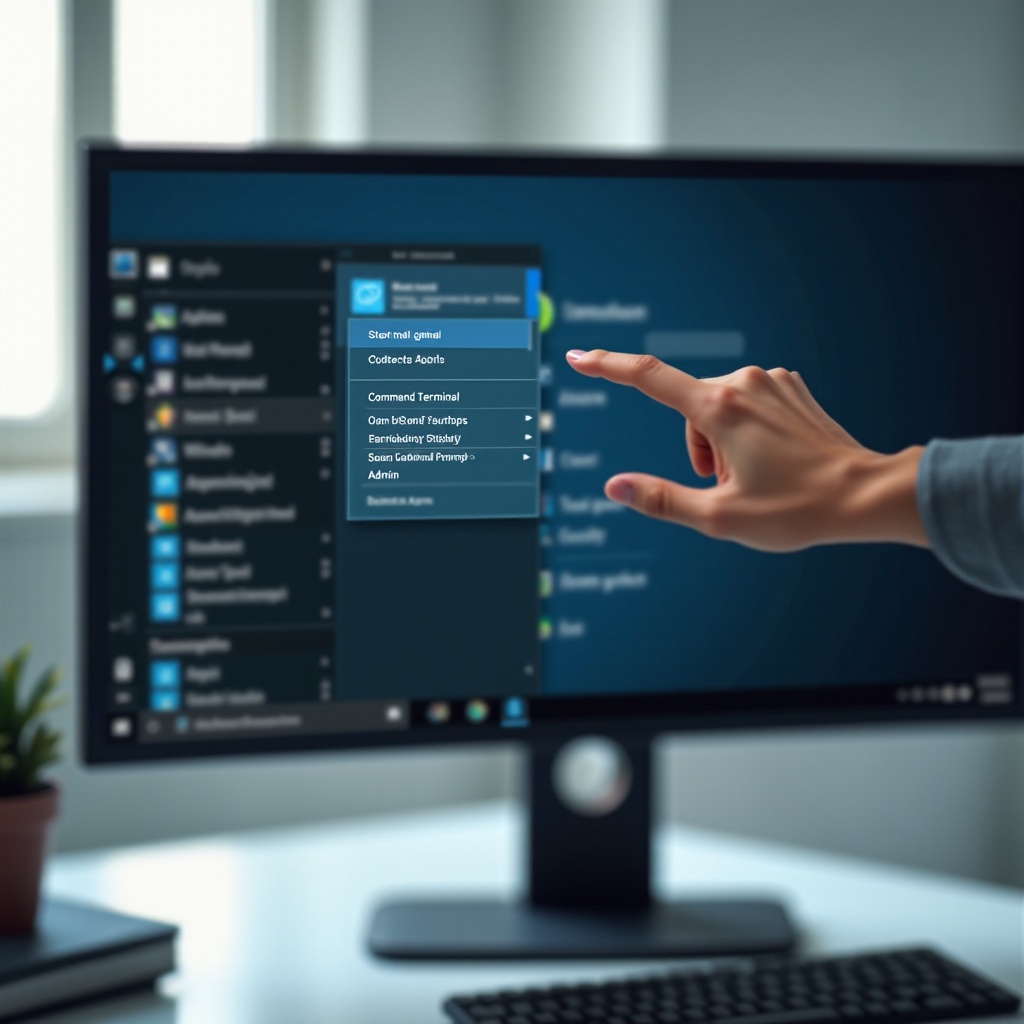
Método 3 – Abrir o CMD Elevado com a Caixa Executar (Win + R)
A caixa Executar é útil quando você já sabe que quer o Prompt de Comando e deseja abri-lo como administrador com apenas algumas teclas.
Abrindo a Caixa Executar
Para abrir a caixa Executar:
- Pressione Win + R no teclado
Uma pequena caixa aparece perto da parte inferior ou do centro da tela, dependendo das suas configurações.
Executando cmd com Privilégios Administrativos
Faça o seguinte:
- Na caixa Executar, digite:
cmd - Em vez de pressionar Enter, mantenha Ctrl + Shift pressionados e então pressione Enter
Essa combinação de teclas diz ao Windows para executar o Prompt de Comando como administrador. O UAC aparecerá; clique em Sim para confirmar.
Você também pode:
- Digitar
cmd - Pressionar Enter para abrir um CMD padrão
- Depois abrir um CMD elevado mais tarde por outro método
Mas a abordagem Ctrl + Shift + Enter é mais rápida quando você sabe que precisa de acesso de administrador imediatamente.
Limitações e Erros Comuns
Se sua conta não for de administrador:
- O aviso do UAC pode pedir credenciais que você não possui
- Você pode ver um erro ou o comando se recusar a ser executado elevado
Nesse caso, você precisa de uma conta de administrador ou da ajuda do seu departamento de TI para executar comandos elevados.
Quando a área de trabalho ou o menu Iniciar estiverem travados, até mesmo a caixa Executar pode não ser conveniente. Nessa situação, o Gerenciador de Tarefas se torna a melhor rota para um CMD elevado.
Método 4 – Abrir o Prompt de Comando Elevado pelo Gerenciador de Tarefas
O Gerenciador de Tarefas ajuda quando a área de trabalho ou o menu Iniciar não respondem. Você ainda pode obter um CMD elevado a partir dele, mesmo se o Explorer travar.
Formas Rápidas de Abrir o Gerenciador de Tarefas
Use qualquer um destes métodos:
- Pressione Ctrl + Shift + Esc
- Pressione Ctrl + Alt + Delete e escolha Gerenciador de Tarefas
- Clique com o botão direito na barra de tarefas e selecione Gerenciador de Tarefas (quando disponível)
Se o Gerenciador de Tarefas abrir em visualização simples, clique em Mais detalhes na parte inferior para ver a interface completa.
Usando “Executar nova tarefa” com Direitos de Admin
Quando você vir a janela completa do Gerenciador de Tarefas:
- Clique em Arquivo → Executar nova tarefa
- Na caixa que aparece, digite:
cmd - Marque Criar esta tarefa com privilégios administrativos
- Clique em OK
O UAC aparece. Depois que você aprovar, uma janela de Prompt de Comando elevado será aberta.
Quando o Método do Gerenciador de Tarefas é Especialmente Útil
Esse método ajuda quando:
- O Explorer está travado e o menu Iniciar não abre
- Você está solucionando travamentos ou malware
- Você já tem o Gerenciador de Tarefas aberto para monitorar processos
Ele dispensa a necessidade de uma área de trabalho, menu Iniciar ou barra de pesquisa funcionando.
Se você se sente à vontade com ferramentas mais novas, também pode abrir o CMD elevado por meio do Windows Terminal, que foi projetado para reunir vários ambientes de linha de comando em um só lugar.
Método 5 – Abrir o CMD Elevado a partir do Windows Terminal
O Windows 11 e versões mais recentes do Windows 10 usam o Windows Terminal como um hub central para ferramentas de linha de comando. A partir dele, você pode abrir tanto o CMD quanto o PowerShell com direitos de administrador.
O que é o Windows Terminal nas Versões Modernas do Windows
O Windows Terminal é um aplicativo com abas que permite:
- Usar vários shells de linha de comando (CMD, PowerShell, WSL e outros)
- Personalizar temas, fontes e atalhos de teclado
- Executar abas lado a lado para tarefas diferentes
Você pode executar o próprio Windows Terminal como administrador e, em seguida, abrir uma aba de CMD elevada dentro dele.
Iniciando o Windows Terminal como Administrador
Para abrir o Windows Terminal elevado:
- Clique em Iniciar, digite
terminal - Clique com o botão direito em Windows Terminal
- Escolha Executar como administrador
Ou:
- Realce Windows Terminal na pesquisa
- Pressione Ctrl + Shift + Enter
Aprove o aviso do UAC. A barra de título deve indicar que ele está sendo executado como administrador.
Abrindo um Perfil de Prompt de Comando com Direitos Elevados
Depois que o Windows Terminal estiver elevado:
- Clique na seta para baixo (▼) ao lado do botão de aba +
- Escolha Prompt de Comando
Isso abre uma aba de CMD que herda os direitos elevados do Windows Terminal. Quaisquer comandos que você executar nessa aba agora serão executados com privilégios de administrador.
Às vezes o Windows não inicia corretamente, então nenhum desses métodos baseados na área de trabalho funciona. Nesse caso, você ainda pode abrir um Prompt de Comando elevado a partir do ambiente de recuperação.
Método 6 – Abrir o CMD Elevado na Inicialização ou no Ambiente de Recuperação
Quando o Windows falha ao inicializar ou tem problemas graves, você pode usar o Ambiente de Recuperação do Windows (WinRE) para executar comandos elevados fora da área de trabalho normal.
Quando o Windows Não Inicializa Normalmente
Use essa abordagem quando precisar:
- Reparar registros de inicialização ou dados de configuração de boot
- Corrigir arquivos de sistema que impedem o Windows de carregar
- Acessar o conteúdo do disco fora do ambiente normal
Nesse modo, o Prompt de Comando é executado com permissões de alto nível e pode realizar reparos que não são possíveis enquanto o Windows estiver totalmente em execução.
Acessando as Opções de Inicialização Avançada
A partir de um sistema em funcionamento, você pode chegar à Inicialização avançada assim:
- Abra Configurações
- Vá em Sistema → Recuperação
- Em Inicialização avançada, clique em Reiniciar agora
Se o Windows não inicializar, você pode:
- Interromper a inicialização três vezes desligando o PC enquanto ele carrega, ou
- Usar um pendrive de instalação do Windows e escolher Reparar o computador
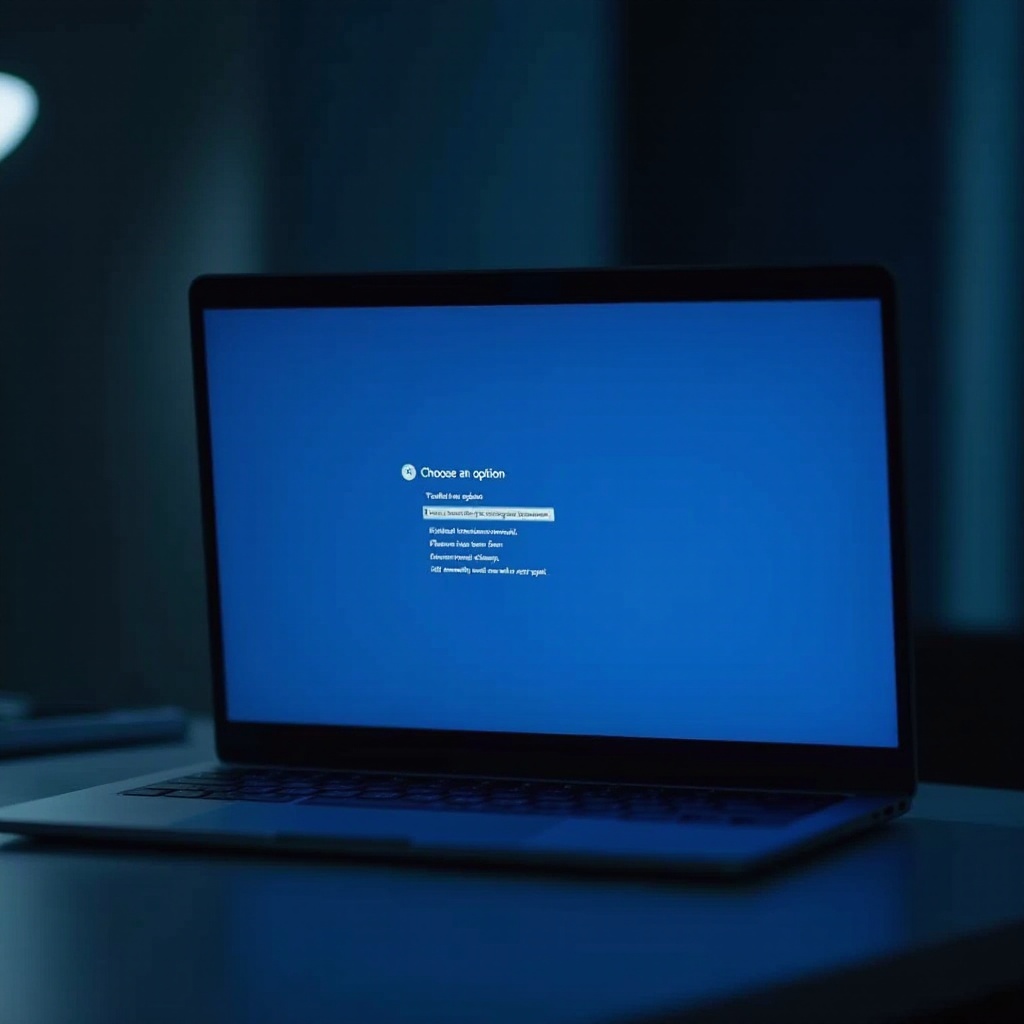
Você chegará a uma tela azul de Escolha uma opção.
Abrindo o Prompt de Comando a partir do Ambiente de Recuperação do Windows
No menu de recuperação:
- Selecione Solução de Problemas
- Escolha Opções avançadas
- Clique em Prompt de Comando
O sistema pode pedir que você escolha uma conta de usuário e insira uma senha. Em seguida, uma janela de Prompt de Comando será aberta, geralmente apontando para uma pasta do sistema. Essa sessão do CMD é elevada e pode executar comandos de reparo poderosos.
Se você usa o CMD elevado regularmente, um atalho dedicado pode economizar tempo. O próximo método mostra como configurar um atalho que sempre abre o CMD como administrador.
Método 7 – Criar um Atalho que Sempre Abra o CMD como Administrador
Se você frequentemente precisa de acesso de administrador, criar um atalho permanente para o CMD elevado oferece acesso com um clique, sem repetir os mesmos passos.
Criando um Atalho na Área de Trabalho para o cmd.exe
Crie o atalho assim:
- Clique com o botão direito em uma área vazia da área de trabalho
- Escolha Novo → Atalho
- Na caixa de localização, digite:
C:\Windows\System32\cmd.exe - Clique em Avançar e dê a ele um nome, como “CMD Admin”
- Clique em Concluir
Agora você tem um atalho básico para o CMD.
Definindo o Atalho para Sempre Executar Como Administrador
Faça com que ele sempre seja executado elevado:
- Clique com o botão direito no novo atalho e escolha Propriedades
- Vá até a guia Atalho
- Clique em Avançado…
- Marque Executar como administrador
- Clique em OK, depois em Aplicar
Agora, sempre que você der um clique duplo nesse atalho, ele abrirá o CMD elevado. O UAC ainda aparece, mas você pula menus de clique com o botão direito e etapas extras.
Fixando o CMD Elevado no Iniciar e na Barra de Tarefas
Para torná-lo ainda mais fácil de acessar:
- Clique com o botão direito no atalho e escolha Fixar em Iniciar
- Arraste o atalho para a barra de tarefas ou clique com o botão direito e selecione Fixar na barra de tarefas, quando disponível
Agora você tem acesso ao CMD elevado com um clique a partir de suas áreas de trabalho principais.
Abrir o CMD elevado é apenas parte da história. Para usá-lo com eficácia, é útil conhecer alguns comandos administrativos comuns. A próxima seção aborda vários que são especialmente úteis para reparo e manutenção.
Comandos Elevados Comuns que Vale a Pena Conhecer
Depois que você aprende a abrir o CMD elevado, certos comandos se tornam muito mais úteis para corrigir e manter o sistema. Aqui estão alguns dos mais práticos.
Comandos de Reparo do Sistema (sfc, DISM)
Algumas ferramentas de reparo populares incluem:
sfc /scannow- Verifica e repara arquivos de sistema corrompidos
DISM /Online /Cleanup-Image /RestoreHealth- Repara a imagem do Windows que o SFC usa
Uma abordagem comum é:
- Executar o DISM para reparar a imagem
- Executar o SFC para corrigir arquivos de sistema
Ambos os comandos exigem o CMD elevado para funcionar corretamente.
Ferramentas de Disco e Partição (chkdsk, diskpart)
O CMD elevado libera ferramentas relacionadas a disco, como:
chkdsk C: /f- Verifica a unidade C: e corrige erros do sistema de arquivos
diskpart- Abre uma ferramenta poderosa de partição de disco (use com extremo cuidado)
Esses comandos podem ajudar a reparar erros de unidade, alterar partições e lidar com problemas relacionados à inicialização. Sempre verifique duas vezes qual disco ou partição você está selecionando.
Comandos de Rede e Gerenciamento de Usuários
Você também pode gerenciar configurações de rede e de usuário a partir do CMD elevado:
ipconfig /flushdnspara limpar o cache de DNS e corrigir alguns problemas de navegaçãonetsh int ip resetpara redefinir a pilha TCP/IPnet user nome_de_usuario senha /addpara adicionar uma nova conta de usuário (com mais parâmetros para direitos de administrador)
Comandos como net e netsh podem fazer grandes alterações rapidamente, então revise a documentação ou um guia confiável antes de executá-los.
Mesmo quando você segue esses passos, pode encontrar problemas ao abrir o CMD elevado. A próxima seção explica o que fazer se o Windows ou regras de política bloquearem você.
Solução de Problemas: Não é Possível Abrir o CMD Elevado
Às vezes, mesmo quando você sabe como abrir o CMD elevado, o Windows ou políticas atrapalham. Veja como lidar com problemas comuns e entender o que pode estar bloqueando você.
Verificando se Você Está Usando uma Conta de Administrador
Primeiro, confirme o tipo da sua conta:
- Abra Configurações
- Vá em Contas → Suas informações
Procure por “Administrador” sob o seu nome. Se você vir “Usuário padrão”, você tem limitações:
- Você precisa de uma conta de administrador para executar o CMD elevado
- Peça acesso ao proprietário do PC ou ao administrador de TI se este for um dispositivo de trabalho ou estudo
Lidando com a Opção “Executar como Administrador” Desativada
Se “Executar como administrador” estiver ausente ou esmaecido:
- Seu sistema pode ser administrado por uma organização
- Uma política local pode bloquear a elevação para alguns aplicativos
Você pode tentar:
- Verificar com o departamento de TI quais métodos são permitidos
- Usar Windows Terminal (Admin) em vez de CMD direto
- Verificar se o
cmd.exeainda existe emC:\Windows\System32
Se o arquivo estiver ausente ou danificado, você pode precisar de um reparo de sistema ou reinstalação usando ferramentas de recuperação.
Restrições Corporativas e de Política de Grupo
Em dispositivos de trabalho ou escola, políticas de grupo geralmente:
- Bloqueiam acesso local de administrador por segurança
- Desativam a elevação para certos aplicativos
- Forçam o uso do PowerShell ou do Windows Terminal em vez do CMD
Nesses casos, você deve seguir as políticas da organização. Não tente contornar as restrições; isso pode quebrar regras ou criar riscos de segurança. Peça orientações específicas ao setor de TI se precisar de ações em nível de administrador para o trabalho.
Mesmo quando você pode abrir o CMD elevado livremente, ainda deve pensar em segurança. A última seção antes da conclusão foca em práticas recomendadas para usar o CMD de administrador com segurança.
Melhores Práticas de Segurança ao Usar o CMD Elevado
Com grande poder vem uma responsabilidade real. O CMD elevado pode reparar seu sistema, mas também pode danificá-lo se for usado de forma descuidada.
Executar Apenas Comandos que Você Entende
Antes de pressionar Enter em qualquer comando:
- Leia toda a linha lentamente
- Confirme cada parte (letras de unidade, caminhos de arquivos e opções)
- Pesquise qualquer parâmetro ou opção que você não reconheça
Se um comando parecer suspeito ou pouco claro, não o execute. Pesquise-o primeiro na documentação oficial da Microsoft ou em sites de tecnologia conhecidos.
Manter Backups Antes de Alterações no Sistema
Antes de grandes edições ou reparos:
- Faça backup de arquivos importantes em um disco externo ou armazenamento em nuvem
- Crie um ponto de restauração ou imagem do sistema quando possível
Se algo der errado, você poderá reverter as alterações ou recuperar arquivos sem perder tudo.
Alternativas Mais Seguras para Tarefas Rotineiras
Nem toda tarefa requer o CMD elevado. Quando possível:
- Use ferramentas gráficas como Configurações, Gerenciamento de Disco ou Gerenciador de Dispositivos
- Use CMD ou PowerShell não elevados para consultas simples
- Reserve sessões elevadas para reparos, configurações profundas e tarefas exclusivas de administrador
Essa abordagem reduz o risco e ajuda a manter seu sistema mais seguro ao longo do tempo.
Conclusão
Saber como abrir o CMD elevado dá a você controle direto sobre muitas ferramentas poderosas do Windows. Você viu como:
- Verificar se o CMD está sendo executado como administrador
- Usar sete métodos diferentes para abrir o Prompt de Comando elevado
- Executar comandos comuns de reparo, disco e rede com segurança
- Solucionar problemas quando a elevação é bloqueada
- Seguir melhores práticas de segurança para evitar danos acidentais
Agora você pode escolher o método que se adapta à sua situação: menu Iniciar para uso diário, Gerenciador de Tarefas quando a área de trabalho travar, ambiente de recuperação quando o Windows não inicializar e atalhos ou Windows Terminal para trabalhos administrativos frequentes.
Trate o CMD elevado com respeito, sempre verifique os comandos e mantenha backups para ter tranquilidade. Com esses hábitos, você pode lidar com muitos problemas do sistema por conta própria e manter seu PC com Windows estável, seguro e funcionando sem problemas.
Perguntas Frequentes
Como faço para sempre abrir o Prompt de Comando como administrador por padrão?
A maneira mais fácil é criar um atalho que sempre seja executado como administrador. Crie um atalho para C:\Windows\System32\cmd.exe, abra suas Propriedades, clique em Avançado e marque “Executar como administrador”. Em seguida, use esse atalho na área de trabalho, no menu Iniciar ou na barra de tarefas. Você ainda verá um prompt do UAC, mas o CMD sempre será aberto elevado a partir desse atalho.
É seguro desativar o UAC para evitar prompts de elevação?
Não é recomendável desativar o UAC. O UAC ajuda a impedir malware e alterações indesejadas, perguntando antes que um aplicativo seja executado com direitos de administrador. Se você o desativar, qualquer programa poderá obter controle total sem aviso. Em vez de desativar o UAC, crie um atalho de CMD como administrador e aceite o prompt apenas quando realmente precisar de acesso elevado.
Qual é a diferença entre CMD elevado, PowerShell e Windows Terminal?
CMD elevado é o Prompt de Comando clássico sendo executado com direitos de administrador. O PowerShell é um shell mais avançado, com recursos mais poderosos de script e automação. O Windows Terminal é um aplicativo moderno de host em que você pode executar CMD, PowerShell e outros shells em abas. Os três podem ser executados de forma elevada. Para tarefas simples, o CMD elevado geralmente é suficiente; para automação complexa, muitos usuários preferem o PowerShell dentro do Windows Terminal.