4 Mar 2026
Post by Connor
Introdução
Proteger o acesso ao seu computador no Windows 11 envolve o uso de um PIN. Este método proporciona uma camada de segurança que protege seus dados e informações pessoais. Você pode se perguntar por que seu PIN às vezes se torna essencial para fazer login. Este artigo explica a importância de um PIN no Windows 11, guia você na configuração e oferece soluções para problemas comuns, para que você possa desfrutar de um acesso suave ao dispositivo.

O que é um PIN do Windows 11?
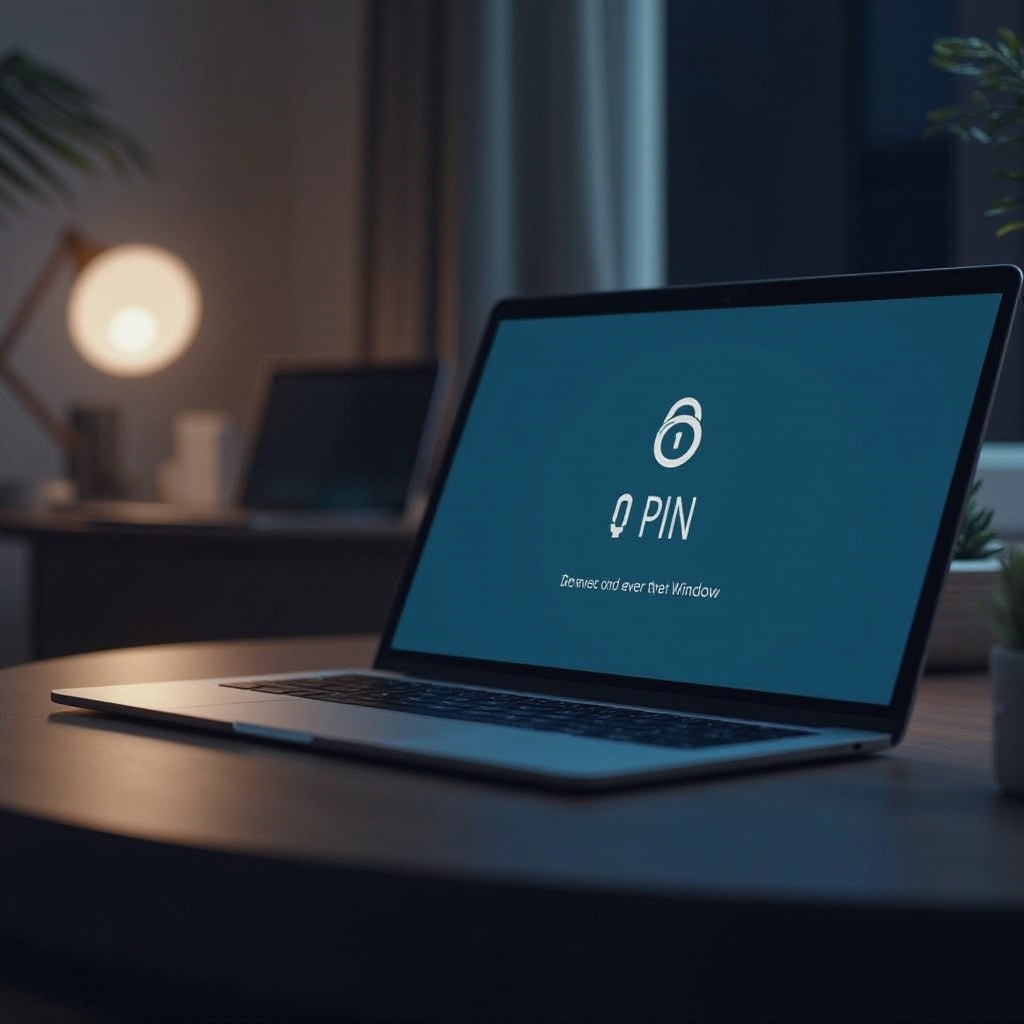
Um PIN do Windows 11 é um número de identificação pessoal que você usa em vez de uma senha para acessar seu dispositivo. Ele é mais curto, mas oferece uma maneira segura de acessar contas e recursos no Windows 11. Ao contrário das senhas, um PIN é específico do dispositivo, funcionando apenas no dispositivo onde foi configurado. Esta especificidade reduz o risco de intrusões remotas, uma vez que permanece local, proporcionando uma medida adicional de segurança para seu dispositivo e dados.

Por que seu PIN é necessário para entrar?
A necessidade do PIN no Windows 11 faz parte de suas medidas de segurança em camadas. Aqui está o motivo de ser crucial:
- Recursos de segurança do Windows 11: O PIN integra-se perfeitamente ao Windows Hello, utilizando dados biométricos como reconhecimento facial ou leitura de impressões digitais para proteger seu dispositivo. Esta combinação fortalece a autenticação, dificultando o acesso ao sistema por usuários não autorizados.
- Cenários onde o PIN é necessário: Certas políticas de rede, configurações de usuário ou requisitos de segurança definidos por organizações ou preferências do usuário podem exigir um PIN. Por exemplo, após uma atualização do sistema ou redefinição das configurações de segurança, você pode precisar do seu PIN para o login inicial para confirmar sua identidade. Isso garante que o usuário que acessa o sistema é autorizado.
Compreender esses cenários ajuda os usuários a interpretar por que seus sistemas ocasionalmente impõem protocolos de login mais rigorosos, usando o PIN como uma alternativa confiável à senha.
Configurando e Gerenciando seu PIN do Windows 11
Estabelecer um PIN no seu dispositivo Windows é simples. Siga estas etapas:
- Vá para ‘Configurações’ > ‘Contas’ > ‘Opções de entrada’.
- Selecione ‘PIN (Windows Hello)’ e clique em ‘Adicionar’.
- Digite a senha da sua conta para verificação.
- Insira o PIN desejado e selecione ‘OK’.
Melhores práticas para segurança do PIN:
– Escolha uma sequência exclusiva que você possa lembrar, mas que não seja facilmente adivinhada.
– Evite usar informações facilmente identificáveis, como aniversários ou números sequenciais.
– Considere atualizar periodicamente seu PIN para maior segurança.
Com essas etapas simples e diretrizes, você pode garantir que seu PIN proteja efetivamente seu sistema enquanto permanece fácil de usar.
Resolvendo Problemas Comuns de PIN no Windows 11
Apesar dos benefícios de segurança, os usuários podem encontrar problemas relacionados ao PIN. Aqui está como resolvê-los:
Problemas comuns e mensagens de erro:
- ‘Erro de PIN incorreto’: Verifique erros tipográficos ou pressionamentos de teclas acidentais.
- ‘PIN não funciona após atualização’: As atualizações às vezes redefinem configurações específicas, exigindo uma redefinição do PIN.
Etapas básicas de solução de problemas:
- Reinicie seu dispositivo: Uma simples reinicialização pode resolver problemas temporários de login.
- Verifique a conexão com a internet: Assegure uma conexão estável se políticas de rede impactarem os processos de login.
Soluções avançadas para problemas persistentes:
- Use ‘Modo de Segurança’ para recuperar o acesso e solucionar erros sem a interferência de software de terceiros.
- Empregue um ‘Ponto de Restauração do Sistema’ para reverter para um estado de sistema previamente estável.
Essas técnicas ajudam a manter o acesso ininterrupto enquanto mantêm seu dispositivo seguro.
Explorando Opções de Entrada Alternativas
Além do acesso baseado em PIN, o Windows 11 oferece vários métodos de login seguros:
– Reconhecimento Facial e de Impressão Digital do Windows Hello: Para acesso rápido, configure o Windows Hello usando uma câmera ou leitor de impressão digital. Navegue para ‘Configurações’ > ‘Contas’ > ‘Opções de entrada’ > ‘Windows Hello Face/Fingerprint’ e siga as instruções de configuração.
– Usando Chaves de Segurança e Autenticação de Dois Fatores: Melhore a segurança adicionando uma chave de segurança física ou ativando a autenticação de dois fatores para uma camada extra de proteção.
Essas alternativas proporcionam flexibilidade enquanto garantem alta segurança.
Conclusão
Seu PIN no Windows 11 é essencial para a segurança do dispositivo. Compreendendo suas funções, configurando-o de forma eficiente e resolvendo problemas comuns, você pode desfrutar de acesso seguro e sem problemas ao seu mundo digital. Combine seu PIN com outras medidas de segurança como o Windows Hello para proteção abrangente. Mantenha-se informado e proativo sobre suas necessidades de segurança para proteger suas informações efetivamente.
Perguntas Frequentes
Como posso redefinir meu PIN do Windows 11 se eu esqueci?
Para redefinir seu PIN, vá para ‘Opções de entrada’ em ‘Configurações’, selecione ‘Esqueci meu PIN’ e siga as instruções para verificar sua identidade e definir um novo PIN.
Usar um PIN no Windows 11 é mais seguro do que uma senha?
Sim, um PIN é específico do dispositivo, não transmite dados pela rede e oferece um método de autenticação mais localizado e seguro em comparação com senhas tradicionais.
O que devo fazer se meu PIN não funcionar após uma atualização do Windows?
Se uma atualização do Windows interromper a funcionalidade do seu PIN, reinicie o sistema. Se os problemas persistirem, acesse sua conta através do Modo de Segurança para redefinir seu PIN existente.