13 Aug 2026
Post by Connor
Giriş
Windows 11, hiçbir zaman masaüstünde veya Başlat menüsünde görünmeyen birçok araç ve bileşen içerir. Bunların çoğu “İsteğe bağlı özellikler” altında bulunur. Sistem imajına gömülüdürler, ancak siz açana kadar gizli kalırlar. Bazı özellikler üretkenliği, geliştirmeyi ve güvenliği artırabilir. Bazıları ise yalnızca geriye dönük uyumluluk için vardır ve dikkat etmeden etkinleştirirseniz güvenliği zayıflatabilir.
Her görev için üçüncü taraf bir uygulamaya ihtiyacınız yoktur. Windows 11 zaten PDF’ye yazdırma, sanal makineler çalıştırma, ortam codec’leri ekleme veya riskli yazılımları bir kum havuzunda (sandbox) izole etme gibi birçok kullanışlı seçenekle birlikte gelir. Zorluk, bu özelliklerin nerede olduğunu, ne yaptıklarını ve bilgisayarınızı kullanma şeklinize uyup uymadıklarını bilmektir.
Bu rehber, Windows 11 isteğe bağlı özelliklerini pratik bir dille açıklar. Onlara nasıl erişeceğinizi, hangilerini günlük kullanıcıların düşünmesi gerektiğini, güç kullanıcıları ve BT yöneticilerinin hangi araçlara güvendiğini ve hangi eski bileşenlerden kaçınmanız gerektiğini öğreneceksiniz. Ayrıca yaygın sorunların nasıl giderileceğini de göreceksiniz. Sonunda, Windows 11’i işinize, araçlarınıza ve güvenlik ihtiyaçlarınıza uyacak şekilde ayarlayabileceksiniz.
Windows 11 İsteğe Bağlı Özellikleri Nedir?
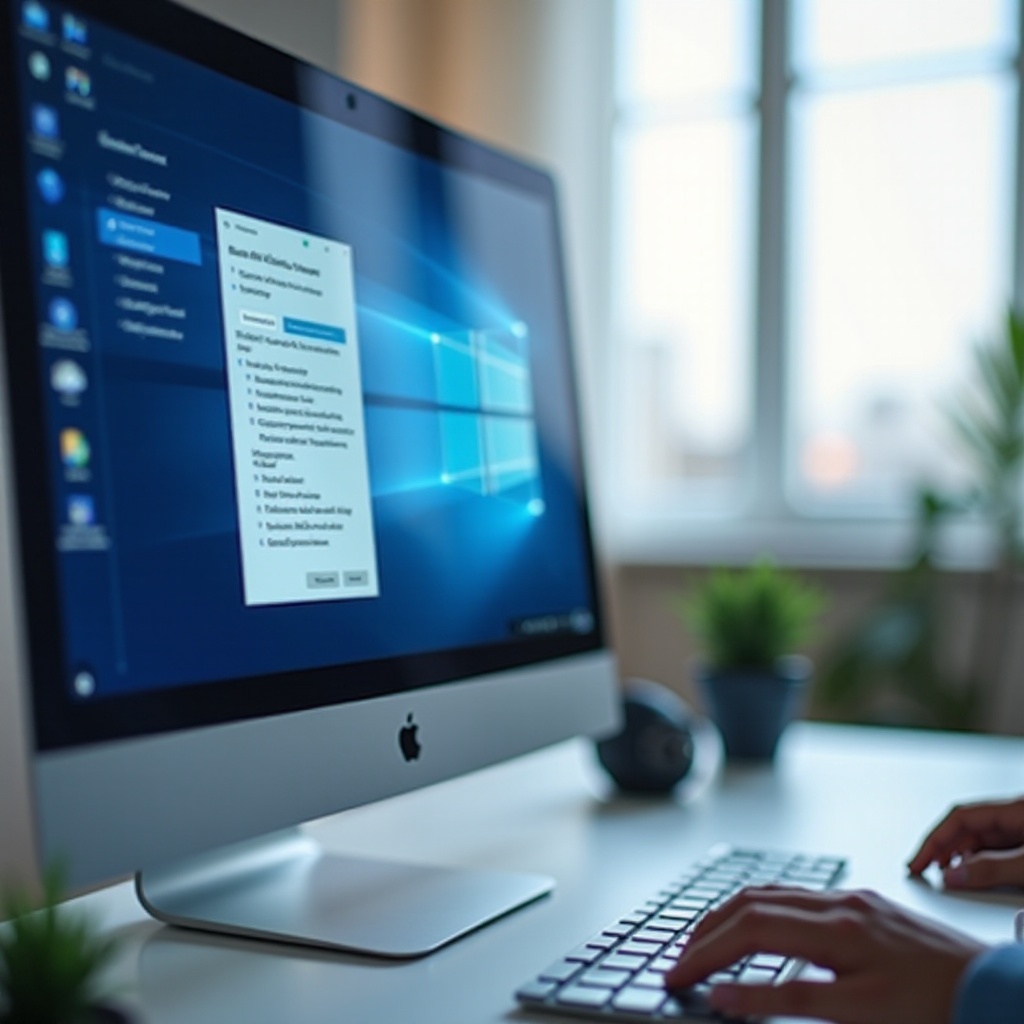
Windows 11 isteğe bağlı özellikleri, işletim sistemini yeniden yüklemeden açıp kapatabileceğiniz yerleşik sistem bileşenleridir. Mağaza uygulamalarından farklıdırlar. Onları Microsoft Store’dan almazsınız. Windows imajının bir parçasıdırlar ve sistem düzeyinde yönetilirler.
İsteğe bağlı özellikler hakkında birkaç önemli nokta:
- Windows’a ekstra yetenekler kazandırırlar. Örneklere sanallaştırma için Hyper-V, eski uygulamalar için .NET Framework 3.5, ekran yansıtma için Wireless Display ve yazılım test etmek için Windows Sandbox dahildir.
- Onları yönetmek için yönetici araçları kullanırsınız. Ayarlar’dan, klasik “Windows özelliklerini aç veya kapat” iletişim kutusundan veya PowerShell ve DISM gibi komut satırı araçlarından açıp kapatırsınız.
- Bazı özellikler ek dosyalar indirir. Onları etkinleştirdiğinizde Windows, Windows Update’ten bileşenler çekebilir; bu nedenle kararlı bir internet bağlantısı faydalıdır.
- Performansı, güvenliği ve uyumluluğu etkilerler. Sanallaştırma özellikleri esnekliği artırabilir ama ek yük getirebilir. Eski protokoller, eski cihazlara yardımcı olabilir ancak güvenlik taban çizginizi düşürür.
İsteğe bağlı özellikleri, bir atölyedeki alet kutusu gibi düşünün. Her aracı her gün kullanmazsınız. Bunun yerine, gerçekten yaptığınız iş için doğru araçları elinizin altında tutarsınız. Akıllıca seçim yapabilmek için önce Windows 11 içinde bu alet kutusunu nasıl açıp yöneteceğinizi bilmeniz gerekir.
Windows 11’de İsteğe Bağlı Özelliklere Nasıl Erişilir
Windows 11 isteğe bağlı özelliklerini yönetmek için nerede olduklarını bilmeniz gerekir. Windows bunlara erişmek için üç ana yol sunar: Ayarlar uygulaması, klasik Windows Özellikleri iletişim kutusu ve PowerShell ile DISM gibi komut satırı araçları. Her yöntem farklı bir kullanıcı tipine uygundur.
Çoğu ev kullanıcısı Ayarlar’da kalacaktır. Güç kullanıcıları ve BT yöneticileri genellikle betikleri ve komut satırı araçlarını tercih eder. Üç seçeneğin hepsini anladığınızda, rahatlık seviyenize ve elinizdeki göreve uyan yöntemi seçebilirsiniz.
Ayarlar Uygulamasını Kullanma
Ayarlar uygulaması, özellikle dil paketleri, el yazısı tanıma ve yaygın yardımcı programlar için birçok isteğe bağlı özelliği yönetmenin en kolay yoludur.
Şu adımları izleyin:
- Ayarlar’ı açmak için Windows + I tuşlarına basın.
- Sol kenar çubuğunda Uygulamalar’a tıklayın.
- İsteğe bağlı özellikler’i seçin.
Bu sayfada şunları göreceksiniz:
- Yüklü özellikler: Şu anda sisteminizde etkin olan her şey.
- İsteğe bağlı bir özellik ekle: Kurabileceğiniz özelliklerin aranabilir listesi.
Bir özellik eklemek için:
- “İsteğe bağlı bir özellik ekle” altında Özellikleri görüntüle’ye tıklayın.
- Özellik adını arayın veya listede gezinin.
- İstediğiniz özelliğin yanındaki onay kutusunu işaretleyin.
- İleri’ye, ardından Yükle’ye tıklayın.
Bir özelliği kaldırmak için:
- “Yüklü özellikler” listesine doğru aşağı kaydırın.
- Özellik adına tıklayın.
- Kaldır’a tıklayın ve Windows isterse yeniden başlatın.
Bu arayüz, çoğu kullanıcı için temiz ve güvenlidir. Daha derin sistem bileşenlerine ihtiyaç duyduğunuzda, genellikle klasik Windows Özellikleri iletişim kutusuna geçersiniz.
“Windows Özelliklerini Aç veya Kapat”ı Kullanma
Bazı çekirdek bileşenler, Ayarlar > İsteğe bağlı özellikler listesinde görünmez. Bunları eski Windows Özellikleri iletişim kutusundan yönetirsiniz. Buna Hyper-V, Sanal Makine Platformu ve .NET Framework gibi öğeler dahildir.
Açmak için:
- Windows + R tuşlarına basın,
controlyazın ve Denetim Masası’nı açmak için Enter’a basın. - Programlar’a gidin.
- Windows özelliklerini aç veya kapat’a tıklayın.
Onay kutularına sahip bir özellik ağacı göreceksiniz. Bazı girdiler, Hyper-V veya .NET Framework gibi gruplara genişler.
Bir özelliği etkinleştirmek için:
- Yanındaki kutuyu işaretleyin.
- TAMAM’a tıklayın.
- Windows’un değişiklikleri aramasına ve uygulamasına izin verin.
- Windows sizi uyarırsa bilgisayarınızı yeniden başlatın.
Bir özelliği devre dışı bırakmak için onay kutusunu temizleyin, değişikliği onaylayın ve gerekirse yeniden başlatın. Bu iletişim kutusu, sanallaştırma yığınlarını, eski çerçeveleri ve birçok güvenlikle ilgili bileşeni etkinleştirmek için idealdir.
Gelişmiş Kontrol için PowerShell ve DISM Kullanma
Güç kullanıcıları, sistem mühendisleri ve yöneticiler, isteğe bağlı özellikleri genellikle PowerShell veya DISM üzerinden yönetir. Bu araçlar betik yazma, otomasyon ve uzaktan yönetim destekler.
PowerShell kullanmak için:
- Başlat düğmesine sağ tıklayın ve Windows Terminal (Yönetici) veya PowerShell (Yönetici) seçeneğini belirleyin.
- İsteğe bağlı özellikleri listeleyin:
Get-WindowsOptionalFeature -Online - Bir özelliği etkinleştirin:
Enable-WindowsOptionalFeature -Online -FeatureName 'FeatureName' -All - Bir özelliği devre dışı bırakın:
Disable-WindowsOptionalFeature -Online -FeatureName 'FeatureName
DISM kullanmak için:
DISM /Online /Get-Features
DISM /Online /Enable-Feature /FeatureName:FeatureName /All
DISM /Online /Disable-Feature /FeatureName:FeatureName
Bu komutlar, Windows 11 isteğe bağlı özellikleri üzerinde hassas kontrol sağlar. Güçlüdürler ve her özelliğin ne yaptığını bildiğinizde veya test edilmiş bir betiği izlediğinizde kullanmanız en iyisidir.
Artık isteğe bağlı özellikleri bulup yönetebildiğinize göre, günlük kullanıcılar için en önemli olanlara bakabilirsiniz.
Günlük Kullanıcılar için Mutlaka Bilinmesi Gereken İsteğe Bağlı Özellikler
Ev ve ofis kullanıcılarının her zaman ağır sanallaştırma veya geliştirici araçlarına ihtiyacı yoktur. Yine de birkaç temel Windows 11 isteğe bağlı özelliği günlük işleri daha kolay ve verimli hale getirebilir. Bu seçenekler, neredeyse hiç öğrenme eğrisi olmadan yazdırmayı, ortam oynatmayı ve ekran paylaşımı iyileştirir.
Basit özelliklerle başlayarak, gelişmiş seçeneklere dokunmadan önce güven kazanabilirsiniz. Bu araçların sağladığı faydaları gördüğünüzde, güç kullanıcıları ve geliştiriciler için olan özellikleri keşfetme konusunda kendinizi daha rahat hissedebilirsiniz.
Microsoft Print to PDF
“Microsoft Print to PDF” özelliği, yazdırmayı destekleyen herhangi bir uygulamadan PDF dosyaları oluşturmanıza olanak tanır. Üçüncü taraf PDF yazıcıları veya çevrimiçi dönüştürücüler kurmak zorunda kalmazsınız.
Kullanmak için:
- Bir belge, web sayfası veya görsel açın.
- Yazdırma iletişim kutusunu açmak için Ctrl + P tuşlarına basın.
- Yazıcı olarak Microsoft Print to PDF’yi seçin.
- Yazdır’a tıklayın, bir dosya adı ve konum seçin ve kaydedin.
Bu yazıcıyı göremiyorsanız:
- Denetim Masası > Programlar > Windows özelliklerini aç veya kapat’a gidin.
- Microsoft Print to PDF’yi bulun.
- Kutuyu işaretleyin ve TAMAM’a tıklayın.
Bu özellik hafif, güvenli ve e-postaları arşivlemek, makbuzları kaydetmek veya düzenlememesi gereken kişilerle belgeleri paylaşmak için vazgeçilmezdir.
Wireless Display
Wireless Display özelliği, diğer cihazların ekranını Windows 11 bilgisayarınıza yansıtmasına ve bazı durumlarda bilgisayarınızın uyumlu ekranlara yayın yapmasına izin verir. Miracast ve Wi-Fi ağınızı kullanır.
Etkinleştirmek için:
- Ayarlar > Uygulamalar > İsteğe bağlı özellikler’e gidin.
- Özellikleri görüntüle’ye tıklayın.
- Wireless Display’i arayın.
- Seçip Yükle’ye tıklayın.
Kurulumdan sonra:
- Windows 11 bilgisayarınızı uyumlu dizüstü bilgisayarlar, tabletler ve telefonlar için kablosuz bir ekran olarak kullanabilirsiniz.
- Kablolara ihtiyaç duymadan sunumları, videoları veya dersleri yansıtabilirsiniz.
Wireless Display, hızlı ve stabil bir Wi-Fi üzerinde en iyi şekilde çalışır. Toplantılar, sınıflar ve bir grupla içerik paylaşmak için idealdir.
Medya Özellikleri ve Codec’ler
Bazı Windows 11 sürümleri varsayılan olarak tüm medya codec’leri veya oynatıcıları içermeyebilir. İsteğe bağlı medya özellikleri, belirli video ve ses formatları için desteği geri getirebilir veya eski medya uygulamalarının düzgün çalışmasına yardımcı olabilir.
Medya özelliklerini gözden geçirmek için:
- Ayarlar > Uygulamalar > İsteğe bağlı özellikler’i açın.
- “Yüklü özellikler” listesinde medya veya codec ifadesi geçen girdileri kontrol edin.
- Bir şeylerin eksik olduğundan şüpheleniyorsanız Özellikleri görüntüle’ye tıklayın ve “media” araması yapın.
Bazı medya dosyaları çalınmıyorsa ve hiçbir üçüncü taraf oynatıcı işin içinde değilse, ilgili medya özelliğini kurmak sorunu çözebilir. Çoğu kullanıcı için bu bileşenler, büyük yan etkiler olmadan uyumluluk katar.
Bu günlük temel ihtiyaçları karşıladıktan sonra, güç kullanıcıları ve geliştiricilere yönelik özellikleri keşfetmeye değer.

Güç Kullanıcıları ve Geliştiriciler için En İyi İsteğe Bağlı Özellikler
Yazılım geliştiriyor, test ortamları yönetiyor veya sistemlerle uğraşmayı seviyorsanız, Windows 11 isteğe bağlı özellikleri güçlü sanallaştırma ve geliştirme araçlarının kilidini açabilir. Bu özellikler temel ofis görevlerinin ötesine geçer ve bilgisayarınızı esnek bir laboratuvara dönüştürür.
Daha fazla kaynak ve teknik anlayış gerektirirler, bu yüzden yalnızca neden ihtiyaç duyduğunuzu bildiğinizde etkinleştirmelisiniz. Karşılığında zaman kazandırır, testleri basitleştirir ve konteynerleştirme ve çapraz platform geliştirme gibi modern iş akışlarını destekler.
Virtual Machine Platform
Virtual Machine Platform (VMP), Windows 11’deki birden çok sanallaştırma teknolojisini destekleyen temel bir bileşendir. Windows Subsystem for Linux 2 için gereklidir ve diğer hipervizörlerin nasıl çalıştığını etkileyebilir.
VMP’yi etkinleştirmek için:
- Denetim Masası > Programlar > Windows özelliklerini aç veya kapat’ı açın.
- Virtual Machine Platform’u işaretleyin.
- TAMAM’a tıklayın ve bilgisayarınızı yeniden başlatın.
VMP, modern sanallaştırma senaryoları için uyumluluğu artırır. Başka bir sanallaştırma ürünü, bunu etkinleştirdikten sonra garip davranırsa, VMP kapalıyken yeniden test edin ve o ürünün belgelerini kontrol edin.
Hyper-V
Hyper-V, Microsoft’un yerel hipervizörüdür. Windows, Linux ve diğer işletim sistemlerini çalıştıran tam sanal makineler oluşturmanıza ve yönetmenize olanak tanır. Pro, Enterprise ve Education gibi bazı Windows 11 sürümlerinde mevcuttur.
Hyper-V’yi etkinleştirmek için:
- Windows özelliklerini aç veya kapat’ı açın.
- Hyper-V ve alt bileşenlerini işaretleyin.
- TAMAM’a tıklayıp bilgisayarınızı yeniden başlatın.
Sonrasında şunları yapabilirsiniz:
- Yazılım test etmek veya yeni sistemler öğrenmek için laboratuvar ortamları oluşturmak.
- Riskli görevler için ana işletim sisteminiz yerine izole VM’ler çalıştırmak.
- Sunucu rolleri ve ağ topolojileriyle denemeler yapmak.
Hyper-V, donanım sanallaştırma desteğine sahip 64 bit bir CPU, yeterli RAM ve VM imajları için disk alanı gerektirir. Ayrıca bazı oyunların kullandığı anti-hile sistemlerinin Hyper-V’den hoşlanmadığını unutmayın. Bir oyun şikayet ederse Hyper-V’yi kapatmanız gerekebilir.
Windows Subsystem for Linux Bileşenleri
Windows Subsystem for Linux (WSL), geleneksel bir VM yöneticisine ihtiyaç duymadan Linux dağıtımlarını doğrudan Windows 11 üzerinde çalıştırmanızı sağlar. Linux araçlarını Windows uygulamalarıyla yan yana kullanabilmeniz için Windows ile bütünleşir.
Bazı WSL yapı taşları isteğe bağlı özellikler olarak görünür, örneğin:
- Windows Subsystem for Linux
- Virtual Machine Platform (önceden ele alındı)
WSL’yi yönetici olarak açılmış bir terminalden tek komutla da kurabilirsiniz:
wsl --install
WSL, Linux araç zincirleri, paket yöneticileri veya konteyner iş akışları kullanan geliştiriciler için idealdir. Bash betikleri, dil çalışma zamanları ve bulut araçlarını Windows’tan ayrılmadan çalıştırmanın elverişli bir yolunu sunar.
.NET Framework 3.5 ve Eski Bileşenler
Bazı eski uygulamalar hâlâ .NET Framework 3.5 ve diğer miras bileşenlere dayanır. Windows 11, temel sistemin temiz kalması ancak gerektiğinde eski yazılımları destekleyebilmesi için bu çerçeveleri isteğe bağlı özellikler olarak içerir.
.NET Framework 3.5’i etkinleştirmek için:
- Windows özelliklerini aç veya kapat’ı açın.
- .NET Framework 3.5 ( .NET 2.0 ve 3.0’ı içerir ) kutusunu işaretleyin.
- TAMAM’a tıklayın ve gerekirse Windows’un dosyaları indirmesine izin verin.
Bu eski bileşenleri yalnızca güvenilir bir uygulama bunları açıkça istediğinde etkinleştirmelisiniz. Yeni geliştirme için güncel çerçeveleri kullanmalısınız, ancak .NET Framework 3.5’in hazır olması, önemli eski uygulamaların çalışmaya devam etmesini sağlar.
Güvenlik ve yönetilebilirlik, üretkenlik kadar önemlidir. Bazı isteğe bağlı özellikler, verileri korumaya ve yönetim iş akışlarını desteklemeye odaklanır.
Güvenlik ve Yönetim Odaklı İsteğe Bağlı Özellikler
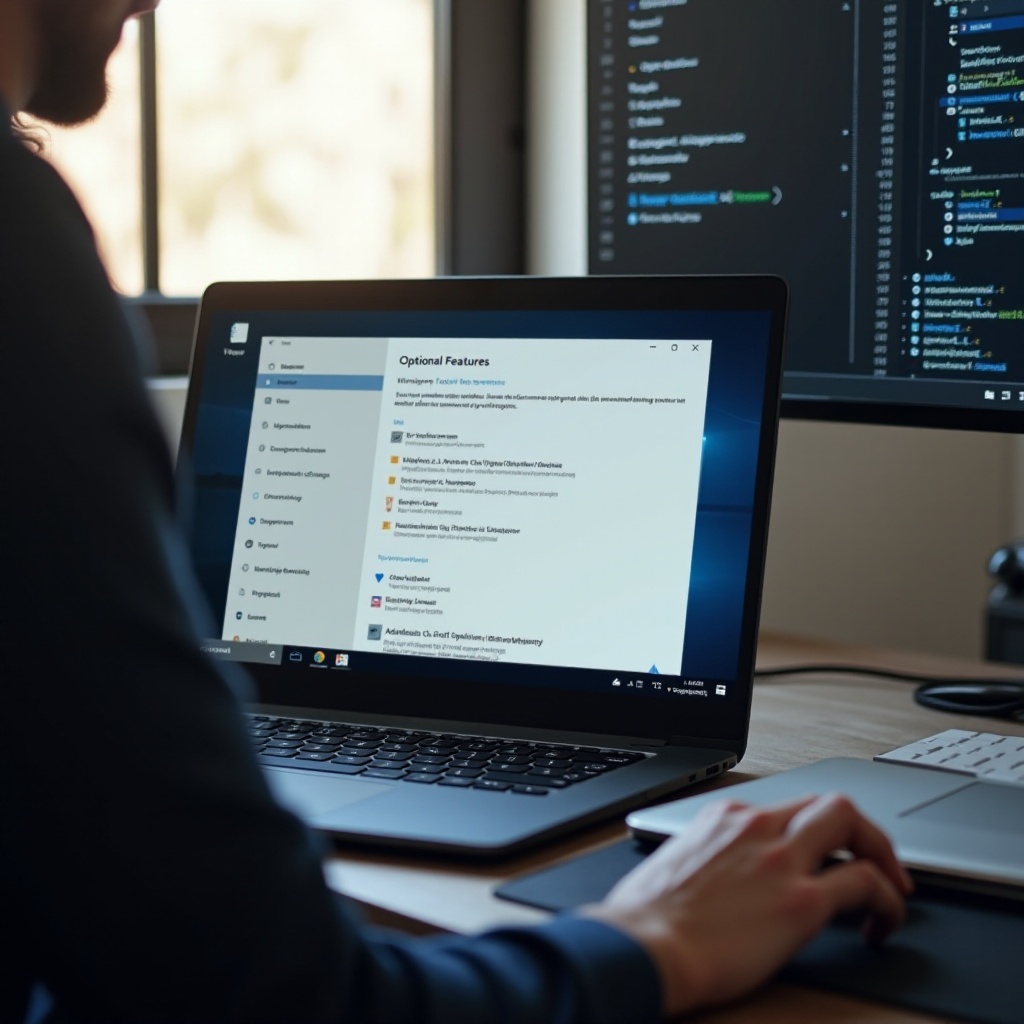
Bazı Windows 11 isteğe bağlı özellikleri doğrudan güvenliği ve sistem yönetimini hedefler. Verileri şifreleyebilir, güvenilmeyen uygulamaları izole edebilir veya uzaktan yönetimi etkinleştirebilirler. Doğru kullanıldıklarında daha güvenli ve yönetilebilir bir sistem kurmanıza yardımcı olurlar. Plansız kullanıldıklarında ise karmaşıklık ekleyebilir veya diğer araçlarla çakışabilirler.
Bu özellikleri açmadan önce gereksinimleri ve etkilerini anladığınızdan emin olun. Çoğu durumda belirli donanım desteği, grup ilkeleri veya kurumsal kurallar gerekir.
BitLocker ve Cihaz Şifreleme Bileşenleri
Desteklenen sürümlerde ve cihazlarda BitLocker ve cihaz şifreleme, depolama sürücülerinizi şifreleyerek verilerinizi korur. Bazı temel bileşenler isteğe bağlı özellikler veya Windows Özellikleri altında görünür.
Bu araçlar şunlara yardımcı olur:
- Kayıp veya çalınabilecek dizüstü bilgisayarlardaki verileri korumak.
- İş ortamlarında güvenlik veya uyumluluk gereksinimlerini karşılamak.
Şifrelemeyi etkinleştirmeden önce:
- Sisteminizin uyumlu bir TPM’e (genellikle TPM 2.0) sahip olduğunu doğrulayın.
- Önemli dosyaları yedekleyin.
- Kurtarma anahtarlarını Microsoft hesabınız veya güvenli bir harici cihaz gibi güvenli bir yerde saklayın.
BitLocker bir miktar ek yük getirir, ancak modern donanımda performans etkisi genellikle güvenlik kazanımına kıyasla küçüktür.
Windows Sandbox
Windows Sandbox, kapattığınızda kaybolan temiz, geçici bir Windows ortamı oluşturur. Bilinmeyen yazılımları test etmek, şüpheli ekleri açmak ve ana sisteminizi riske atmadan ayarlarla denemeler yapmak için idealdir.
Windows Sandbox’ı etkinleştirmek için:
- Windows özelliklerini aç veya kapat’ı açın.
- Windows Sandbox’u işaretleyin.
- TAMAM’a tıklayın ve bilgisayarınızı yeniden başlatın.
Kurulumdan sonra:
- Başlat’tan Windows Sandbox’ı arayın.
- Çalıştırın ve pencerede yeni, temiz bir masaüstü oturumu elde edin.
- Sandbox içinde yaptığınız her kurulum veya değişiklik, pencereyi kapattığınızda kaybolur.
Windows Sandbox, sanallaştırmaya ve yeterli RAM ile CPU kaynaklarına dayanır. Sık sık güvenilmeyen dosyalarla çalışıyorsanız güçlü bir güvenlik ağıdır.
Uzak Yönetim ve RSAT İlgili Seçenekler
Remote Server Administration Tools (RSAT) ve ilgili bileşenler, BT yöneticilerinin Windows Sunucu rol ve özelliklerini bir Windows 11 makinesinden yönetmesine izin verir. RSAT modüllerinin çoğu, isteğe bağlı özellikler katalogunda görünür.
Bunları şu şekilde ekleyebilirsiniz:
- Ayarlar > Uygulamalar > İsteğe bağlı özellikler.
- Özellikleri görüntüle’ye tıklayın ve “RSAT” araması yapın.
- İhtiyacınız olan belirli araçları (örneğin DNS, DHCP veya Active Directory araçları) yükleyin.
Ev kullanıcılarının RSAT’e nadiren ihtiyacı olur. İş veya eğitim ortamlarında bu araçlar günlük yönetimin merkezinde yer alır. Uzak yönetim özelliklerini etkinleştirirken ve kullanırken her zaman kurumunuzun güvenlik politikalarına uyun.
Her isteğe bağlı özellik günlük kullanım için iyi bir aday değildir. Bazıları yalnızca çok eski sistemleri desteklemek için vardır. Onlara dikkatle yaklaşmalısınız.
Eski ve Uyumluluk Özellikleri: Ne Zaman Kaçınmalısınız
Birçok Windows 11 isteğe bağlı özelliği yalnızca geriye dönük uyumluluk için vardır. Modern sistemlerin artık güvenmediği eski protokolleri, istemcileri veya tarayıcı bileşenlerini desteklerler. Bunları açmak saldırı yüzeyinizi artırabilir veya hassas trafiği ortaya çıkarabilir.
Bu eski özellikleri yalnızca net, kaçınılmaz bir gereksinim olduğunda ve riski azaltmaya yönelik bir planınız varken etkinleştirmelisiniz. Gereksinim biter bitmez yeniden kapatın.
SMB 1.0/CIFS Dosya Paylaşım Desteği
SMB 1.0, eski bir ağ dosya paylaşım protokolüdür. Güvenli olmadığı yaygın olarak bilinmektedir ve büyük zararlı yazılım ve fidye yazılımı saldırılarında kullanılmıştır.
Windows Özellikleri iletişim kutusunda şu şekilde görünür:
- SMB 1.0/CIFS Dosya Paylaşım Desteği
SMB 1.0’ı yalnızca şu durumlarda etkinleştirin:
- Daha yeni SMB sürümlerini kullanamayan eski NAS kutuları veya yazıcılar gibi eski cihazlara bağlanmanız gerekiyorsa.
- İlgili riski anlıyor ve bu cihazları ayrı bir ağ segmentinde izole edebiliyorsanız.
SMB 1.0’ı etkinleştirirseniz şunları düşünün:
- Erişimi belirli, güvenilen makinelerle sınırlamak.
- Gerekli işi bitirdiğinizde SMB 1.0’ı tekrar devre dışı bırakmak.
Telnet ve TFTP İstemcileri
Telnet ve TFTP, verileri şifrelemeden gönderen klasik ağ araçlarıdır. Bazen çok eski donanımları güncellemek veya yapılandırmak için gereklidirler, ancak genel ağ kullanımı için güvenli değildirler.
Şunları açabilirsiniz:
- Telnet İstemcisi
- TFTP İstemcisi
Bunları yalnızca şu durumlarda kullanın:
- Kontrollü bir ortamda eski ağ ekipmanını yönetiyorsanız.
- Belirli görev için güvenli bir alternatif yoksa.
Telnet ve TFTP’yi açık internet üzerinde veya güvenilmeyen cihazların bulunduğu ağlarda kullanmaktan kaçının. İşiniz bittiğinde bu istemcileri devre dışı bırakın.
Internet Explorer Modu ve Eski Tarayıcı Bileşenleri
Bazı isteğe bağlı bileşenler, eski tarayıcı teknolojilerini destekler. Kuruluşlar hâlâ eski dahili web uygulamalarını çalıştırmak için bunlara güvenebilir.
Bu tür bileşenleri yalnızca şu durumlarda kullanmalısınız:
- Şirketiniz veya kurumunuz modern tarayıcı modunda çalışamayan dahili bir siteye veya kritik iş uygulamasına sahipse.
- Güncellenmiş web uygulamaları veya Edge uyumluluk özellikleri gibi daha yeni seçeneklerin gereksinimi karşılamadığını doğruladıysanız.
Eski tarayıcı bileşenleri ek riskler getirebilir. Windows’u tam yamalı halde tutun, kullanımlarını güvenilir dahili sitelerle sınırlayın ve mümkün olduğunda bunlardan uzaklaşmak için plan yapın.
Bu kadar çok seçenek varken, hangi özelliklerin durumunuza uyduğuna karar vermek için basit bir yönteme ihtiyacınız var. Yapılandırılmış bir yaklaşım bu seçimi kolaylaştırır.
Hangi Windows 11 İsteğe Bağlı Özelliklerini Etkinleştireceğinize Nasıl Karar Verirsiniz
Basit bir çerçeveyi takip ettiğinizde doğru Windows 11 isteğe bağlı özelliklerini seçmek çok daha kolay olur. Kim olduğunuzu (kullanıcı türünü) belirlersiniz, donanımınızı kontrol edersiniz, ardından güvenlik, performans ve depolamayı ihtiyaçlarınıza karşı tartarsınız.
Bu süreç, rastgele değişikliklerden kaçınmanıza yardımcı olur ve her özelliği neden etkinleştirdiğinize dair net bir kayıt verir. Bir şeyler ters giderse sorun gidermeyi de kolaylaştırır.
Kullanım Senaryonuzu Belirleyin (Ev, İş, Oyun, Geliştirme)
Bilgisayarınızı nasıl kullandığınız konusunda dürüst olarak başlayın:
- Ev ve ofis kullanıcıları: Microsoft Print to PDF, Wireless Display, medya özellikleri ve destekleniyorsa cihaz şifrelemeye odaklanın.
- Oyuncular: Bazı anti-hile sistemleri Hyper-V ve bazı sanallaştırma özelliklerinden hoşlanmadığı için dikkatli olun. Bu seçenekleri açmadan önce oyunlarınızın destek sayfalarını kontrol edin.
- Geliştiriciler ve güç kullanıcıları: Hyper-V, WSL bileşenleri, Virtual Machine Platform ve eski uygulamalar için .NET Framework 3.5’e bakın.
- BT yöneticileri: RSAT, uzak yönetim araçları ve BitLocker ile Sandbox gibi güvenlik özellikleri etrafında plan yapın.
Profilinizi bildiğinizde, gördüğünüz her şeyi açıp kapatmak yerine ilgili özelliklerin kısa bir listesini oluşturabilirsiniz.
Donanım ve Sanallaştırma Desteğini Kontrol Edin
Hyper-V, Windows Sandbox veya bazı WSL modları gibi sanallaştırma ağırlıklı özellikleri açmadan önce donanımınızın hazır olduğundan emin olun.
Şunları kontrol edin:
- CPU’nuz donanım sanallaştırmayı (Intel VT-x veya AMD-V) destekliyor.
- BIOS veya UEFI aygıt yazılımında sanallaştırma etkin.
- Sanal makineleri veya sandbox’ları çalıştırmak için yeterli RAM ve disk alanınız var.
Cihazınız performansla boğuşuyor veya depolama alanı çok sınırlıysa, sanallaştırma özelliklerini kapalı tutmak ve daha hafif araçlar veya bulut tabanlı ortamlar kullanmak isteyebilirsiniz.
Performans, Güvenlik ve Depolama Arasında Denge Kurun
Her isteğe bağlı özelliğin bazı dengeleri vardır:
- Performans: Bazı özellikler, kaynak tüketen hizmetler veya sürücüler ekler.
- Güvenlik: Sandbox ve BitLocker gibi araçlar koruma eklerken SMB 1.0 gibi eski protokoller onu azaltır.
- Depolama: Her özellik disk alanı kullanır, ancak bazıları çok küçüktür.
Sağlıklı bir denge kurmak için:
- Bir seferde bir özellik etkinleştirin, birden fazlasını aynı anda değil.
- Bilgisayarınızı birkaç gün kullanın ve hız, kararlılık ve pil ömründeki değişiklikleri izleyin.
- Bir şey bozulursa, son değiştirdiğiniz özelliği devre dışı bırakın ve tekrar test edin.
Bir metin dosyası veya notlar uygulamasında basit bir değişiklik günlüğü tutun. Tarihi, etkinleştirdiğiniz veya devre dışı bıraktığınız özelliği ve nedeni kaydedin. Bu alışkanlık, değişiklikleri geri almayı ve her özelliğin etkisini anlamayı kolaylaştırır.
Dikkatli planlamaya rağmen, yine de bir özelliğin yüklenemediği veya kaldırılamadığı sorunlarla karşılaşabilirsiniz. Nasıl sorun gidereceğinizi bilmek zaman ve sinir tasarrufu sağlar.
Genel İsteğe Bağlı Özellik Sorunlarını Giderme
İsteğe bağlı özellikler, Windows Update, sistem dosyaları ve yapılandırma ayarlarına bağlıdır. Bu parçaların herhangi biri başarısız olursa, hatalar, takılı kalan yüklemeler veya eksik özellikler görebilirsiniz.
Bir şey çalışmadığında, her zaman basit kontrollerle başlayın ve yalnızca gerekirse daha derin onarımlara geçin. Bu yaklaşım, kesintileri sınırlar ve gerçek nedeni izole etmenize yardımcı olur.
Özelliğin “Yükleniyor” veya “Beklemede” Durumunda Takılması
Bir özellik uzun süre “Yükleniyor” veya “Beklemede” durumunda kalırsa şu adımları deneyin:
- İnternet bağlantınızı kontrol edin. Birçok özellik ek dosyalar indirir.
- Bilgisayarınızı yeniden başlatın ve Ayarlar veya Windows Özellikleri’nden yüklemeyi yeniden deneyin.
- Ayarlar > Windows Update’i açın ve bekleyen güncellemeleri yükleyin.
Çoğu zaman, basit bir yeniden başlatma ve tamamlanmış Windows güncellemeleri, takılı kalmış isteğe bağlı özellik kurulumlarını temizler.
Windows Update, PowerShell ve DISM ile Hataları Düzeltme
Özellikler hâlâ yüklenmiyor veya kaldırılamıyorsa, alttaki bileşenleri onarabilirsiniz.
Şu sırayı izleyin:
- Windows Update sorun gidericisini çalıştırın:
- Ayarlar > Sistem > Sorun gider > Diğer sorun gidericiler’e gidin.
- Windows Update sorun gidericisini çalıştırın ve düzeltmeleri uygulayın.
- Sistem imajını onarmak için DISM kullanın:
- Yönetici olarak yükseltilmiş bir terminal (Windows Terminal veya PowerShell) açın.
- Şunu çalıştırın:
DISM /Online /Cleanup-Image /RestoreHealth - Tamamlandığında bilgisayarınızı yeniden başlatın.
- Sistem Dosyası Denetleyicisi’ni çalıştırın:
- Aynı yükseltilmiş terminalde şunu çalıştırın:
sfc /scannow - Taramanın bitmesini bekleyin ve önerileri izleyin.
- Aynı yükseltilmiş terminalde şunu çalıştırın:
Bu onarımlardan sonra isteğe bağlı özelliği eklemeyi veya kaldırmayı tekrar deneyin. Çoğu durumda bu adımlar, soruna neden olan gizli bozulmayı düzeltir.
Yerinde Onarım veya Sıfırlamayı Ne Zaman Kullanmalı
DISM ve SFC sonrasında bile isteğe bağlı özellikler çalışmayı reddediyorsa, daha derin sistem sorunlarıyla karşı karşıya olabilirsiniz.
Bu noktada şunları düşünün:
- Uygulamalarınızı ve verilerinizi korurken sistem dosyalarını yenileyen Windows 11 yerinde onarım kurulumu.
- Son çare olarak verilerinizi yedeklemek ve sıfırlama veya temiz kurulum yapmak.
Bu önlemler ağırdır, ancak isteğe bağlı özelliklerin beklendiği gibi davrandığı kararlı bir Windows 11 durumuna geri dönmenizi sağlayabilir.
Sonuç
Windows 11 isteğe bağlı özellikleri, sisteminizin ne kadar güçlü, güvenli ve esnek olacağı üzerinde kontrol sahibi olmanızı sağlar. Sanal makineleri, Linux iş akışlarını ve uzak yönetim görevlerini destekleyen araçları etkinleştirebilirsiniz. Microsoft Print to PDF, Wireless Display ve medya özellikleri gibi basit ama değerli seçenekler ekleyebilirsiniz. BitLocker bileşenleri ve Windows Sandbox ile korumayı da artırabilirsiniz.
Aynı zamanda, her seçenek hak ettiği ölçüde yeşil ışık almaz. SMB 1.0, Telnet ve eski tarayıcı bileşenleri gibi miras özellikler, net ve kısa vadeli bir ihtiyacınız ve riski azaltmaya yönelik bir planınız olmadıkça kapalı kalmalıdır.
En etkili yaklaşım kasıtlı ve belgelidir. Kullanıcı olarak rolünüzü belirleyin, donanımınızı kontrol edin ve bir seferde bir özelliği etkinleştirin. Performans ve kararlılıktaki değişiklikleri izleyin. Bir şeyler bozulursa, sistem bileşenlerini onarmak ve yakın zamanda yapılan değişiklikleri geri almak için sorun giderme adımlarını kullanın.
Windows 11 isteğe bağlı özelliklerini anlayarak ve yöneterek, genel bir kurulumdan sizin iş yükünüze gerçekten uyan, verilerinizi koruyan ve her gün güvendiğiniz araçları destekleyen bir sisteme geçersiniz.
Sıkça Sorulan Sorular
Hangi Windows 11 isteğe bağlı özelliklerini devre dışı bırakmak güvenlidir?
Çoğu günlük kullanıcı, hiç kullanmadıkları Hyper-V, Windows Sandbox, RSAT araçları ve Telnet, TFTP, SMB 1.0 gibi eski bileşenleri güvenle devre dışı bırakabilir. Ancak, neye bağlı olduklarından emin değilseniz çerçeveleri veya özellikleri devre dışı bırakmaktan kaçının. Bir şeyi kapattıktan sonra bir uygulama çalışmayı durdurursa, o özelliği yeniden etkinleştirin ve tekrar test edin.
Windows 11’deki isteğe bağlı özellikler bilgisayarımı yavaşlatır mı?
Bazı isteğe bağlı özelliklerin neredeyse hiç etkisi yoktur; Microsoft Print to PDF buna örnektir. Diğerleri, Hyper-V, Windows Sandbox veya ağır RSAT modülleri gibi, özellikle aktif olduklarında CPU, RAM ve depolama alanı kullanabilir. Modern donanımlarda bir veya iki ekstra özellik nadiren büyük yavaşlamalara neden olur; ancak düşük özelliklere sahip bir cihazda çok sayıda kaynak yoğun seçeneği etkinleştirmek performansı etkileyebilir. Bilgisayarınız bir değişiklikten sonra daha yavaş geliyorsa, son etkinleştirdiğiniz özelliği devre dışı bırakın ve iyileşme olup olmadığını kontrol edin.
Bir özelliği kaldırdıktan sonra bir şey bozulursa isteğe bağlı bir özelliği nasıl geri yüklerim?
Bir özelliği kaldırdıktan sonra bir uygulama veya iş akışı başarısız olursa, Ayarlar > Uygulamalar > İsteğe bağlı özellikler bölümüne veya “Windows özelliklerini aç veya kapat” iletişim kutusuna geri gidin ve kaldırdığınız bileşeni yeniden etkinleştirin. Windows isterse bilgisayarınızı yeniden başlatın. Bu da sorunu çözmezse, DISM ve SFC ile sistem dosyalarını onarın ve tekrar test edin. En iyi uygulama olarak, aynı anda yalnızca bir özelliği değiştirmek ve not tutmak, böylece soruna neden olan belirli değişikliği hızlıca geri alabilmek için faydalıdır.