2 Jul 2026
Post by Connor
Introducción
Windows 11 registra ciertas acciones que realizas para poder ofrecerte experiencias más fluidas y personalizadas. Esto incluye el uso de aplicaciones, búsquedas y partes de tu historial de navegación, especialmente cuando inicias sesión con una cuenta de Microsoft. Si quieres ver el historial de actividad en Windows 11 o ajustar lo que se almacena, el sistema te ofrece varias herramientas.
Esta guía explica todo con pasos claros y prácticos. Aprenderás qué es el historial de actividad, cómo verlo y controlarlo en la configuración de Windows 11 y cómo consultar registros más detallados en tu cuenta de Microsoft en línea. También verás cómo activar o desactivar el historial de actividad, borrarlo de tu dispositivo y de la nube, y revisar otros tipos de actividad reciente en tu PC.
Cada sección se basa en la anterior para que entiendas tanto lo que Windows registra como cómo controlarlo. Al final, sabrás cómo equilibrar comodidad y privacidad, mantener tu historial ordenado y asegurarte de que los datos de actividad de Windows 11 trabajen a tu favor y no en tu contra.
¿Qué es el historial de actividad en Windows 11?
El historial de actividad en Windows 11 es una función que registra acciones específicas que realizas en tu dispositivo. Microsoft utiliza esta información para mejorar las recomendaciones, sincronizar experiencias entre dispositivos y perfeccionar sus servicios cuando inicias sesión con una cuenta de Microsoft.
Windows 11 puede hacer dos cosas principales con estos datos:
- Almacenar parte de la actividad localmente en tu PC.
- Enviar opcionalmente esa actividad a Microsoft y asociarla con tu cuenta.
La antigua función visual de Cronología ha desaparecido, pero la idea de registrar actividades clave se mantiene. Cuando ves el historial de actividad en Windows 11, no estás viendo cada clic o pulsación de tecla. En su lugar, ves categorías de datos, como uso de aplicaciones e historial de búsqueda, que se relacionan con Windows y los servicios de Microsoft.
Es importante entender que esta función funciona junto con otras funciones de seguimiento, como el historial específico de aplicaciones y el historial del navegador. El historial de actividad es solo una parte del panorama más amplio de cómo Windows 11 recuerda lo que haces.
Antes de cambiar cualquier configuración, deberías saber qué tipos de datos pueden ser registrados por esta función y los servicios relacionados.
¿Qué datos recopila el historial de actividad de Windows 11?
El historial de actividad de Windows 11 se centra en algunos tipos de datos principales. Muchas aplicaciones mantienen sus propios registros o listas de elementos recientes, pero el historial de actividad y los servicios conectados de Microsoft reúnen datos clave que pueden afectar tu privacidad y personalización.
Uso de aplicaciones y servicios
Windows 11 puede registrar qué aplicaciones y servicios de Microsoft utilizas y cuándo los utilizas. Algunos ejemplos incluyen:
- Cuando abres o cierras una aplicación.
- Con qué frecuencia usas ciertos servicios de Microsoft.
Esta información de uso ayuda a Microsoft a entender qué funciones son más importantes y puede emplearse para sugerencias de aplicaciones o contenido personalizado.
Archivos y documentos que abres
Cuando abres archivos mediante aplicaciones de Microsoft o servicios conectados a Microsoft, Windows puede registrar esa actividad. Esto puede abarcar:
- Documentos de Office abiertos con Word, Excel o PowerPoint.
- Archivos abiertos desde OneDrive u otras ubicaciones vinculadas a tu cuenta.
Estas interacciones con archivos pueden aparecer en listas de elementos recientes y también pueden reflejarse en los datos que Microsoft asocia con tu cuenta, especialmente cuando utilizas servicios en la nube.
Actividad de navegación y búsqueda con Microsoft Edge
Si utilizas Microsoft Edge mientras has iniciado sesión con tu cuenta de Microsoft, el historial de actividad puede vincularse con tus datos de navegación y búsqueda. Esto puede incluir:
- Los sitios web que visitas en Edge.
- Los términos de búsqueda que introduces en Bing.
- Interacciones con servicios web de Microsoft.
Esta información de navegación y búsqueda está estrechamente integrada con el panel de privacidad de Microsoft. Cuando ves el historial de actividad en Windows 11 a través de tu cuenta, a menudo lo verás agrupado con estas categorías relacionadas.
Comprender estos tipos de datos te proporciona el contexto que necesitas antes de abrir la configuración de Windows. A continuación, verás cómo acceder a los controles de historial de actividad integrados en Windows 11.
Cómo ver el historial de actividad desde la configuración de Windows 11
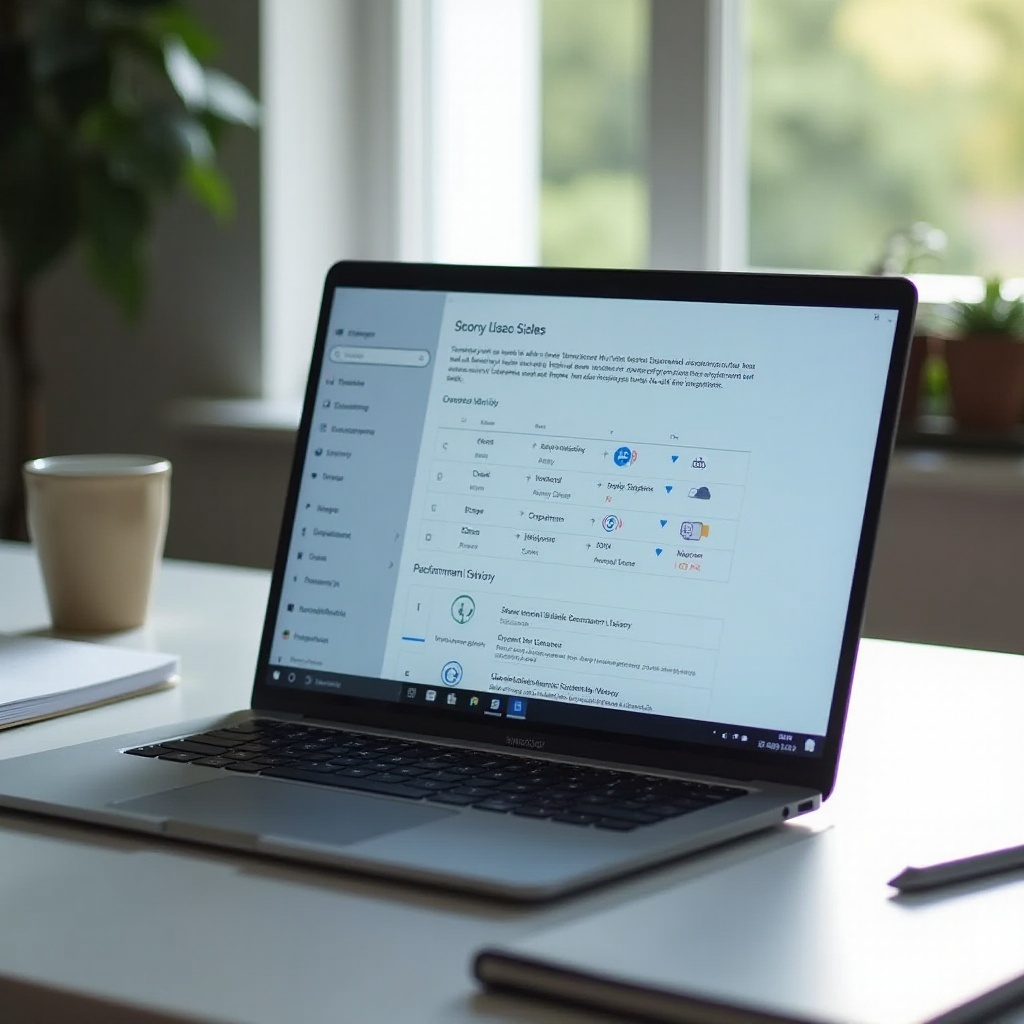
Aunque Windows 11 ya no muestra una cronología visual completa de tus acciones como algunas versiones anteriores, la aplicación Configuración sigue siendo el lugar principal para ver qué se está recopilando y controlar el historial de actividad en tu dispositivo.
Abrir el panel de Privacidad y seguridad
Para llegar a la configuración del historial de actividad, empieza por la sección Privacidad y seguridad:
- Haz clic en el botón Inicio de la barra de tareas.
- Selecciona Configuración o presiona Windows + I.
- En la ventana de Configuración, haz clic en Privacidad y seguridad en la barra lateral izquierda.
Esta área contiene la mayoría de los controles relacionados con la privacidad en Windows 11, incluyendo la configuración de diagnósticos y permisos de aplicaciones. El historial de actividad se encuentra aquí junto a esas opciones para que puedas gestionar todo en un mismo lugar.
Navegar a la página Historial de actividad
Una vez en Privacidad y seguridad, desplázate hasta encontrar Historial de actividad y haz clic en él.
En la página de Historial de actividad, normalmente verás opciones como:
- Almacenar mi historial de actividad en este dispositivo
- Enviar mi historial de actividad a Microsoft (cuando esté disponible en tu edición)
También puedes ver qué cuenta está asociada con el historial de actividad si has iniciado sesión con una cuenta de Microsoft. Esta pantalla no es un visor de registros completo, pero es donde decides si tu dispositivo debe recopilar y enviar datos de actividad.
Entender las opciones y limitaciones del historial de actividad
La página Historial de actividad se centra en el control, no en los registros detallados. Ten en cuenta lo siguiente:
- Habilitar el almacenamiento local permite que Windows registre actividades para mejorar las recomendaciones y experiencias.
- Habilitar la sincronización con la nube permite que Windows envíe tus datos de actividad a tu cuenta de Microsoft.
- Normalmente puedes borrar la actividad almacenada en el dispositivo con un botón Borrar en esta página.
Como Windows 11 ya no muestra aquí una cronología detallada, necesitas usar tu cuenta de Microsoft en línea para obtener información más profunda. Ahí es donde verás más de la actividad que Windows ha enviado a Microsoft.
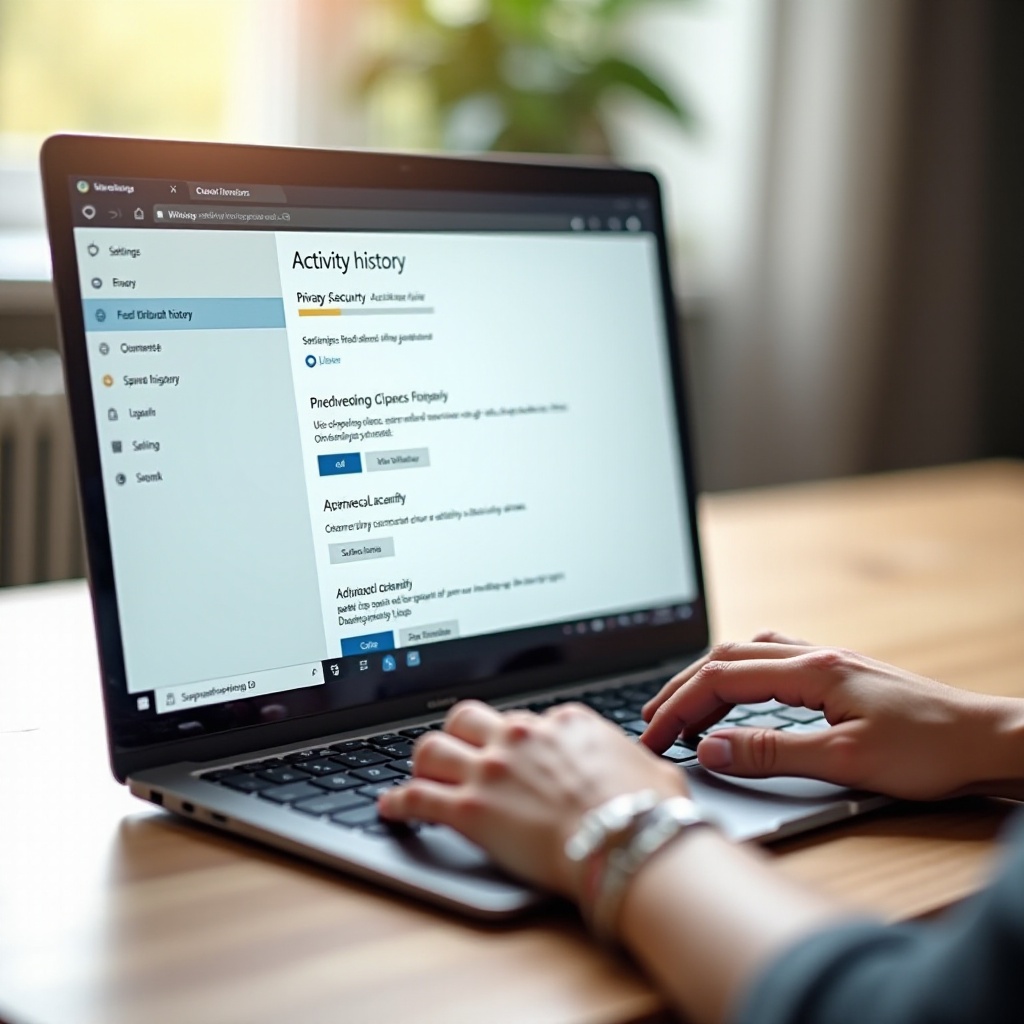
Cómo ver el historial de actividad en tu cuenta de Microsoft en línea
Para ver un registro más detallado de tu actividad en Windows 11 y los servicios de Microsoft, debes usar el panel de privacidad de Microsoft. Esta herramienta en línea recopila los datos enviados desde tus dispositivos cuando el historial de actividad y las funciones relacionadas están activados.
Acceder al panel de privacidad de Microsoft en un navegador
Sigue estos pasos para abrir tu panel de privacidad:
- Abre tu navegador preferido, como Edge, Chrome o Firefox.
- Ve a https://account.microsoft.com/.
- Inicia sesión con la cuenta de Microsoft que usas en tu PC con Windows 11.
- Busca Privacidad o Panel de privacidad en la navegación de la cuenta.
- Haz clic en Privacidad para abrir el panel.
Este panel es tu centro principal para ver y gestionar los datos que Microsoft asocia con tu cuenta. Es esencial si quieres ver realmente el historial de actividad que Windows 11 ha enviado a la nube.
Revisar historial de actividad, búsqueda y datos de aplicaciones
En el panel de privacidad, verás varios cuadros o secciones, como:
- Historial de exploración
- Historial de búsqueda
- Actividad de aplicaciones y servicios
- Datos de ubicación (si están habilitados)
- Actividad de voz o multimedia (si está disponible)
Haz clic en cada categoría para:
- Ver entradas recientes vinculadas a tu cuenta.
- Filtrar u ordenar las entradas por fecha.
- Ver detalles como direcciones web, términos de búsqueda o nombres de aplicaciones.
En conjunto, estas secciones muestran cómo Windows 11, Microsoft Edge, Bing y los servicios relacionados registran y utilizan tus acciones. Este es, en la práctica, el lugar donde ves tu historial de actividad desde la perspectiva de la cuenta y no solo del dispositivo.
Exportar o descargar una copia de tus datos de actividad
Si quieres una visión más completa de tus datos, puedes solicitar una descarga:
- En el panel de privacidad, busca un enlace o sección relacionada con la descarga de tus datos.
- Elige las categorías que quieres incluir, como actividad de aplicaciones, historial de exploración e historial de búsqueda.
- Envía tu solicitud y espera a que Microsoft prepare el archivo.
- Descarga y extrae el archivo, luego revisa tus datos localmente.
Esta exportación es útil para auditorías, registros personales o simplemente para entender cuánto se ha acumulado con el tiempo. Después de ver lo que se almacena, quizá decidas ajustar la configuración del historial de actividad en tu dispositivo con Windows 11.
Cómo activar o desactivar el historial de actividad de Windows 11
Una vez que sabes qué pueden almacenar Windows 11 y Microsoft, puedes elegir si quieres más personalización o mayor privacidad. Ajustar la configuración del historial de actividad te permite controlar la recopilación de datos futura.
Habilitar o deshabilitar la recopilación de actividad local
Para controlar si Windows 11 almacena la actividad en tu dispositivo:
- Abre Configuración > Privacidad y seguridad.
- Haz clic en Historial de actividad.
- Utiliza la opción junto a Almacenar mi historial de actividad en este dispositivo.
Ajústala a:
- Activado si quieres que Windows registre y almacene tu actividad localmente.
- Desactivado si prefieres no registrar tu actividad en el dispositivo.
Al desactivar esta opción se detiene la incorporación de nuevos datos al historial de actividad local, aunque parte de la información almacenada anteriormente puede permanecer hasta que la borres.
Dejar de enviar el historial de actividad a Microsoft
Si quieres mantener un mayor control y evitar enviar datos de actividad a la nube:
- Permanece en la página de configuración de Historial de actividad.
- Busca Enviar mi historial de actividad a Microsoft.
- Desactiva esta opción.
Esto evita que se envíe nueva actividad a tu cuenta de Microsoft. Verás menos entradas nuevas en el panel de privacidad de Microsoft a partir de ese momento, lo que refuerza tu privacidad pero reduce la personalización entre dispositivos.
Cómo afectan los cambios a lo que puedes ver
Cuando desactivas el almacenamiento local de actividad, Windows 11 tiene menos información disponible para las recomendaciones y listas recientes que dependen del historial de actividad. Cuando desactivas la sincronización con la nube, el panel de privacidad deja de recibir nuevos datos de actividad.
Las entradas existentes en tu cuenta de Microsoft pueden permanecer hasta que las elimines, pero es posible que las nuevas acciones no aparezcan. Decidir cómo configurar estas opciones depende de si valoras más la personalización o la privacidad. Elijas lo que elijas, también deberías saber cómo eliminar la actividad que ya está almacenada.
Cómo borrar el historial de actividad en Windows 11
Borrar tu historial de actividad te permite eliminar registros de tu dispositivo y de tu cuenta de Microsoft. Esto es útil cuando cambias tus preferencias de privacidad, limpias un PC compartido o simplemente quieres reducir el rastro de tu actividad pasada.
Borrar el historial de actividad almacenado en tu dispositivo
Para borrar el historial de actividad local en Windows 11:
- Abre Configuración > Privacidad y seguridad.
- Haz clic en Historial de actividad.
- Busca una sección llamada Borrar historial de actividad o similar.
- Haz clic en Borrar y confirma.
Esto elimina el historial de actividad almacenado en el dispositivo para la cuenta que estás usando actualmente. No elimina los datos almacenados en tu cuenta de Microsoft en línea, por lo que también deberías borrarlos allí si quieres un restablecimiento más completo.
Eliminar datos de actividad desde el panel de privacidad de Microsoft
Para borrar la actividad almacenada en la nube:
- Ve al panel de privacidad de Microsoft e inicia sesión.
- Abre cada categoría que sea importante para ti, como:
- Historial de exploración
- Historial de búsqueda
- Actividad de aplicaciones y servicios
- Utiliza las opciones Borrar, Eliminar o Quitar para:
- Eliminar entradas individuales, o
- Borrar todos los datos de esa sección.
Una vez que elimines las entradas, desaparecerán del panel. Es posible que Microsoft tarde algún tiempo en eliminarlas por completo de todos sus sistemas, pero ya no aparecerán en las vistas de tu cuenta.
Borrar por separado el historial de navegación y búsqueda
Además del panel de privacidad, muchas aplicaciones almacenan sus propios historiales. También deberías borrarlos para mantener todo coherente.
Para Microsoft Edge:
- Abre Edge y haz clic en el menú de tres puntos.
- Ve a Configuración > Privacidad, búsqueda y servicios.
- En Borrar datos de exploración, haz clic en Elegir lo que se debe borrar.
- Selecciona los tipos de datos y el intervalo de tiempo, luego haz clic en Borrar ahora.
Para otros navegadores como Chrome o Firefox, utiliza su configuración de historial o privacidad para eliminar los datos de navegación.
Al borrar tanto el nivel de actividad de Windows como el historial a nivel de aplicaciones, alineas tus preferencias de privacidad en todo el sistema. Después de hacer esto, aún puede que quieras revisar otros rastros de actividad reciente que Windows conserva en distintos lugares.
Otras formas de revisar la actividad reciente en tu PC con Windows 11
No toda la actividad está vinculada a la función oficial de historial de actividad. Windows 11 y muchas aplicaciones mantienen sus propias vistas de archivos recientes, aplicaciones y eventos del sistema. Estas herramientas son útiles si estás solucionando problemas o si simplemente quieres ver qué ha ocurrido en tu PC.
Archivos y carpetas recientes en el Explorador de archivos
El Explorador de archivos muestra archivos y carpetas recientes independientemente del historial de actividad:
- Abre el Explorador de archivos desde la barra de tareas o presiona Windows + E.
- Ve a Inicio o a la sección Acceso rápido.
- Busca la lista de archivos recientes y carpetas usadas con frecuencia.
Para borrar esta lista:
- En el Explorador de archivos, haz clic en el menú de tres puntos y elige Opciones.
- En la pestaña General, busca la sección Privacidad.
- Haz clic en Borrar junto a Borrar historial del Explorador de archivos.
Esto borra los elementos recientes visibles en el Explorador de archivos sin afectar tu historial de actividad en línea.
Aplicaciones y documentos recientes desde Inicio y la barra de tareas
Windows 11 también registra aplicaciones y documentos usados recientemente en el menú Inicio y en la barra de tareas:
- En el menú Inicio, la sección Recomendado suele mostrar archivos y aplicaciones abiertos recientemente.
- En la barra de tareas, al hacer clic con el botón derecho en el icono de una aplicación puede aparecer una lista de elementos recientes o frecuentes en la lista de salto de esa aplicación.
Para desactivar estos elementos recientes:
- Abre Configuración > Personalización > Inicio.
- Desactiva Mostrar elementos abiertos recientemente en Inicio, en las listas de salto y en el Explorador de archivos.
Esto es útil en PCs compartidos donde no quieres que otros vean qué archivos has abierto recientemente.
Uso del Visor de eventos y el Monitor de confiabilidad para actividad detallada
Para obtener un análisis más técnico de lo que ha ocurrido en tu sistema, puedes usar el Visor de eventos y el Monitor de confiabilidad.
Para usar el Visor de eventos:
- Presiona Windows + X y selecciona Visor de eventos, o búscalo.
- En el panel izquierdo, expande Registros de Windows.
- Revisa los registros de Aplicación y Sistema en busca de eventos como instalaciones de aplicaciones, errores y mensajes del sistema.
- Utiliza filtros para limitar los eventos por hora o tipo.
Para usar el Monitor de confiabilidad:
- Busca Ver historial de confiabilidad desde el menú Inicio.
- Abre el Monitor de confiabilidad.
- Observa el gráfico que muestra la confiabilidad de tu sistema a lo largo del tiempo.
- Haz clic en una fecha para ver eventos como fallos, actualizaciones y otros cambios.
Estas herramientas te ofrecen una cronología de la actividad a nivel de sistema. Como pueden contener información sensible sobre tu configuración y software, manéjalas con cuidado y evita compartir capturas de pantalla o registros públicamente sin revisarlos antes.
Consejos de privacidad y seguridad para el historial de actividad en 2024
Cuando revisas el historial de actividad en Windows 11 y exploras registros relacionados, obtienes una idea de cuántos datos pueden almacenar tu PC y tu cuenta de Microsoft sobre tu uso diario. Para mantenerte seguro y en control en 2024, deberías combinar estas herramientas con buenos hábitos de privacidad y seguridad.
Usar cuentas separadas en PCs compartidos
Si varias personas comparten el mismo dispositivo con Windows 11, las cuentas de usuario separadas son esenciales. Puedes:
- Crear cuentas locales para un uso sencillo sin conexión.
- Crear cuentas de Microsoft para funciones completas de sincronización y nube.
Las cuentas separadas garantizan que:
- El historial de actividad de cada persona se mantenga privado.
- Los archivos recientes, recomendaciones del menú Inicio y listas de aplicaciones no se mezclen.
Esta configuración también facilita que cada usuario gestione su propio historial de actividad y su configuración de privacidad sin afectar a los demás.
Combinar el historial de actividad con una configuración de seguridad sólida
Los controles del historial de actividad solo son efectivos si tu dispositivo es seguro. Para proteger tu cuenta y los datos almacenados en tu PC:
- Habilita Windows Hello (PIN, huella digital o reconocimiento facial) para un inicio de sesión rápido y seguro.
- Activa la verificación en dos pasos para tu cuenta de Microsoft para bloquear accesos no autorizados.
- Utiliza el cifrado del dispositivo (como BitLocker) si tu edición lo admite.
- Bloquea tu PC cuando te alejes presionando Windows + L.
Estos pasos dificultan que alguien acceda a tu dispositivo y vea tu historial de actividad, incluso si obtiene acceso físico a tu ordenador.
Cuándo deberías desactivar por completo el historial de actividad
En algunos casos, la opción más segura es desactivar por completo el historial de actividad. Por ejemplo:
- Utilizas un PC de trabajo o de negocios con datos sensibles.
- Prestas tu dispositivo con frecuencia a otras personas.
- Prefieres firmemente que no se registren ni sincronicen tus datos de uso.
En estas situaciones, deberías:
- Desactivar Almacenar mi historial de actividad en este dispositivo en Configuración.
- Desactivar Enviar mi historial de actividad a Microsoft.
- Borrar la actividad existente en el dispositivo y en el panel de privacidad de Microsoft.
Este enfoque reduce la personalización pero te da mucho más control sobre lo que registra Windows 11 y lo que se almacena en tu cuenta de Microsoft. Revisar periódicamente estas configuraciones garantiza que tu historial de actividad siempre se ajuste a tus necesidades actuales.
Conclusión
Aprender a ver el historial de actividad en Windows 11 es una forma potente de entender y gestionar lo que tu PC y tu cuenta de Microsoft saben sobre tu uso diario. Has visto cómo funciona el historial de actividad, qué datos abarca y cómo se relaciona con otras funciones como el historial de navegación y búsqueda.
Ahora sabes cómo abrir la configuración de Historial de actividad en Windows 11, cómo usar el panel de privacidad de Microsoft para ver registros detallados y cómo exportar tus datos para un análisis más profundo. También aprendiste a activar o desactivar el historial de actividad, borrarlo de tu dispositivo y de la nube, y usar herramientas como el Explorador de archivos, Inicio, el Visor de eventos y el Monitor de confiabilidad para revisar otras formas de actividad reciente.
Al combinar estos pasos con hábitos de seguridad inteligentes y cuentas de usuario separadas, puedes mantener Windows 11 útil y cómodo sin renunciar a una fuerte privacidad. Revisa tu configuración de vez en cuando para asegurarte de que tu historial de actividad refleje cuánto estás dispuesto a compartir y almacenar.
Preguntas frecuentes
¿Cómo sé si el historial de actividad está habilitado en mi PC con Windows 11?
Abra Configuración > Privacidad y seguridad > Historial de actividad. Si “Almacenar mi historial de actividad en este dispositivo” está activado, Windows 11 está recopilando actividad en su PC. Si está desactivado, no se registrará actividad nueva.
¿Puedo ver el historial de actividad de otro usuario en Windows 11?
No. Cada cuenta de usuario en una PC con Windows 11 tiene su propio historial de actividad y configuración de privacidad. No puede ver la actividad detallada de otro usuario a menos que inicie sesión con su cuenta, lo cual no debe hacer sin permiso.
¿Por qué no puedo ver una línea de tiempo detallada de actividad como en versiones anteriores de Windows?
Windows 11 eliminó la antigua vista visual de Línea de tiempo. En su lugar, se centra en los controles de privacidad en Configuración y en los registros detallados en el panel de privacidad de Microsoft. Aún puede ver y administrar su historial de actividad, pero la mayoría de los registros detallados ahora se almacenan en línea.