9 Jul 2026
Post by Connor
Introducción
El brillo de la pantalla tiene un impacto en tu comodidad mayor de lo que la mayoría de las personas imagina. Si el monitor de tu escritorio está demasiado brillante, tus ojos se cansan, puedes tener dolores de cabeza y te cuesta concentrarte. Si está demasiado tenue, entrecierras los ojos para ver la pantalla y pierdes detalles. Ajustar bien el brillo es esencial para trabajar, jugar y navegar a diario.
Las PC de escritorio se comportan de manera diferente a las laptops. En muchos equipos de escritorio, Windows no controla el brillo directamente. En su lugar, puedes ajustar el brillo de varias formas: con la configuración de Windows, el menú integrado del monitor, accesos directos de teclado, el software de la tarjeta gráfica o utilidades del fabricante. El mejor método depende de tu hardware y de tu versión de Windows.
Esta guía explica paso a paso cómo ajustar el brillo en una PC de escritorio con Windows 10 y Windows 11. Aprenderás todos los métodos prácticos, cómo elegir ajustes cómodos para tu habitación y tus tareas, y cómo solucionar problemas comunes de brillo cuando ninguno de los controles obvios parece funcionar.
Por qué el brillo de la pantalla importa en una PC de escritorio
El brillo no se trata solo de qué tan “brillante” se ve el monitor. Afecta la comodidad visual, la precisión del color y la claridad con la que ves texto e imágenes. Un ajuste equilibrado mantiene tus ojos relajados y tu trabajo más eficiente, especialmente cuando te sientas frente a un escritorio durante muchas horas.
Fatiga visual, comodidad y salud
Tus ojos trabajan más cuando la pantalla no coincide con la iluminación que te rodea. Un monitor muy brillante en una habitación tenue se siente agresivo. Un monitor muy oscuro en una habitación iluminada obliga a tus ojos a forzar la vista. Con el tiempo, unos ajustes de brillo inadecuados pueden provocar:
- Ojos cansados, secos o llorosos
- Dolores de cabeza y dificultad para concentrarse
- Problemas para conciliar el sueño si usas pantallas brillantes hasta tarde en la noche
Cuando ajustas el brillo correctamente, la pantalla debería sentirse como una parte natural de tu entorno. No debería brillar como una linterna ni perderse en el fondo. Apunta a un nivel en el que puedas leer texto cómodamente sin entrecerrar los ojos ni inclinarte hacia adelante, y en el que apartar la vista del monitor no se sienta como un impacto para tus ojos.
Productividad, precisión del color y calidad multimedia
El brillo también cambia cómo ves los colores y los detalles:
- Demasiado brillo: los blancos se ven quemados y las zonas claras pierden detalle.
- Demasiado tenue: las escenas oscuras en videos y juegos se ven turbias y el texto puede verse borroso.
Para tareas de productividad como redacción, hojas de cálculo o programación, un brillo moderado con buen contraste te ayuda a leer texto durante largos periodos sin fatiga. Para jugar o ver películas, quizá quieras un brillo ligeramente más alto para ver detalles en las sombras, pero no tan alto como para que te lastime los ojos o desvanezca la imagen.
Si sueles alternar entre trabajo y entretenimiento, quizá prefieras configurar diferentes preajustes de brillo. Antes de hacerlo, sin embargo, conviene entender cómo está manejando el brillo realmente tu escritorio.
Antes de empezar: conoce la configuración de tu escritorio
Antes de cambiar deslizadores o presionar botones del monitor, deberías entender cómo está configurado tu escritorio. No todas las PC gestionan el brillo de la misma forma, y esto afecta qué métodos funcionarán y cuáles no harán nada.
Controles de brillo en Windows 10 vs Windows 11
Windows 10 y Windows 11 comparten muchas funciones relacionadas con el brillo, pero los menús y las ubicaciones son algo diferentes:
- Windows 11 usa el panel de Configuración rápida en la barra de tareas y un diseño moderno de la aplicación Configuración.
- Windows 10 usa el Centro de actividades y un diseño de Configuración de estilo más antiguo.
En muchas PC de escritorio con monitores externos, no verás ningún control deslizable de brillo nativo en Windows. Esto es normal, porque la retroiluminación de la pantalla suele controlarse desde el propio monitor, no desde el sistema operativo. Aun así, usas Windows para ajustes como Luz nocturna o HDR, pero el brillo principal suele venir de los controles del propio monitor.
Escritorios con un solo monitor vs varios monitores
La configuración de tus monitores también importa:
- Un solo monitor: solo necesitas ajustar el brillo una vez.
- Dos monitores o más: cada pantalla puede tener brillo, color y tipo de panel distintos.
En una configuración con varios monitores, podrías usar métodos distintos para cada pantalla. Una puede tener botones fáciles de usar en la parte frontal, mientras que otra utiliza un joystick en la parte posterior o una aplicación del fabricante. Saber esto te ayuda a evitar confusiones cuando una pantalla responde a los cambios de brillo y otra no.
Una vez sepas tu versión de Windows y la configuración de tus monitores, puedes elegir la forma más directa de ajustar el brillo. El primer lugar donde muchos miran es la Configuración de pantalla de Windows.
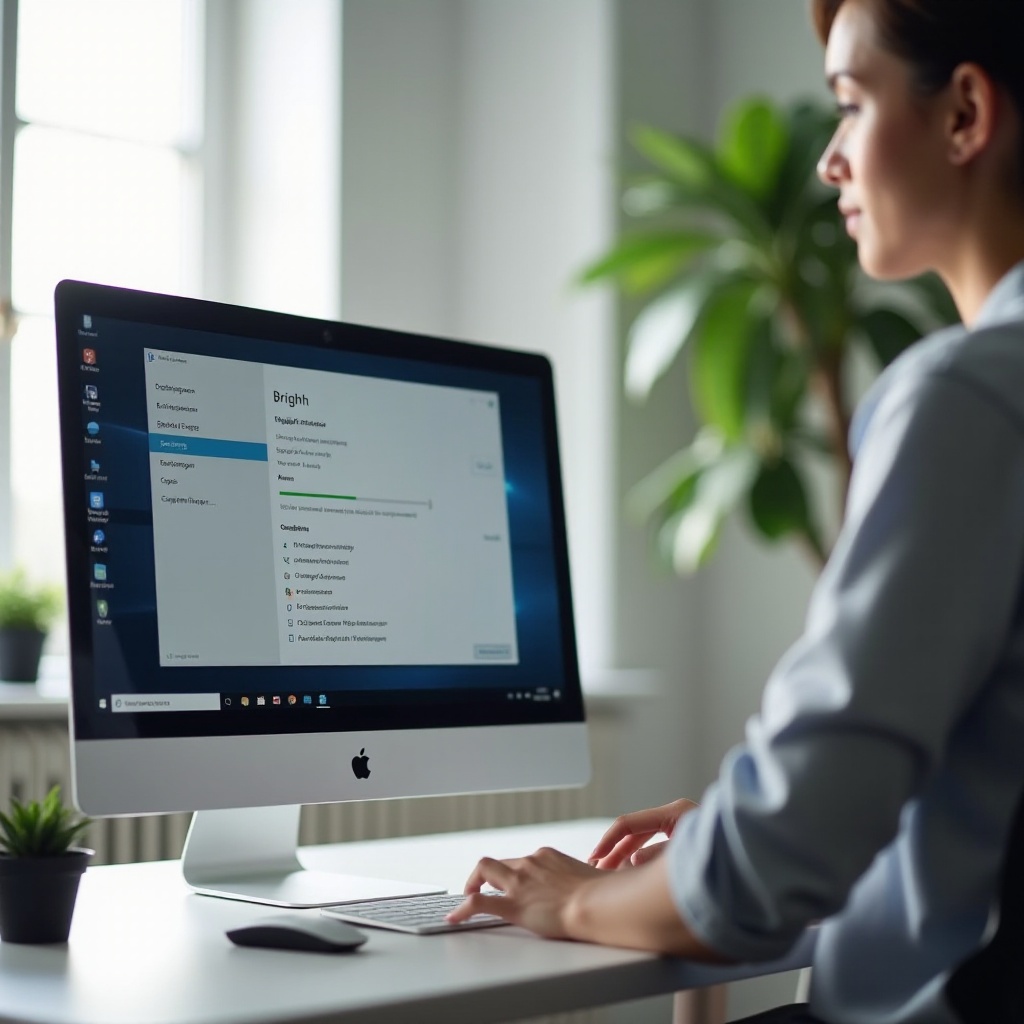
Método 1 – Ajustar el brillo con la configuración de pantalla de Windows
La configuración de pantalla de Windows es un buen punto de partida. Controla varias funciones relacionadas con el brillo, incluso si tu monitor de escritorio no muestra un control deslizante de brillo simple.
Abrir Sistema > Pantalla en Windows 11
Para abrir la configuración de pantalla en Windows 11:
- Haz clic derecho en un área vacía del escritorio.
- Haz clic en Configuración de pantalla.
- La página Sistema > Pantalla se abrirá en la aplicación Configuración.
En las laptops, verás un control deslizante de Brillo en “Brillo y color”. En muchas PC de escritorio con monitores externos, es posible que este control no aparezca. En su lugar, verás opciones como:
- Luz nocturna: reduce la luz azul y hace la pantalla más cálida.
- HDR (si es compatible): cambia el brillo de las luces intensas y la apariencia de los colores.
Aun sin un deslizador de brillo, Luz nocturna y HDR pueden cambiar qué tan brillante o agresiva se siente la pantalla, lo que puede mejorar la comodidad mientras trabajas o ves contenido.
Abrir Sistema > Pantalla en Windows 10
En Windows 10, los pasos son similares:
- Haz clic derecho en un espacio vacío del escritorio.
- Elige Configuración de pantalla.
- La aplicación Configuración se abrirá en Sistema > Pantalla.
En la sección “Brillo y color”, las laptops mostrarán un control deslizante Cambiar brillo. En muchas PC de escritorio, este control no aparecerá. Aun así tendrás opciones como:
- Botón de Luz nocturna y su configuración.
- Escalado de pantalla y ajustes de color.
Si no ves un control deslizante de brillo en tu PC de escritorio, no te preocupes. Esto suele significar que Windows no se encarga del brillo por hardware en ese monitor. Todavía puedes ajustar el brillo usando los controles del monitor o las herramientas de tu tarjeta gráfica, que veremos a continuación.
Usar Luz nocturna y HDR para el brillo percibido
Aunque no puedas cambiar el brillo de hardware real en Windows, puedes ajustar qué tan brillante se siente la pantalla:
- Luz nocturna:
- Activa Luz nocturna para calentar el color de la pantalla y reducir la luz azul.
- Una imagen cálida suele sentirse menos agresiva y más cómoda, especialmente de noche.
-
Puedes programar la Luz nocturna desde el atardecer hasta el amanecer o establecer un horario personalizado.
-
HDR (Alto Rango Dinámico), si tu monitor lo admite:
- El HDR puede hacer que las luces intensas sean más brillantes y las sombras más profundas.
- Para algunos usuarios, el HDR hace que la pantalla se sienta demasiado intensa o ligeramente deslavada.
- Puedes desactivar el HDR si la pantalla se ve agresiva o inconsistente.
Estas opciones no sustituyen a los controles físicos de brillo, pero ayudan a ajustar la comodidad una vez que estableces un brillo base en el monitor. Si prefieres ajustes rápidos, Windows también ofrece deslizadores en los paneles de la barra de tareas cuando son compatibles.
Método 2 – Usar controles deslizantes de brillo en Configuración rápida o Centro de actividades
Si usas un escritorio con pantalla integrada (como una PC todo en uno) o un dispositivo que se comporta como una laptop, es posible que Windows muestre un control deslizante de brillo en un panel práctico. Esta es la forma más rápida de cambiar el brillo durante el día.
Configuración rápida en Windows 11 (control deslizante del panel de la barra de tareas)
Para usar Configuración rápida en Windows 11:
- Haz clic en los iconos combinados de red/volumen/batería en la parte derecha de la barra de tareas.
- Aparecerá el panel de Configuración rápida.
- Busca el control deslizante de brillo con un icono de sol.
- Arrastra el control hacia la izquierda para oscurecer la pantalla o hacia la derecha para hacerla más brillante.
Si no ves un control de brillo, es posible que tu dispositivo no admita esta función en Windows 11. Esto es común en muchos monitores tradicionales de escritorio. En ese caso, pasa al método del monitor o de la tarjeta gráfica, que ofrecen control directo.
Control de brillo del Centro de actividades en Windows 10
En dispositivos con Windows 10 que admiten el control de brillo a través del sistema:
- Haz clic en el icono del Centro de actividades en la parte derecha de la barra de tareas.
- En la parte inferior del panel, busca un control deslizante de brillo o un botón de brillo con un icono de sol.
- Arrastra el control deslizante o haz clic en el botón para ir pasando por niveles de brillo predeterminados.
Nuevamente, que falte el control deslizante en un escritorio es algo común. Los monitores externos suelen depender de sus propios controles de hardware, no del control del Centro de actividades. Si no tienes un control deslizante, deberías centrarte en el menú y los botones de tu monitor.
Cuando el control de brillo falta o está inactivo
Si esperas ver un control deslizante pero no lo ves, o aparece en gris:
- Puede que estés usando un monitor externo que Windows no puede atenuar directamente.
- Es posible que tu controlador gráfico esté desactualizado o no se haya instalado correctamente.
- Una actualización reciente pudo haber cambiado cómo Windows detecta tu pantalla.
Más adelante puedes intentar actualizar los controladores siguiendo los pasos de solución de problemas. Sin embargo, en la mayoría de configuraciones de escritorio, obtendrás mejor control y consistencia usando los controles físicos del monitor y, si es necesario, el software de la GPU.
Método 3 – Ajustar el brillo con los botones del monitor y el menú en pantalla (OSD)
Para una PC de escritorio típica con un monitor externo, esta es la forma más fiable y precisa de ajustar el brillo. El monitor tiene su propio menú y controles que configuran directamente el nivel de la retroiluminación, independientemente de Windows.
Encontrar los controles físicos de brillo en tu monitor
La mayoría de los monitores tienen una fila de pequeños botones o un joystick:
- A menudo ubicados en el borde inferior, parte frontal inferior, lado derecho o parte posterior del monitor.
- Un botón suele abrir el menú, mientras que otros sirven para navegar por las opciones y confirmar las selecciones.
- Algunos monitores modernos usan un pequeño joystick que empujas o inclinas en diferentes direcciones.
Comprueba la marca y el modelo de tu monitor (por ejemplo, Dell, HP, ASUS, LG, Samsung) y busca el manual en línea si no logras descifrar los controles. Una vez encuentres los botones o el joystick, estarás listo para ajustar el brillo.
Usar el menú en pantalla para cambiar brillo y contraste
Después de presionar el botón de menú, aparece un menú en pantalla (OSD):
- Usa los botones de navegación o el joystick para moverte por el menú.
- Busca una opción llamada Brillo o Retroiluminación (Backlight).
- Selecciónala y ajusta el valor hacia arriba o hacia abajo para que coincida con la iluminación de tu habitación.
- Busca también Contraste y mantenlo en un nivel moderado, a menudo en torno a 70–80.
Algunos consejos prácticos:
- Empieza con un brillo alrededor de 30–60 para la mayoría de ambientes interiores.
- Evita el brillo máximo a menos que estés en una habitación muy luminosa.
- Si el texto se ve deslavado o los colores demasiado pálidos, reduce ligeramente el brillo o ajusta el contraste.
Después de cada cambio, pasa un minuto leyendo un bloque de texto o viendo una página web familiar. Tus ojos te dirán cuándo el ajuste se siente equilibrado y fácil de mirar.
Restaurar los valores de fábrica y guardar preajustes
Si tu monitor se ve extraño por ajustes antiguos o pruebas que hiciste:
- Abre el OSD y busca Restablecer, Restablecimiento de fábrica o Restaurar.
- Aplica el restablecimiento para recuperar los ajustes predeterminados de brillo, contraste y color.
Muchos monitores también te permiten guardar preajustes o usar modos integrados:
- Modos Estándar, Película, Juego, Lectura o sRGB.
- Puedes elegir un preajuste que se acerque a lo que necesitas y luego ajustar el brillo dentro de él.
Considera configurar un preajuste para el uso diurno y otro para la tarde o la noche. Cambiar de preajuste suele ser más rápido que ajustar varios deslizadores cada vez que cambia la iluminación de tu habitación.
Método 4 – Usar paneles de control de la tarjeta gráfica (NVIDIA, AMD, Intel)
Si aún necesitas un control más fino o quieres retocar la imagen sin cambiar el brillo de hardware del monitor, el software de tu tarjeta gráfica puede ayudar. Estas herramientas ajustan la señal que la GPU envía al monitor, lo que cambia el brillo y el contraste percibidos.
Panel de control de NVIDIA: configuración de color del escritorio
Para tarjetas gráficas NVIDIA:
- Haz clic derecho en el escritorio.
- Selecciona Panel de control de NVIDIA.
- En la barra lateral izquierda, expande Pantalla.
- Haz clic en Ajustar la configuración de color del escritorio.
Aquí puedes:
- Elegir la pantalla correcta si tienes más de una.
- Ajustar Brillo, Contraste y Gamma.
- Aplicar los cambios y comparar la imagen antes y después.
Este método es útil si tu monitor no te ofrece suficiente control o si quieres perfiles distintos para diferentes monitores conectados a la misma PC. También es útil cuando quieres aclarar u oscurecer ligeramente la imagen sin alterar la configuración base del monitor.
Controles de pantalla en AMD Software: Adrenalin Edition
Para GPU AMD:
- Haz clic derecho en el escritorio.
- Haz clic en AMD Software: Adrenalin Edition (el nombre puede variar ligeramente).
- Ve a la sección Pantalla o Gráficos.
Busca opciones como:
- Color o Color personalizado.
- Deslizadores para Brillo, Contraste y Gamma.
Puedes habilitar la configuración de color personalizada y ajustarla hasta obtener una imagen cómoda. Muchas herramientas de AMD también admiten perfiles por juego, de modo que puedes tener una configuración de brillo y color para uso general y otra más viva para jugar.
Brillo y gamma en Intel Graphics Command Center
Para gráficos integrados Intel:
- Haz clic derecho en el escritorio.
- Elige Intel Graphics Command Center o Configuración de gráficos Intel, según lo que esté instalado.
- Abre la pestaña Pantalla o Color.
Ahí puedes:
- Ajustar brillo y contraste.
- Modificar la gamma para mejorar el detalle en sombras y luces.
Estas herramientas de la GPU no cambian directamente la retroiluminación del monitor, pero pueden mejorar la visibilidad, equilibrar los colores y reducir la fatiga visual, especialmente si tu monitor tiene controles de hardware limitados o si quieres preajustes basados en software para diferentes tareas.
Método 5 – Teclas rápidas y utilidades del fabricante
A veces quieres cambiar el brillo rápidamente sin abrir menús o software. Según tu hardware, las teclas rápidas del teclado y las herramientas del fabricante te permiten hacerlo en segundos.
Teclas de brillo en PCs todo en uno y teclados especializados
Las PC de escritorio todo en uno y algunos sistemas prearmados suelen incluir teclas de brillo:
- Busca teclas con iconos de sol en la fila de funciones (F1–F12).
- Puede que tengas que mantener presionada la tecla Fn mientras pulsas las teclas de brillo.
Si tu monitor de escritorio tiene su propio dial de volumen o brillo, también puedes usarlo en lugar de entrar en el menú en pantalla cada vez. Estos atajos de hardware son ideales cuando pasas de un entorno muy iluminado durante el día a uno tenue por la noche.
Herramientas OEM de Dell, HP, Lenovo y otros
Muchos fabricantes de PC y monitores ofrecen software que se ejecuta en Windows y controla la configuración de la pantalla:
- Dell Display Manager
- HP Display Center
- Herramientas de pantalla específicas de Lenovo y otros proveedores
Estas aplicaciones a menudo te permiten:
- Cambiar el brillo desde el escritorio con deslizadores simples.
- Sincronizar ajustes entre varios monitores de la misma marca.
- Establecer distintos modos de pantalla por aplicación, como uno para Office y otro para juegos.
Consulta el sitio de soporte de tu fabricante para buscar utilidades de pantalla o monitor que coincidan con tu modelo exacto. Instalar estas herramientas puede hacer mucho más fluido el ajuste diario del brillo.
Crear accesos directos personalizados para cambios de brillo más rápidos
Si tu hardware no ofrece teclas rápidas, las herramientas de terceros pueden ayudar. Algunas utilidades te permiten:
- Asignar atajos de teclado a niveles o pasos de brillo específicos.
- Ajustar el brillo por monitor desde un pequeño icono en la bandeja del sistema.
Descarga siempre las utilidades solo de fuentes confiables y evita herramientas que parezcan sospechosas o pidan permisos innecesarios. Una vez configurados, estos atajos pueden ahorrarte tiempo y animarte a mantener el brillo en un nivel cómodo durante todo el día.
Ajustes de brillo recomendados para distintos entornos
Ahora que sabes cómo ajustar el brillo en una PC de escritorio con diferentes métodos, la siguiente pregunta es: ¿qué ajuste deberías usar realmente? El mejor brillo depende de la iluminación de tu habitación y de lo que estés haciendo en la pantalla.
Uso diurno y luz de oficina
En una habitación luminosa o una oficina con abundante luz natural o artificial:
- Usa un brillo moderado o ligeramente alto.
- Asegúrate de que el monitor no reciba luz solar directa ni reflejos muy fuertes.
- Coloca el monitor de modo que las ventanas queden a un lado, no directamente delante ni detrás de la pantalla.
Una regla sencilla: la pantalla debería ser aproximadamente tan brillante como una hoja de papel blanco en la misma iluminación. Si el monitor parece un foco en comparación con tu escritorio o paredes, probablemente está demasiado brillante.
Uso en poca luz y por la noche
En una habitación tenue u oscura, como tarde en la noche:
- Reduce el brillo a un nivel más bajo y suave.
- Activa Luz nocturna u otro filtro de luz azul para calentar la imagen.
- Usa una pequeña lámpara de escritorio o una luz de ambiente detrás del monitor para que tus ojos no miren solo un objeto brillante en la oscuridad.
Tus ojos se adaptan a la oscuridad, por lo que un brillo alto se siente muy agresivo de noche. Niveles más bajos protegen tu comodidad y también pueden ayudar a tu sueño al reducir la luz azul y blanca intensa antes de acostarte.
Juegos, películas y trabajo con color crítico
Diferentes tareas se benefician de distintos ajustes de brillo y color:
- Juegos: un brillo ligeramente más alto puede ayudarte a ver enemigos y detalles en zonas oscuras, pero evita llevarlo al máximo. Combina el brillo con un buen contraste y gamma para una imagen clara.
- Películas y streaming: ajusta el brillo según la habitación. Si bajas las luces para una experiencia más cinematográfica, reduce el brillo para que las escenas oscuras sigan viéndose profundas y no grises.
- Trabajo con fotos, video o diseño: usa un ajuste calibrado o un modo sRGB o Creador en tu monitor si está disponible. Evita el brillo extremo para que los colores se mantengan precisos y las sombras no pierdan detalle.
Puedes usar preajustes del monitor, perfiles de la GPU e incluso utilidades del fabricante para cambiar fácilmente entre estos modos. Una vez configures algunos perfiles, pasar del trabajo al entretenimiento será mucho más fluido.
Solución de problemas cuando no puedes cambiar el brillo en una PC de escritorio
A veces ninguno de los métodos habituales parece funcionar. Puede que Windows no muestre ningún control deslizante, que tu monitor no responda o que las herramientas de la GPU no tengan efecto. En ese caso, algunos pasos básicos de solución de problemas pueden ayudarte a encontrar la causa.
Falta el control de brillo en Windows 10 o Windows 11
Si nunca ves un control deslizante de brillo en Windows:
- Probablemente usas un monitor externo tradicional con conexiones estándar.
- A menudo Windows no puede controlar directamente su retroiluminación, lo cual es normal en muchas PC de escritorio.
- En este caso, solo el OSD y los botones físicos del monitor cambian el brillo real por hardware.
Si tu dispositivo es una PC todo en uno o un sistema que solía mostrar un control deslizante, asegúrate de que los controladores de pantalla estén instalados correctamente. Un control deslizante ausente después de una actualización puede indicar un problema de controlador.
Actualizar o revertir controladores de pantalla y GPU
Si los controles de brillo funcionaban antes y dejaron de hacerlo tras una actualización o cambio de controlador:
- Presiona Win + X y elige Administrador de dispositivos.
- Expande Adaptadores de pantalla.
- Haz clic derecho en tu GPU y elige Actualizar controlador, o abre Propiedades > Controlador para revertir a una versión anterior.
- Visita el sitio oficial de NVIDIA, AMD o Intel para descargar los controladores más recientes si es necesario.
Los controladores desactualizados o incorrectos pueden provocar controles ausentes, colores deslavados u otros problemas de pantalla. Una reinstalación limpia de los controladores de la GPU suele arreglar comportamientos extraños, especialmente tras grandes actualizaciones de Windows.
Estaciones de acoplamiento, pantallas USB y limitaciones de Escritorio remoto
Si conectas monitores de formas menos habituales, el control de brillo puede comportarse de forma diferente:
- Estaciones de acoplamiento y hubs USB-C: algunas bases limitan o modifican cómo funciona el control de brillo. En muchos casos, debes usar los botones del monitor o el software de configuración de la base.
- Monitores USB: a menudo usan aplicaciones del proveedor en lugar de controles de brillo estándar. Revisa el software del fabricante para opciones de brillo.
- Escritorio remoto: cuando te conectas a otra PC de forma remota, controlas la imagen, no el brillo físico de la pantalla. Debes ajustar el brillo en el monitor local, no desde la sesión remota.
Si el brillo sigue sin cambiar después de estas comprobaciones, prueba el monitor en otra PC o usa un cable o puerto diferente. Es posible que la causa sea un problema de hardware con la pantalla, el cable o la GPU.
Conclusión
Aprender a ajustar el brillo en una PC de escritorio te da control directo sobre tu comodidad, productividad y calidad de visualización. El brillo en un escritorio no siempre se gestiona como en una laptop, y a menudo los controles más importantes están en el propio monitor, mientras que Windows, las herramientas de la GPU y las aplicaciones del fabricante ayudan a afinar la imagen.
Empieza con el OSD de tu monitor para establecer un brillo base cómodo que coincida con tu entorno. Luego usa funciones de Windows como Luz nocturna, además del software de NVIDIA, AMD o Intel, para refinar el contraste, la gamma y el color. Para ajustes rápidos diarios, recurre a teclas rápidas, Configuración rápida, Centro de actividades o utilidades del fabricante siempre que estén disponibles.
Cuando ajustas el brillo a tu entorno y tus tareas, tus ojos se sentirán menos cansados, el texto se verá más nítido y los juegos y películas mostrarán más detalles. Dedica unos minutos a probar estos métodos y crear uno o dos preajustes. Rápidamente encontrarás la configuración de brillo que mejor funciona para tu escritorio y tu rutina diaria.
Preguntas frecuentes
¿Por qué mi escritorio de Windows 11 o Windows 10 no muestra un control deslizante de brillo?
La mayoría de los monitores externos de escritorio no admiten el control directo del brillo desde Windows, por lo que el control deslizante no aparece. Esto es normal. En su lugar, usa los botones físicos de tu monitor y el menú en pantalla. Si estás en un PC todo en uno o en un sistema que antes mostraba un control deslizante, instala o actualiza los controladores de pantalla y GPU y busca actualizaciones de Windows.
¿Cómo puedo hacer que la pantalla de mi escritorio sea menos brillante sin perder calidad de imagen?
Primero baja el brillo por hardware del monitor y mantén el contraste en un nivel moderado. Luego activa Luz nocturna u otro filtro de luz azul para suavizar la imagen. También puedes ajustar la gamma y el color en el panel de control de tu GPU para que los detalles sigan siendo visibles en las áreas oscuras y brillantes, mientras la pantalla se siente más cómoda para tus ojos.
¿Cuál es el mejor ajuste de brillo para trabajar muchas horas en un escritorio de PC?
No existe un valor único para todos, pero tu pantalla debería estar aproximadamente tan brillante como una hoja de papel en la misma habitación. Ajusta el brillo de modo que puedas leer con claridad sin esfuerzo, evita configuraciones extremas y usa una temperatura de color neutra o ligeramente cálida. Combina esto con Luz nocturna por la tarde y descansos cortos regulares para reducir la fatiga visual durante largas sesiones de trabajo.