16 Jul 2026
Post by Connor
Introducción
Muchas potentes soluciones para Windows solo funcionan cuando ejecutas el Símbolo del sistema como administrador. Si intentas un comando y ves “Acceso denegado” o “Debe ser un administrador”, necesitas un Símbolo del sistema elevado, también llamado CMD de administrador.
Aprender a abrir un CMD elevado es esencial cuando:
- Reparas archivos del sistema que siguen causando errores
- Administras discos, particiones o registros de arranque
- Cambias configuraciones de red o de usuario a un nivel más profundo
La buena noticia: Windows 11 y Windows 10 te ofrecen varias formas sencillas de abrir el Símbolo del sistema con privilegios de administrador. Una vez que sabes dónde hacer clic y qué teclas pulsar, puedes obtener un CMD elevado en segundos, incluso si Windows no termina de arrancar.
Esta guía explica qué significa realmente “elevado”, cómo comprobar si CMD se está ejecutando como administrador y siete métodos fiables para abrir un Símbolo del sistema elevado. También verás comandos comunes, consejos de solución de problemas y pautas de seguridad para que puedas trabajar con CMD de administrador con confianza y evitar riesgos innecesarios.
¿Qué es un Símbolo del sistema elevado?
El Símbolo del sistema (CMD) es una herramienta de línea de comandos que te permite controlar Windows con comandos de texto en lugar del mouse. Algunos comandos modifican archivos del sistema, servicios o configuraciones de seguridad. Para esas tareas, Windows requiere derechos de nivel administrador para proteger tu PC de cambios no deseados o dañinos.
Cuando ejecutas el Símbolo del sistema en modo elevado, le otorgas privilegios de administrador. Ese estado elevado le permite omitir muchas restricciones estándar. Es potente y útil, pero también conlleva riesgos si ejecutas comandos que no comprendes por completo.
Símbolo del sistema estándar vs. elevado
Un Símbolo del sistema estándar se ejecuta con los mismos permisos que tu cuenta de usuario normal. Puedes:
- Navegar por carpetas y archivos que te pertenecen
- Ejecutar herramientas y utilidades simples
- Ejecutar comandos que no tocan partes protegidas del sistema
Un Símbolo del sistema elevado se ejecuta “como administrador”. Con él puedes:
- Editar archivos y carpetas protegidos del sistema
- Ejecutar herramientas avanzadas de diagnóstico y reparación
- Administrar servicios, discos y configuraciones de red a un nivel superior
Muchos tutoriales avanzados suponen que ya sabes cómo abrir CMD elevado. Por eso a menudo ves “Abra el Símbolo del sistema como administrador” como el primer paso en las guías de reparación.
Por qué algunos comandos requieren derechos de administrador
Windows protege áreas críticas como:
- La carpeta System32
- Los datos de configuración de arranque
- Colmenas importantes del registro
- Servicios y controladores centrales del sistema
Los comandos que modifican estas áreas necesitan derechos de administrador. Por ejemplo:
sfc /scannowpara analizar y reparar archivos del sistemaDISM /Online /Cleanup-Image /RestoreHealthpara reparar imágenes de Windowschkdsk /fpara reparar errores de disco- Comandos
net userpara administrar cuentas de usuario
Si ejecutas estos en una ventana CMD normal, a menudo fallan o devuelven un mensaje de “Acceso denegado”. Ejecutar CMD elevado elimina esa barrera y permite que las herramientas realicen los cambios que necesitan.
Riesgos y precauciones al ejecutar CMD elevado
Como CMD elevado puede modificar el sistema a un nivel profundo, debes usarlo con cuidado:
- Ejecuta solo comandos que reconozcas o que hayas verificado en fuentes de confianza
- Verifica dos veces rutas y parámetros antes de presionar Enter
- Evita copiar y pegar scripts largos y desconocidos de foros al azar
- Considera crear un punto de restauración o una copia de seguridad antes de cambios importantes
Trata CMD elevado como una herramienta eléctrica potente: muy útil, pero mejor manejarla con cuidado y deliberación.
A medida que empieces a abrir ventanas CMD de administrador, necesitarás una forma fiable de confirmar que realmente se ejecutan con derechos elevados. Eso es lo que veremos a continuación.

Cómo saber si el Símbolo del sistema se está ejecutando como administrador
Antes de ejecutar comandos críticos, confirma siempre que tu Símbolo del sistema está elevado. Una comprobación rápida ahorra tiempo y evita confusos errores de permisos.
Comprobar la barra de título de la ventana
Mira la parte superior de la ventana de CMD:
- Un CMD elevado muestra: Administrador: Símbolo del sistema
- Un CMD estándar normalmente muestra solo: Símbolo del sistema o una ruta de carpeta
Si ves la palabra “Administrador” al inicio de la barra de título, estás en una sesión elevada.
Verificar con un comando de prueba sencillo
También puedes ejecutar un comando de prueba rápido:
- Escribe:
whoami /groups - Presiona Enter
- Busca una entrada de integridad alta o de grupo administrativo que confirme los derechos elevados
Otra prueba simple es ejecutar un comando que requiera administrador, como:
net session
Si CMD no está elevado, obtendrás un mensaje de “Acceso denegado”. Si está elevado, el comando se ejecuta sin ese error.
Reconocer los avisos de UAC
Siempre que abras correctamente CMD elevado, Windows muestra un aviso de Control de cuentas de usuario (UAC). Pregunta:
- “¿Quieres permitir que esta aplicación realice cambios en tu dispositivo?”
Si no ves ningún aviso de UAC y usas una cuenta estándar, es probable que tu ventana CMD no esté elevada. Las cuentas de administrador pueden ver menos avisos, pero la comprobación de la barra de título sigue siendo válida.
Ahora que puedes identificar una ventana elevada, puedes empezar a usar la forma más rápida y común de abrir una: mediante el menú Inicio.
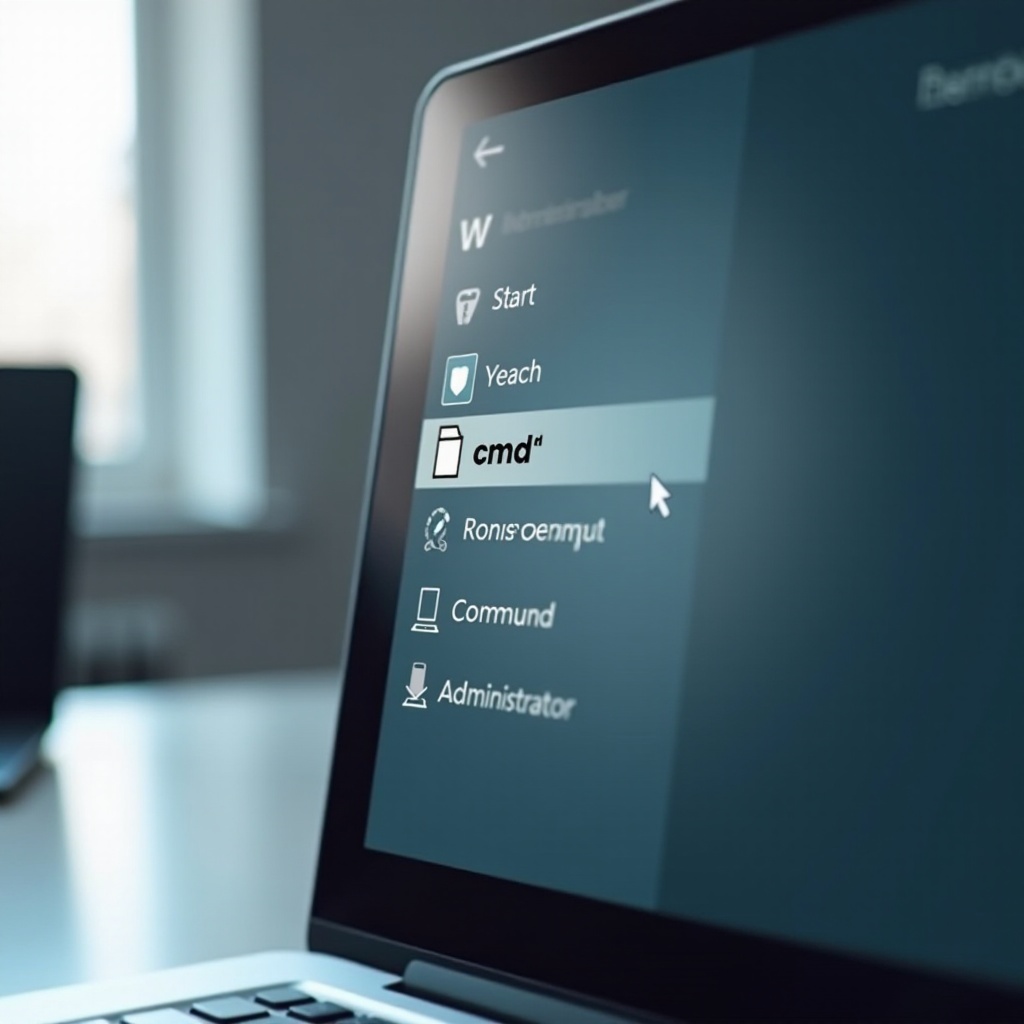
Método 1 – Abrir CMD elevado desde el menú Inicio
El menú Inicio es la forma más común de abrir el Símbolo del sistema elevado, especialmente en Windows 11 y en compilaciones modernas de Windows 10. Es rápido, claro y funciona bien para la mayoría de los usuarios.
Usar la búsqueda para encontrar el Símbolo del sistema
Sigue estos pasos:
- Haz clic en el botón Inicio o presiona la tecla Windows
- Escribe
cmdosímbolo del sistemaen el cuadro de búsqueda - Espera a que “Símbolo del sistema” aparezca en los resultados
En Windows 11, puede que veas Windows Terminal en su lugar. No hay problema; aún puedes acceder a CMD desde ahí.
Ejecutar CMD como administrador desde los resultados de búsqueda
Una vez que aparezca el Símbolo del sistema en la búsqueda:
- Haz clic derecho en “Símbolo del sistema” y selecciona Ejecutar como administrador, o
- En algunos sistemas, haz clic en la flecha o en el icono de opciones “Más” y luego elige Ejecutar como administrador
También puedes usar el teclado:
- Resalta “Símbolo del sistema” en la búsqueda
- Presiona Ctrl + Shift + Enter para ejecutarlo directamente como administrador
Confirmar el Control de cuentas de usuario (UAC)
Después de elegir Ejecutar como administrador, aparece UAC:
- Si estás en una cuenta de administrador, haz clic en Sí
- Si estás en una cuenta estándar, introduce un nombre de usuario y contraseña de administrador cuando se te pida
Una vez que se abra la ventana, confirma que la barra de título comienza con “Administrador”. Ahora tienes un Símbolo del sistema elevado listo para comandos de administrador.
Si prefieres atajos de teclado y un acceso más rápido a las herramientas de administrador, el siguiente método con el menú de usuario avanzado te resultará útil.
Método 2 – Abrir CMD elevado mediante el menú de usuario avanzado (Win + X)
El menú de usuario avanzado es una forma rápida y fiable de abrir consolas de administrador, incluido CMD o Windows Terminal. Es ideal si te gusta usar el teclado y quieres menos clics.
Abrir el menú de usuario avanzado
Usa uno de estos métodos:
- Presiona Win + X en tu teclado
- O haz clic derecho en el botón Inicio
Verás un menú con elementos como “Aplicaciones instaladas”, “Administrador de tareas” y “Windows Terminal”.
Elegir Windows Terminal o Símbolo del sistema como administrador
En muchos sistemas actuales verás:
- Windows Terminal (Administrador)
Haz clic en él. Cuando Windows Terminal se abra en modo administrador:
- Haz clic en la flecha hacia abajo (▼) junto a la barra de pestañas
- Elige Símbolo del sistema
Si tu sistema todavía muestra Símbolo del sistema (Administrador) directamente en el menú Win + X, puedes seleccionarlo y omitir el paso de Windows Terminal.
Restaurar el Símbolo del sistema al menú Win + X
Si prefieres ver el Símbolo del sistema en lugar de PowerShell o Windows Terminal en este menú:
- Abre Configuración
- Ve a Personalización → Barra de tareas o similar
- Busca una opción que cambie entre Símbolo del sistema y Windows Terminal/PowerShell para el menú Win + X
No todas las compilaciones modernas permiten revertir esto por completo, pero siempre puedes acceder a CMD dentro de Windows Terminal como se mostró antes.
Cuando ya sabes exactamente qué comando quieres ejecutar, puedes omitir menús e ir directamente al cuadro Ejecutar. En eso se centra el siguiente método.
Método 3 – Abrir CMD elevado con el cuadro Ejecutar (Win + R)
El cuadro Ejecutar es útil cuando ya sabes que quieres el Símbolo del sistema y deseas abrirlo como administrador con solo unas pocas teclas.
Abrir el cuadro Ejecutar
Para abrir el cuadro Ejecutar:
- Presiona Win + R en tu teclado
Un pequeño cuadro aparece cerca de la parte inferior o central de tu pantalla, según tu configuración.
Ejecutar cmd con privilegios administrativos
Haz lo siguiente:
- En el cuadro Ejecutar, escribe:
cmd - En lugar de presionar Enter, mantén presionadas Ctrl + Shift y luego presiona Enter
Esta combinación de teclas le indica a Windows que ejecute el Símbolo del sistema como administrador. UAC aparecerá; haz clic en Sí para confirmar.
También puedes:
- Escribir
cmd - Presionar Enter para abrir un CMD estándar
- Abrir después un CMD elevado mediante otro método
Pero el enfoque Ctrl + Shift + Enter es más rápido cuando sabes que necesitas acceso de administrador de inmediato.
Limitaciones y errores comunes
Si tu cuenta no es de administrador:
- El aviso de UAC puede pedir credenciales que no tienes
- Es posible que veas un error o que el comando se niegue a ejecutarse elevado
En ese caso, necesitas una cuenta de administrador o ayuda de tu departamento de TI para ejecutar comandos elevados.
Cuando el escritorio o el menú Inicio están bloqueados, incluso el cuadro Ejecutar puede no ser conveniente. En ese momento, el Administrador de tareas se convierte en la mejor vía para un CMD elevado.
Método 4 – Abrir el Símbolo del sistema elevado desde el Administrador de tareas
El Administrador de tareas ayuda cuando el escritorio o el menú Inicio no responden. Aun así puedes obtener un CMD elevado desde ahí, incluso si Explorer se bloquea.
Formas rápidas de abrir el Administrador de tareas
Usa cualquiera de estos métodos:
- Presiona Ctrl + Shift + Esc
- Presiona Ctrl + Alt + Supr y elige Administrador de tareas
- Haz clic derecho en la barra de tareas y selecciona Administrador de tareas (donde esté disponible)
Si el Administrador de tareas se abre en una vista simple, haz clic en Más detalles en la parte inferior para ver la interfaz completa.
Usar “Ejecutar nueva tarea” con derechos de administrador
Cuando veas la ventana completa del Administrador de tareas:
- Haz clic en Archivo → Ejecutar nueva tarea
- En el cuadro que aparece, escribe:
cmd - Marca Crear esta tarea con privilegios administrativos
- Haz clic en Aceptar
Aparece UAC. Después de aprobarlo, se abre una ventana del Símbolo del sistema elevado.
Cuándo es especialmente útil el método del Administrador de tareas
Este método ayuda cuando:
- Explorer está bloqueado y el menú Inicio no se abre
- Estás solucionando bloqueos o malware
- Ya tienes el Administrador de tareas abierto para supervisar procesos
Evita la necesidad de un escritorio, menú Inicio o barra de búsqueda funcionales.
Si te sientes cómodo con herramientas más nuevas, también puedes abrir CMD elevado a través de Windows Terminal, que está diseñado para alojar varios entornos de línea de comandos en un solo lugar.
Método 5 – Abrir CMD elevado desde Windows Terminal
Windows 11 y las compilaciones más recientes de Windows 10 usan Windows Terminal como un centro para herramientas de línea de comandos. Desde él, puedes abrir tanto CMD como PowerShell con derechos de administrador.
Qué es Windows Terminal en el Windows moderno
Windows Terminal es una aplicación con pestañas que te permite:
- Usar varias shells de línea de comandos (CMD, PowerShell, WSL y más)
- Personalizar temas, fuentes y combinaciones de teclas
- Ejecutar pestañas en paralelo para diferentes tareas
Puedes ejecutar Windows Terminal en sí como administrador y luego abrir una pestaña CMD elevada dentro de ella.
Iniciar Windows Terminal como administrador
Para abrir Windows Terminal elevado:
- Haz clic en Inicio, escribe
terminal - Haz clic derecho en Windows Terminal
- Elige Ejecutar como administrador
O bien:
- Resalta Windows Terminal en la búsqueda
- Presiona Ctrl + Shift + Enter
Aprueba el aviso de UAC. La barra de título debería indicar que se está ejecutando como administrador.
Abrir un perfil de Símbolo del sistema con derechos elevados
Una vez que Windows Terminal esté elevado:
- Haz clic en la flecha hacia abajo (▼) junto al botón de pestaña +
- Elige Símbolo del sistema
Esto abre una pestaña CMD que hereda los derechos elevados de Windows Terminal. Cualquier comando que ejecutes en esa pestaña ahora se ejecuta con privilegios de administrador.
A veces Windows no se inicia correctamente en absoluto, así que ninguno de estos métodos basados en el escritorio funciona. En ese caso, aún puedes abrir un Símbolo del sistema elevado desde el entorno de recuperación.
Método 6 – Abrir CMD elevado al arrancar o en el entorno de recuperación
Cuando Windows no arranca o tiene problemas graves, puedes usar el Entorno de recuperación de Windows (WinRE) para ejecutar comandos elevados fuera del escritorio normal.
Cuando Windows no se inicia con normalidad
Usa este enfoque cuando necesites:
- Reparar registros de arranque o datos de configuración de arranque
- Corregir archivos del sistema que impiden que Windows se cargue
- Acceder al contenido de la unidad fuera del entorno normal
En este modo, el Símbolo del sistema se ejecuta con permisos de alto nivel y puede realizar reparaciones que no son posibles mientras Windows se está ejecutando completamente.
Acceder a las Opciones de inicio avanzado
Desde un sistema que funciona, puedes llegar al inicio avanzado así:
- Abre Configuración
- Ve a Sistema → Recuperación
- En Inicio avanzado, haz clic en Reiniciar ahora
Si Windows no arranca, puedes:
- Interrumpir el arranque tres veces apagando el PC mientras se carga, o
- Usar una memoria USB de instalación de Windows y elegir Reparar el equipo
Llegarás a una pantalla azul de Elige una opción.
Abrir el Símbolo del sistema desde el Entorno de recuperación de Windows
Desde el menú de recuperación:
- Selecciona Solucionar problemas
- Elige Opciones avanzadas
- Haz clic en Símbolo del sistema
Es posible que el sistema te pida elegir una cuenta de usuario e introducir una contraseña. Luego se abre una ventana del Símbolo del sistema, a menudo apuntando a una carpeta del sistema. Esta sesión de CMD está elevada y puede ejecutar comandos de reparación potentes.
Si utilizas CMD elevado con frecuencia, un acceso directo dedicado puede ahorrarte tiempo. El siguiente método muestra cómo configurar un acceso directo que siempre abra CMD como administrador.
Método 7 – Crear un acceso directo que siempre abra CMD como administrador
Si necesitas a menudo acceso de administrador, crear un acceso directo permanente para CMD elevado te proporciona acceso con un solo clic sin repetir los mismos pasos.
Crear un acceso directo en el escritorio a cmd.exe
Crea el acceso directo así:
- Haz clic derecho en un área vacía del escritorio
- Elige Nuevo → Acceso directo
- En el cuadro de ubicación, escribe:
C:\Windows\System32\cmd.exe - Haz clic en Siguiente y ponle un nombre como “CMD administrador”
- Haz clic en Finalizar
Ahora tienes un acceso directo básico a CMD.
Configurar el acceso directo para que siempre se ejecute como administrador
Haz que siempre se ejecute elevado:
- Haz clic derecho en el nuevo acceso directo y elige Propiedades
- Ve a la pestaña Acceso directo
- Haz clic en Avanzado…
- Marca Ejecutar como administrador
- Haz clic en Aceptar y luego en Aplicar
Ahora, cada vez que hagas doble clic en este acceso directo, se abrirá CMD elevado. UAC seguirá apareciendo, pero te saltas menús contextuales y pasos adicionales.
Anclar CMD elevado al Inicio y a la barra de tareas
Para que sea aún más fácil acceder:
- Haz clic derecho en el acceso directo y elige Anclar a Inicio
- Arrastra el acceso directo a la barra de tareas o haz clic derecho y selecciona Anclar a la barra de tareas, donde esté disponible
Ahora tienes acceso con un clic a CMD elevado desde tus áreas de trabajo principales.
Abrir CMD elevado es solo una parte de la historia. Para usarlo de manera eficaz, ayuda conocer algunos comandos de administrador comunes. La siguiente sección cubre varios especialmente útiles para reparación y mantenimiento.
Comandos elevados comunes que vale la pena conocer
Una vez que sabes cómo abrir CMD elevado, ciertos comandos se vuelven mucho más útiles para reparar y mantener tu sistema. Aquí tienes algunos de los más prácticos.
Comandos de reparación del sistema (sfc, DISM)
Algunas herramientas de reparación populares incluyen:
sfc /scannow- Analiza y repara archivos del sistema dañados
DISM /Online /Cleanup-Image /RestoreHealth- Repara la imagen de Windows que utiliza SFC
Un enfoque común es:
- Ejecutar DISM para reparar la imagen
- Ejecutar SFC para corregir archivos del sistema
Ambos comandos requieren CMD elevado para funcionar correctamente.
Herramientas de disco y particiones (chkdsk, diskpart)
CMD elevado desbloquea herramientas relacionadas con discos como:
chkdsk C: /f- Comprueba la unidad C: y corrige errores del sistema de archivos
diskpart- Abre una potente herramienta de particionado de discos (úsala con sumo cuidado)
Estos comandos pueden ayudar a reparar errores de unidad, cambiar particiones y manejar problemas relacionados con el arranque. Verifica siempre dos veces qué disco o partición estás apuntando.
Comandos de administración de red y usuarios
También puedes administrar configuraciones de red y de usuario desde CMD elevado:
ipconfig /flushdnspara borrar la caché DNS y resolver algunos problemas de navegaciónnetsh int ip resetpara restablecer la pila TCP/IPnet user nombredeusuario contraseña /addpara agregar una nueva cuenta de usuario (con más modificadores para derechos de administrador)
Comandos como net y netsh pueden realizar cambios grandes rápidamente, así que revisa la documentación o una guía fiable antes de ejecutarlos.
Incluso cuando sigues estos pasos, puedes encontrarte con problemas al abrir CMD elevado. La siguiente sección explica qué hacer si Windows o las reglas de política te bloquean.
Solución de problemas: No se puede abrir CMD elevado
A veces, incluso cuando sabes cómo abrir CMD elevado, Windows o las políticas se interponen. Aquí verás cómo manejar problemas comunes y entender qué podría estar bloqueándote.
Comprobar si estás usando una cuenta de administrador
Primero, confirma tu tipo de cuenta:
- Abre Configuración
- Ve a Cuentas → Tu información
Busca “Administrador” debajo de tu nombre. Si ves “Usuario estándar”, tienes limitaciones:
- Necesitas una cuenta de administrador para ejecutar CMD elevado
- Pide acceso al propietario del PC o al administrador de TI si se trata de un dispositivo de trabajo o escuela
Manejar opciones “Ejecutar como administrador” en gris
Si “Ejecutar como administrador” falta o está en gris:
- Es posible que tu sistema esté administrado por una organización
- Puede que la directiva local bloquee la elevación para algunas aplicaciones
Puedes intentar:
- Consultar con tu departamento de TI los métodos permitidos
- Usar Windows Terminal (Administrador) en lugar de CMD directo
- Verificar que
cmd.exesiga existiendo enC:\Windows\System32
Si el archivo falta o está dañado, podrías necesitar una reparación del sistema o reinstalación mediante herramientas de recuperación.
Restricciones corporativas y de Directiva de grupo
En dispositivos de empresa o escuela, las directivas de grupo a menudo:
- Bloquean el acceso de administrador local por seguridad
- Deshabilitan la elevación para ciertas aplicaciones
- Obligan al uso de PowerShell o Windows Terminal en lugar de CMD
En tales casos, debes seguir las políticas de tu organización. No intentes eludir las restricciones; eso puede infringir normas o crear riesgos de seguridad. Pide a TI instrucciones específicas si necesitas acciones de nivel administrador para tu trabajo.
Incluso cuando puedes abrir CMD elevado con libertad, aún deberías pensar en la seguridad. La última sección antes de la conclusión se centra en las mejores prácticas para usar CMD de administrador de forma segura.
Mejores prácticas de seguridad al usar CMD elevado
Con gran poder viene una responsabilidad real. CMD elevado puede reparar tu sistema, pero también puede dañarlo si lo usas sin cuidado.
Ejecutar solo comandos que comprendes
Antes de presionar Enter en cualquier comando:
- Lee toda la línea despacio
- Confirma cada parte (letras de unidad, rutas de archivo y modificadores)
- Busca cualquier conmutador o parámetro que no reconozcas
Si un comando parece sospechoso o poco claro, no lo ejecutes. Búscalo primero en la documentación oficial de Microsoft o en sitios tecnológicos reconocidos.
Mantener copias de seguridad antes de cambios en el sistema
Antes de ediciones o reparaciones importantes:
- Haz una copia de seguridad de archivos importantes en una unidad externa o almacenamiento en la nube
- Crea un punto de restauración o una imagen del sistema cuando sea posible
Si algo sale mal, podrás revertir cambios o recuperar archivos sin perderlo todo.
Alternativas más seguras para tareas rutinarias
No todas las tareas requieren CMD elevado. Cuando sea posible:
- Usa herramientas gráficas como Configuración, Administración de discos o Administrador de dispositivos
- Utiliza CMD o PowerShell sin elevar para consultas simples
- Reserva las sesiones elevadas para reparaciones, configuraciones profundas y trabajos solo de administrador
Este enfoque reduce el riesgo y ayuda a mantener tu sistema más seguro con el tiempo.
Conclusión
Saber cómo abrir CMD elevado te da control directo sobre muchas potentes herramientas de Windows. Has visto cómo:
- Comprobar si CMD se ejecuta como administrador
- Usar siete métodos distintos para abrir el Símbolo del sistema elevado
- Ejecutar de forma segura comandos comunes de reparación, disco y red
- Solucionar problemas cuando la elevación está bloqueada
- Seguir buenas prácticas de seguridad para evitar daños accidentales
Ahora puedes elegir el método que se ajuste a tu situación: menú Inicio para el uso diario, Administrador de tareas cuando el escritorio se cuelga, entorno de recuperación cuando Windows no arranca y accesos directos o Windows Terminal para trabajo frecuente de administrador.
Trata CMD elevado con respeto, verifica siempre dos veces los comandos y mantén copias de seguridad para tu tranquilidad. Con esos hábitos, podrás manejar muchos problemas del sistema por tu cuenta y mantener tu PC con Windows estable, seguro y funcionando sin problemas.
Preguntas frecuentes
¿Cómo hago para que el Símbolo del sistema siempre se abra como administrador de forma predeterminada?
La forma más sencilla es crear un acceso directo que siempre se ejecute como administrador. Crea un acceso directo a C:\Windows\System32\cmd.exe, abre sus Propiedades, haz clic en Avanzado y marca “Ejecutar como administrador”. Luego usa ese acceso directo desde el escritorio, Inicio o la barra de tareas. Aún verás un aviso de UAC, pero CMD siempre se abrirá elevado desde ese acceso directo.
¿Es seguro desactivar UAC para evitar los avisos de elevación?
No se recomienda desactivar UAC. UAC ayuda a detener malware y cambios no deseados al preguntar antes de que una aplicación se ejecute con derechos de administrador. Si lo desactivas, cualquier programa puede obtener control total sin advertencia. En lugar de desactivar UAC, crea un acceso directo a CMD como administrador y acepta el aviso solo cuando realmente necesites acceso elevado.
¿Cuál es la diferencia entre CMD elevado, PowerShell y Windows Terminal?
CMD elevado es el Símbolo del sistema clásico ejecutándose con derechos de administrador. PowerShell es un intérprete de comandos más avanzado con funciones más potentes de scripting y automatización. Windows Terminal es una aplicación de host moderna donde puedes ejecutar CMD, PowerShell y otros intérpretes en pestañas. Los tres pueden ejecutarse elevados. Para tareas simples, CMD elevado suele ser suficiente; para automatización compleja, muchos usuarios prefieren PowerShell dentro de Windows Terminal.