20 Aug 2026
Post by Connor
Introducción
Bloquear tu PC solo toma un segundo, pero puede salvarte de filtraciones de datos, problemas de privacidad y cambios accidentales. Ya sea que trabajes en una oficina compartida, uses un portátil en una cafetería o compartas una computadora en casa, cualquiera puede acercarse a tu pantalla si la dejas desbloqueada.
La forma más eficiente de proteger tu dispositivo con Windows 10 es usar un atajo para la pantalla de bloqueo. En lugar de buscar en los menús, presionas una combinación de teclas o haces clic en un solo icono, y tu PC se bloquea al instante. Es rápido, fácil de recordar y funciona en casi cualquier equipo con Windows 10.
Esta guía recorre todos los atajos y métodos útiles de bloqueo de pantalla en Windows 10: el atajo estándar Win + L, alternativas, iconos personalizados, teclas rápidas personalizadas, automatización, trucos avanzados de línea de comandos y consejos para solucionar problemas comunes. Al final, tendrás una configuración que se adapta a cómo usas tu computadora y mantiene tus datos seguros sin ralentizarte.
Qué hace la pantalla de bloqueo de Windows 10 y por qué importan los atajos
Antes de enfocarte en los atajos, ayuda entender qué está haciendo la pantalla de bloqueo por ti. Cuando bloqueas Windows 10, el sistema mantiene tu sesión ejecutándose en segundo plano. Tus aplicaciones permanecen abiertas, tus descargas continúan y tus documentos siguen exactamente donde los dejaste. La pantalla de bloqueo simplemente bloquea el acceso hasta que vuelvas a iniciar sesión.
Bloquear es diferente de:
- Suspender: Windows reduce el uso de energía y algunas tareas pueden pausarse.
- Hibernar: Windows guarda la memoria en el disco y se apaga casi por completo.
- Cerrar sesión: Windows cierra tus aplicaciones y termina tu sesión de usuario.
Bloquear mantiene todo funcionando pero lo oculta detrás de tu contraseña, PIN o autenticación de Windows Hello. Ese equilibrio entre seguridad y comodidad es la razón por la que la pantalla de bloqueo es importante.
Los atajos se vuelven importantes porque:
- Los usas a menudo: puedes bloquear tu PC muchas veces al día.
- La velocidad importa: una sola pulsación de teclas es más realista que abrir menús.
- Los hábitos son más fáciles: los atajos simples convierten el bloqueo en un reflejo.
Una vez que conozcas el atajo principal y algunas alternativas, podrás bloquear tu dispositivo con Windows 10 en el momento en que te alejes, sin importar lo que estés haciendo.
Ahora que entiendes por qué la pantalla de bloqueo es importante, es momento de ver la forma más rápida de activarla: el atajo de bloqueo Win + L.
El atajo de bloqueo de pantalla más rápido en Windows 10: Win + L
El atajo principal de bloqueo de pantalla en Windows 10 es la combinación de teclas tecla de Windows + L. Es rápido, universal y no necesita configuración.
Al presionar Win + L se realiza lo siguiente:
- Bloquea instantáneamente tu sesión actual.
- Te envía a la pantalla de bloqueo.
- Muestra tus opciones de inicio de sesión (contraseña, PIN, Windows Hello).
Ninguna aplicación se cierra y nada se guarda ni se apaga. El sistema simplemente oculta tu sesión activa.
Cómo usar el atajo Win + L paso a paso
Usar Win + L es sencillo:
- Coloca tu mano izquierda sobre el teclado.
- Presiona y mantén pulsada la tecla de Windows (normalmente entre Ctrl y Alt).
- Mientras la mantienes pulsada, toca la tecla L una vez.
- Suelta ambas teclas.
Tu pantalla debería cambiar inmediatamente a la pantalla de bloqueo. Para volver a entrar:
- Presiona cualquier tecla o haz clic con el ratón para mostrar el campo de inicio de sesión.
- Introduce tu contraseña, PIN o usa Windows Hello.
- Regresarás a tu escritorio exactamente donde lo dejaste.
Practícalo unas cuantas veces. El objetivo es convertirlo en memoria muscular antes de que te levantes de tu escritorio o cierres tu portátil.
Cuándo usar Win + L en situaciones cotidianas
Aquí tienes algunos momentos comunes en los que Win + L debería volverse automático:
- Al dejar tu escritorio en el trabajo: incluso para una rápida ida al baño o a por café.
- Al trabajar en público: espacios de coworking, bibliotecas y cafeterías.
- Al compartir pantalla o hacer presentaciones: bloquea antes de conectar a un proyector o unirte a una llamada para evitar mostrar ventanas privadas.
- En casa con familia o compañeros de piso: bloquea cuando te apartes para que otros no cierren ni cambien tu trabajo por accidente.
Cada vez que te pongas de pie, toca Win + L. Con el tiempo, lo harás sin pensar.
Win + L frente a cerrar la tapa del portátil
Mucha gente cierra la tapa del portátil y asume que el sistema se bloquea. Eso no siempre es cierto.
La configuración de la tapa puede estar ajustada a:
- No hacer nada
- Suspender
- Hibernar
- Apagar
Si la tapa está configurada en “no hacer nada”, al cerrarla no se bloqueará el PC. Alguien podría abrirla y empezar a escribir.
Win + L es más fiable porque:
- Siempre bloquea de inmediato.
- Se comporta igual en casi todos los portátiles o equipos de escritorio con Windows 10.
- No depende de la configuración de energía, bases de acoplamiento o monitores externos.
Aún puedes cerrar la tapa después, pero presiona Win + L primero para garantizar que tu sesión esté bloqueada.
El atajo Win + L cubrirá la mayoría de las situaciones, pero a veces necesitarás alternativas. Tal vez tu tecla de Windows no funcione o prefieras usar el ratón o el tacto. Veamos otras maneras de bloquear tu PC sin depender de Win + L.
Formas alternativas de bloquear Windows 10 sin Win + L
Win + L es el atajo más rápido, pero no es la única opción. En algunos casos puedes necesitar un método de respaldo: una combinación clásica de teclas, un método solo con el ratón o una opción que funcione bien con herramientas de accesibilidad.
Windows 10 incluye varios métodos alternativos de bloqueo que llevan a la misma pantalla de bloqueo segura.
Bloquear con Ctrl + Alt + Delete
La clásica pantalla de Ctrl + Alt + Delete proporciona una vía fiable para bloquear tu PC.
Para usarla:
- Presiona Ctrl + Alt + Delete al mismo tiempo.
- En la pantalla de seguridad azul, haz clic en Bloquear.
Este método es útil cuando:
- Las políticas de grupo en el trabajo bloquean algunos atajos pero aún permiten Ctrl + Alt + Delete.
- Quieres una opción familiar que inspire sensación de seguridad.
- Ya estás en esa pantalla para abrir el Administrador de tareas y decides bloquear en su lugar.
Toma un clic adicional pero funciona en casi todos los equipos corporativos y personales.
Bloquear desde el icono de cuenta del menú Inicio
Si prefieres usar el ratón, puedes bloquear desde el menú Inicio:
- Haz clic en el botón Inicio (logo de Windows) en la esquina inferior izquierda.
- Haz clic en el icono de tu cuenta de usuario (foto de perfil o silueta) en el lado izquierdo.
- Haz clic en Bloquear en el menú desplegable.
Este método es más lento que Win + L, pero es fácil de recordar y no requiere atajos de teclado. Es especialmente útil cuando ya tienes la mano en el ratón.
Bloquear con el Teclado en Pantalla (accesibilidad)
Para pantallas táctiles o necesidades de accesibilidad, el teclado en pantalla te permite usar atajos sin un teclado físico:
- Abre Configuración → Facilidad de acceso → Teclado.
- Activa Teclado en pantalla.
- Toca la tecla de Windows en el teclado en pantalla.
- Mientras está activa, toca la tecla L.
Esto simula Win + L y bloquea tu PC. Es una gran opción para dispositivos tipo tableta o usuarios que dependen de tecnología de asistencia.
Estos métodos integrados son potentes, pero quizá quieras algo más visible y personalizado. El siguiente paso es crear un icono de bloqueo personalizado que puedas colocar en tu escritorio, menú Inicio o barra de tareas.
Crear un icono de atajo personalizado de pantalla de bloqueo en Windows 10
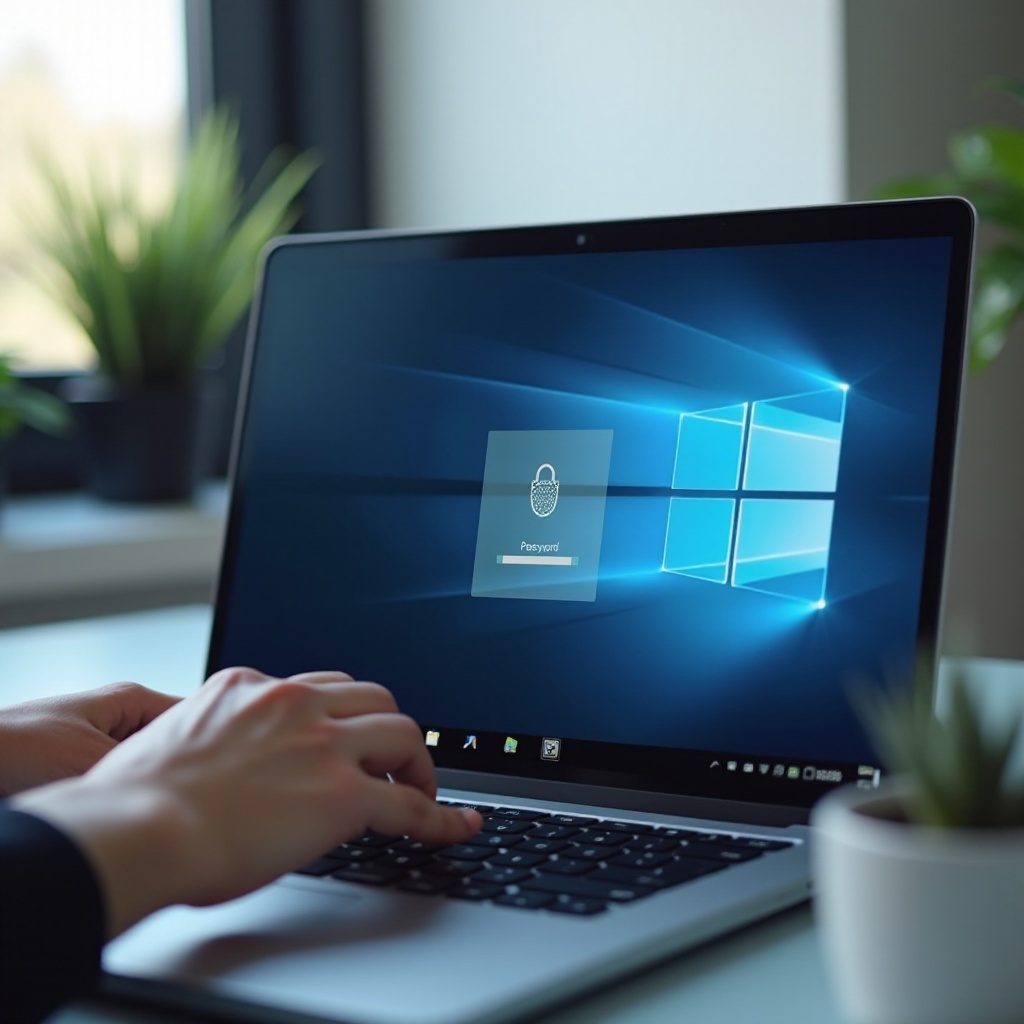
Los atajos y menús son útiles, pero a veces quieres un botón de bloqueo grande y claro justo en tu escritorio o barra de tareas. Windows 10 te permite crear un icono de bloqueo personalizado en el que puedes hacer clic en cualquier momento.
Este icono personalizado utiliza el mismo comando de bloqueo que Windows usa internamente, pero tú controlas dónde aparece y cómo se ve.
Crear un acceso directo de bloqueo en el escritorio con el comando LockWorkStation
Puedes usar un comando integrado de Windows para bloquear tu PC:
- Haz clic derecho en un área vacía del escritorio.
- Selecciona Nuevo → Acceso directo.
- En el campo de ubicación, introduce:
rundll32.exe user32.dll,LockWorkStation - Haz clic en Siguiente.
- Asigna un nombre al acceso directo, por ejemplo: Bloquear PC o Pantalla de bloqueo.
- Haz clic en Finalizar.
Al hacer doble clic en este acceso directo, tu dispositivo con Windows 10 se bloqueará al instante.
Cambiar el icono y el nombre del acceso directo de bloqueo
Para hacer que tu acceso directo de bloqueo destaque:
- Haz clic derecho en el nuevo acceso directo Bloquear PC.
- Haz clic en Propiedades.
- En la pestaña Acceso directo, haz clic en Cambiar icono.
- Si aparece una advertencia, haz clic en Aceptar.
- Elige un icono que parezca un candado, un escudo o una llave.
- Haz clic en Aceptar y luego en Aplicar.
También puedes cambiarle el nombre:
- Haz clic derecho en el acceso directo.
- Haz clic en Cambiar nombre.
- Escribe un nuevo nombre, como Bloquear ahora o Clic para bloquear.
- Presiona Enter.
Un icono claro y visual facilita el bloqueo con un rápido doble clic.
Anclar el acceso directo de bloqueo al Inicio y a la barra de tareas
Para un acceso aún más rápido, ancla el nuevo acceso directo:
- Al Inicio:
- Haz clic derecho en el acceso directo de bloqueo.
- Haz clic en Anclar a Inicio.
- Aparecerá un mosaico en el menú Inicio que puedes hacer clic para bloquear tu PC.
- A la barra de tareas:
- Haz clic derecho en el acceso directo de bloqueo.
- Haz clic en Anclar a la barra de tareas.
- Aparece un icono de bloqueo en la barra de tareas para bloquear con un solo clic.
Estos accesos directos anclados son útiles si trabajas a menudo con el ratón o si quieres un recordatorio visible de bloquear cuando te vas.
Una vez que tengas un icono de bloqueo, puedes ir más allá asignándole tu propio atajo de teclado. Eso te da una combinación de bloqueo personalizada además de Win + L.
Asignar un atajo de teclado personalizado para bloquear tu PC con Windows 10
Puede que quieras una combinación de teclas personalizada que se sienta más natural o funcione mejor con la distribución de tu teclado. Windows te permite asignar una tecla de acceso directo al icono de bloqueo que creaste. De este modo, puedes activar el bloqueo con tu propia tecla rápida junto con el atajo de pantalla de bloqueo predeterminado de Windows 10.
Configurar una tecla rápida a través de las propiedades del acceso directo
Para asignar una tecla rápida personalizada:
- Haz clic derecho en el acceso directo Bloquear PC del escritorio.
- Haz clic en Propiedades.
- Ve a la pestaña Acceso directo.
- Haz clic en el campo Tecla de acceso directo.
- Presiona la combinación de teclas que quieras, por ejemplo Ctrl + Alt + L.
- Haz clic en Aplicar y luego en Aceptar.
Ahora, cada vez que presiones esa combinación, Windows ejecutará el acceso directo y bloqueará tu PC.
Evitar conflictos con atajos existentes
Elige un atajo que:
- Sea fácil de alcanzar.
- No entre en conflicto con atajos comunes de Windows como Ctrl + C, Ctrl + V o Alt + F4.
- No sobrescriba atajos importantes en tus aplicaciones favoritas, como tu navegador o editor de código.
Combinaciones como Ctrl + Alt + L, Ctrl + Shift + L o Alt + Shift + L suelen ser seguras. Prueba la tuya para asegurarte de que no active ninguna otra acción.
Usar teclados para juegos o macro para atajos de bloqueo
Muchos teclados para juegos y teclados de productividad permiten programar teclas macro. Puedes:
- Asignar una tecla macro para que envíe Win + L.
- O asignarla para que ejecute tu acceso directo de bloqueo personalizado.
Usa el software de configuración de tu teclado (de Logitech, Razer, Corsair y otros) para grabar la macro. Esto te da una tecla física dedicada para bloquear, lo cual es muy conveniente durante sesiones de juego, edición o streaming.
Las teclas rápidas personalizadas te ayudan a bloquear tu PC bajo demanda, pero la gente aún se olvida a veces. Para proteger tu sesión incluso cuando te alejas sin presionar nada, deberías añadir el bloqueo automático basado en inactividad.
Bloquear automáticamente la pantalla de Windows 10 tras inactividad
Los atajos de bloqueo manual son potentes, pero la gente se olvida. Para cubrir esos momentos, también deberías configurar Windows 10 para que se bloquee automáticamente tras un periodo de inactividad. Esto crea una red de seguridad si te alejas sin pulsar ninguna tecla.
Configurar el bloqueo mediante protector de pantalla en la configuración de Windows 10 en 2024
El bloqueo mediante protector de pantalla es un método clásico:
- Haz clic derecho en el escritorio y elige Personalizar.
- En el panel izquierdo, haz clic en Pantalla de bloqueo.
- Desplázate hacia abajo y haz clic en Configuración del protector de pantalla.
- Elige un protector de pantalla (o déjalo en Blanco).
- Marca Al reanudar, mostrar la pantalla de inicio de sesión.
- Establece el tiempo de Esperar (por ejemplo, 5 o 10 minutos).
- Haz clic en Aplicar y luego en Aceptar.
Tras el tiempo de inactividad establecido, aparece el protector de pantalla. Cuando muevas el ratón o presiones una tecla, Windows mostrará la pantalla de bloqueo y te pedirá iniciar sesión.
Usar la configuración de Energía y suspensión para el bloqueo automático
También puedes usar la configuración de pantalla y suspensión para activar el comportamiento de bloqueo:
- Abre Configuración → Sistema → Energía y suspensión.
- En Pantalla, establece Desactivar después de en un periodo corto cuando esté con batería y un periodo algo más largo cuando esté enchufado.
- En Suspensión, elige cuándo debería suspenderse el PC.
Para asegurarte de que el sistema pida una contraseña al reactivarse:
- Ve a Configuración → Cuentas → Opciones de inicio de sesión.
- En Requerir inicio de sesión, elige Cuando el PC se active tras la suspensión.
Ahora, cuando la pantalla se apague o el PC entre en suspensión, tendrás que iniciar sesión de nuevo. Esto añade efectivamente un bloqueo automático tras inactividad.
Tiempos recomendados de bloqueo automático para PCs domésticos y de oficina
Puntos de partida recomendados:
- PCs de oficina:
- Pantalla apagada tras 5–10 minutos.
- Suspensión tras 15–30 minutos.
- Bloqueo con protector de pantalla tras unos 5 minutos.
- PCs domésticos:
- Pantalla apagada tras 10–15 minutos.
- Suspensión tras 30–60 minutos.
- Bloqueo con protector de pantalla tras unos 10 minutos.
Puedes ajustar estos tiempos según tu flujo de trabajo, pero tiempos más cortos significan mayor seguridad. Combina el bloqueo automático con los atajos manuales para cubrir tanto las pausas planificadas como las imprevistas.
El bloqueo automático te protege cuando te olvidas, pero algunos usuarios necesitan más control y automatización. Si te gustan los scripts y las tareas programadas, Windows 10 también te permite bloquear desde la línea de comandos y el Programador de tareas.
Métodos avanzados: línea de comandos, PowerShell y Programador de tareas
Si te gusta la automatización o administras varias máquinas, el atajo de pantalla de bloqueo puede ir más allá de simples pulsaciones de teclas. Las herramientas de línea de comandos permiten bloquear PCs con scripts, tareas programadas o acciones remotas.
Bloquear Windows 10 mediante el cuadro Ejecutar y el Símbolo del sistema
Puedes activar un bloqueo con el cuadro Ejecutar:
- Presiona Win + R para abrir Ejecutar.
- Escribe:
rundll32.exe user32.dll,LockWorkStation - Presiona Enter.
Este es el mismo comando que usa tu acceso directo de escritorio.
En el Símbolo del sistema puedes ejecutar la misma línea. Esto facilita colocar el comando en archivos por lotes o scripts que lances cuando los necesites.
Usar un comando de PowerShell para bloquear la estación de trabajo
PowerShell también ofrece opciones. Un enfoque común es llamar a la misma API desde la línea de comandos:
rundll32.exe user32.dll,LockWorkStation
En entornos de scripting, puedes encapsular esto en una función o archivo de script. Luego puedes ejecutar este script localmente o mediante herramientas de administración que ejecuten comandos PowerShell en equipos remotos.
Crear una tarea de bloqueo automático con el Programador de tareas
El Programador de tareas te permite bloquear el PC según un horario o condiciones:
- Presiona Win + S, busca Programador de tareas y ábrelo.
- Haz clic en Crear tarea básica.
- Asígnale un nombre, por ejemplo Bloqueo automático del PC.
- Elige un desencadenador:
- A diario a una hora específica (como el final de tu jornada laboral).
- Cuando el equipo esté inactivo.
- En Acción, elige Iniciar un programa.
- En Programa o script, introduce:
rundll32.exe - En Agregar argumentos, introduce:
user32.dll,LockWorkStation - Finaliza el asistente.
Ahora, Windows ejecutará la tarea y bloqueará la computadora cuando se cumplan las condiciones del desencadenador.
Incluso con los atajos y la automatización configurados, las cosas aún pueden fallar. Los atajos pueden dejar de funcionar, las opciones de bloqueo pueden desaparecer o el bloqueo automático puede fallar. En esos casos, una solución de problemas básica suele resolver el problema.
Solución de problemas con los atajos de pantalla de bloqueo de Windows 10
A veces, los atajos de bloqueo dejan de funcionar o se comportan de forma extraña. Si Win + L u otros métodos fallan, deberías diagnosticar algunas causas comunes antes de suponer que algo está irremediablemente roto.
Cuando Win + L u otros atajos no funcionan
Comprueba lo siguiente:
- Teclado:
- Prueba la tecla de Windows y la tecla L en otros atajos (Win + E, escribir la letra L).
- Prueba con otro teclado o puerto USB si es posible.
- Sesiones remotas:
- En Escritorio remoto, Win + L puede bloquear el host en lugar de la máquina remota según la configuración.
- Usa el menú de Windows en pantalla dentro de la sesión o presiona Ctrl + Alt + End en lugar de Ctrl + Alt + Delete.
- Herramientas de reasignación de teclas:
- Si usas software como AutoHotkey o reasignadores de teclado, comprueba si algún script está sobrescribiendo Win + L.
Si otros atajos funcionan pero el bloqueo no, puede que estén implicadas las políticas del sistema.
Opción de bloqueo ausente en el menú Inicio o la pantalla de Ctrl + Alt + Delete
En algunos equipos de empresa, los administradores ocultan la opción Bloquear para controlar el comportamiento de los usuarios.
Puede que notes:
- Sin elemento Bloquear bajo el icono de cuenta del menú Inicio.
- Sin opción Bloquear en la pantalla de Ctrl + Alt + Delete.
En ese caso:
- Consulta con tu departamento de TI o administrador del sistema.
- No intentes editar el registro o las directivas de grupo si no administras el dispositivo.
En PCs personales, si estas opciones faltan debido a ajustes previos, puedes restaurarlas restableciendo las directivas o creando un nuevo perfil de usuario, pero haz siempre una copia de seguridad antes de realizar cambios importantes.
Solucionar problemas de bloqueo automático cuando la pantalla permanece desbloqueada
Si tu PC no se bloquea tras la inactividad:
- Vuelve a comprobar la configuración del protector de pantalla y de Energía y suspensión.
- Asegúrate de que Requerir inicio de sesión esté habilitado cuando el PC se active.
- Cierra aplicaciones que impidan la suspensión, como reproductores multimedia o algunas herramientas de descarga.
- Actualiza los controladores de pantalla y del chipset; los controladores antiguos a veces interfieren con los estados de energía.
También puedes ejecutar powercfg /requests en el Símbolo del sistema para ver si algo está bloqueando activamente la suspensión o el apagado de la pantalla.
Una vez que tus atajos funcionen de forma fiable, deberías usarlos como parte de un plan de seguridad más amplio. Bloquear tu pantalla es un primer paso sólido, pero puedes reforzar aún más tu sistema con métodos de inicio de sesión sólidos y cifrado.
Mejores prácticas de seguridad para la pantalla de bloqueo de Windows 10 en 2024
Los atajos de pantalla de bloqueo son solo una parte de una configuración segura de Windows 10. Para proteger completamente tu dispositivo, deberías combinar buenos hábitos de bloqueo con métodos sólidos de inicio de sesión y herramientas de cifrado.
Usar contraseñas fuertes, PIN y Windows Hello
Elige opciones de inicio de sesión que equilibren velocidad y seguridad:
- Contraseña fuerte: larga y única para tu cuenta de Microsoft o local.
- PIN: más corto pero vinculado al dispositivo; práctico en portátiles.
- Windows Hello: reconocimiento facial o huella dactilar para desbloqueos rápidos y seguros donde esté disponible.
Activa estas opciones en Configuración → Cuentas → Opciones de inicio de sesión. Un método sólido aquí hace que cada bloqueo sea más significativo.
Proteger datos con BitLocker en dispositivos bloqueados
Si alguien roba tu portátil, una pantalla de bloqueo por sí sola no es suficiente. Podrían extraer la unidad y leer los datos en otro lugar. Para evitarlo, activa BitLocker (Windows 10 Pro y algunas otras ediciones):
- Busca Administrar BitLocker en el menú Inicio.
- Activa BitLocker para tu unidad del sistema.
- Guarda la clave de recuperación en un lugar seguro, como una copia impresa o una cuenta en la nube segura.
Con BitLocker, incluso si alguien sortea Windows, tus archivos permanecerán cifrados.
Equilibrar comodidad y seguridad con la configuración de bloqueo
Para crear una configuración que realmente uses:
- Usa Win + L como tu atajo principal de pantalla de bloqueo en Windows 10.
- Añade un icono de bloqueo visible y quizá una tecla rápida personalizada.
- Configura el bloqueo automático tras un periodo corto de inactividad.
- Usa Windows Hello para que los desbloqueos sean rápidos pero seguros.
Cuanto más fácil sea bloquear y desbloquear, más constante serás a la hora de proteger tu pantalla.
Conclusión
Un atajo fiable de pantalla de bloqueo en Windows 10 es una de las mejoras de seguridad más simples que puedes hacer. Con Win + L, métodos alternativos de teclado y ratón, iconos de escritorio personalizados, teclas rápidas personalizadas y bloqueo automático, puedes proteger tu sesión en cualquier situación.
La clave es la constancia. Convierte el bloqueo en un hábito: presiona Win + L cada vez que te vayas, deja que el bloqueo automático cubra lo que olvides y asegura tu inicio de sesión con una autenticación sólida. Con esta configuración, tu PC con Windows 10 seguirá siendo accesible para ti y estará protegido frente a los demás.
Preguntas frecuentes
¿Bloquear Windows 10 detiene mis aplicaciones y descargas?
No. Cuando bloqueas Windows 10, tus aplicaciones siguen ejecutándose. Las descargas, copias de archivos, reproducción de música y tareas en segundo plano continúan. La pantalla de bloqueo solo impide el acceso a tu escritorio y requiere que inicies sesión para volver. Si quieres pausar todo, tendrías que poner el PC en suspensión, hibernarlo o apagarlo.
¿Puedo desactivar el atajo de bloqueo de pantalla de Windows 10 o cambiarlo?
No puedes cambiar oficialmente el atajo integrado Win + L, y deberías evitar desactivarlo porque proporciona una seguridad importante. Sin embargo, puedes añadir accesos directos personalizados usando iconos en el escritorio, teclas rápidas y teclas macro. Si utilizas herramientas de reasignación de teclas, ten cuidado al sobrescribir Win + L, especialmente en equipos compartidos o de trabajo.
¿Cuál es la diferencia entre Bloquear, Suspender y Cerrar sesión en Windows 10?
Bloquear mantiene tu cuenta iniciada y las aplicaciones en ejecución, pero oculta el escritorio detrás de la pantalla de bloqueo. Suspender guarda tu sesión en la memoria y reduce el consumo de energía; debes iniciar sesión al reactivarlo si así lo has configurado. Cerrar sesión cierra todas tus aplicaciones y termina tu sesión, y pierdes cualquier trabajo no guardado. Para una seguridad rápida cuando te alejas, Bloquear suele ser la mejor opción.