13 Aug 2026
Post by Connor
Introducción
Información del sistema en Windows 11 te ofrece una vista detallada del hardware y el software de tu computadora en un solo lugar. Cuando necesitas instalar un juego nuevo, ampliar la RAM o contactar con soporte, debes conocer tus especificaciones exactas. La herramienta integrada Información del sistema te ayuda a ver esos detalles de forma clara y rápida.
Muchos usuarios solo conocen detalles básicos como el nombre del procesador o la RAM instalada desde la aplicación Configuración. Sin embargo, Windows 11 puede mostrar mucho más: modelo de la placa base, versión del BIOS, configuración de almacenamiento, versiones de controladores y mucho más. Entender estos detalles te ayuda a resolver problemas más rápido y evitar actualizaciones incompatibles.
Esta guía te acompaña en todo lo relacionado con Información del sistema en Windows 11. Aprenderás cómo abrirla, leerla, exportar informes y combinarla con otras herramientas como el Administrador de tareas, el Símbolo del sistema y PowerShell. Al final, sabrás cómo obtener y usar todas las especificaciones importantes que tu PC puede mostrar.
¿Qué es Información del sistema en Windows 11?
Información del sistema es una herramienta integrada de Windows 11 que recopila datos sobre tu dispositivo y los muestra en un formato estructurado y fácil de leer. Su nombre de ejecutable es msinfo32.exe, y sigue siendo una utilidad clave en 2024 para diagnósticos rápidos y soporte.
En esencia, Información del sistema funciona como una base de datos de la configuración de tu PC. Extrae detalles del sistema operativo, el hardware y los componentes instalados, y luego los muestra en categorías claras. En lugar de revisar varias aplicaciones o comandos, puedes consultar la mayoría de las especificaciones de tu PC en una sola ventana.
Puedes ver rápidamente elementos como:
- Edición y compilación de Windows
- Tipo y velocidad del procesador
- RAM instalada y disponible
- Modo y versión del BIOS
- Detalles de la placa base
- Fabricante y modelo del sistema
- Dispositivo de arranque y estado de Arranque seguro (Secure Boot)
Por qué Información del sistema es importante en 2024
Windows 11 sigue añadiendo funciones que pueden requerir cierto hardware, firmware u opciones de seguridad. Por ejemplo, podrías necesitar TPM, Arranque seguro o capacidades específicas de la CPU. Información del sistema te permite confirmar esos requisitos antes de perder tiempo instalando actualizaciones o software que tu PC no puede soportar.
También te beneficia cuando:
- Solucionas problemas de bloqueos, congelamientos o bajo rendimiento.
- Un técnico de soporte te pide información de hardware o controladores.
- Evalúas si tu PC es lo suficientemente potente para nuevas cargas de trabajo, juegos o máquinas virtuales.
Con Información del sistema, respondes estas preguntas rápidamente en lugar de adivinar.
Detalles clave que puedes ver en Información del sistema
Información del sistema cubre cuatro áreas principales:
- Resumen del sistema: datos generales del SO, el sistema y el BIOS.
- Recursos de hardware: detalles de bajo nivel sobre memoria, IRQ y conflictos.
- Componentes: dispositivos como pantalla, almacenamiento, red y hardware de entrada.
- Entorno de software: controladores, servicios, tareas en ejecución y elementos de inicio.
Cada categoría te permite profundizar en subsecciones. Por ejemplo, en Componentes puedes revisar tu adaptador de gráficos, monitor, discos y adaptadores de red. En Entorno de software puedes confirmar qué controladores o servicios se están ejecutando ahora mismo.
Cuándo deberías revisar Información del sistema
No necesitas abrir Información del sistema todos los días, pero se vuelve esencial cuando:
- Instalas o planeas instalar grandes actualizaciones de Windows 11.
- Amplías la RAM, SSD, tarjetas gráficas u otro hardware.
- Solucionas errores, pantallas azules o reinicios repentinos.
- Preparas una solicitud de soporte y necesitas adjuntar especificaciones detalladas del sistema.
Ahora que entiendes qué es la herramienta y por qué importa, el siguiente paso es abrirla de la manera más eficiente posible. Una vez que puedas iniciar Información del sistema bajo demanda, podrás usarla como parte de tu flujo de trabajo diario de resolución de problemas y actualizaciones.
Cómo abrir Información del sistema en Windows 11
Microsoft te ofrece varias formas de abrir Información del sistema en Windows 11. Cada método inicia la misma herramienta msinfo32, así que puedes elegir la ruta que te resulte más natural.
Abrir Información del sistema desde el menú Inicio
Puedes usar el menú Inicio si prefieres un enfoque sencillo y visual:
- Selecciona el botón Inicio.
- Escribe Información del sistema en el cuadro de búsqueda dentro de Inicio.
- Haz clic en la aplicación Información del sistema en los resultados.
Este método es fácil para los usuarios que no quieren recordar comandos y dependen del menú Inicio para la mayoría de las tareas.
Iniciar Información del sistema con el comando Ejecutar (msinfo32)
Si te gustan los atajos de teclado y los comandos rápidos, usa el cuadro Ejecutar:
- Presiona Windows + R en tu teclado.
- Escribe msinfo32 en el cuadro.
- Presiona Entrar o haz clic en Aceptar.
Windows 11 abrirá la ventana de Información del sistema de inmediato. Este método es especialmente práctico cuando sigues instrucciones de soporte remoto o trabajas principalmente con el teclado.
Abrir Información del sistema usando la búsqueda de Windows
La búsqueda de Windows es otra ruta rápida y familiar:
- Haz clic en el icono de Búsqueda en la barra de tareas o presiona Windows + S.
- Escribe información del sistema.
- Selecciona la aplicación Información del sistema en los resultados de búsqueda.
Este enfoque es similar al método del menú Inicio, pero se centra en la búsqueda en lugar de la lista de aplicaciones.
Crear un acceso directo en el escritorio para Información del sistema
Si revisas tus especificaciones con frecuencia, crear un acceso directo te ahorrará tiempo:
- Haz clic con el botón derecho en el escritorio y elige Nuevo > Acceso directo.
- En el campo de ubicación, escribe msinfo32 y haz clic en Siguiente.
- Introduce un nombre como Información del sistema.
- Haz clic en Finalizar.
Ahora tienes un icono de un solo clic para acceso inmediato. Haz doble clic en él cuando necesites especificaciones detalladas.
Una vez que sepas cómo abrir la herramienta, el verdadero valor proviene de entender lo que muestra. La siguiente sección explica cómo leer cada parte de la ventana de Información del sistema para que los datos tengan sentido y puedas actuar en consecuencia.
Entender la ventana de Información del sistema en Windows 11
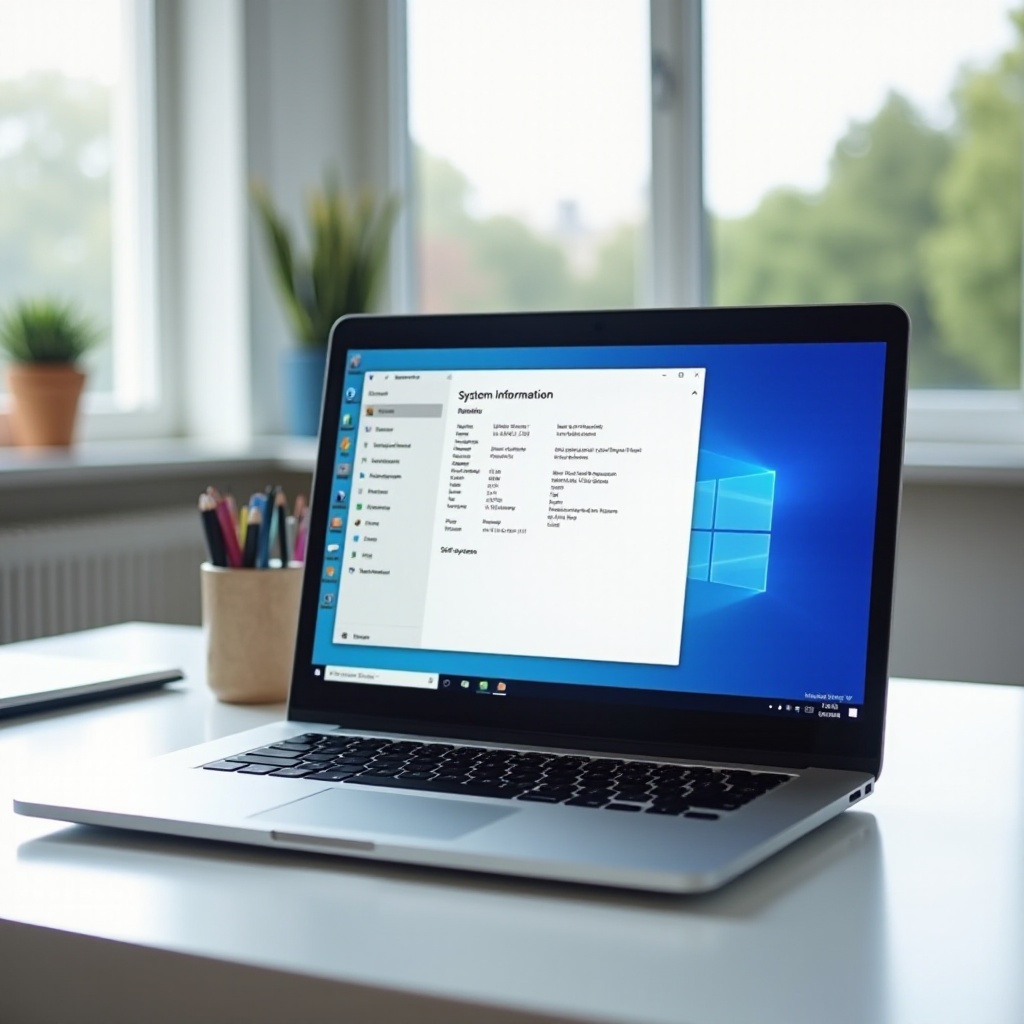
Cuando se abre Información del sistema, ves una ventana con dos paneles. El panel izquierdo enumera categorías como Resumen del sistema, Recursos de hardware, Componentes y Entorno de software. El panel derecho muestra los detalles de la categoría seleccionada. Una barra de estado en la parte inferior muestra el progreso mientras Windows recopila datos.
Resumen del sistema: detalles de SO, CPU, RAM y BIOS
Resumen del sistema es la vista inicial y a menudo la más útil. Incluye detalles clave como:
- Nombre y versión del SO: muestra la edición y compilación de Windows 11.
- Fabricante del sistema y modelo del sistema: identifica la marca de tu PC o la placa base.
- Tipo de sistema: indica si el SO es de 64 bits.
- Procesador: muestra el modelo de CPU, la velocidad de reloj y el número de núcleos.
- Memoria física instalada (RAM) y memoria física disponible.
- Versión/fecha del BIOS y modo del BIOS (UEFI o heredado).
- Estado de Arranque seguro (Secure Boot) y ajustes de seguridad relacionados.
Estos elementos te ayudan a confirmar la compatibilidad con software, juegos y actualizaciones de Windows 11. También identifican tu hardware para descargar controladores desde los proveedores.
Recursos de hardware: IRQ, memoria y conflictos
La sección Recursos de hardware proporciona detalles de bajo nivel sobre cómo Windows asigna recursos a tus dispositivos. Las subsecciones importantes incluyen:
- Conflictos/uso compartido: muestra los dispositivos que comparten recursos del sistema.
- DMA, IRQ, E/S y memoria: enumeran cómo el hardware utiliza estos recursos.
La mayoría de los usuarios domésticos no necesitan estos datos todos los días, pero se vuelven valiosos cuando diagnosticas conflictos de dispositivos o un comportamiento inusual del hardware. Los técnicos suelen pedir capturas de pantalla o exportaciones de esta sección durante diagnósticos avanzados.
Componentes: pantalla, almacenamiento, red y dispositivos de entrada
La categoría Componentes es donde encuentras la mayoría de los detalles de hardware que importan en el día a día:
- Pantalla: modelo de la tarjeta gráfica, versión del controlador y resolución actual.
- Almacenamiento: discos duros y SSD, particiones, capacidades e información del controlador.
- Red: adaptadores de red, configuración IP y estado de la conexión.
- Entrada: teclado, ratón y otros dispositivos de entrada.
- Multimedia: dispositivos de audio y códecs.
Esta información es fundamental para tareas como:
- Comprobar si tu GPU cumple los requisitos de juegos o software creativo.
- Confirmar que un nuevo SSD o HDD se detecta correctamente.
- Solucionar problemas de conectividad de red o de audio.
Entorno de software: controladores, servicios y programas de inicio
La sección Entorno de software se centra en lo que se ejecuta en tu sistema:
- Controladores del sistema: lista los controladores instalados y su estado.
- Tareas en ejecución: muestra los procesos activos.
- Servicios: lista los servicios de Windows y su estado (en ejecución o detenidos).
- Programas de inicio: elementos configurados para iniciarse con Windows.
Estos datos te ayudan a diagnosticar problemas de rendimiento, conflictos de controladores o comportamientos sospechosos de software. En lugar de adivinar qué controlador está cargado o qué servicio podría causar problemas, puedes confirmarlo aquí.
Una vez que puedas leer la ventana de Información del sistema, puedes empezar a combinarla con otras herramientas de Windows 11. Estas herramientas adicionales se centran en hardware o tareas específicas y te dan una visión más completa de tu sistema.
Otras formas de ver información del sistema en Windows 11
Información del sistema te ofrece una vista amplia y detallada de tu PC. Sin embargo, Windows 11 también incluye otras utilidades que muestran tipos específicos de información del sistema. Usar estas herramientas juntas te ayuda a comprender tanto la configuración estática como el rendimiento en tiempo real de tu computadora.
Usar Configuración > Sistema > Acerca de para especificaciones básicas
Para comprobaciones rápidas, la aplicación Configuración suele ser suficiente:
- Presiona Windows + I para abrir Configuración.
- Ve a Sistema > Acerca de.
Aquí verás:
- Nombre del dispositivo
- Procesador
- RAM instalada
- Tipo de sistema (sistema operativo de 64 bits)
- Edición y versión de Windows
Esta vista es mucho más simple que Información del sistema y funciona bien cuando solo necesitas lo básico para una comprobación rápida o una simple pregunta de compatibilidad.
Ver detalles de hardware en el Administrador de tareas (pestaña Rendimiento)
El Administrador de tareas muestra estadísticas de rendimiento y uso en tiempo real:
- Presiona Ctrl + Shift + Esc para abrir el Administrador de tareas.
- Selecciona la pestaña Rendimiento.
Puedes revisar:
- Uso de la CPU, velocidad y número de núcleos
- Uso de memoria, capacidad total y ranuras disponibles
- Actividad de disco y tipo de unidad (HDD o SSD)
- Uso de la GPU, VRAM y detalles del controlador
- Tráfico de red y estado del adaptador
Mientras que Información del sistema muestra una instantánea estática, el Administrador de tareas muestra lo que tus componentes están haciendo en este momento. Esto facilita ver qué parte de tu sistema provoca las ralentizaciones.
Usar la herramienta de diagnóstico de DirectX (dxdiag) para gráficos y audio
La herramienta de diagnóstico de DirectX se centra en detalles de gráficos y audio:
- Presiona Windows + R, escribe dxdiag y presiona Entrar.
Las pestañas clave incluyen:
- Sistema: información básica del SO y la CPU.
- Pantalla: nombre de la GPU, versión del controlador y funciones de DirectX.
- Sonido: dispositivos de audio y estado del controlador.
Puedes hacer clic en Guardar toda la información para exportar un informe detallado. Los equipos de soporte de juegos suelen solicitar este archivo cuando informas de problemas de gráficos o audio.
Obtener información del sistema con el Símbolo del sistema (systeminfo)
Los usuarios de la línea de comandos pueden mostrar un resumen de la información del sistema directamente en la consola:
- Abre el Símbolo del sistema como administrador.
- Escribe
systeminfoy presiona Entrar.
Windows 11 mostrará luego detalles del SO, tipo de sistema, memoria e información de red. Para exportarlo, ejecuta:
systeminfo > C:\systeminfo.txtEsto guarda la salida en un archivo de texto para compartirla o archivarla fácilmente.
Usar PowerShell (Get-ComputerInfo y otros cmdlets)
PowerShell ofrece formas muy flexibles de recopilar información del sistema:
- Abre Windows PowerShell o Windows Terminal.
- Ejecuta:
Get-ComputerInfo.
Este comando devuelve un amplio conjunto de propiedades sobre tu sistema. Puedes filtrar o exportar los resultados, por ejemplo:
Get-ComputerInfo | Select-Object CsName, OsName, OsVersion
Get-ComputerInfo > C:\computerinfo.txt
Estas herramientas amplían lo que muestra Información del sistema y te permiten automatizar, filtrar y compartir datos de formas avanzadas. Después de recopilar esta información, quizá necesites guardarla o enviarla a soporte, momento en el cual exportar y compartir se vuelven importantes.
Cómo exportar, guardar y compartir Información del sistema en Windows 11
Exportar Información del sistema es importante cuando trabajas con soporte técnico, administras varios PC o quieres registrar cambios en el sistema tras actualizaciones de hardware. Windows 11 facilita guardar tus datos en distintos formatos.
Guardar Información del sistema como archivo .NFO
Un archivo .NFO es el formato nativo de Información del sistema y mantiene la estructura completa de tus datos:
- Abre Información del sistema.
- Ve a Archivo > Guardar.
- Elige una ubicación y un nombre de archivo, luego haz clic en Guardar.
Esto guarda la instantánea completa en un formato que otros sistemas Windows pueden abrir usando la misma herramienta. Los técnicos de soporte suelen pedir archivos .NFO porque contienen una vista completa de tu configuración.
Exportar Información del sistema como informe de texto
A veces un simple archivo de texto es suficiente y más fácil de compartir:
- En Información del sistema, ve a Archivo > Exportar.
- Elige una ubicación y un nombre.
- Asegúrate de que el tipo de archivo sea Texto (.txt) y haz clic en Guardar.
Los informes de texto son fáciles de abrir en cualquier dispositivo y suelen ser más pequeños que los archivos .NFO. Si has seleccionado una categoría específica en el panel izquierdo, el informe exportado se centra en esa categoría en lugar de en todo el árbol, lo que ayuda a proteger la privacidad y mantiene el archivo enfocado.
Compartir Información del sistema de forma segura con soporte o técnicos
Antes de enviar cualquier archivo, revísalo brevemente:
- Busca datos personales como un nombre de usuario dentro del nombre del equipo.
- Evita publicar archivos completos en foros públicos o redes sociales.
- Compártelos solo con canales de soporte de confianza o con el personal de TI de tu empresa.
Si te preocupa la privacidad, exporta solo la categoría necesaria para la solución de problemas. Por ejemplo, envía solo la sección Pantalla cuando informes de un problema gráfico.
Una vez que puedas exportar y compartir los detalles de tu sistema, puedes pasar de la solución de problemas reactiva a la planificación proactiva. Información del sistema puede ayudarte a prepararte para actualizaciones, mejoras y ajustes de rendimiento.
Consejos avanzados para gestionar Información del sistema en 2024
Información del sistema es más que una herramienta de emergencia. Cuando la usas con regularidad, te ayuda a planificar actualizaciones, verificar compatibilidad y mantener tu sistema Windows 11 estable y seguro.
Comprobar la compatibilidad para actualizaciones y funciones de Windows 11
Antes de instalar grandes actualizaciones de funciones o habilitar opciones de seguridad avanzadas, puedes revisar la compatibilidad en Información del sistema:
- Usa Resumen del sistema para confirmar el modelo de CPU, la cantidad de RAM y el estado de Arranque seguro.
- Revisa Versión/fecha del BIOS y Modo del BIOS para ver si conviene una actualización de firmware.
- Mira en Componentes > Almacenamiento para confirmar que tu unidad del sistema tenga suficiente espacio libre.
Al confirmar estos detalles, reduces el riesgo de actualizaciones fallidas, funciones ausentes o configuraciones no compatibles.
Usar Información del sistema para solucionar problemas de rendimiento
Cuando tu PC se ralentiza, Información del sistema funciona bien junto con el Administrador de tareas y el Monitor de recursos:
- Usa el Administrador de tareas para ver qué componente está bajo alta carga (CPU, memoria, disco o GPU).
- Abre Información del sistema para revisar versiones de controladores, configuración de memoria y tipo de almacenamiento.
- Busca problemas en Recursos de hardware que puedan indicar conflictos o un uso compartido inusual de recursos.
Esta vista combinada te ayuda a decidir si debes actualizar controladores, añadir más RAM, sustituir un disco lento por un SSD o ajustar los programas de inicio.
Comparar Información del sistema antes y después de mejoras de hardware
Si actualizas componentes, puedes usar Información del sistema para verificar que Windows 11 los detecta correctamente:
- Exporta un Resumen del sistema y secciones clave de Componentes antes de cambiar cualquier hardware.
- Instala la nueva RAM, SSD, GPU u otras piezas.
- Exporta nuevos informes después de la actualización y compáralos con los anteriores.
Así podrás confirmar que:
- Windows 11 reconoce la cantidad y velocidad correctas de RAM.
- Las nuevas unidades de almacenamiento aparecen con la capacidad e interfaz correctas.
- Tu nueva tarjeta gráfica figura con la versión de controlador esperada.
Aun con estos beneficios, a veces Información del sistema puede fallar o mostrar errores. Entender cómo solucionar estos problemas garantiza que siempre puedas confiar en esta herramienta cuando la necesites.
Problemas comunes y soluciones cuando Información del sistema no se abre
Información del sistema depende de varios servicios y componentes de Windows. Si alguno de ellos deja de funcionar o se daña, la herramienta puede congelarse, fallar o no mostrar datos. Afortunadamente, puedes solucionar muchos de estos problemas con unos pocos pasos.
Información del sistema se bloquea o se congela
Si la ventana se abre pero luego se cuelga o se cierra inesperadamente, puedes probar lo siguiente:
- Reinicia Windows 11 y abre Información del sistema de nuevo.
- Ejecuta el Comprobador de archivos de sistema desde el Símbolo del sistema:
- Abre el Símbolo del sistema como administrador.
- Ejecuta:
sfc /scannow.
- Instala las últimas actualizaciones de Windows para corregir posibles errores del sistema.
Estos pasos reparan archivos de sistema dañados que pueden afectar a Información del sistema y a otras herramientas integradas.
“No se puede recopilar información” o Resumen del sistema en blanco
A veces Información del sistema muestra un mensaje indicando que no puede recopilar datos, o el Resumen del sistema aparece en blanco. Esto suele apuntar a un problema con Windows Management Instrumentation (WMI):
- Abre la aplicación Servicios.
- Busca Instrumental de administración de Windows (Windows Management Instrumentation).
- Asegúrate de que su tipo de inicio esté establecido en Automático.
- Reinicia el servicio y luego vuelve a abrir Información del sistema.
Si WMI está dañado, puede que necesites pasos de reparación más avanzados, como reconstruir el repositorio de WMI o ejecutar comandos DISM. En casos difíciles, quizá debas contactar con el soporte de TI para una investigación más profunda.
Herramientas alternativas cuando Información del sistema falla
Si Información del sistema sigue sin funcionar, puedes recurrir a otras herramientas integradas mientras continúas con la solución de problemas:
- Usa Configuración > Sistema > Acerca de para especificaciones básicas.
- Usa el Administrador de tareas y el Monitor de recursos para rendimiento en tiempo real y uso de recursos.
- Usa dxdiag para detalles de pantalla y audio.
- Usa systeminfo en el Símbolo del sistema o Get-ComputerInfo en PowerShell como alternativas basadas en texto.
Estas opciones te mantienen productivo incluso mientras trabajas en reparar la herramienta principal Información del sistema.
Con una comprensión sólida de cómo funciona Información del sistema, cómo encaja con otras utilidades de Windows 11 y cómo corregir problemas comunes, puedes tratarla como una parte central de tu conjunto de herramientas para la gestión del PC.
Conclusión
Información del sistema en Windows 11 te ofrece una forma potente e integrada de ver exactamente cómo está configurado tu PC. Puedes abrirla de varias maneras sencillas, leer secciones clave como Resumen del sistema y Componentes, y combinarla con herramientas como Configuración, Administrador de tareas, dxdiag, el Símbolo del sistema y PowerShell.
Al exportar informes y compartirlos de forma segura, facilitas mucho el trabajo del personal de soporte y de los técnicos para ayudarte a resolver problemas. También ganas confianza al planificar actualizaciones, verificar la compatibilidad de nuevas funciones o comparar tu sistema antes y después de cambios de hardware.
Usa esta guía siempre que necesites profundizar en las especificaciones de tu sistema. Con unos pocos clics o comandos, puedes sustituir las conjeturas por información clara y precisa y tomar decisiones más inteligentes sobre cómo usar, mantener y mejorar tu PC con Windows 11.
Preguntas frecuentes
¿Cómo puedo comprobar rápidamente toda la información de mi sistema en Windows 11 sin herramientas de terceros?
La forma más rápida es presionar Windows + R, escribir ‘msinfo32’ y pulsar Enter. Esto abre Información del sistema, que muestra detalles del sistema operativo, CPU, RAM, almacenamiento y más. Para un resumen más ligero, puedes ir a Configuración > Sistema > Acerca de, pero Información del sistema sigue siendo la opción integrada más completa.
¿Es seguro compartir mi archivo de información del sistema de Windows 11 con el personal de soporte?
Sí, generalmente es seguro siempre que lo compartas con canales de soporte de confianza. Los archivos de Información del sistema contienen principalmente datos de hardware y configuración. Pueden mostrar el nombre de tu computadora y algunos detalles de software, así que evita publicarlos en foros públicos. Si te preocupa la privacidad, exporta solo las secciones necesarias para la solución de problemas.
¿Por qué la información de mi sistema en Windows 11 es diferente de la que muestra una herramienta de terceros?
Las distintas herramientas pueden leer los datos de hardware de diferentes fuentes o interpretar los valores a su manera. Una aplicación puede mostrar la velocidad de reloj base mientras que otra muestra las velocidades de aumento. Información del sistema de Windows 11 lee los datos del sistema operativo y de los controladores, lo que la hace fiable, pero las herramientas de terceros a veces pueden proporcionar detalles adicionales de sensores o vistas alternativas del rendimiento.