25 Jun 2026
Post by Connor
Giriş
Ekran parlaklığı, çoğu kişinin fark ettiğinden çok daha fazla konforunuzu etkiler. Masaüstü monitörünüz çok parlaksa gözleriniz yorulur, baş ağrısı yaşayabilirsiniz ve odaklanmakta zorlanırsınız. Çok sönükse ekrana kısarak bakar ve detayları kaçırırsınız. Parlaklığı doğru ayarlamak, iş, oyun ve günlük gezinme için hayati önem taşır.
Masaüstü bilgisayarlar dizüstü bilgisayarlardan farklı davranır. Birçok masaüstünde Windows, parlaklığı doğrudan kontrol etmez. Bunun yerine parlaklığı birkaç yolla ayarlayabilirsiniz: Windows ayarları, monitörün dahili menüsü, klavye kısayolları, ekran kartı yazılımı veya üretici araçlarıyla. En iyi yöntem donanımınıza ve Windows sürümünüze bağlıdır.
Bu rehber, Windows 10 ve Windows 11’de PC masaüstünde parlaklığın nasıl ayarlanacağını adım adım açıklar. Tüm pratik yöntemleri, odanıza ve görevlerinize uygun konforlu ayarları nasıl seçeceğinizi ve bariz kontroller işe yaramıyor gibi göründüğünde yaygın parlaklık sorunlarını nasıl çözeceğinizi öğreneceksiniz.
Masaüstü PC’de Ekran Parlaklığının Önemi
Parlaklık sadece monitörün ne kadar “parlak” göründüğüyle ilgili değildir. Göz konforunu, renk doğruluğunu ve metin ile görüntüleri ne kadar net gördüğünüzü etkiler. Dengeli bir ayar, özellikle birçok saat masaüstü karşısında oturduğunuzda, gözlerinizi rahat tutar ve çalışmanızı daha verimli hale getirir.
Göz Yorgunluğu, Konfor ve Sağlık
Ekran, çevrenizdeki aydınlatmayla uyuşmadığında gözleriniz daha fazla çalışır. Loş bir odada aşırı parlak bir monitör sert gelir. Aydınlık bir odada çok karanlık bir monitör, gözlerinizi kısmaya zorlar. Zamanla kötü parlaklık ayarları şunlara yol açabilir:
- Yorgun, kuru veya sulanan gözler
- Baş ağrıları ve odaklanma zorluğu
- Gece geç saatlerde parlak ekranlar kullanırsanız uykuya dalmada güçlük
Parlaklığı doğru ayarladığınızda ekran, çevrenizin doğal bir parçası gibi hissettirmelidir. Bir el feneri gibi parlamamalı ya da arka plana karışmamalıdır. Metni kısarak veya öne eğilmeden rahatça okuyabildiğiniz ve monitörden gözünüzü ayırdığınızda gözlerinize bir şok gibi gelmeyen bir seviyeyi hedefleyin.
Üretkenlik, Renk Doğruluğu ve Medya Kalitesi
Parlaklık, renkleri ve detayları nasıl gördüğünüzü de değiştirir:
- Çok parlak: Beyazlar patlamış gibi görünür ve açık alanlar detay kaybeder.
- Çok sönük: Videolardaki ve oyunlardaki karanlık sahneler çamurlu görünür ve metin bulanık görünebilir.
Yazı yazma, tablo veya kodlama gibi üretkenlik görevlerinde, sağlam kontrastla birlikte orta seviye parlaklık, metni uzun süre yorgunluk olmadan okumanıza yardımcı olur. Oyun oynarken veya film izlerken gölge detaylarını görebilmek için parlaklığı biraz daha yüksek tutmak isteyebilirsiniz, ancak yine de gözlerinizi acıtacak veya görüntüyü soluklaştıracak kadar yüksek olmamalıdır.
Sık sık iş ve eğlence arasında geçiş yapıyorsanız, farklı parlaklık hazır ayarları kurmayı tercih edebilirsiniz. Bunu yapmadan önce masaüstünüzün parlaklık kontrolünü gerçekte nasıl ele aldığını anlamak faydalıdır.
Başlamadan Önce: Masaüstü Kurulumunuzu Tanıyın
Herhangi bir kaydırıcıyı değiştirmeden veya monitör düğmelerine basmadan önce masaüstünüzün nasıl kurulduğunu anlamalısınız. Tüm PC’ler parlaklığı aynı şekilde ele almaz ve bu, hangi yöntemlerin işe yarayacağını, hangilerinin hiçbir şey yapmayacağını etkiler.
Windows 10 ve Windows 11 Parlaklık Kontrolleri
Windows 10 ve Windows 11, parlaklıkla ilgili birçok özelliği paylaşır, ancak menüler ve konumlar biraz farklıdır:
- Windows 11, görev çubuğundaki Hızlı Ayarlar panelini ve modern bir Ayarlar uygulama düzenini kullanır.
- Windows 10, İşlem Merkezi’ni ve daha eski tarz bir Ayarlar düzenini kullanır.
Pek çok harici monitörlü masaüstü PC’de yerel bir Windows parlaklık kaydırıcısı hiç görmezsiniz. Bu normaldir, çünkü ekranın arka ışığı genellikle işletim sistemi tarafından değil, bizzat monitör tarafından kontrol edilir. Gece ışığı veya HDR gibi ayarlamalar için yine de Windows’u kullanırsınız, ancak ana parlaklık genellikle monitörün kendi kontrollerinden gelir.
Tek Monitör vs Çok Monitörlü Masaüstler
Monitör kurulumunuz da önemlidir:
- Tek monitör: Parlaklığı sadece bir kez ayarlamanız gerekir.
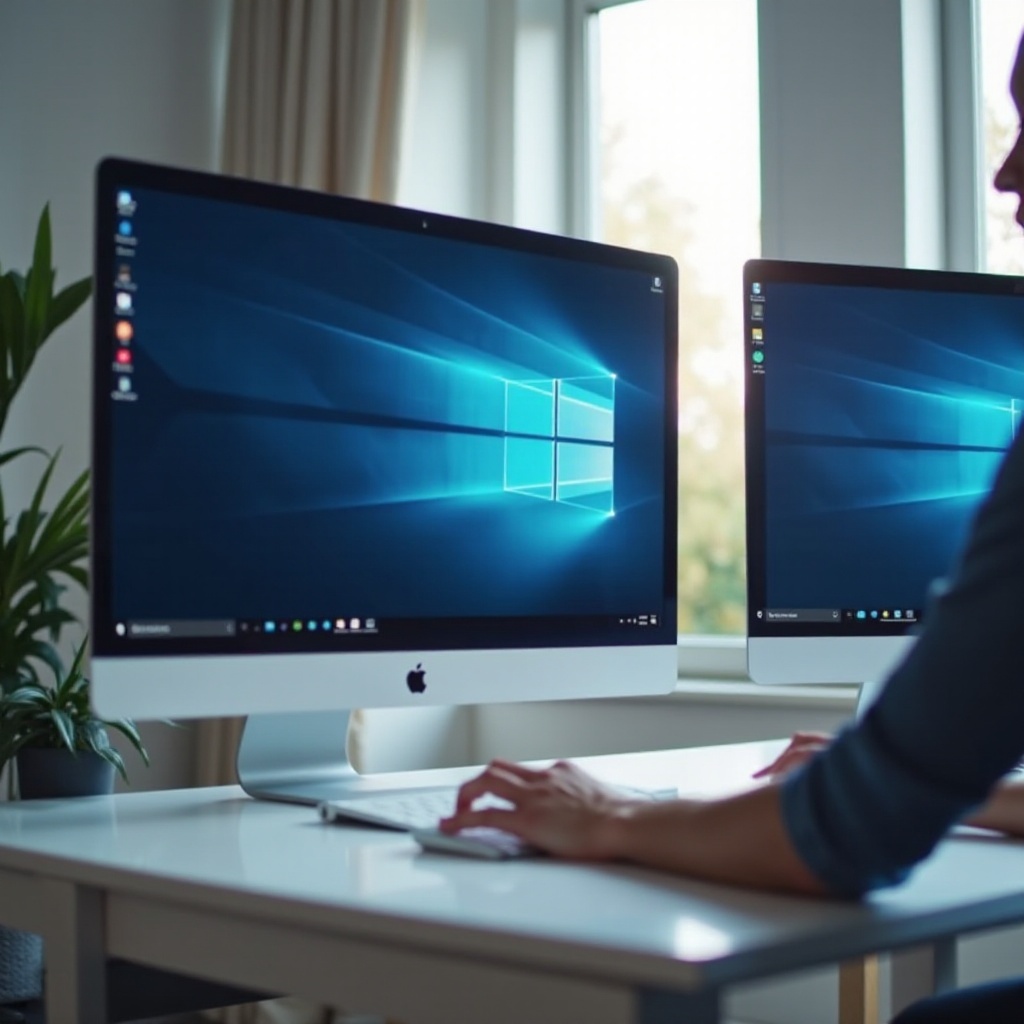
- Çift veya çoklu monitör: Her ekranın parlaklığı, rengi ve panel türü farklı olabilir.
Çoklu monitör kurulumunda her ekran için farklı yöntemler kullanabilirsiniz. Bir ekranda önde kolay düğmeler bulunurken, diğerinde arkada bir joystick veya bir üretici uygulaması olabilir. Bunu bilmek, bir ekran parlaklık değişikliklerine yanıt verirken diğerinin vermemesi durumunda kafa karışıklığını önlemenize yardımcı olur.
Windows sürümünüzü ve monitör konfigürasyonunuzu bildiğinizde, parlaklığı ayarlamak için en doğrudan yolu seçebilirsiniz. Çoğu kişinin ilk baktığı yer Windows Görüntü ayarlarıdır.
Yöntem 1 – Windows Görüntü Ayarlarını Kullanarak Parlaklığı Ayarlama
Windows Görüntü ayarları iyi bir başlangıç noktasıdır. Masaüstü monitörünüz basit bir parlaklık kaydırıcısı göstermese bile parlaklıkla ilişkili birkaç özelliği kontrol eder.
Windows 11’de Sistem > Görüntü’nün Açılması
Windows 11’de Görüntü ayarlarını açmak için:
- Masaüstünde boş bir alana sağ tıklayın.
- Görüntü ayarları’nı tıklayın.
- Ayarlar uygulamasında Sistem > Görüntü sayfası açılır.
Dizüstü bilgisayarlarda, ‘Parlaklık ve renk’ altında bir Parlaklık kaydırıcısı görürsünüz. Birçok harici monitörlü masaüstünde bu kaydırıcı görünmeyebilir. Bunun yerine şu seçenekleri görürsünüz:
- Gece ışığı – mavi ışığı azaltır ve ekranı daha sıcak yapar.
- HDR (destekleniyorsa) – vurgu parlaklığını ve renklerin nasıl göründüğünü değiştirir.
Bir parlaklık kaydırıcısı olmasa bile Gece ışığı ve HDR, ekranın ne kadar parlak veya sert hissettirdiğini değiştirebilir; bu da çalışırken veya içerik izlerken konforu artırabilir.
Windows 10’da Sistem > Görüntü’nün Açılması
Windows 10’da adımlar benzerdir:
- Masaüstünde boş bir noktaya sağ tıklayın.
- Görüntü ayarları’nı seçin.
- Ayarlar uygulaması Sistem > Görüntü sayfasına açılır.
‘Parlaklık ve renk’ bölümünde, dizüstü bilgisayarlarda Parlaklığı değiştir kaydırıcısı görüntülenir. Birçok masaüstünde bu kaydırıcı görünmez. Yine de şu gibi seçenekleriniz olur:
- Gece ışığı anahtarı ve ayarları.
- Ekran ölçeklendirme ve renk ayarları.
Masaüstü PC’nizde bir parlaklık kaydırıcısı görmüyorsanız endişelenmeyin. Bu genellikle Windows’un o monitörde donanım parlaklığından sorumlu olmadığı anlamına gelir. Yine de, birazdan ele alacağımız monitör kontrolleri veya ekran kartı araçlarını kullanarak parlaklığı ayarlayabilirsiniz.
Algılanan Parlaklık için Gece Işığı ve HDR Kullanma
Windows’ta gerçek donanım parlaklığını değiştiremiyor olsanız bile, ekranın ne kadar parlak hissettirdiğini ayarlayabilirsiniz:
- Gece ışığı:
- Gece ışığını açarak ekran rengini ısıtabilir ve mavi ışığı azaltabilirsiniz.
- Sıcak bir görüntü, özellikle geceleri, genellikle daha az sert ve daha konforlu hissettirir.
-
Gece ışığını gün batımından gün doğumuna kadar programlayabilir veya özel saatler belirleyebilirsiniz.
-
Monitörünüz destekliyorsa HDR (Yüksek Dinamik Aralık):
- HDR, vurguları daha parlak ve gölgeleri daha derin hale getirebilir.
- Bazı kullanıcılar için HDR, ekranın çok yoğun veya biraz soluk hissetmesine neden olur.
- Ekran sert veya tutarsız görünüyorsa HDR’yi kapatabilirsiniz.
Bu seçenekler fiziksel parlaklık kontrollerinin yerini tutmaz, ancak monitörde temel parlaklığı belirledikten sonra konforu ince ayar yapmaya yardımcı olur. Hızlı ayarları tercih ediyorsanız, Windows desteklendiğinde görev çubuğu panellerinde de kaydırıcılar sunar.
Yöntem 2 – Hızlı Ayarlar veya İşlem Merkezi Parlaklık Kaydırıcılarını Kullanma
Dahili ekranlı (hepsi bir arada PC gibi) bir masaüstü veya dizüstüne benzeyen bir cihaz kullanıyorsanız, Windows kullanışlı bir panelde bir parlaklık kaydırıcısı gösterebilir. Bu, gün içinde parlaklığı değiştirmenin en hızlı yoludur.
Windows 11’de Hızlı Ayarlar (Görev Çubuğu Paneli Kaydırıcısı)
Windows 11’de Hızlı Ayarlar’ı kullanmak için:
- Görev çubuğunun sağ tarafındaki birleşik ağ/ses/pil simgelerine tıklayın.
- Hızlı Ayarlar paneli açılır.
- Güneş simgeli parlaklık kaydırıcısını arayın.
- Ekranı kısmak için kaydırıcıyı sola, parlaklaştırmak için sağa sürükleyin.
Bir parlaklık kaydırıcısı görmüyorsanız, cihazınız bu özelliği Windows 11’de desteklemiyor olabilir. Bu, birçok geleneksel masaüstü monitör için yaygındır. Bu durumda, doğrudan kontrol sağlayan monitör veya ekran kartı yöntemlerine geçin.
Windows 10’da İşlem Merkezi Parlaklık Kaydırıcısı
Sistem üzerinden parlaklık kontrolünü destekleyen Windows 10 cihazlarında:
- Görev çubuğunun sağ tarafındaki İşlem Merkezi simgesine tıklayın.
- Panelin altında, güneş simgeli bir parlaklık kaydırıcısı veya parlaklık düğmesi arayın.
- Kaydırıcıyı sürükleyin veya düğmeye tıklayarak önceden ayarlı parlaklık seviyeleri arasında geçiş yapın.
Yine, bir masaüstünde kaydırıcının olmaması yaygındır. Harici monitörler genellikle İşlem Merkezi kaydırıcısı yerine kendi donanım kontrollerine güvenir. Kaydırıcınız yoksa, odaklanmanız gereken monitörünüzün menüsü ve düğmeleridir.
Parlaklık Kaydırıcısı Eksik veya Etkin Değilse
Bir kaydırıcı bekliyorsanız ancak görünmüyorsa veya gri görünüyorsa:
- Windows’un doğrudan kısamadığı harici bir monitör kullanıyor olabilirsiniz.
- Ekran kartı sürücünüz güncel olmayabilir veya doğru kurulu olmayabilir.
- Yakın zamanda yapılan bir güncelleme, Windows’un ekranınızı algılama şeklini değiştirmiş olabilir.
Sorun giderme adımlarını kullanarak daha sonra sürücüleri güncellemeyi deneyebilirsiniz. Ancak çoğu masaüstü kurulumunda, monitörünüzün fiziksel kontrollerini ve gerekirse GPU yazılımını kullanmak daha iyi kontrol ve tutarlılık sağlar.
Yöntem 3 – Monitör Düğmeleri ve Ekran Üstü Menü (OSD) ile Parlaklık Ayarlama
Tipik bir harici monitörlü PC masaüstü için bu, parlaklığı ayarlamanın en güvenilir ve en hassas yoludur. Monitör, arka ışık seviyesini doğrudan, Windows’tan bağımsız olarak belirleyen kendi menü ve kontrollerine sahiptir.
Monitörünüzdeki Fiziksel Parlaklık Kontrollerini Bulma
Çoğu monitörde küçük bir dizi düğme veya joystick bulunur:
- Genellikle monitörün alt kenarında, ön alt kısmında, sağ yanında veya arkasında yer alır.
- Bir düğme genellikle menüyü açar, diğerleri seçenekler arasında gezinir ve seçimleri onaylar.
- Bazı modern monitörler, farklı yönlere ittiğiniz veya çektiğiniz küçük bir joystick kullanır.
Kontrolleri çözemiyorsanız monitörünüzün marka ve modeline (örneğin, Dell, HP, ASUS, LG, Samsung) bakın ve çevrimiçi kılavuzunu bulun. Düğmeleri veya joystick’i bulduğunuzda parlaklığı ayarlamaya hazırsınız demektir.
Ekran Üstü Menüyü Kullanarak Parlaklık ve Kontrastı Değiştirme
Menü düğmesine bastıktan sonra ekran üstü bir menü (OSD) görünür:
- Menüde gezinmek için yön düğmelerini veya joystick’i kullanın.
- Parlaklık veya Arka ışık adlı bir ayar arayın.
- Bunu seçin ve oda aydınlatmanıza göre değeri yukarı veya aşağı ayarlayın.
- Ayrıca Kontrast’ı bulun ve çoğu zaman 70–80 civarında makul bir seviyede tutun.
Birkaç pratik ipucu:
- Çoğu kapalı ortam için parlaklığı önce 30–60 aralığında deneyin.
- Çok aydınlık bir odada oturmuyorsanız maksimum parlaklıktan kaçının.
- Metin soluk görünüyorsa veya renkler çok açık geliyorsa, parlaklığı biraz azaltın veya kontrastı ayarlayın.
Her değişiklikten sonra, bir dakika boyunca bir metin bloğunu okuyun veya tanıdık bir web sayfasına bakın. Ayarın dengeli ve bakması kolay geldiğini gözleriniz söyleyecektir.
Fabrika Varsayılanlarını Geri Yükleme ve Hazır Ayarları Kaydetme
Monitörünüz eski ayarlar veya denemeler yüzünden garip görünüyorsa:
- OSD’yi açın ve Sıfırla, Fabrika Ayarlarına Dön veya Geri Çağır gibi bir seçenek arayın.
- Varsayılan parlaklık, kontrast ve renk ayarlarını geri yüklemek için sıfırlamayı uygulayın.
Birçok monitör ayrıca hazır ayarları kaydetmenize veya yerleşik modları kullanmanıza izin verir:
- Standart, Film, Oyun, Okuma veya sRGB modları.
- İhtiyacınıza yakın görünen bir hazır ayar seçebilir ve ardından parlaklığı bu mod içinde ince ayar yapabilirsiniz.
Gündüz kullanımı için bir, akşam veya gece için başka bir hazır ayar belirlemeyi düşünün. Hazır ayarlar arasında geçiş yapmak, odanızdaki ışık değiştiğinde her seferinde birden fazla kaydırıcıyı ayarlamaktan genellikle daha hızlıdır.
Yöntem 4 – Ekran Kartı Denetim Panellerini Kullanma (NVIDIA, AMD, Intel)
Hâlâ daha hassas kontrol istiyorsanız veya monitörün donanım parlaklığını değiştirmeden görüntüyü ayarlamak istiyorsanız ekran kartı yazılımı yardımcı olabilir. Bu araçlar, GPU’nun monitörünüze gönderdiği sinyali ayarlar; bu da algılanan parlaklık ve kontrastı değiştirir.
NVIDIA Denetim Masası: Masaüstü Renk Ayarları
NVIDIA ekran kartları için:
- Masaüstüne sağ tıklayın.
- NVIDIA Denetim Masası’nı seçin.
- Sol kenar çubuğunda Görüntü bölümünü genişletin.
- Masaüstü renk ayarlarını ayarla’yı tıklayın.
Burada şunları yapabilirsiniz:
- Birden fazla ekranınız varsa doğru ekranı seçin.
- Parlaklık, Kontrast ve Gama’yı ayarlayın.
- Değişiklikleri uygulayın ve görüntüyü öncekiyle karşılaştırın.
Monitörünüz size yeterli kontrol sağlamıyorsa veya aynı PC’ye bağlı farklı monitörler için farklı profiller istiyorsanız bu yöntem kullanışlıdır. Monitörün temel ayarını değiştirmeden görüntüyü biraz aydınlatmak veya karartmak istediğinizde de faydalıdır.
AMD Software: Adrenalin Edition Görüntü Kontrolleri
AMD GPU’lar için:
- Masaüstüne sağ tıklayın.
- AMD Software: Adrenalin Edition’a tıklayın (adı biraz farklı olabilir).
- Görüntü veya Grafik bölümüne gidin.
Şu seçenekleri arayın:
- Renk veya Özel renk.
- Parlaklık, Kontrast ve Gama için kaydırıcılar.
Özel renk ayarlarını etkinleştirip, rahat bir görüntü elde edene kadar ayarlayabilirsiniz. Birçok AMD aracı, oyun profillerini de destekler; böylece genel kullanım için bir parlaklık ve renk kurulumu, oyunlar için daha canlı başka bir kurulum kullanabilirsiniz.
Intel Graphics Command Center Parlaklık ve Gama
Intel entegre grafikler için:
- Masaüstüne sağ tıklayın.
- Kurulu olana bağlı olarak Intel Graphics Command Center veya Intel Grafik Ayarları’nı seçin.
- Görüntü veya Renk sekmesini açın.
Burada şunları yapabilirsiniz:
- Parlaklık ve kontrastı ayarlayın.
- Gölge ve vurgu detayını geliştirmek için gama’yı ayarlayın.
Bu GPU araçları monitörünüzün arka ışığını doğrudan değiştirmez, ancak özellikle monitörünüz sınırlı donanım kontrollerine sahipse veya farklı görevler için yazılım temelli hazır ayarlar istiyorsanız, görünürlüğü artırabilir, renkleri dengeleyebilir ve göz yorgunluğunu azaltabilir.
Yöntem 5 – Klavye Kısayol Tuşları ve Üretici Araçları
Bazen menü veya yazılım açmadan hızlıca parlaklık değiştirmek istersiniz. Donanımınıza bağlı olarak, klavye kısayol tuşları ve üretici araçları bunu saniyeler içinde yapmanıza olanak tanır.
Hepsi Bir Arada ve Özel Klavyelerde Parlaklık Kısayol Tuşları
Hepsi bir arada masaüstü PC’ler ve bazı hazır sistemler genellikle parlaklık tuşları içerir:
- Fonksiyon satırında (F1–F12) güneş simgeli tuşları arayın.
- Parlaklık tuşlarına basarken Fn tuşunu basılı tutmanız gerekebilir.
Masaüstü monitörünüzün kendi ses veya parlaklık düğmesi varsa, her seferinde ekran üstü menüye girmek yerine bunu da kullanabilirsiniz. Bu donanım kısayolları, parlak gündüz koşulları ve loş akşam koşulları arasında gidip gelirken idealdir.
Dell, HP, Lenovo ve Diğerlerinden OEM Araçları
Birçok PC ve monitör üreticisi Windows’ta çalışan ve ekran ayarlarını kontrol eden yazılımlar sunar:
- Dell Display Manager
- HP Display Center
- Lenovo ve diğer üreticiye özel ekran araçları
Bu uygulamalar genellikle şunlara izin verir:
- Masaüstünden basit kaydırıcılarla parlaklığı değiştirme.
- Aynı markaya ait birden fazla monitör arasında ayarları senkronize etme.
- Office için bir, oyunlar için başka bir ekran modu gibi, uygulamaya göre farklı ekran modları belirleme.
Üreticinizin destek sitesinde, tam modelinize uygun ekran veya monitör yardımcı programlarını kontrol edin. Bu araçları kurmak, günlük parlaklık ayarlamalarını çok daha sorunsuz hale getirebilir.
Daha Hızlı Parlaklık Değişiklikleri için Özel Kısayollar Oluşturma
Donanımınız kısayol tuşları sağlamıyorsa, üçüncü taraf araçlar yardımcı olabilir. Bazı yardımcı programlar şunlara izin verir:
- Belirli parlaklık seviyeleri veya adımları için klavye kısayolları atama.
- Sistem tepsisindeki küçük bir simgeden monitör başına parlaklık ayarlama.
Her zaman yalnızca güvenilir kaynaklardan yardımcı program indirin ve şüpheli görünen veya gereksiz izinler isteyen araçlardan kaçının. Kurulum tamamlandığında bu kısayollar, günü boyunca parlaklığı konforlu bir seviyede tutmanızı kolaylaştırır.
Farklı Ortamlar için Önerilen Parlaklık Ayarları
Artık PC masaüstünde farklı yöntemlerle parlaklığı nasıl ayarlayacağınızı bildiğinize göre, sıradaki soru şu: Gerçekte hangi ayarı kullanmalısınız? En iyi parlaklık, oda aydınlatmanıza ve ekranda ne yaptığınıza bağlıdır.
Gündüz ve Ofis Aydınlatması
Bol doğal veya tavan ışığı olan parlak bir oda veya ofiste:
- Orta ila biraz yüksek parlaklık kullanın.
- Monitörün doğrudan güneşe veya güçlü yansımaya bakmadığından emin olun.
- Monitörü, pencereler ekranın tam önünde veya arkasında değil, yanında olacak şekilde konumlandırın.
Basit bir kural: Ekran, aynı ortamda beyaz bir kağıt yaprağı kadar parlak olmalıdır. Monitör, masanıza veya duvarlarınıza kıyasla projektör gibi görünüyorsa muhtemelen çok parlaktır.
Düşük Işık ve Gece Kullanımı
Gece geç saatler gibi loş veya karanlık bir odada:
- Parlaklığı daha düşük, daha yumuşak bir seviyeye indirin.
- Görüntüyü ısıtmak için Gece ışığını veya başka bir mavi ışık filtresini açın.
- Gözlerinizin karanlık alanda tek bir parlak nesneye bakmaması için monitörün arkasında küçük bir masa lambası veya bias ışık kullanın.
Gözleriniz karanlığa uyum sağlar, bu yüzden gece yüksek parlaklık çok sert hissettirir. Daha düşük seviyeler konforunuzu korur ve yatmadan önce yoğun mavi ve beyaz ışığı azaltarak uykunuza da yardımcı olabilir.
Oyun, Filmler ve Renk Hassas İşler
Farklı görevler farklı parlaklık ve renk ayarlarından fayda sağlar:
- Oyun: Düşmanları ve karanlık alanlardaki detayları görebilmek için parlaklığı biraz daha yüksek tutmak yardımcı olabilir, ancak maksimuma çıkmaktan kaçının. Net bir görüntü için parlaklığı iyi kontrast ve gama ile birleştirin.
- Filmler ve yayın izleme: Parlaklığı odaya uyarlayın. Sinematik bir hava için ışıkları kısarsanız, karanlık sahneler zengin ve siyaha yakın görünmeye devam edecek şekilde parlaklığı azaltın.
- Fotoğraf, video veya tasarım çalışmaları: Varsa kalibre edilmiş bir ayar veya monitörünüzde sRGB ya da Creator modunu kullanın. Renklerin doğru kalması ve gölgelerin detay kaybetmemesi için aşırı parlaklıktan kaçının.
Bu modlar arasında kolayca geçiş yapmak için monitör hazır ayarlarını, GPU profillerini ve hatta üretici yardımcı programlarını kullanabilirsiniz. Birkaç profil ayarladıktan sonra, işten oyuna geçiş çok daha sorunsuz hale gelir.
Masaüstü PC’de Parlaklığı Değiştiremiyorsanız Sorun Giderme
Bazen normal yöntemlerin hiçbiri işe yaramıyor gibi görünür. Windows kaydırıcı göstermiyor olabilir, monitörünüz tepki vermiyor olabilir veya GPU araçları etkili olmayabilir. Bu durumda, bazı temel sorun giderme adımları sebebi bulmanıza yardımcı olabilir.
Windows 10 veya Windows 11’de Parlaklık Kaydırıcısının Olmaması
Windows’ta hiçbir zaman bir parlaklık kaydırıcısı görmüyorsanız:
- Muhtemelen standart bağlantılara sahip geleneksel bir harici monitör kullanıyorsunuz.
- Windows, birçok masaüstünde monitörün arka ışığını doğrudan kontrol edemez; bu normaldir.
- Bu durumda, gerçek donanım parlaklığını yalnızca monitörün OSD’si ve fiziksel düğmeleri değiştirir.
Cihazınız hepsi bir arada PC ise veya eskiden kaydırıcı gösteriyorsa, ekran sürücülerinizin doğru yüklendiğinden emin olun. Bir güncellemeden sonra kaybolan kaydırıcı, sürücü sorununa işaret edebilir.
Ekran ve GPU Sürücülerini Güncelleme veya Geri Alma
Parlaklık kontrolleri eskiden çalışıyor, ardından bir güncelleme veya sürücü değişikliğinden sonra çalışmayı bıraktıysa:
- Win + X’e basın ve Aygıt Yöneticisi’ni seçin.
- Ekran bağdaştırıcıları’nı genişletin.
- GPU’nuzu sağ tıklayın ve Sürücüyü güncelle’yi seçin veya Özellikler > Sürücü sekmesinden önceki sürüme geri dönün.
- Gerekirse NVIDIA, AMD veya Intel’in resmi sitesini ziyaret ederek en son sürücüleri indirin.
Eski veya yanlış sürücüler, eksik kontroller, soluk renkler veya diğer görüntü sorunlarına yol açabilir. GPU sürücülerinin temiz bir yeniden kurulumu, özellikle büyük Windows güncellemelerinden sonra, garip davranışları sıkça düzeltir.
Bağlantı İstasyonları, USB Ekranlar ve Uzak Masaüstü Sınırlamaları
Monitörleri daha alışılmadık yollarla bağlarsanız, parlaklık kontrolü farklı davranabilir:
- Bağlantı istasyonları ve USB-C hub’ları: Bazı dock’lar parlaklık kontrolünün çalışma şeklini sınırlar veya değiştirir. Çoğu durumda monitörün kendi düğmelerini veya dock’un kurulum yazılımını kullanmanız gerekir.
- USB monitörler: Bunlar genellikle standart parlaklık kaydırıcıları yerine üretici uygulamalarını kullanır. Parlaklık seçenekleri için üreticinin yazılımını kontrol edin.
- Uzak Masaüstü: Başka bir PC’ye uzaktan bağlandığınızda, fiziksel ekran parlaklığını değil, görüntüyü kontrol edersiniz. Parlaklığı uzak oturumdan değil, yerel monitörden ayarlamanız gerekir.
Bu kontrollerden sonra parlaklık hâlâ değişmiyorsa, monitörü başka bir PC’de test edin veya farklı bir kablo ya da port deneyin. Sorunun kaynağı ekran, kablo veya GPU ile ilgili bir donanım arızası olabilir.
Sonuç
Masaüstü PC’de parlaklığı nasıl ayarlayacağınızı öğrenmek, konforunuz, verimliliğiniz ve görüntü kalitesi üzerinde doğrudan kontrol sağlar. Masaüstü parlaklığı her zaman dizüstünde olduğu gibi ele alınmaz ve çoğu zaman en önemli kontroller monitörün kendisinde bulunurken, Windows, GPU araçları ve üretici uygulamaları görüntüyü ince ayar yapmaya yardımcı olur.
Önce monitörünüzün OSD’sini kullanarak odanıza uygun konforlu bir temel parlaklık belirleyin. Ardından kontrast, gama ve rengi iyileştirmek için Gece ışığı gibi Windows özelliklerini ve NVIDIA, AMD veya Intel yazılımlarını kullanın. Günlük hızlı ayarlamalar için, mevcut oldukları her yerde klavye kısayol tuşlarına, Hızlı Ayarlar’a, İşlem Merkezi’ne veya üretici yardımcı programlarına güvenin.
Parlaklığı ortamınıza ve görevlerinize uyarladığınızda, gözleriniz daha az yorulur, metinler daha keskin görünür ve oyunlar ile filmler daha fazla detay gösterir. Bu yöntemleri denemek ve bir iki hazır ayar oluşturmak için birkaç dakikanızı ayırın. Masaüstünüz ve günlük rutininiz için en iyi parlaklık kurulumunu hızla bulacaksınız.
Sıkça Sorulan Sorular
Neden Windows 11 veya Windows 10 masaüstümde parlaklık kaydırıcısı görünmüyor?
Çoğu harici masaüstü monitörü, Windows üzerinden doğrudan parlaklık kontrolünü desteklemez, bu yüzden kaydırıcı görünmez. Bu normaldir. Bunun yerine monitörünüzün fiziksel düğmelerini ve ekran menüsünü kullanın. Tümleşik (all-in-one) bir PC kullanıyorsanız veya sisteminizde daha önce bir kaydırıcı görünüyorsa, ekran ve GPU sürücülerinizi kurun ya da güncelleyin ve Windows güncellemelerini kontrol edin.
Görüntü kalitesini kaybetmeden masaüstü ekranımı nasıl daha az parlak yapabilirim?
Önce monitörün donanım parlaklığını azaltın ve kontrastı orta düzeyde tutun. Ardından görüntüyü yumuşatmak için Gece ışığı’nı veya başka bir mavi ışık filtresini açın. Ayrıca, ekranda hem karanlık hem de parlak alanlardaki detaylar görünür kalırken ekranın gözlerinize daha rahat gelmesi için GPU denetim panelinizden gama ve renk ayarlarını yapabilirsiniz.
Bir PC masaüstünde uzun saatler çalışmak için en iyi parlaklık ayarı nedir?
Herkes için tek bir sayı yoktur, ancak ekranınız aynı odadaki bir kağıt sayfası kadar parlak olmalıdır. Parlaklığı, zorluk çekmeden rahatça okuyabileceğiniz bir seviyeye getirin, aşırı ayarlardan kaçının ve nötr ya da hafif sıcak bir renk sıcaklığı kullanın. Bunu akşamları Gece ışığı ve düzenli kısa molalarla birleştirerek uzun çalışma seansları sırasında göz yorgunluğunu azaltabilirsiniz.