18 Jun 2026
Post by Connor
Giriş
Windows 11 kilit ekranı harika görünür, ancak hızlıca çalışmaya başlamak istediğinizde önünüze çıkabilir. Her gün aynı masada oturuyor ya da başkalarının dokunmadığı bir ev bilgisayarı kullanıyorsanız, ekran her kapandığında veya cihaz uyandığında kilit ekranını görmek zaman kaybı gibi gelebilir.
Bazı durumlarda doğrudan oturum açma ekranına gitmeyi ya da uykudan sonra oturum açma istemlerini tamamen atlamayı tercih edebilirsiniz. İyi haber şu ki, kilit ekranının davranışını değiştirebilir ve pek çok durumda onu tamamen kapatabilirsiniz.
Bu rehber, Windows 11’de kilit ekranını adım adım nasıl kapatacağınızı gösterir. Ayarlar’daki basit değişiklikleri, Windows 11 Pro veya Enterprise sürümlerinde Grup İlkesi ile tam kilit ekranı devre dışı bırakmayı ve Windows 11 Home’da da çalışan bir Kayıt Defteri ince ayarını öğreneceksiniz. Ayrıca kilit ekranını nasıl yeniden açacağınızı, güvenliği kaybetmeden oturum açma hızını nasıl artıracağınızı ve yaygın sorunları nasıl çözeceğinizi de göreceksiniz.
Kilit Ekranını Kapatmadan Önce: Bilmeniz Gerekenler
Sistem ayarlarını değiştirmeye başlamadan önce, kilit ekranının aslında ne yaptığını ve onu kaldırdığınızda nelerden vazgeçtiğinizi anlamak faydalı olur. Kilit ekranını kapatmak bilgisayarınızı daha hızlı hissettirebilir, ancak özellikle paylaşılan ya da taşınabilir cihazlarda verilerinizi korumaya yardımcı olan bazı görsel ve güvenlik işaretlerini de azaltırsınız.
Artılarını, eksilerini ve risk noktalarını bilmek, ne kadar ileri gideceğinize karar vermenize yardım edecek: istemleri azaltan küçük ayarlar mı, yoksa kilit ekranını tamamen devre dışı bırakmak mı.
Windows 11 Kilit Ekranının Aslında Yaptığı Şey
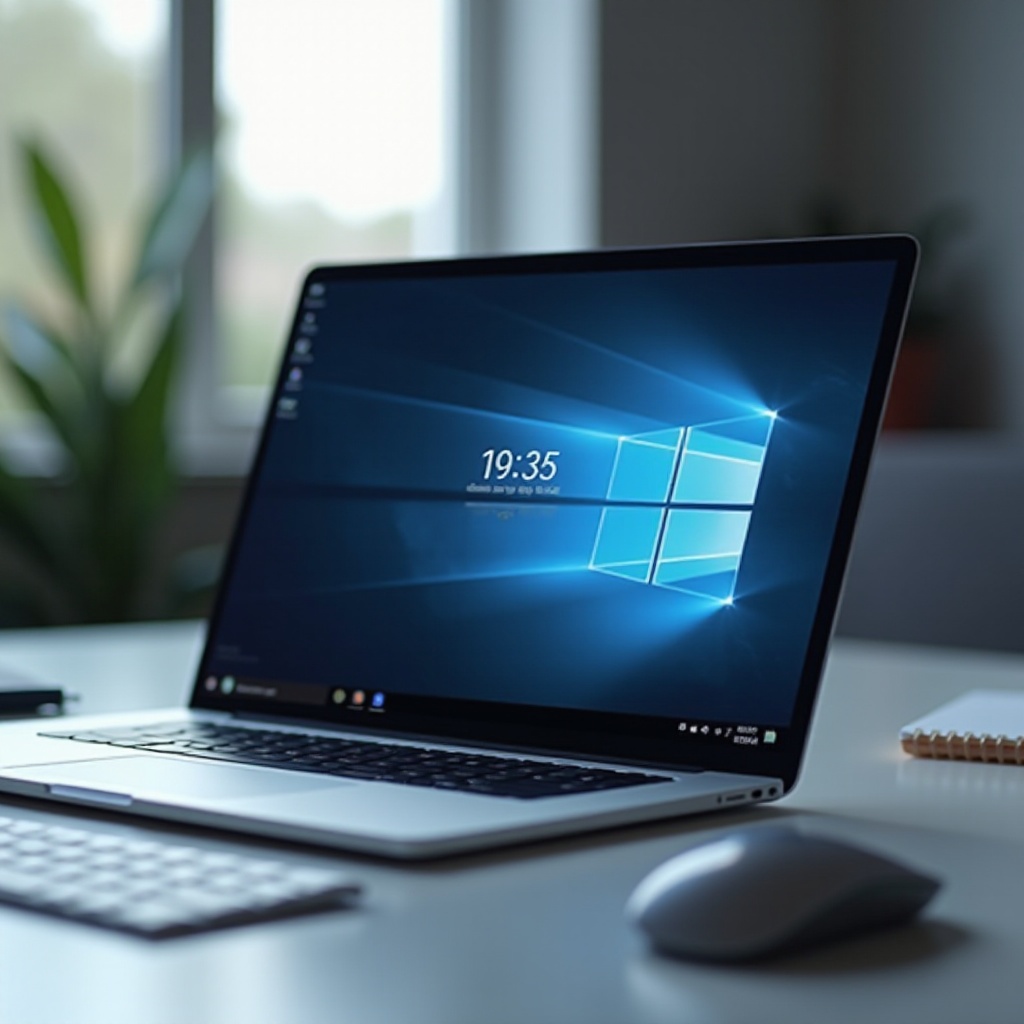
Windows 11 kilit ekranı, açılış, uyanma veya manuel kilitleme sonrası gördüğünüz ilk ekrandır. Şunları gösterir:
- Saat ve tarih
- Ağ ve pil durumu
- Bazı uygulamalardan bildirimler (etkinse)
- Bir arka plan resmi (resim, slayt gösterisi veya Windows Spotlight)
Kilit ekranını geçmeden, parola, PIN, parmak izi veya yüzle oturum açtığınız oturum açma ekranına ulaşamazsınız. Kilit ekranı, cihazınızın çevresindeki kişiler ile asıl oturum açma isteminiz ve uygulamalarınız arasında görsel bir bariyer görevi görür.
Kilit Ekranını Devre Dışı Bırakmanın Artı ve Eksileri
Windows 11’de kilit ekranını kapatmanın hem belirgin faydaları hem de önemli sakıncaları vardır.
Artıları:
- Oturum açma ekranına veya masaüstüne daha hızlı erişim.
- İşe geri dönerken daha az tıklama veya tuş vuruşu.
- Özellikle tek kullanıcıya ait bir bilgisayarda daha temiz bir açılış ve uyanma akışı.
Eksileri:
- Kilitli ve kilidi açık bir cihaz arasında daha az belirgin görsel ayrım.
- Paylaşılan bilgisayarlarda ve dizüstü bilgisayarlarda gündelik güvenliğin azalması.
- Kilit ekranını zorunlu kılan iş veya okul ilkeleriyle olası çatışma.
Hiç evden çıkmayan kişisel bir masaüstünde pratiklik caziptir. Yanınızda taşıdığınız bir dizüstü bilgisayarda veya iş verilerine bağlı bir cihazda ise sakıncalar çok daha önemlidir.
Güvenlik Uyarıları ve Ne Zaman Devre Dışı Bırakmamanız Gerektiği
Bazı durumlarda, kilit ekranını devre dışı bırakmaktan kaçınmalı veya en azından çok dikkatli olmalısınız:
- Dizüstü bilgisayarı halka açık alanlarda, kafelerde veya tren ve uçaklarda kullanıyorsanız.
- Şirket veya öğrenci verilerini işleyen bir iş veya okul hesabıyla oturum açıyorsanız.
- Bir aile bilgisayarı veya paylaşılan çalışma istasyonu gibi aynı cihazı birden fazla kişi kullanıyorsa.
- Gizli, müşteri veya hasta bilgilerini yönetiyorsanız.
Bunlardan herhangi biri geçerliyse, kilit ekranını kaldırmak yerine tutmayı ve daha hızlı oturum açma seçeneklerini kullanmayı düşünün. Çoğu durumda Windows Hello PIN’i, parmak izi veya yüz tanıma, güvenlikten ödün vermeden istediğiniz hızı sağlar.
Windows 11 Sürümünüzü ve Oturum Açma Kurulumunuzu Kontrol Edin
Kilit ekranını kapatmak için kullanacağınız yöntem, hangi Windows 11 sürümüne sahip olduğunuza ve yönetici düzeyindeki araçları çalıştırıp çalıştıramadığınıza bağlıdır. Windows 11 Pro ve Enterprise, kilit ekranını devre dışı bırakmak için temiz bir yol sunan Yerel Grup İlkesi Düzenleyicisi’ni içerir. Windows 11 Home bu aracı içermez, bu nedenle Ayarlar ve Kayıt Defteri’ne güveneceksiniz.
Sürümünüzü, yönetici haklarınızı ve geri yükleme seçeneklerinizi şimdi kontrol etmek, sonraki adımları daha sorunsuz ve güvenli hale getirecektir.
Hangi Windows 11 Sürümünü Kullandığınızı Nasıl Öğrenirsiniz
Bilgisayarınıza hangi Windows 11 sürümünün yüklü olduğunu görmek için:
- Ayarlar’ı açmak için Windows + I tuşlarına basın.
- Sol kenar çubuğunda Sistem’e tıklayın.
- Aşağı kaydırın ve Hakkında’ya tıklayın.
- Windows özellikleri altında, Sürüm satırını kontrol edin.
Örneğin şunlardan birini göreceksiniz:
- Windows 11 Home
- Windows 11 Pro
- Windows 11 Pro for Workstations
- Windows 11 Enterprise
Satırda Pro veya Enterprise yazıyorsa, Grup İlkesi yöntemini kullanabileceksiniz. Home yazıyorsa, bunun yerine Ayarlar ve Kayıt Defteri yöntemini kullanacaksınız.
Yönetici Haklarına Sahip Olduğunuzu Doğrulayın
Grup İlkesi’ni çalıştırmak ve Kayıt Defteri’ni düzenlemek için yönetici haklarına ihtiyacınız vardır. Hesap türünüzü doğrulamak için:
- Başlat’a tıklayın, ardından profil resminize tıklayın.
- Hesap ayarlarını değiştir’i seçin.
- Adınızın altında, Yönetici veya Standart kullanıcı ifadesine bakın.
‘Standart kullanıcı’ görürseniz, bilgisayarı yöneten kişiden size bir yönetici hesabı vermesini ya da bu değişiklikleri sizin için yapmasını isteyin. Yönetici hakları olmadan, daha derin yöntemler başarısız olur veya hiçbir etkisi olmaz.
Güvenlik İçin Bir Sistem Geri Yükleme Noktası Oluşturun
Bir sistem geri yükleme noktası, bir şeyler ters giderse bilinen iyi bir duruma geri dönmenizi sağlar. Bu, özellikle Kayıt Defteri düzenlemelerinden önce önemlidir.
Geri yükleme noktası oluşturmak için:
- Başlat’a basın ve Bir geri yükleme noktası oluştur yazın, ardından açın.
- Sistem Koruması sekmesinde, sistem sürücünüzü (genellikle C:) seçin.
- Oluştur’a tıklayın.
- ‘Kilit ekranı değişikliği öncesi’ gibi açıklayıcı bir ad girin ve tekrar Oluştur’a tıklayın.
Windows, mevcut sistem durumunuzu kaydedecektir. Değişikliği geri almanız gerektiğinde ve diğer çözümler başarısız olduğunda, bu anlık görüntüyü geri yükleyerek kararlı bir yapılandırmaya dönebilirsiniz.
Yöntem 1: Kilit Ekranını Uykudan Sonra Ayarlar ile Kapatın
Artık sürümünüzü biliyor ve bir güvenlik ağı oluşturduğunuza göre, en basit yaklaşımla başlayabilirsiniz. Yöntem 1, ekran kapandığında veya cihaz uykuya geçtiğinde Windows 11’in oturum açmanızı isteme sıklığını azaltmak için yerleşik Ayarlar uygulamasını kullanır.
Bu yaklaşım her senaryoda kilit ekranını tamamen kaldırmaz, ancak gelişmiş araçlara gerek duymadan günlük kullanımı çok daha akıcı hale getirebilir. Ayrıca Home dahil tüm Windows 11 sürümlerinde çalışır.
Ayarları Açın ve Oturum Açma Seçeneklerine Erişin
Önce, Windows’un ne zaman kimlik doğrulaması isteyeceğini kontrol ettiği oturum açma ayarlarını açın:
- Ayarlar’ı açmak için Windows + I tuşlarına basın.
- Sol kenar çubuğundan Hesaplar’a tıklayın.
- Oturum açma seçenekleri’ni seçin.
Bu sayfa, nasıl oturum açtığınıza ve uzak kaldıktan sonra Windows’un sizi ne zaman tekrar uyarmasına karar veren seçenekleri içerir.
Bilgisayar Uyandığında ‘Oturum Açma Gerekli’ Seçeneğini Devre Dışı Bırakın
Oturum açma seçenekleri sayfasında şu ifadeye benzer bir giriş arayın:
- Uzak kaldıysanız, Windows sizden ne zaman yeniden oturum açmanızı istemeli?
İstemleri azaltmak için:
- Bu seçeneğin altındaki açılır menüye tıklayın.
- Asla’yı seçin.
Bu ayarla, bilgisayarınız uykudan uyandığında kilit ekranını ve yeniden oturum açma istemini geçmek yerine doğrudan masaüstünüze dönmelidir. Donanımınıza ve diğer ilkelere bağlı olarak yine de kısa bir ekran görebilirsiniz, ancak devam etme süreci daha hızlı ve daha az rahatsız edici hale gelir.
Ekran ve Uyku Zamanlayıcılarını Çalışma Düzeninize Göre Ayarlayın
Bu değişikliği daha faydalı hale getirmek için, ekran ve uyku zamanlayıcılarınızı Windows’un sizi çok sık bölmeyeceği şekilde ayarlayın:
- Ayarlar’da sol kenar çubuğundan Sistem’e tıklayın.
- Güç ve pil’i seçin.
- Ekran ve uyku altında, şu değerleri ayarlayın:
- Pil gücüyle, ekranımı şu süreden sonra kapat
- Fişe takılıyken, ekranımı şu süreden sonra kapat
- Pil gücüyle, cihazımı şu süreden sonra uykuya geçir
- Fişe takılıyken, cihazımı şu süreden sonra uykuya geçir
Çoğu zaman masada çalışıyorsanız, hem ekran hem uyku için daha uzun zaman aşımı süreleri isteyebilirsiniz, böylece düşünmek veya konuşmak için ara verdiğinizde bilgisayar hazır kalır. Bu ayar kombinasyonu, kilit veya oturum açma ekranı teknik olarak etkin olsa bile, ne sıklıkta göründüğünü azaltır.
Yöntem 2: Kilit Ekranını Grup İlkesi ile Tamamen Devre Dışı Bırakın (Pro/Enterprise)
Yöntem 1, daha derin sistem ayarlarına dokunmadan kullanım kolaylığına odaklanır. Windows 11 Pro veya Enterprise kullanıyorsanız ve daha kesin bir değişiklik istiyorsanız, Windows’a kilit ekranını hiç göstermemesini söylemek için Yerel Grup İlkesi Düzenleyicisi’ni kullanabilirsiniz.
Bu yaklaşım, açık, belgelenmiş bir ilkeyi değiştirir ve geri almak kolaydır. Kilit ekranını devre dışı bırakmanın en temiz yollarından biridir, ancak yalnızca Grup İlkesi araçlarını içeren sürümlerde mevcuttur.
Windows 11’de Yerel Grup İlkesi Düzenleyicisini Açın
Düzenleyiciyi açmak için:
- Çalıştır iletişim kutusunu açmak için Windows + R tuşlarına basın.
- gpedit.msc yazın ve Enter’a basın.
- Kullanıcı Hesabı Denetimi istemi görünürse, Evet’e tıklayın.
Yerel Grup İlkesi Düzenleyicisi penceresi, sol tarafta Bilgisayar Yapılandırması ve Kullanıcı Yapılandırması’nı içeren bir ağaç görünümü ile açılır.
Kilit Ekranı İlkesi Konumuna Gidin
Şimdi kilit ekranını kontrol eden ilkeye gidin:
- Sol bölmede Bilgisayar Yapılandırması’nı genişletin.
- Yönetim Şablonları’nı genişletin.
- Denetim Masası’nı genişletin.
- Kişiselleştirme’ye tıklayın.
Sağ tarafta, kişiselleştirme ile ilgili çeşitli ayarlar göreceksiniz. Bunlardan biri, Windows’un kilit ekranını gösterip göstermeyeceğini özellikle kontrol eder.
‘Kilit Ekranını Görüntüleme’yi Devre Dışı Bırakın ve Değişiklikleri Uygulayın
Kilit ekranını Grup İlkesi ile devre dışı bırakmak için:
- Sağ panelde, Kilit ekranını görüntüleme seçeneğine çift tıklayın (veya Do not display the lock screen).
- Açılan pencerede, Etkin’i seçin.
- Uygula’ya, ardından Tamam’a tıklayın.
İlkenin etkili olduğundan emin olmak için:
- Bilgisayarınızı yeniden başlatın veya
- Yükseltilmiş bir Komut İstemi açın ve
gpupdate /forcekomutunu çalıştırın.
Yeniden başlatma veya ilke güncellemesinden sonra, Windows 11 kilit ekranını atlayıp açılış ve uyanma sırasında sizi doğrudan oturum açma ekranına götürmelidir. Daha sonra kilit ekranına ihtiyaç duyarsanız, aynı ilkeye dönüp Yapılandırılmadı veya Devre Dışı seçeneklerinden birini seçin.
Yöntem 3: Kilit Ekranını Kayıt Defteri Düzenleyicisi ile Devre Dışı Bırakın (Windows 11 Home’da Çalışır)
Bilgisayarınızda Windows 11 Home çalışıyorsa, Yerel Grup İlkesi Düzenleyicisi’ne sahip değilsiniz demektir. Bu durumda veya doğrudan bir ince ayarı tercih ediyorsanız, kilit ekranını Kayıt Defteri Düzenleyicisi aracılığıyla devre dışı bırakabilirsiniz.
Bu yöntem Home dahil tüm sürümlerde çalışır, ancak dikkatli olmanız gerekir. Kayıt Defteri’ndeki hatalar sistem sorunlarına yol açabilir; bu nedenle daha önce oluşturduğunuz geri yükleme noktası ve yedekler önemlidir.
Düzenlemeden Önce Kayıt Defteri’ni Yedekleyin
Kayıt Defteri’nde herhangi bir şeyi değiştirmeden önce, gerekirse düzenlemelerinizi geri alabilmeniz için bir yedek alın.
Kayıt Defteri’ni yedeklemek için:
- Windows + R tuşlarına basın, regedit yazın ve Enter’a basın.
- Kullanıcı Hesabı Denetimi isteminde Evet’e tıklayın.
- Kayıt Defteri Düzenleyicisi’nde Dosya > Ver’i dışa aktar’a tıklayın.
- Güvenli bir konum seçin.
- Dışa aktarılacak aralık altında Tümü’nü seçin.
- Dosyaya açıklayıcı bir ad verin ve Kaydet’e tıklayın.
Sadece düzenlemeyi planladığınız anahtarı dışa aktarmanız da mümkün, ancak tam yedek ekstra gönül rahatlığı sağlar.
Kayıt Defteri Düzenleyicisi’nde Kişiselleştirme Anahtarına Gidin
Şimdi kilit ekranı ayarını kontrol eden anahtara gidin:
- Kayıt Defteri Düzenleyicisi’nde HKEY_LOCAL_MACHINE’i genişletin.
- SOFTWARE’i genişletin.
- Policies’i genişletin.
- Microsoft’u genişletin.
- Windows’u genişletin.
- Windows altında Personalization adlı bir anahtar arayın.
Eğer Personalization anahtarı yoksa:
- Windows anahtarına sağ tıklayın.
- Yeni > Anahtar’ı seçin.
- Anahtarı Personalization olarak adlandırın ve Enter’a basın.
Adı tam olarak gösterildiği gibi yazdığınızdan emin olun.
‘NoLockScreen’ DWORD Değerini Oluşturun ve Yapılandırın
Personalization anahtarı seçiliyken, kilit ekranını devre dışı bırakan değeri oluşturun:
- Sağ bölmede sağ tıklayın ve Yeni > DWORD (32 bit) Değeri’ni seçin.
- Değeri NoLockScreen olarak adlandırın.
- NoLockScreen’e çift tıklayın.
- Değer verisi’ni 1 olarak ayarlayın.
- Tamam’a tıklayın.
Kayıt Defteri Düzenleyicisi’ni kapatın ve bilgisayarınızı yeniden başlatın.
Yeniden başlattıktan sonra, Windows 11 artık kilit ekranını göstermemelidir. Bunun yerine, başlangıçta ve uyanma sırasında doğrudan oturum açma ekranına gidecektir. Daha sonra kilit ekranını geri istiyorsanız, NoLockScreen değerini 0 yapabilir veya tamamen silebilir ve yeniden başlatabilirsiniz.
Windows 11’de Kilit Ekranını Nasıl Yeniden Etkinleştirirsiniz
Kilit ekranını devre dışı bırakabilir, birkaç gün deneyebilir ve ekstra katmanı özlediğinizi veya cihazı beklediğinizden daha fazla paylaştığınızı fark edebilirsiniz. Ayrıca şirket politikaları nedeniyle varsayılan davranışı geri yüklemeniz de gerekebilir.
İyi haber şu ki, yukarıda açıklanan her yöntemi kolayca tersine çevirebilir ve Windows’u yeniden yüklemeden veya veri kaybetmeden kilit ekranını yeniden etkinleştirebilirsiniz.
Grup İlkesi Değişikliğini Geri Alın (Pro/Enterprise)
Kilit ekranını Grup İlkesi ile devre dışı bıraktıysanız, bu değişikliği şu şekilde geri alın:
- gpedit.msc komutunu çalıştırarak Yerel Grup İlkesi Düzenleyicisi’ni açın.
- Bilgisayar Yapılandırması > Yönetim Şablonları > Denetim Masası > Kişiselleştirme yoluna gidin.
- Kilit ekranını görüntüleme (Do not display the lock screen) seçeneğine çift tıklayın.
- Yapılandırılmadı veya Devre Dışı seçeneğini seçin.
- Uygula’ya, ardından Tamam’a tıklayın.
- Bilgisayarınızı yeniden başlatın veya yükseltilmiş bir Komut İstemi’nde
gpupdate /forceçalıştırın.
Yeniden başlattıktan sonra, kilit ekranı varsayılan davranışıyla geri dönmelidir.
‘NoLockScreen’ Kayıt Defteri Girdisini Kaldırın veya Sıfırlayın
Kayıt Defteri yöntemini kullandıysanız, kilit ekranını geri yüklemek sadece birkaç adım sürer:
- regedit’i yeniden açın.
- HKEY_LOCAL_MACHINE\SOFTWARE\Policies\Microsoft\Windows\Personalization yoluna gidin.
- NoLockScreen’e çift tıklayın.
- Değer verisi’ni 0 olarak ayarlayın veya değere sağ tıklayıp Sil’i seçin.
- Herhangi bir isteği onaylayın, Kayıt Defteri Düzenleyicisi’ni kapatın ve bilgisayarınızı yeniden başlatın.
Sistem yeniden başlatıldığında, Windows 11 oturum açma ekranından önce tekrar kilit ekranını gösterecektir.
Ayarlar’da Varsayılan Oturum Açma Seçeneklerini Geri Yükleyin
Oturum açma davranışını Ayarlar üzerinden de değiştirdiyseniz, bunu tekrar sıkılaştırmak isteyebilirsiniz:
- Ayarlar’ı açın ve Hesaplar’a tıklayın.
- Oturum açma seçenekleri’ni seçin.
- ‘Uzak kaldıysanız, Windows sizden ne zaman yeniden oturum açmanızı istemeli?’ sorusunun altında, açılır menüyü Her seferinde veya sisteminizdeki en sıkı eşdeğer seçeneğe getirin.
Bu, cihazı paylaştığınızda veya iş için kullandığınızda önemli olan, bilgisayarınızın uyku veya uzak kalma sonrasında düzgün şekilde kilitlenmesini sağlar.
Windows 11’de Daha Hızlı ve Güvenli Oturum Açma için Ek İpuçları
Kilit ekranını kapatmak, Windows 11 deneyiminizi hızlandırmanın sadece bir yoludur. Modern oturum açma yöntemlerini kullanarak, güç ayarlarını cihazınıza uyacak şekilde düzenleyerek ve paylaşılan bilgisayarlarda birkaç iyi alışkanlık edinerek, güçlü güvenliği koruyabilir ve yine de hızlı oturum açabilirsiniz.
Bu ipuçları, kilit ekranı olsun ya da olmasın çalışır ve size kullanım kolaylığı ile koruma arasında daha iyi bir denge sağlayabilir.
Parola Yerine PIN veya Windows Hello Kullanın
Geleneksel parolalar yazması yavaştır ve hatırlaması zordur. Windows Hello, cihazınızı güvenli tutmaya devam eden, daha hızlı ve kullanışlı seçenekler sunar:
- PIN: Yalnızca cihazınıza bağlı kısa bir kod.
- Parmak izi: Uyumlu bir parmak izi okuyucu kullanır.
- Yüz tanıma: Desteklenen bir kızılötesi veya derinlik kamerası kullanır.
- Güvenlik anahtarı: Güçlü koruma için fiziksel bir anahtar.
Windows Hello’yu ayarlamak için:
- Ayarlar > Hesaplar > Oturum açma seçenekleri’ni açın.
- Oturum açma yolları altında, PIN (Windows Hello), Parmak izi tanıma veya Yüz tanıma’yı seçin.
- PIN veya biyometrik verilerinizi kaydetmek için ekrandaki talimatları izleyin.
Windows Hello etkinleştirildiğinde, kilit ekranını korusanız bile oturum açma hızlı hale gelir; böylece onu devre dışı bırakma ihtiyacı hissetmeyebilirsiniz.
Güç ve Uyku Ayarlarını Cihaz Türünüze Göre İnce Ayarlayın
Farklı cihazların farklı ihtiyaçları vardır. Nadiren yer değiştiren bir masaüstü, pil gücündeki bir dizüstü bilgisayardan daha uzun süre açık kalabilir. Güç davranışınızı ayarlamak için:
- Ayarlar > Sistem > Güç ve pil’e gidin.
- Ekran ve uyku altında, masaüstü veya güvenli bir yerde fişe takılı kullanılan dizüstü bilgisayarlarda daha uzun zamanlayıcılar ayarlayın.
- Pildeyken güç tasarrufu yapmak ve uzaklaştığınızda verileri korumak istiyorsanız, daha kısa zamanlayıcılar kullanın.
Bu seçenekleri ayarlamak, kilit ekranını tamamen devre dışı bırakıp bırakmadığınızdan bağımsız olarak, cihazın ne sıklıkta kilitlendiğini kontrol etmenizi sağlar.
Paylaşılan veya İş Bilgisayarları için En İyi Uygulamalar
Paylaşılan veya yönetilen bir bilgisayar kullanıyorsanız, hızdan çok güvenliğe odaklanın:
- BT ekibiniz onaylamadıkça kilit ekranını devre dışı bırakmaktan kaçının.
- Güçlü oturum açma yöntemleri kullanın ve PIN veya parolanızı asla paylaşmayın.
- Masadan her kalktığınızda Windows + L ile bilgisayarı manuel olarak kilitleyin.
- Hassas dosyaları paylaşılan profillerde korumasız bırakmayın.
Bu alışkanlıklar, bilgilerinizi güvende tutar ve aynı cihazdaki diğer kullanıcıları da korur.
Sorun Giderme: Kilit Ekranı Kapanmıyor veya Geri Açılmıyor
Bazen tüm adımları uyguladıktan sonra bile kilit ekranı beklendiği gibi davranmaz. Devre dışı bırakmayı denedikten sonra hâlâ görünebilir veya yeniden açmayı denedikten sonra devre dışı kalabilir.
Böyle olduğunda, neden genellikle küçük bir gözden kaçma, çakışan bir ilke veya eksik bir yeniden başlatmadır. Birkaç hedefli kontrolü uygulamak çoğu zaman sorunu çözer.
Grup İlkesi Değişikliklerinin Etki Etmemesi
Grup İlkesi’ni kullandıysanız ve hiçbir şey değişmediyse:
- İlkeyi Kullanıcı Yapılandırması yerine Bilgisayar Yapılandırması altında düzenlediğinizi doğrulayın.
- Kilit ekranını devre dışı bırakmak istediğinizde, Kilit ekranını görüntüleme seçeneğinin gerçekten Etkin olarak ayarlandığından emin olun.
- İlkeleri yenilemek için yükseltilmiş bir Komut İstemi’nde
gpupdate /forcekomutunu çalıştırın. - İlkeleri değiştirdikten sonra bilgisayarınızı yeniden başlatın.
Bir etki alanında bir iş veya okul hesabıyla oturum açtıysanız, BT departmanınızdan gelen merkezi ilkeler yerel ayarları geçersiz kılabilir. Bu durumda kilit ekranını hiç devre dışı bırakmayabilirsiniz ve BT yöneticinizle konuşmalısınız.
Kayıt Defteri Düzenlemelerinin Çalışmaması veya Hata Oluşturması
Kayıt Defteri yöntemi çalışmıyorsa veya sorunlara yol açıyorsa:
- Yolu iki kez kontrol edin:
HKEY_LOCAL_MACHINE\SOFTWARE\Policies\Microsoft\Windows\Personalization. - Değer adının, ekstra boşluk veya karakter olmadan tam olarak NoLockScreen olduğundan emin olun.
- Değer türünün, Windows kurulumunuz 64 bit olsa bile DWORD (32 bit) olduğundan emin olun.
- Değer verisi’nin kilit ekranını devre dışı bırakmak için 1 olarak ayarlandığından emin olun.
- Kayıt Defteri’ni düzenledikten sonra bilgisayarınızı yeniden başlatın.
Sistem kararsız hale gelirse, daha önce dışa aktardığınız Kayıt Defteri yedeğini içe aktarabilir veya oluşturduğunuz sistem geri yükleme noktasını kullanarak kararlı bir duruma dönebilirsiniz.
Sistem Geri Yükleme veya Ayarları Sıfırlamayı Ne Zaman Kullanmalı
Değişiklikleri geri aldıktan sonra hâlâ garip davranışlar görüyorsanız veya soruna hangi düzenlemenin neden olduğundan emin değilseniz, Sistem Geri Yükleme yardımcı olabilir:
- Başlat’a basın, Kurtarma yazın ve açın.
- Sistem Geri Yükleme’yi aç’a tıklayın.
- Kilit ekranı ayarlarını değiştirmeden önce oluşturduğunuz geri yükleme noktasını seçin.
- Sistem dosyalarınızı ve ayarlarınızı geri almak için istemleri izleyin.
Sistem Geri Yükleme, kişisel dosyalarınızı etkilemez, ancak geri yükleme noktasından sonra yüklenen uygulama veya sürücüleri kaldırabilir. Bunu, daha basit geri alma yöntemleri sorunu çözmediğinde kullanın.
Sonuç
Artık Windows 11’de kilit ekranını kapatmak veya en azından daha az müdahaleci hale getirmek için birkaç net yola sahipsiniz. Uykudan sonra oturum açma istemlerini azaltan basit Ayarlar değişiklikleriyle başlayabilir, Pro veya Enterprise sürümlerinde Grup İlkesi’ne geçerek kilit ekranını tamamen devre dışı bırakabilir veya Home sürümlerinde de çalışan bir Kayıt Defteri ince ayarı kullanabilirsiniz.
Ayrıca her şeyi eski haline nasıl getireceğinizi, Windows Hello ile oturum açmayı nasıl hızlandıracağınızı ve kilit ekranı beklediğiniz gibi davranmadığında çakışmaları nasıl gidereceğinizi de biliyorsunuz.
Doğru yaklaşım, bilgisayarınızı nasıl ve nerede kullandığınıza bağlıdır. Hiç evden çıkmayan kişisel bir masaüstü için, kilit ekranını devre dışı bırakmak ciddi zaman tasarrufu sağlayabilir. Dizüstü bilgisayarlar, paylaşılan cihazlar ve iş makineleri için ise, kilit ekranını açık tutup hızlı oturum açma yöntemlerini kullanmak genellikle hız ve güvenlik arasında daha iyi bir denge sunar. Günlük işinize uyan ayar kombinasyonunu seçin ve ihtiyaçlarınız değiştiğinde bunları yeniden ayarlayın.
Sıkça Sorulan Sorular
Windows 11’de kilit ekranını kapatmak güvenli mi?
Kilit ekranını kapatmak, yalnızca sizin kullandığınız özel bir ev bilgisayarında makul ölçüde güvenli olabilir. Görsel bir engeli kaldırır ancak oturum açma ayarlarını da gevşetmediğiniz sürece şifrenizi veya PIN’inizi kaldırmaz. Paylaşılan cihazlarda, dizüstü bilgisayarlarda veya iş bilgisayarlarında kilit ekranını devre dışı bırakmak önerilmez; çünkü basit güvenliği azaltır ve şirket kurallarıyla çelişebilir. Hem hız hem de koruma istiyorsanız, kilit ekranını açık bırakın ve tamamen devre dışı bırakmak yerine PIN veya Windows Hello gibi hızlı bir yöntem kullanın.
Kilit ekranı devre dışı bıraktıktan sonra neden tekrar geri geliyor?
Kilit ekranı devre dışı bıraktıktan sonra geri geliyorsa birkaç şey oluyor olabilir. Bir Windows güncellemesi bazı ilke veya Kayıt Defteri ayarlarını sıfırlayabilir. Bir etki alanı veya iş yeri Grup İlkesi, bilgisayarınız sunucuyla bir sonraki senkronizasyonunda yerel değişikliklerinizi geçersiz kılabilir. Ayrıca yalnızca uyku modundan sonraki oturum açma davranışını değiştirip tam kilit ekranı ayarını değiştirmemiş olabilirsiniz. Önce, Grup İlkesi ve Kayıt Defteri değerlerinin hâlâ sizin belirlediğiniz şekilde yapılandırılmış olduğunu kontrol edin, ardından ‘gpupdate /force’ komutunu çalıştırın ve bilgisayarınızı yeniden başlatın. Bir iş veya okul cihazı kullanıyorsanız, BT yöneticiniz bir kilit ekranını zorunlu kılıyor olabilir ve bunu kapatmanıza izin verilmeyebilir.
İş veya okul Windows 11 cihazında kilit ekranını kapatabilir miyim?
İş veya okul cihazlarında genellikle kilit ekranını güvenli bir şekilde kapatamazsınız ve çoğu durumda buna izin verilmez. Kurumlar genellikle Windows 11’i, şirket veya öğrenci verilerini korumak için kilit ekranı ve sık oturum açma gerektiren merkezî ilkelerle yönetir. Yerel Grup İlkesi’ni veya Kayıt Defteri’ni düzenleseniz bile, bir etki alanı ilkesi yaptığınız değişikliği geçersiz kılabilir. Kilit ekranını ilkelere aykırı şekilde devre dışı bırakmak verileri riske atabilir ve kurumunuzun kurallarını ihlal edebilir. Kilit ekranının sizi yavaşlattığını düşünüyorsanız, BT ekibinize Windows Hello PIN, parmak izi veya yüz tanıma gibi daha hızlı oturum açma seçeneklerini destekleyip desteklemediklerini sorun.